Tạo một trang cài đặt Plugin
Nhiều plugin cần một trang cài đặt để người dùng cấu hình tham số — ví dụ như API Key của dịch vụ bên thứ ba, địa chỉ Webhook, v.v. Ví dụ này hướng dẫn cách dùng pluginSettingsManager + React component + ctx.api để tạo một trang cài đặt Plugin hoàn chỉnh.
Ví dụ này không liên quan đến FlowEngine, hoàn toàn là sự kết hợp của Plugin + Router + Component + Context.
Đọc trước
Nên tìm hiểu các nội dung sau trước khi phát triển để mượt mà hơn:
Kết quả cuối cùng
Chúng ta sẽ tạo một trang cài đặt "Cấu hình dịch vụ bên ngoài":
- Xuất hiện trong menu "Cấu hình Plugin"
- Dùng Antd Form để cung cấp UI form
- Đọc và lưu cấu hình bằng cách gọi API backend qua
ctx.api
- Hiển thị thông báo khi lưu thành công
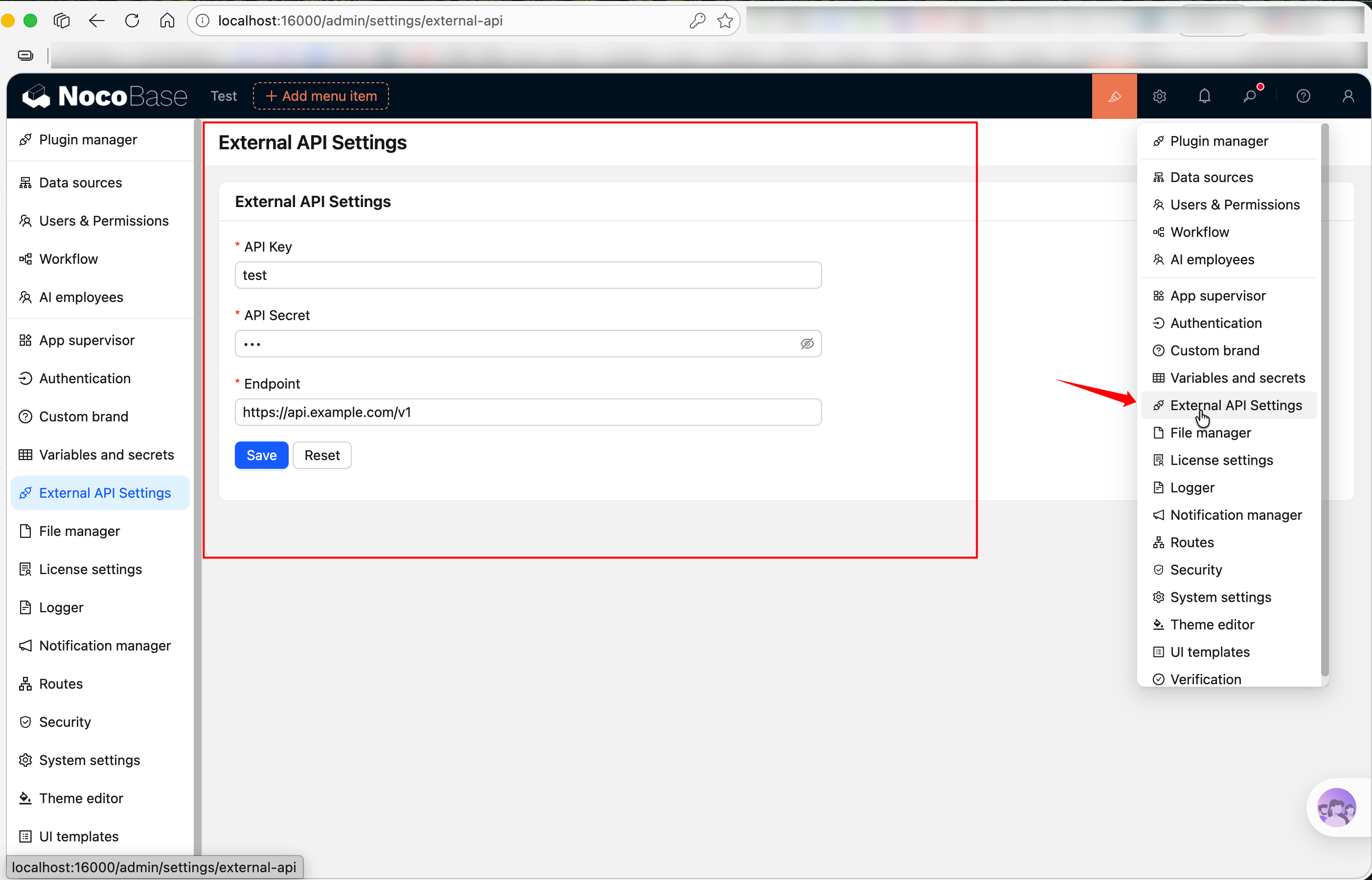
Toàn bộ source code xem tại @nocobase-example/plugin-settings-page. Nếu bạn muốn chạy thử trực tiếp ở local:
yarn pm enable @nocobase-example/plugin-settings-page
Sau đây ta sẽ xây dựng plugin này từ đầu, từng bước một.
Bước 1: Tạo khung plugin
Tại thư mục gốc của repo, chạy:
yarn pm create @my-project/plugin-settings-page
Lệnh này sẽ sinh cấu trúc file cơ bản tại packages/plugins/@my-project/plugin-settings-page, bao gồm các thư mục src/client-v2/, src/server/, src/locale/, v.v. Chi tiết xem tại Viết Plugin đầu tiên.
Tiếp theo, hãy khởi động chế độ phát triển để những thay đổi code sau đó được hot-reload — với dự án tạo bằng nb init, chạy nb source dev tại thư mục gốc dự án (<app-path>); với repo source code NocoBase bạn tự clone, chạy yarn dev tại thư mục gốc source code.
Bước 2: Đăng ký trang cài đặt
Chỉnh sửa src/client-v2/plugin.tsx, trong load() dùng this.pluginSettingsManager để đăng ký trang cài đặt. Chia làm hai bước — trước tiên dùng addMenuItem() để đăng ký mục menu, sau đó dùng addPageTabItem() để đăng ký trang thực tế:
// src/client-v2/plugin.tsx
import { Plugin, Application } from '@nocobase/client-v2';

export class PluginSettingsPageClient extends Plugin<any, Application> {
  async load() {
    // Đăng ký mục menu
    this.pluginSettingsManager.addMenuItem({
      key: 'external-api',
      title: this.t('External API Settings'),
      icon: 'ApiOutlined', // Icon Ant Design, tham khảo https://5x.ant.design/components/icon
    });

    // Tab 1: Cấu hình API (key là 'index', map đến đường dẫn gốc của menu /admin/settings/external-api)
    this.pluginSettingsManager.addPageTabItem({
      menuKey: 'external-api',
      key: 'index',
      title: this.t('API Configuration'),
      componentLoader: () => import('./pages/ExternalApiSettingsPage'),
      sort: -1, // Giá trị sort càng nhỏ thì càng đứng trước
    });

    // Tab 2: Trang Giới thiệu (map đến /admin/settings/external-api/about)
    this.pluginSettingsManager.addPageTabItem({
      menuKey: 'external-api',
      key: 'about',
      title: this.t('About'),
      componentLoader: () => import('./pages/AboutPage'),
    });
  }
}

export default PluginSettingsPageClient;
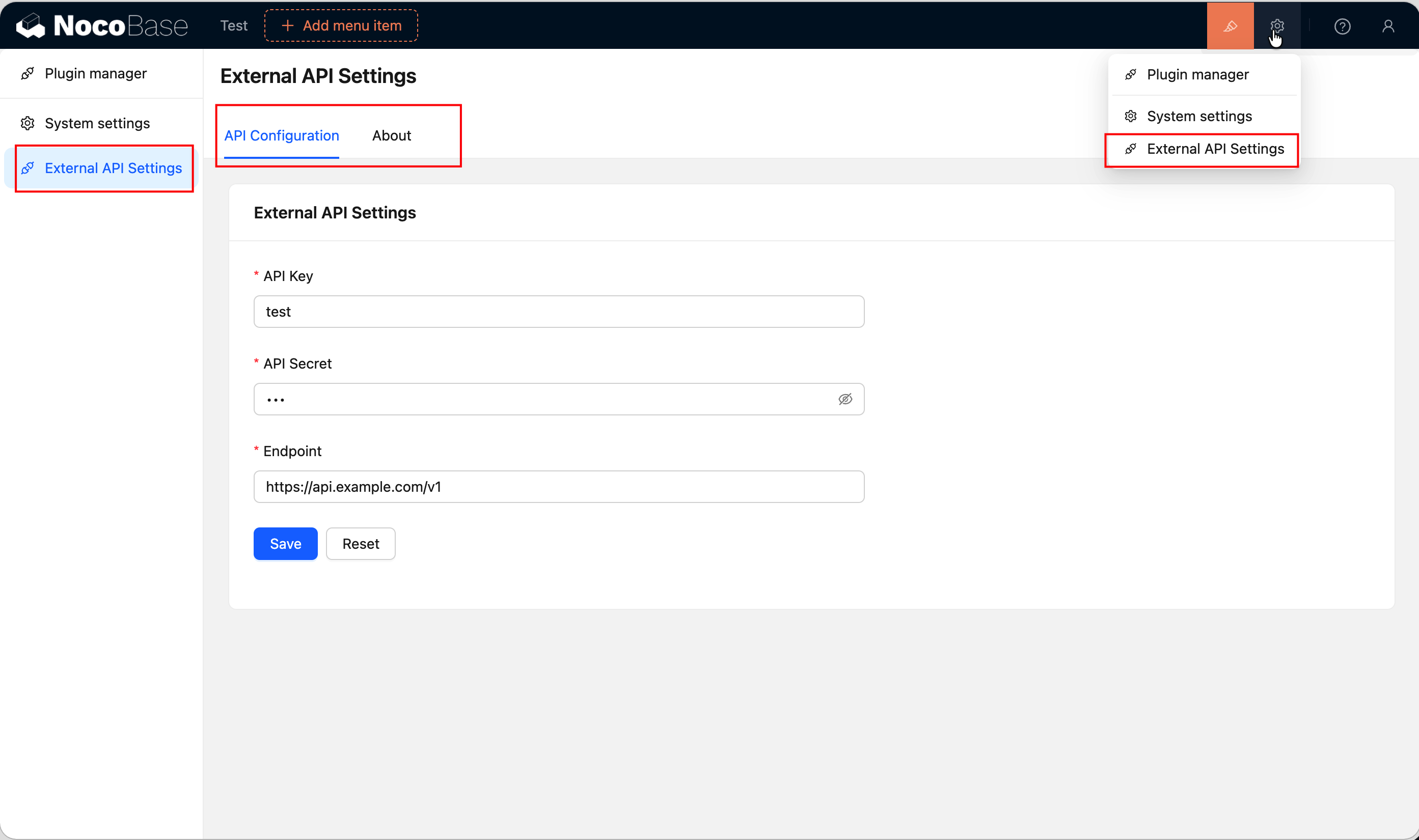
Sau khi đăng ký, trong menu "Cấu hình Plugin" sẽ xuất hiện mục "Cấu hình dịch vụ bên ngoài", phía trên có hai tab — "Cấu hình API" và "Giới thiệu". Khi menu chỉ có một trang thì thanh tab sẽ tự động ẩn, ở đây đăng ký hai trang nên sẽ tự động hiển thị. this.t() sẽ tự động dùng tên package của plugin hiện tại làm i18n namespace, xem chi tiết tại Context → Khả năng thường dùng.
Bước 3: Viết component cho trang cài đặt
Tạo file mới src/client-v2/pages/ExternalApiSettingsPage.tsx. Trang cài đặt chỉ là một React component thông thường. Ở đây dùng Form và Card của Antd để dựng UI, dùng useFlowContext() để lấy ctx.api cho việc tương tác với backend, dùng useT() để lấy hàm dịch.
// src/client-v2/pages/ExternalApiSettingsPage.tsx
import React from 'react';
import { Form, Input, Button, Card, Space, message } from 'antd';
import { useFlowContext } from '@nocobase/flow-engine';
import { useRequest } from 'ahooks';
import { useT } from '../locale';

interface ExternalApiSettings {
  apiKey: string;
  apiSecret: string;
  endpoint: string;
}

export default function ExternalApiSettingsPage() {
  const ctx = useFlowContext();
  const t = useT();
  const [form] = Form.useForm<ExternalApiSettings>();

  // Tải cấu hình hiện có
  const { loading } = useRequest(
    () =>
      ctx.api.request({
        url: 'externalApi:get',
        method: 'get',
      }),
    {
      onSuccess(response) {
        if (response?.data?.data) {
          form.setFieldsValue(response.data.data);
        }
      },
    },
  );

  // Lưu cấu hình
  const { run: save, loading: saving } = useRequest(
    (values: ExternalApiSettings) =>
      ctx.api.request({
        url: 'externalApi:set',
        method: 'post',
        data: values,
      }),
    {
      manual: true,
      onSuccess() {
        message.success(t('Saved successfully'));
      },
      onError() {
        message.error(t('Save failed'));
      },
    },
  );

  const handleSave = async () => {
    const values = await form.validateFields();
    save(values);
  };

  return (
    <Card title={t('External API Settings')} loading={loading}>
      <Form form={form} layout="vertical" style={{ maxWidth: 600 }}>
        <Form.Item
          label="API Key"
          name="apiKey"
          rules={[{ required: true, message: t('Please enter API Key') }]}
        >
          <Input placeholder="sk-xxxxxxxxxxxx" autoComplete="off" />
        </Form.Item>

        <Form.Item
          label="API Secret"
          name="apiSecret"
          rules={[{ required: true, message: t('Please enter API Secret') }]}
        >
          <Input.Password placeholder="••••••••" autoComplete="new-password" />
        </Form.Item>

        <Form.Item
          label="Endpoint"
          name="endpoint"
          rules={[{ required: true, message: t('Please enter endpoint URL') }]}
        >
          <Input placeholder="https://api.example.com/v1" />
        </Form.Item>

        <Form.Item>
          <Space>
            <Button type="primary" onClick={handleSave} loading={saving}>
              {t('Save')}
            </Button>
            <Button onClick={() => form.resetFields()}>
              {t('Reset')}
            </Button>
          </Space>
        </Form.Item>
      </Form>
    </Card>
  );
}
Một số điểm chính:
useFlowContext() — Import từ @nocobase/flow-engine, lấy các khả năng context như ctx.apiuseT() — Hook dịch import từ locale.ts, đã bind sẵn namespace của plugin, xem chi tiết tại i18nuseRequest() — Đến từ ahooks, xử lý trạng thái loading, error của request. manual: true nghĩa là không tự động gửi request, cần gọi thủ công run()ctx.api.request() — Cách dùng giống Axios, NocoBase sẽ tự động kèm thông tin xác thực
Bước 4: Thêm file đa ngôn ngữ
Chỉnh sửa file dịch trong src/locale/ của plugin:
// src/locale/zh-CN.json
{
  "External API Settings": "外部服务配置",
  "API Configuration": "API 配置",
  "About": "关于",
  "Plugin name": "插件名称",
  "Version": "版本",
  "This is a demo plugin showing how to register a settings page with multiple tabs.": "这是一个演示插件,展示如何注册带多个 Tab 的设置页。",
  "Please enter API Key": "请输入 API Key",
  "Please enter API Secret": "请输入 API Secret",
  "Please enter endpoint URL": "请输入接口地址",
  "Save": "保存",
  "Reset": "重置",
  "Saved successfully": "保存成功",
  "Save failed": "保存失败"
}
// src/locale/en-US.json
{
  "External API Settings": "External API Settings",
  "API Configuration": "API Configuration",
  "About": "About",
  "Plugin name": "Plugin name",
  "Version": "Version",
  "This is a demo plugin showing how to register a settings page with multiple tabs.": "This is a demo plugin showing how to register a settings page with multiple tabs.",
  "Please enter API Key": "Please enter API Key",
  "Please enter API Secret": "Please enter API Secret",
  "Please enter endpoint URL": "Please enter endpoint URL",
  "Save": "Save",
  "Reset": "Reset",
  "Saved successfully": "Saved successfully",
  "Save failed": "Save failed"
}
Lưu ý
Khi thêm file ngôn ngữ lần đầu, bạn cần khởi động lại ứng dụng để có hiệu lực.
Về cách viết file dịch, hook useT(), tExpr() và các cách dùng khác, xem chi tiết tại i18n.
Bước 5: API phía server
Form phía client cần backend cung cấp hai API externalApi:get và externalApi:set. Phần phía server không phức tạp — định nghĩa một collection để lưu cấu hình, sau đó đăng ký hai API là được.
Định nghĩa Collection
Tạo file mới src/server/collections/externalApiSettings.ts. NocoBase sẽ tự động load các collection definition trong thư mục này:
// src/server/collections/externalApiSettings.ts
import { defineCollection } from '@nocobase/database';

export default defineCollection({
  name: 'externalApiSettings',
  fields: [
    { name: 'apiKey', type: 'string', title: 'API Key' },
    { name: 'apiSecret', type: 'string', title: 'API Secret' },
    { name: 'endpoint', type: 'string', title: 'Endpoint' },
  ],
});
Đăng ký Resource và API
Chỉnh sửa src/server/plugin.ts, dùng resourceManager.define() để đăng ký resource, sau đó cấu hình quyền ACL:
// src/server/plugin.ts
import { Plugin } from '@nocobase/server';

export class PluginSettingsPageServer extends Plugin {
  async load() {
    // Đăng ký resource và API
    this.app.resourceManager.define({
      name: 'externalApi',
      actions: {
        // GET /api/externalApi:get — Đọc cấu hình
        async get(ctx, next) {
          const repo = ctx.db.getRepository('externalApiSettings');
          const record = await repo.findOne();
          ctx.body = record?.toJSON() ?? {};
          await next();
        },
        // POST /api/externalApi:set — Lưu cấu hình
        async set(ctx, next) {
          const repo = ctx.db.getRepository('externalApiSettings');
          const values = ctx.action.params.values;
          const existing = await repo.findOne();
          if (existing) {
            await repo.update({ values, filter: { id: existing.id } });
          } else {
            await repo.create({ values });
          }
          ctx.body = { ok: true };
          await next();
        },
      },
    });

    // Người dùng đã đăng nhập có thể đọc cấu hình
    this.app.acl.allow('externalApi', 'get', 'loggedIn');
  }
}

export default PluginSettingsPageServer;
Một số điểm chính:
ctx.db.getRepository() — Lấy đối tượng thao tác dữ liệu qua tên collectionctx.action.params.values — Body data của POST requestacl.allow() — 'loggedIn' nghĩa là người dùng đã đăng nhập có thể truy cập. API set không có allow rõ ràng, mặc định chỉ admin mới gọi đượcawait next() — Mỗi action đều phải gọi ở cuối, đây là quy ước của Koa middleware
Bước 6: Viết trang "Giới thiệu"
Ở bước 2 chúng ta đã đăng ký hai tab. Component của trang "Cấu hình API" đã được viết ở bước 3, giờ ta viết trang cho tab "Giới thiệu".
Tạo file mới src/client-v2/pages/AboutPage.tsx:
// src/client-v2/pages/AboutPage.tsx
import React from 'react';
import { Card, Descriptions, Typography } from 'antd';
import { useT } from '../locale';

const { Paragraph } = Typography;

export default function AboutPage() {
  const t = useT();

  return (
    <Card title={t('About')}>
      <Descriptions column={1} bordered style={{ maxWidth: 600 }}>
        <Descriptions.Item label={t('Plugin name')}>
          @nocobase-example/plugin-settings-page
        </Descriptions.Item>
        <Descriptions.Item label={t('Version')}>1.0.0</Descriptions.Item>
      </Descriptions>
      <Paragraph style={{ marginTop: 16, color: '#888' }}>
        {t('This is a demo plugin showing how to register a settings page with multiple tabs.')}
      </Paragraph>
    </Card>
  );
}
Trang này rất đơn giản — dùng Descriptions của Antd để hiển thị thông tin plugin. Trong dự án thực tế, tab "Giới thiệu" có thể dùng để đặt số phiên bản, changelog, link trợ giúp, v.v.
Bước 7: Bật plugin
yarn pm enable @my-project/plugin-settings-page
Sau khi bật, refresh lại trang, bạn sẽ thấy mục "Cấu hình dịch vụ bên ngoài" trong menu "Cấu hình Plugin".
Source code đầy đủ
Tóm tắt
Các khả năng được sử dụng trong ví dụ này:
Liên kết liên quan

