

Создание страницы настроек плагина
Многим плагинам нужна страница настроек, чтобы пользователь мог конфигурировать параметры — например, API-ключ стороннего сервиса, адрес Webhook и т.д. Этот пример показывает, как с помощью pluginSettingsManager + React-компонентов + ctx.api создать полноценную страницу настроек плагина.
Этот пример не задействует FlowEngine, это чисто комбинация Plugin + Router + Component + Context.
Рекомендуется сначала ознакомиться со следующим — это упростит разработку:
- Написание первого плагина — создание плагина и структура каталогов
- Plugin (Плагин) — точка входа плагина и жизненный цикл
load() - Router (Маршрутизация) — регистрация страницы настроек через
pluginSettingsManager - Разработка Component-компонентов — написание React-компонентов и использование useFlowContext
- i18n Интернационализация — формат файлов перевода и использование
useT()
Конечный результат
Мы делаем страницу настроек «Внешний сервис»:
- Появляется в меню «Конфигурация плагинов»
- Использует Antd Form в качестве UI формы
- Через
ctx.apiвызывает бэкенд-интерфейсы для чтения и сохранения конфигурации - После успешного сохранения выводит уведомление
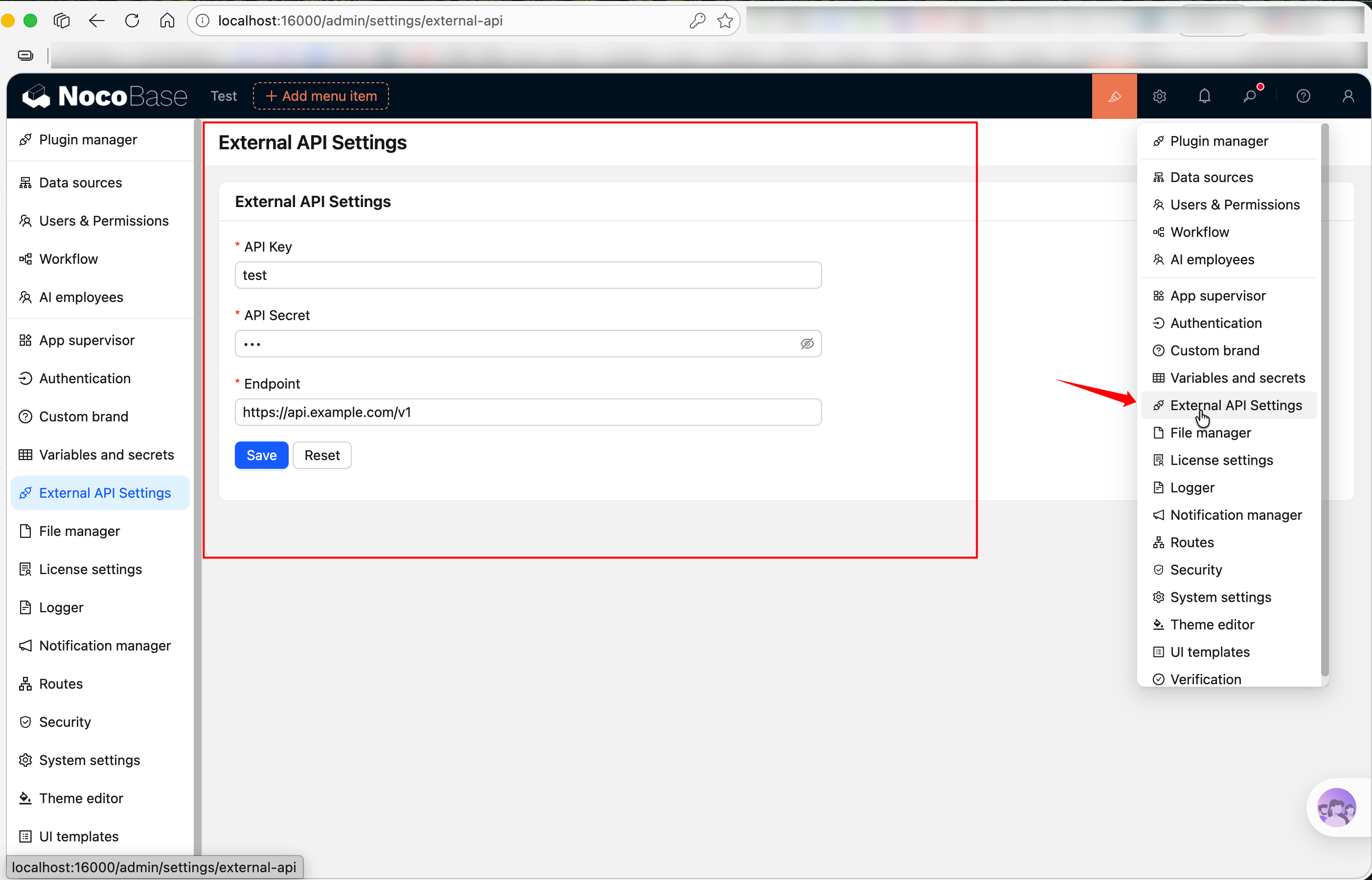
Полный исходный код см. в @nocobase-example/plugin-settings-page. Если хотите запустить и посмотреть локально:
Ниже шаг за шагом построим этот плагин с нуля.
Шаг 1: создать каркас плагина
Выполните в корне репозитория:
Это сгенерирует базовую файловую структуру в packages/plugins/@my-project/plugin-settings-page, включая каталоги src/client-v2/, src/server/, src/locale/ и т.д. Подробное описание см. в Написание первого плагина.
Затем запустите режим разработки, чтобы изменения кода подхватывались горячей перезагрузкой: для проекта, созданного командой nb init, выполните nb source dev в корне проекта (<app-path>); для самостоятельно склонированного репозитория с исходным кодом NocoBase выполните yarn dev в корне исходников.
Шаг 2: зарегистрировать страницу настроек
Отредактируйте src/client-v2/plugin.tsx, в load() через this.pluginSettingsManager зарегистрируйте страницу настроек. В два этапа: сначала через addMenuItem() зарегистрируйте пункт меню, затем через addPageTabItem() зарегистрируйте сами страницы:
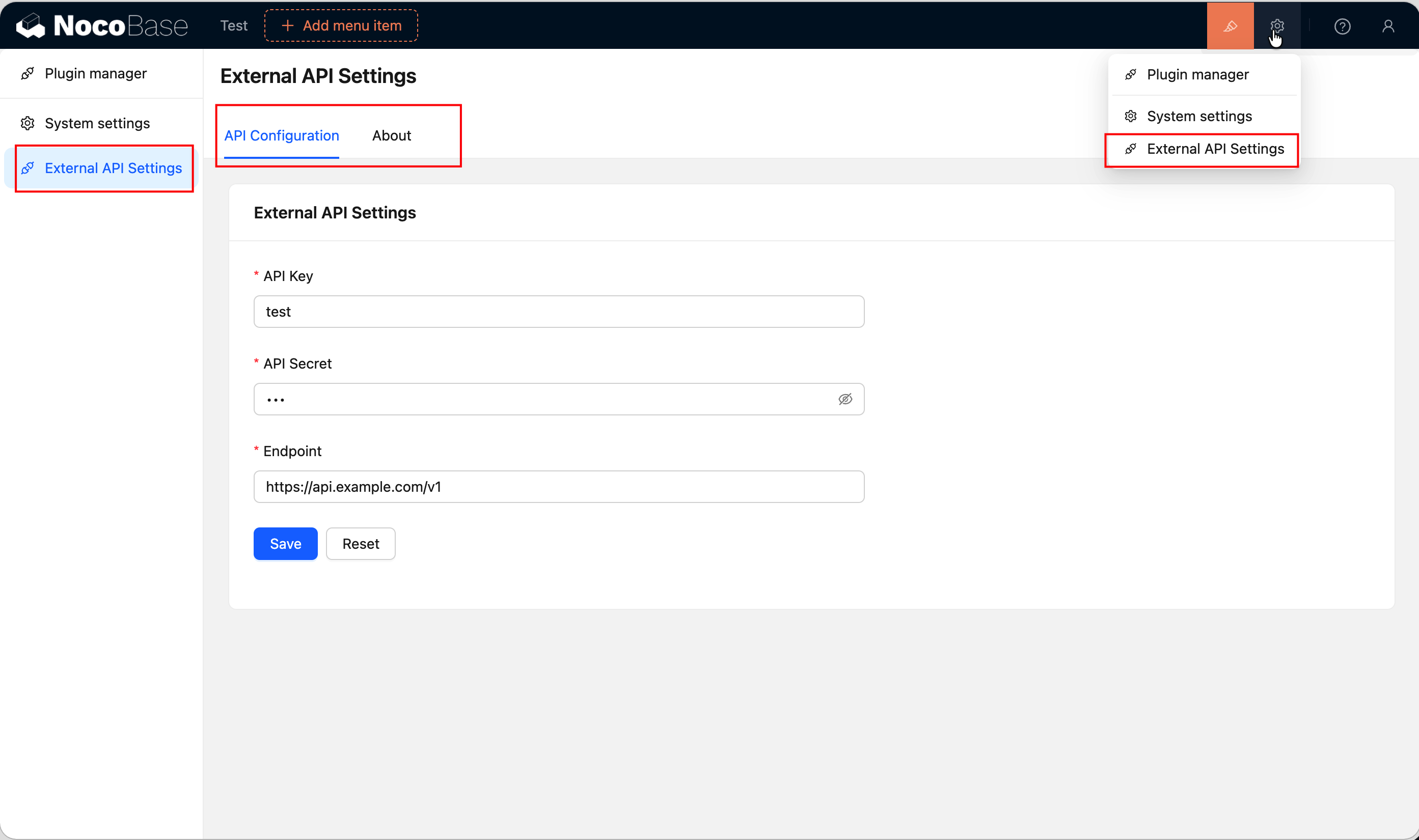
После регистрации в меню «Конфигурация плагинов» появится пункт «Внешний сервис», вверху будут две вкладки — «API Configuration» и «About». Когда в меню только одна страница, панель вкладок автоматически скрывается; здесь зарегистрированы две страницы, поэтому она будет автоматически отображаться. this.t() автоматически использует имя пакета текущего плагина в качестве namespace i18n. Подробнее см. в Context → Распространённые возможности.
Шаг 3: написать компонент страницы настроек
Создайте src/client-v2/pages/ExternalApiSettingsPage.tsx. Страница настроек — это обычный React-компонент. Здесь используем Form и Card из Antd для построения UI, через useFlowContext() получаем ctx.api для взаимодействия с бэкендом, через useT() — функцию перевода.
Несколько ключевых моментов:
useFlowContext()— импортируется из@nocobase/flow-engine, даёт доступ кctx.apiи другим возможностям контекстаuseT()— хук перевода, импортируемый изlocale.ts, уже привязан к namespace плагина. Подробнее см. i18n ИнтернационализацияuseRequest()— из ahooks, обрабатывает состояния loading, error для запросов.manual: trueозначает, что запрос не выполняется автоматически — нужно вручную вызватьrun()ctx.api.request()— использование совпадает с Axios, NocoBase автоматически добавляет аутентификационную информацию
Шаг 4: добавить файлы локализации
Отредактируйте файлы перевода в src/locale/ плагина:
При первом добавлении файла языка нужно перезапустить приложение, чтобы он вступил в силу.
О формате файлов перевода, хуке useT(), tExpr() и других способах использования подробнее см. в i18n Интернационализация.
Шаг 5: серверные интерфейсы
Форме на клиенте нужны два бэкенд-интерфейса: externalApi:get и externalApi:set. Серверная часть несложная — определяется таблица для хранения конфигурации, регистрируются два интерфейса.
Определение таблицы данных
Создайте src/server/collections/externalApiSettings.ts. NocoBase автоматически загружает определения collection из этого каталога:
Регистрация ресурса и интерфейсов
Отредактируйте src/server/plugin.ts, через resourceManager.define() зарегистрируйте ресурс, затем настройте права ACL:
Несколько ключевых моментов:
ctx.db.getRepository()— получение объекта операций над данными по имени collectionctx.action.params.values— данные тела POST-запросаacl.allow()—'loggedIn'означает, что доступ имеет любой авторизованный пользователь. Для интерфейсаsetявноallowне указан, по умолчанию его может вызвать только администраторawait next()— каждый action в конце должен вызывать это, это соглашение middleware Koa
Шаг 6: написать страницу «О плагине»
На втором шаге мы зарегистрировали две вкладки. Компонент страницы «API Configuration» был написан на третьем шаге, теперь напишем страницу вкладки «About».
Создайте src/client-v2/pages/AboutPage.tsx:
Эта страница очень простая — через Descriptions от Antd выводится информация о плагине. В реальных проектах вкладка «About» может использоваться для номера версии, журнала обновлений, ссылок на справку и т.д.
Шаг 7: включить плагин
После включения и обновления страницы в меню «Конфигурация плагинов» появится пункт «Внешний сервис».
Полный исходный код
- @nocobase-example/plugin-settings-page — полный пример страницы настроек плагина
Резюме
Возможности, использованные в этом примере:
Связанные ссылки
- Написание первого плагина — создание каркаса плагина с нуля
- Plugin (Плагин) — точка входа плагина и жизненный цикл
- Router (Маршрутизация) — маршруты страниц и регистрация страницы настроек плагина
- Context → Распространённые возможности — ctx.api, ctx.t и т.д.
- Разработка Component-компонентов — написание React-компонентов
- Обзор серверной разработки — определение серверных интерфейсов
- i18n Интернационализация — формат файлов перевода
- i18n Интернационализация (сервер) — серверный перевод