

Crear una página de configuración del plugin

Muchos plugins necesitan una página de configuración para que el usuario configure parámetros: la API Key de un servicio de terceros, una URL de webhook, etc. Este ejemplo muestra cómo crear una página de configuración completa con pluginSettingsManager + componente React + ctx.api.

Este ejemplo no usa FlowEngine: es solo Plugin + Router + Component + Context.

Lectura previa

Se recomienda revisar antes los siguientes contenidos:

Resultado final

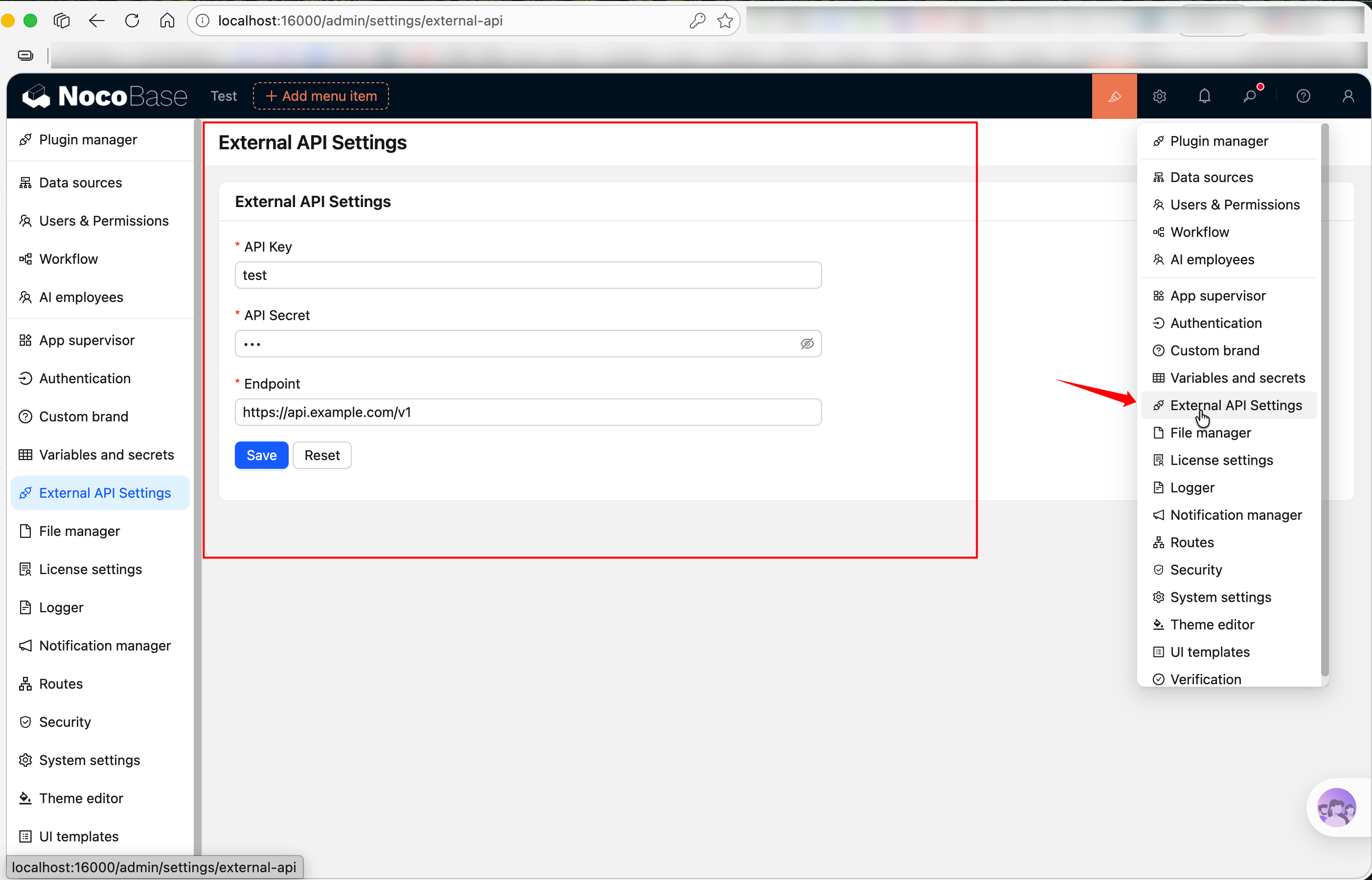
Vamos a crear una página de configuración "External API Settings":

  • Aparece en el menú "Configuración del plugin".
  • La UI del formulario se construye con Antd Form.
  • Se utiliza ctx.api para leer y guardar la configuración en el backend.
  • Se muestra un mensaje al guardar correctamente.
20260407161139

Código fuente completo en @nocobase-example/plugin-settings-page. Para ejecutarlo en local:

yarn pm enable @nocobase-example/plugin-settings-page

A continuación se construye el plugin paso a paso.

Paso 1: crear el esqueleto del plugin

Desde la raíz del repositorio:

yarn pm create @my-project/plugin-settings-page

Esto genera la estructura básica en packages/plugins/@my-project/plugin-settings-page, con los directorios src/client-v2/, src/server/, src/locale/, etc. Para más detalles, consulte Crear el primer plugin.

Paso 2: registrar la página de configuración

Edite src/client-v2/plugin.tsx y, en load(), registre la página de configuración con this.pluginSettingsManager. Son dos pasos: primero addMenuItem() para registrar la entrada del menú y luego addPageTabItem() para registrar la página real:

// src/client-v2/plugin.tsx
import { Plugin, Application } from '@nocobase/client-v2';

export class PluginSettingsPageClient extends Plugin<any, Application> {
  async load() {
    // Registrar la entrada del menú
    this.pluginSettingsManager.addMenuItem({
      key: 'external-api',
      title: this.t('External API Settings'),
      icon: 'ApiOutlined', // Iconos de Ant Design, ver https://5x.ant.design/components/icon
    });

    // Tab 1: configuración de API (key 'index', se asigna a la ruta raíz del menú /admin/settings/external-api)
    this.pluginSettingsManager.addPageTabItem({
      menuKey: 'external-api',
      key: 'index',
      title: this.t('API Configuration'),
      componentLoader: () => import('./pages/ExternalApiSettingsPage'),
      sort: -1, // Cuanto menor el sort, más arriba
    });

    // Tab 2: página "Acerca de" (se asigna a /admin/settings/external-api/about)
    this.pluginSettingsManager.addPageTabItem({
      menuKey: 'external-api',
      key: 'about',
      title: this.t('About'),
      componentLoader: () => import('./pages/AboutPage'),
    });
  }
}

export default PluginSettingsPageClient;

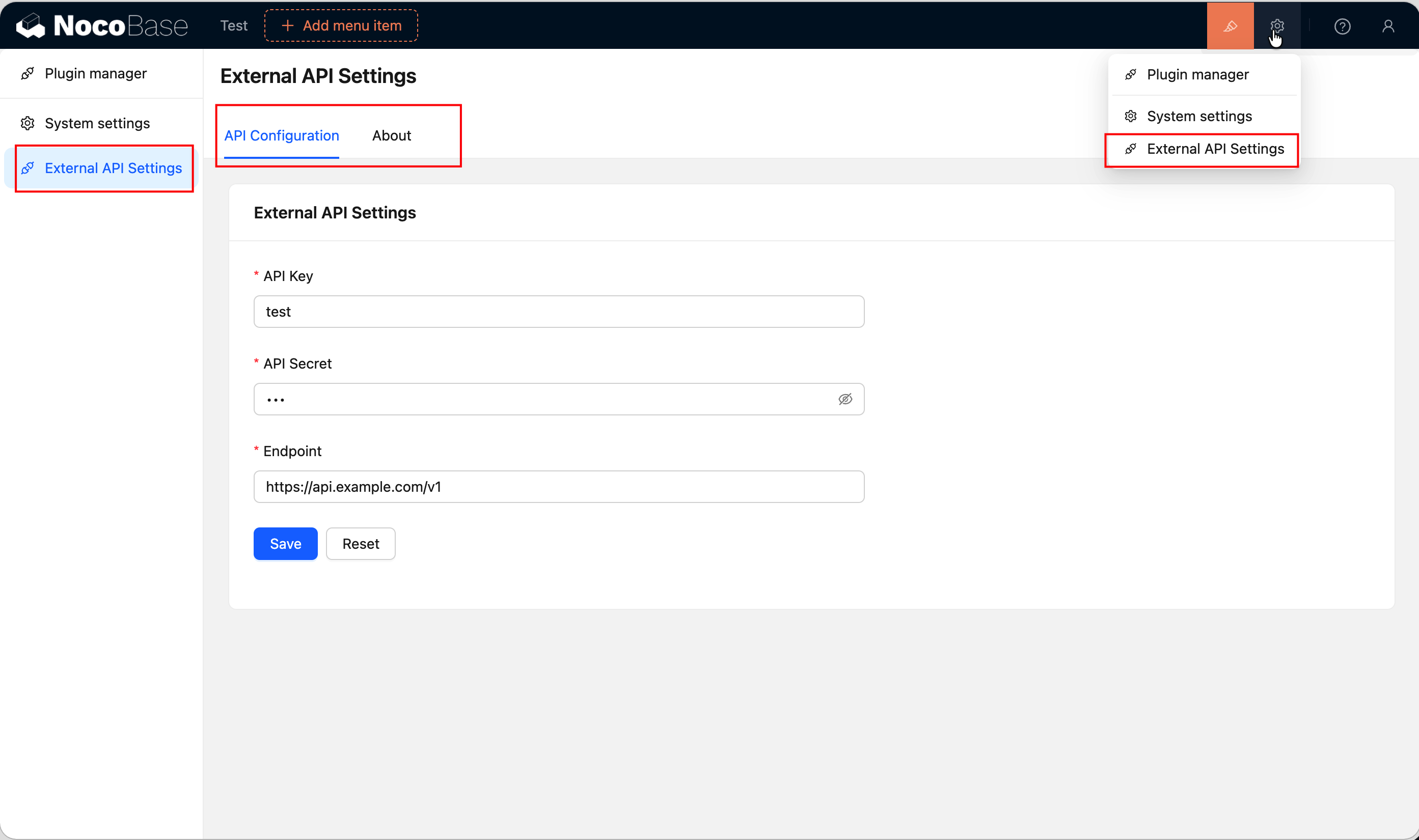
Tras el registro, en el menú "Configuración del plugin" aparecerá la entrada "External API Settings", con dos pestañas en la parte superior: "API Configuration" y "About". Cuando solo hay una página bajo el menú, la barra de pestañas se oculta automáticamente; aquí, al haber dos, se muestra. this.t() usa automáticamente como namespace de i18n el nombre del paquete del plugin actual; consulte Context → Capacidades comunes.
settings page

Paso 3: escribir el componente de la página de configuración

Cree src/client-v2/pages/ExternalApiSettingsPage.tsx. La página de configuración es un componente React común; aquí construimos la UI con Form y Card de Antd, useFlowContext() para acceder a ctx.api y comunicarnos con el backend, y useT() para obtener la función de traducción.

// src/client-v2/pages/ExternalApiSettingsPage.tsx
import React from 'react';
import { Form, Input, Button, Card, Space, message } from 'antd';
import { useFlowContext } from '@nocobase/flow-engine';
import { useRequest } from 'ahooks';
import { useT } from '../locale';

interface ExternalApiSettings {
  apiKey: string;
  apiSecret: string;
  endpoint: string;
}

export default function ExternalApiSettingsPage() {
  const ctx = useFlowContext();
  const t = useT();
  const [form] = Form.useForm<ExternalApiSettings>();

  // Cargar la configuración existente
  const { loading } = useRequest(
    () =>
      ctx.api.request({
        url: 'externalApi:get',
        method: 'get',
      }),
    {
      onSuccess(response) {
        if (response?.data?.data) {
          form.setFieldsValue(response.data.data);
        }
      },
    },
  );

  // Guardar la configuración
  const { run: save, loading: saving } = useRequest(
    (values: ExternalApiSettings) =>
      ctx.api.request({
        url: 'externalApi:set',
        method: 'post',
        data: values,
      }),
    {
      manual: true,
      onSuccess() {
        message.success(t('Saved successfully'));
      },
      onError() {
        message.error(t('Save failed'));
      },
    },
  );

  const handleSave = async () => {
    const values = await form.validateFields();
    save(values);
  };

  return (
    <Card title={t('External API Settings')} loading={loading}>
      <Form form={form} layout="vertical" style={{ maxWidth: 600 }}>
        <Form.Item
          label="API Key"
          name="apiKey"
          rules={[{ required: true, message: t('Please enter API Key') }]}
        >
          <Input placeholder="sk-xxxxxxxxxxxx" autoComplete="off" />
        </Form.Item>

        <Form.Item
          label="API Secret"
          name="apiSecret"
          rules={[{ required: true, message: t('Please enter API Secret') }]}
        >
          <Input.Password placeholder="••••••••" autoComplete="new-password" />
        </Form.Item>

        <Form.Item
          label="Endpoint"
          name="endpoint"
          rules={[{ required: true, message: t('Please enter endpoint URL') }]}
        >
          <Input placeholder="https://api.example.com/v1" />
        </Form.Item>

        <Form.Item>
          <Space>
            <Button type="primary" onClick={handleSave} loading={saving}>
              {t('Save')}
            </Button>
            <Button onClick={() => form.resetFields()}>
              {t('Reset')}
            </Button>
          </Space>
        </Form.Item>
      </Form>
    </Card>
  );
}

Puntos clave:

  • useFlowContext(): importado de @nocobase/flow-engine, permite acceder a ctx.api y al resto del contexto.
  • useT(): hook de traducción importado de locale.ts, ya enlazado al namespace del plugin. Consulte Internacionalización (i18n).
  • useRequest(): viene de ahooks y gestiona los estados de loading/error de la petición. manual: true indica que no se ejecuta de forma automática y debe llamarse a run() manualmente.
  • ctx.api.request(): uso idéntico al de Axios; NocoBase incluye automáticamente la información de autenticación.

Paso 4: añadir los archivos de traducción

Edite los archivos en src/locale/:

// src/locale/zh-CN.json
{
  "External API Settings": "外部服务配置",
  "API Configuration": "API 配置",
  "About": "关于",
  "Plugin name": "插件名称",
  "Version": "版本",
  "This is a demo plugin showing how to register a settings page with multiple tabs.": "这是一个演示插件,展示如何注册带多个 Tab 的设置页。",
  "Please enter API Key": "请输入 API Key",
  "Please enter API Secret": "请输入 API Secret",
  "Please enter endpoint URL": "请输入接口地址",
  "Save": "保存",
  "Reset": "重置",
  "Saved successfully": "保存成功",
  "Save failed": "保存失败"
}
// src/locale/en-US.json
{
  "External API Settings": "External API Settings",
  "API Configuration": "API Configuration",
  "About": "About",
  "Plugin name": "Plugin name",
  "Version": "Version",
  "This is a demo plugin showing how to register a settings page with multiple tabs.": "This is a demo plugin showing how to register a settings page with multiple tabs.",
  "Please enter API Key": "Please enter API Key",
  "Please enter API Secret": "Please enter API Secret",
  "Please enter endpoint URL": "Please enter endpoint URL",
  "Save": "Save",
  "Reset": "Reset",
  "Saved successfully": "Saved successfully",
  "Save failed": "Save failed"
}
Atención

La primera vez que añada un archivo de idioma debe reiniciar la aplicación para que surta efecto.

Para más detalles sobre los archivos de traducción, el hook useT() y tExpr(), consulte Internacionalización (i18n).

Paso 5: endpoints del servidor

El formulario del cliente necesita dos endpoints en el backend: externalApi:get y externalApi:set. La parte de servidor no es complicada: definimos una tabla para guardar la configuración y registramos los dos endpoints.

Definir la tabla

Cree src/server/collections/externalApiSettings.ts. NocoBase carga automáticamente las definiciones de Collection en este directorio:

// src/server/collections/externalApiSettings.ts
import { defineCollection } from '@nocobase/database';

export default defineCollection({
  name: 'externalApiSettings',
  fields: [
    { name: 'apiKey', type: 'string', title: 'API Key' },
    { name: 'apiSecret', type: 'string', title: 'API Secret' },
    { name: 'endpoint', type: 'string', title: 'Endpoint' },
  ],
});

Registrar el resource y los endpoints

Edite src/server/plugin.ts y registre el resource con resourceManager.define(), configurando además los permisos ACL:

// src/server/plugin.ts
import { Plugin } from '@nocobase/server';

export class PluginSettingsPageServer extends Plugin {
  async load() {
    // Registrar resource y endpoints
    this.app.resourceManager.define({
      name: 'externalApi',
      actions: {
        // GET /api/externalApi:get — leer la configuración
        async get(ctx, next) {
          const repo = ctx.db.getRepository('externalApiSettings');
          const record = await repo.findOne();
          ctx.body = record?.toJSON() ?? {};
          await next();
        },
        // POST /api/externalApi:set — guardar la configuración
        async set(ctx, next) {
          const repo = ctx.db.getRepository('externalApiSettings');
          const values = ctx.action.params.values;
          const existing = await repo.findOne();
          if (existing) {
            await repo.update({ values, filter: { id: existing.id } });
          } else {
            await repo.create({ values });
          }
          ctx.body = { ok: true };
          await next();
        },
      },
    });

    // Los usuarios autenticados pueden leer la configuración
    this.app.acl.allow('externalApi', 'get', 'loggedIn');
  }
}

export default PluginSettingsPageServer;

Puntos clave:

  • ctx.db.getRepository(): devuelve el objeto de operaciones de datos a partir del nombre de la Collection.
  • ctx.action.params.values: cuerpo (body) de la petición POST.
  • acl.allow(): 'loggedIn' indica que basta con estar autenticado. Como el endpoint set no se ha permitido explícitamente, por defecto solo los administradores pueden invocarlo.
  • await next(): cada acción debe llamarlo al final; es la convención del middleware de Koa.

Paso 6: escribir la página "Acerca de"

En el paso 2 registramos dos pestañas; el componente de "API Configuration" se escribió en el paso 3, ahora toca la página de "About".

Cree src/client-v2/pages/AboutPage.tsx:

// src/client-v2/pages/AboutPage.tsx
import React from 'react';
import { Card, Descriptions, Typography } from 'antd';
import { useT } from '../locale';

const { Paragraph } = Typography;

export default function AboutPage() {
  const t = useT();

  return (
    <Card title={t('About')}>
      <Descriptions column={1} bordered style={{ maxWidth: 600 }}>
        <Descriptions.Item label={t('Plugin name')}>
          @nocobase-example/plugin-settings-page
        </Descriptions.Item>
        <Descriptions.Item label={t('Version')}>1.0.0</Descriptions.Item>
      </Descriptions>
      <Paragraph style={{ marginTop: 16, color: '#888' }}>
        {t('This is a demo plugin showing how to register a settings page with multiple tabs.')}
      </Paragraph>
    </Card>
  );
}

Esta página es muy sencilla: usa Descriptions de Antd para mostrar información del plugin. En proyectos reales la pestaña "About" puede contener versión, changelog, enlaces de ayuda, etc.

Paso 7: activar el plugin

yarn pm enable @my-project/plugin-settings-page

Tras activarlo, refresque la página: en el menú "Configuración del plugin" aparecerá la entrada "External API Settings".

20260407161139

Código fuente completo

Resumen

Capacidades utilizadas en este ejemplo:

CapacidadUsoDocumentación
Registro de la página de configuraciónpluginSettingsManager.addMenuItem() + addPageTabItem()Router
Página de configuración con varias pestañasVarios addPageTabItem() con el mismo menuKeyRouter
Petición APIctx.api.request()Context → Capacidades comunes
Internacionalización (cliente)this.t() / useT()Internacionalización (i18n)
Internacionalización (servidor)ctx.t() / plugin.t()Internacionalización (servidor)
Formulario UIAntd FormAnt Design Form

Enlaces relacionados