データテーブルフィールド:手書きサイン
Collection field: SignatureProfessional Edition+はじめに
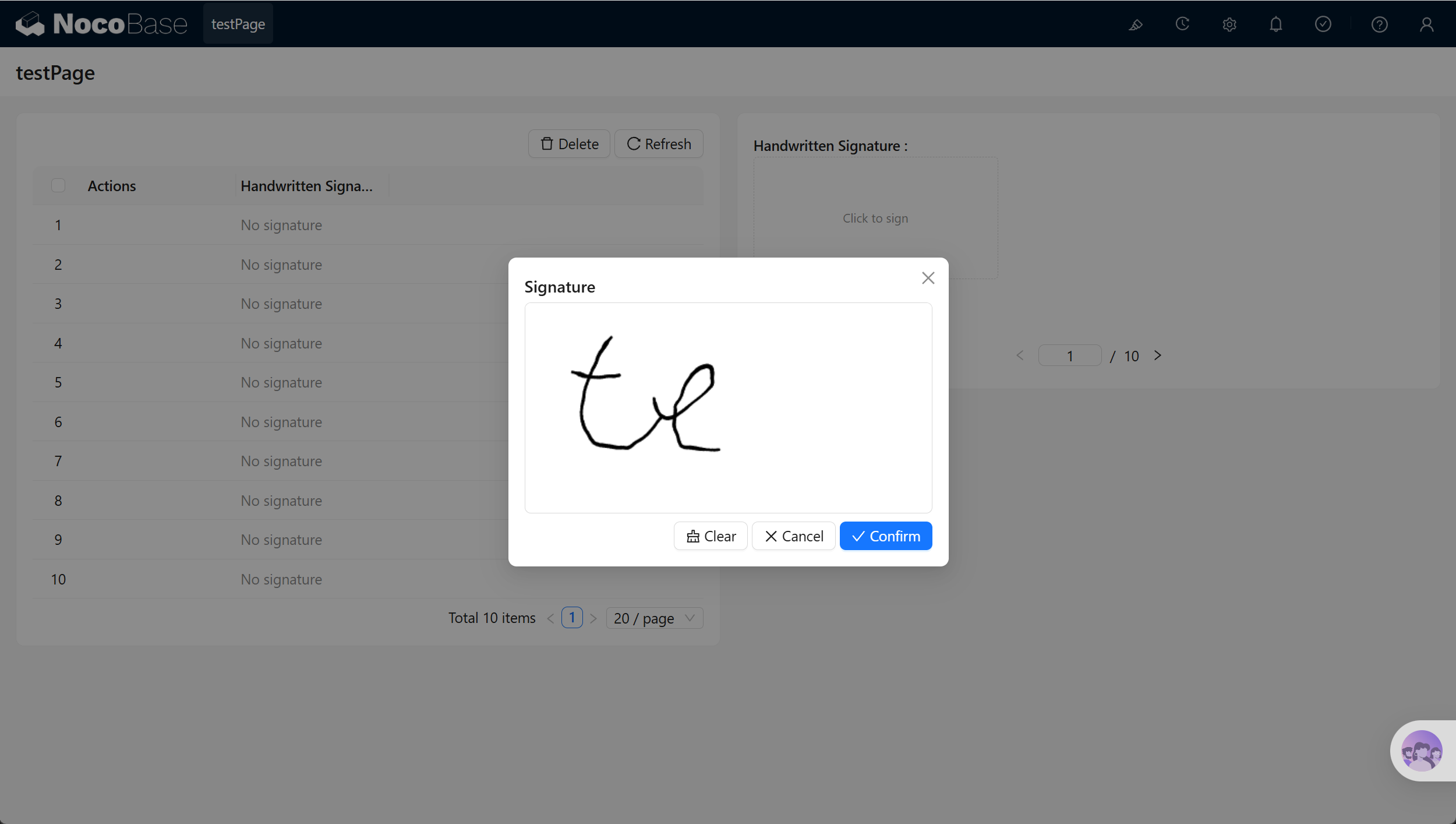
手書きサインフィールドを使用すると、ユーザーはキャンバス上にマウスやタッチスクリーンでサインを書き込めます。保存すると、サイン画像は選択した ファイルデータテーブル に書き込まれ、ファイルマネージャー が提供するファイルのアップロードおよび保存フローを利用します。
インストール
- 現在の環境が プロフェッショナル版以上 であり、ライセンスが有効であることを確認します。
- プラグインマネージャー を開き、データテーブルフィールド:手書きサイン(
@nocobase/plugin-field-signature)を見つけて有効にします。 - ファイルマネージャー(
@nocobase/plugin-file-manager)が有効になっていることを確認します。手書きサインフィールドは、ファイルデータテーブル、アップロード、保存機能をファイルマネージャーに依存しています。有効になっていない場合、サイン画像を保存できません。
使用方法
フィールドの追加
データソース → データテーブルを選択 → フィールドを設定 → フィールドを追加 → マルチメディアグループから 手書きサイン を選択します。
フィールド設定
- ファイルデータテーブル:必須。ファイルの保存先となるファイルデータテーブル(例:
attachments)を選択してください。サイン画像はここに保存されます。 - サイン画像で実際に使用されるストレージ設定とアップロードルールは、選択したファイルデータテーブル自身によって決まります。
インターフェース設定
- 手書きサインフィールドをフォームに追加した後、フィールドのインターフェース設定で サイン設定 を調整できます。筆跡の色、背景色、サインキャンバスの幅、サインキャンバスの高さ、サムネイルの幅、サムネイルの高さなどを設定できます。
- 読み取り専用の表示画面では、サインサムネイルの幅と高さも調整でき、サイン画像の表示サイズを制御できます。
インターフェース操作
- フィールド領域をクリックしてサインキャンバスを開き、書き終わったら確認すると、アップロードされて対応するファイルレコードに関連付けられます。
- 小さな画面のデバイスでは、横向き表示や全画面表示に対応したサイン画面を使用でき、書きやすくなります。