Поле таблицы данных: рукописная подпись
Collection field: SignatureProfessional Edition+Введение
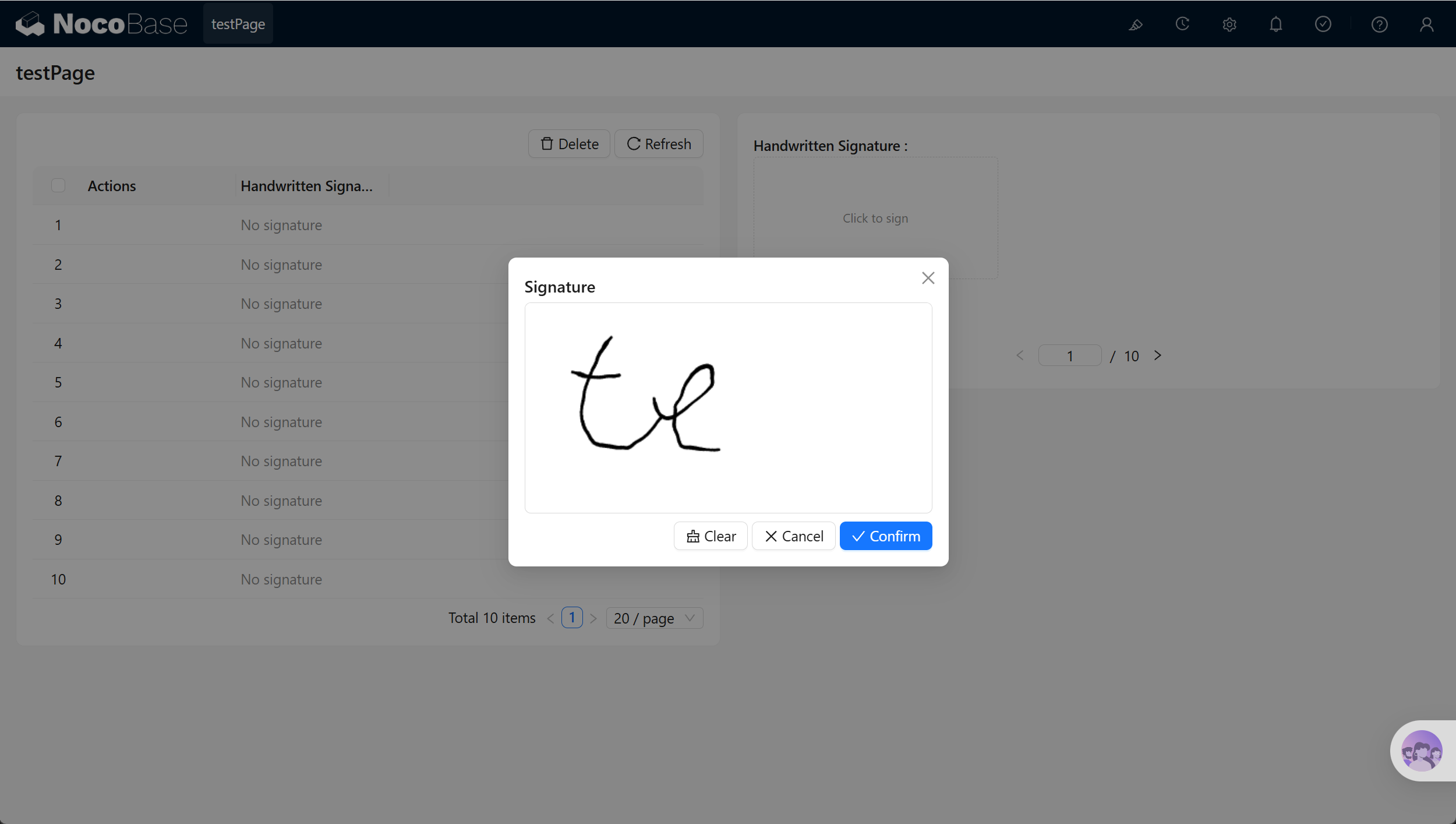
Поле рукописной подписи позволяет пользователям оставлять подпись мышью или на сенсорном экране. После сохранения изображение подписи записывается в выбранную таблицу данных файлов и использует предоставляемый файловым менеджером процесс загрузки и хранения файлов.
Установка
- Убедитесь, что текущая среда соответствует требованиям профессиональной версии или выше, а лицензия действительна.
- Откройте менеджер плагинов, найдите Поле таблицы данных: рукописная подпись (
@nocobase/plugin-field-signature) и включите его. - Убедитесь, что включён файловый менеджер (
@nocobase/plugin-file-manager). Поле рукописной подписи использует предоставляемые им таблицу данных файлов, возможности загрузки и хранения; если он не включён, сохранить изображение подписи невозможно.
Использование
Добавление поля
В разделе Источник данных выберите таблицу данных, перейдите в Настройка полей → Добавить поле → в группе мультимедийных полей выберите Рукописная подпись.
Настройка поля
- Таблица данных файлов: обязательное поле; выберите таблицу данных файлов для сохранения файлов (например,
attachments). Изображение подписи будет сохранено в неё. - Фактически используемые конфигурация хранения и правила загрузки изображения подписи определяются выбранной таблицей данных файлов.
Настройка интерфейса
- После добавления поля рукописной подписи в форму в настройках интерфейса поля можно изменить параметры подписи, включая цвет штриха, цвет фона, ширину и высоту холста для подписи, а также ширину и высоту миниатюры.
- В режиме просмотра только для чтения также можно настроить ширину и высоту миниатюры подписи, чтобы задать размер отображаемого изображения подписи.
Работа с интерфейсом
- Нажмите на область поля, чтобы открыть холст для подписи. После завершения рисования подтвердите действие — подпись будет загружена и связана с соответствующей записью файла.
- На устройствах с небольшим экраном можно использовать интерфейс подписи в альбомной ориентации или полноэкранном режиме, чтобы было удобнее писать.