

カレンダーブロック
CalendarCommunity Edition+紹介
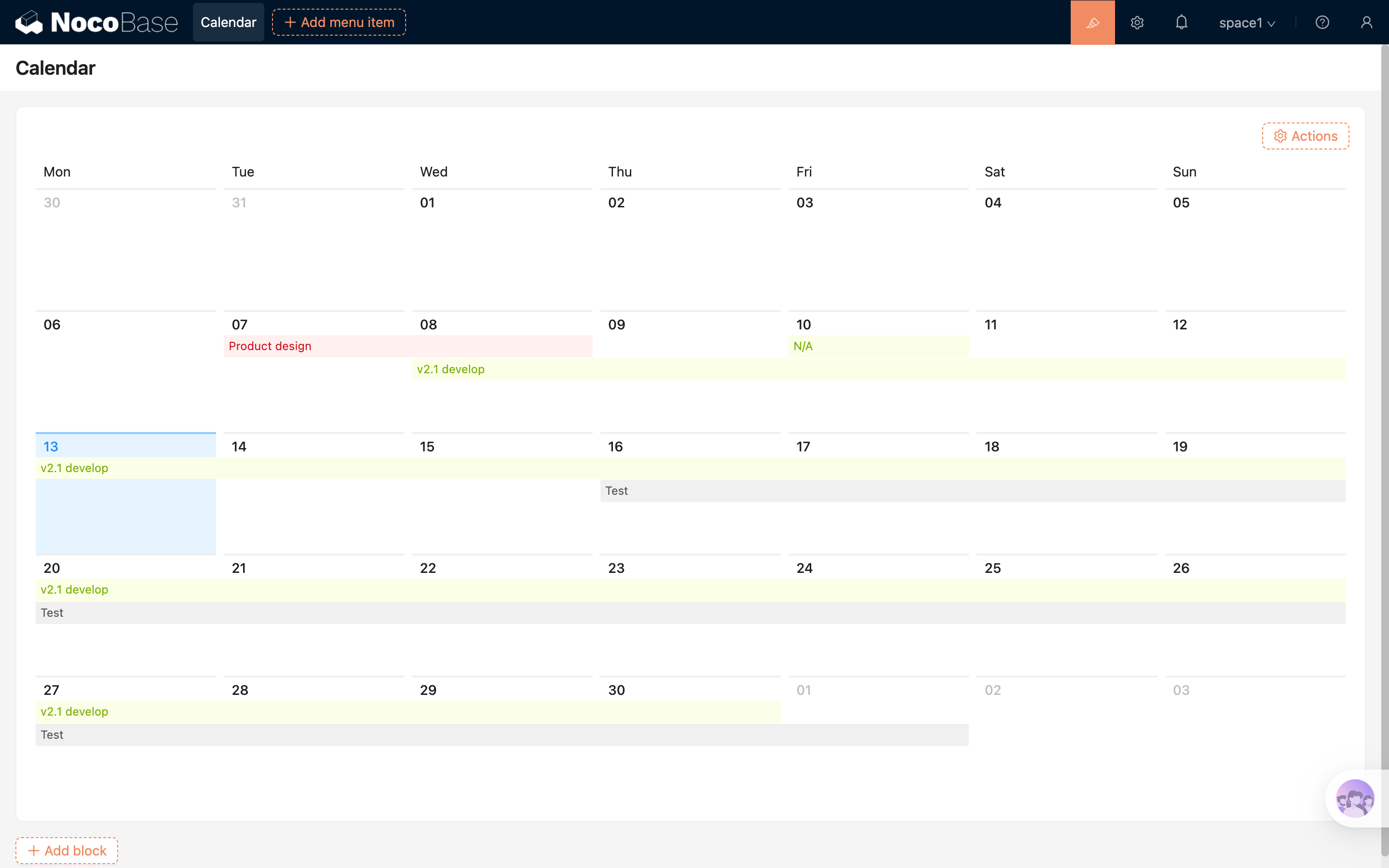
カレンダーブロックは、直感的なカレンダービューでイベントおよび日付関連データを表示します。会議のスケジュール管理やイベント計画などの典型的なシーンに適しています。
インストール
このブロックは組み込みプラグインのため、追加のインストールは不要です。
ブロックの追加
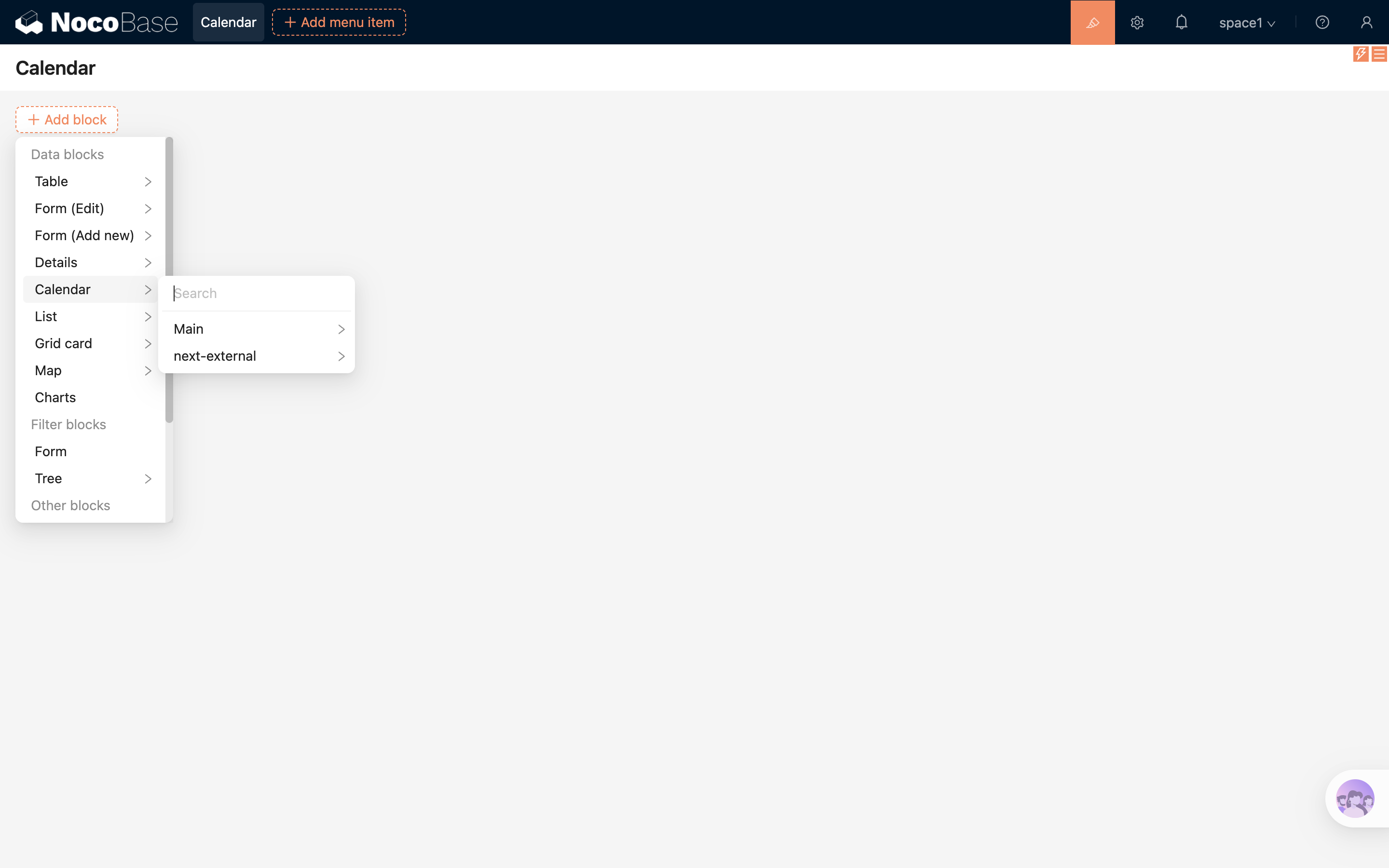
「カレンダー」ブロックを選択し、対応するデータテーブルを指定すると作成が完了します。
ブロック設定項目
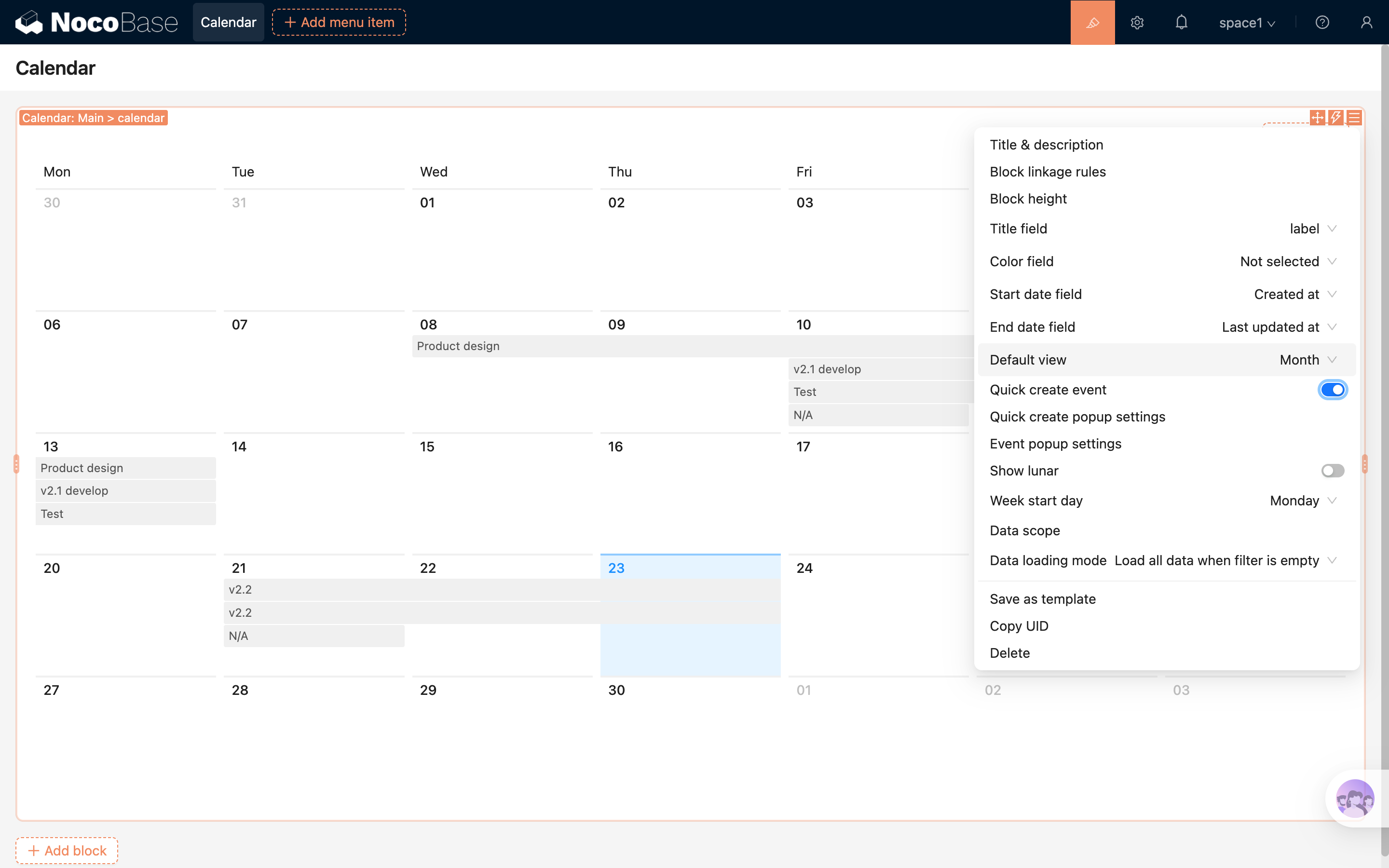
タイトルフィールド
カレンダーのイベントバーに表示するタイトル情報に使用します。
現在サポートされているフィールドタイプは:input、select、phone、email、radioGroup、sequence など。プラグインを通じてさらに多くのタイプを拡張することもできます。
開始日付フィールド
イベントの開始時間を指定するために使用します。
終了日付フィールド
イベントの終了時間を指定するために使用します。
イベントのクイック作成
カレンダー内の空白の日付エリアをクリックすると、フローティングレイヤーがポップアップしてイベントをすばやく作成できます。
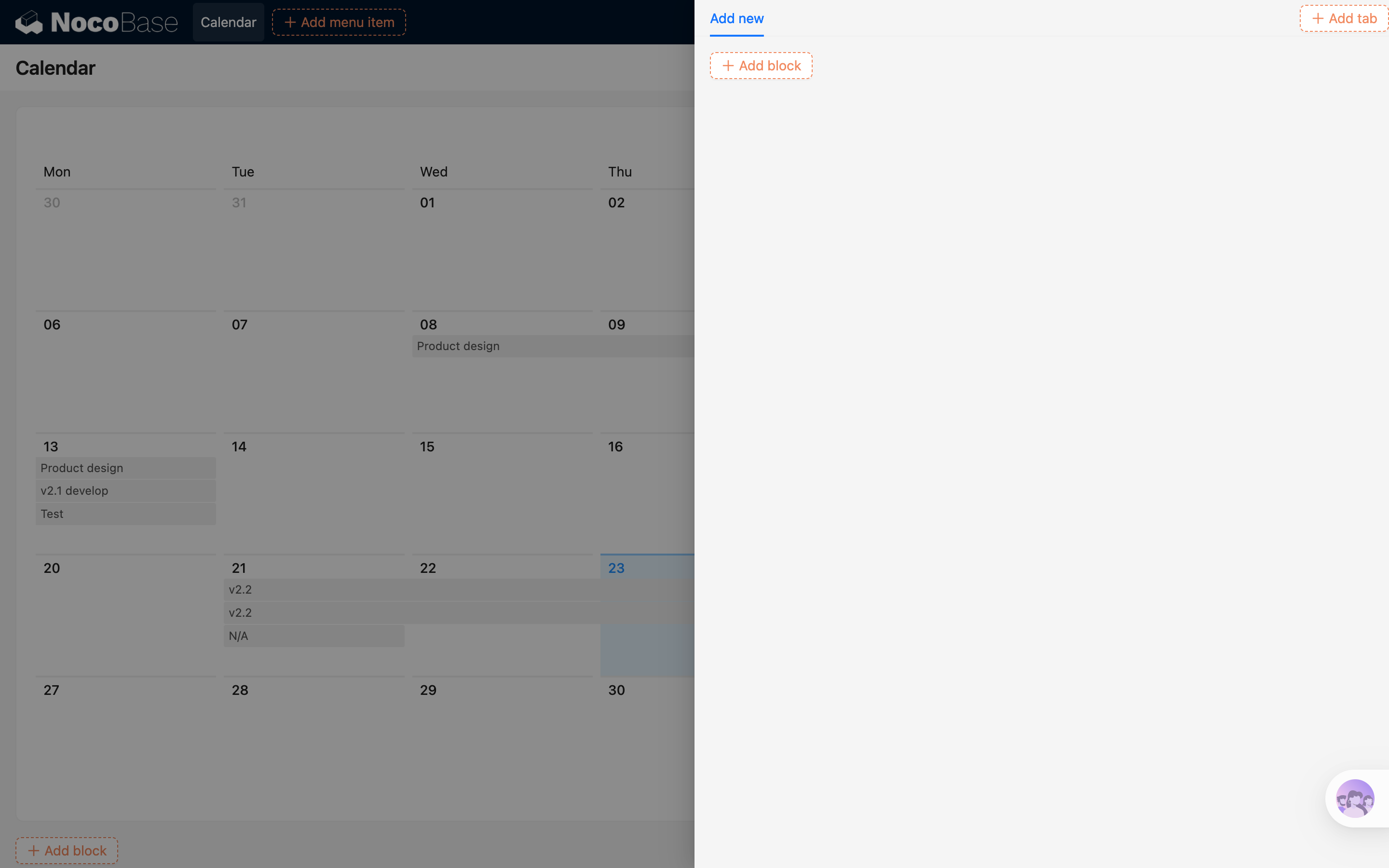
既存のイベントをクリックした場合:
- 当該イベントがハイライト表示されます
- 同時に詳細ウィンドウがポップアップし、閲覧や編集が可能です
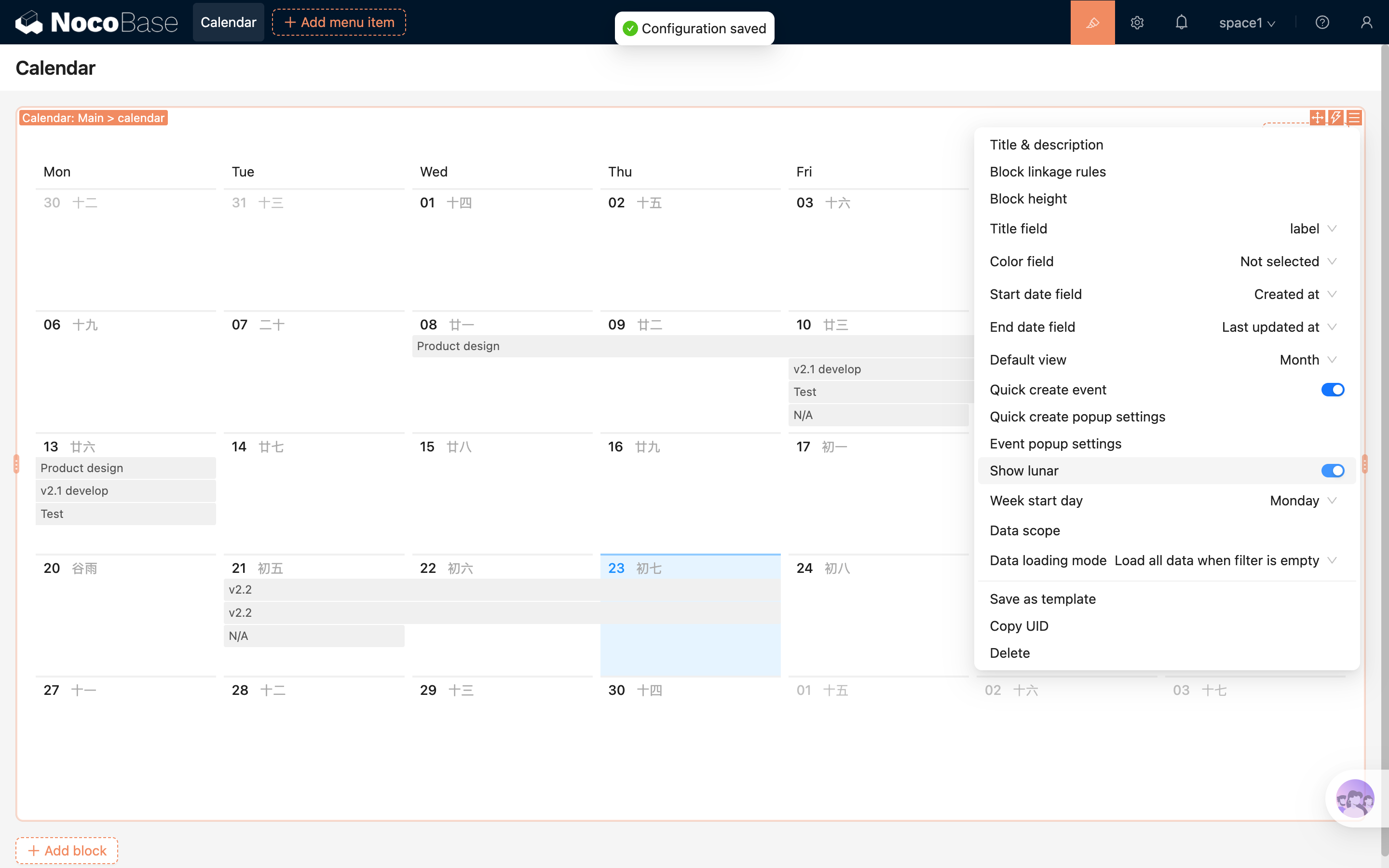
旧暦の表示
有効にすると、カレンダーに対応する旧暦(中国暦)情報が表示されます。
データ範囲
カレンダーブロックに表示するデータの範囲を制限するために使用します。
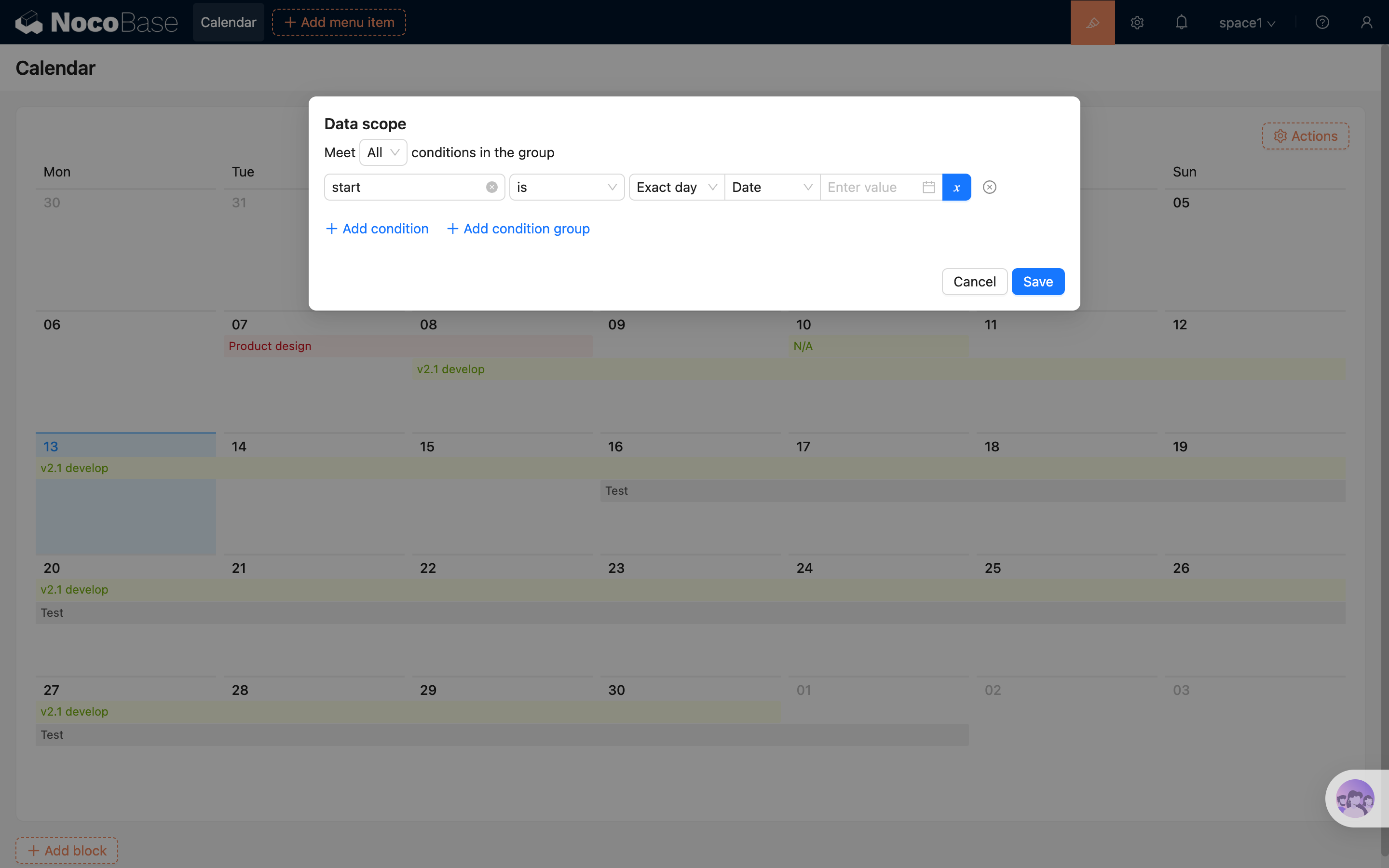
詳細については:データ範囲の設定をご参照ください。
ブロックの高さ
カレンダーブロックの高さをカスタマイズし、内部にスクロールバーが表示されるのを防ぎ、全体的なレイアウト体験を向上させます。
.png)
詳細については:ブロックの高さをご参照ください。
色フィールド
カレンダーイベントの背景色を設定し、視覚的な区別度を向上させるために使用します。
使用手順:
- データテーブルに ドロップダウン単一選択(Single select) または ラジオグループ(Radio group) フィールドを追加し、選択肢に色を設定します。
- カレンダーブロックの設定で、そのフィールドを「色フィールド」として設定します。
- イベントの作成または編集時に色を選択すると、カレンダーに反映されます。
.png)
週の開始日
毎週の開始日を設定できます。選択肢:
- 日曜日
- 月曜日(デフォルト)
地域の使用習慣に合わせて調整でき、カレンダーの表示を実際のニーズに合わせることができます。
操作の設定
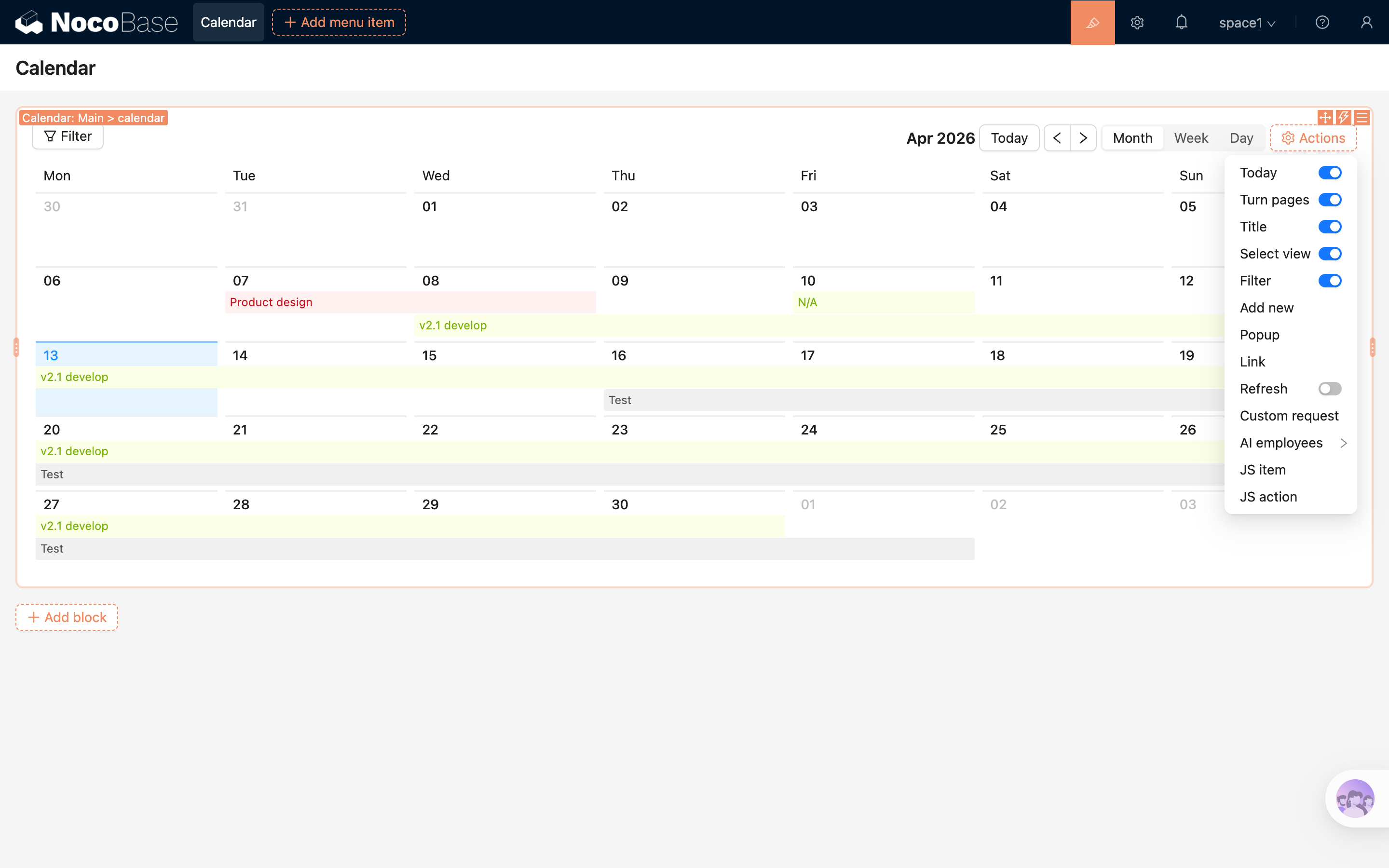
今日
「今日」ボタンをクリックすると、現在の日付のカレンダービューにすばやく戻ることができます。
ページの切り替え
現在のビューモードに基づいて時間を切り替えます:
- 月ビュー:前月 / 翌月
- 週ビュー:前週 / 翌週
- 日ビュー:前日 / 翌日
ビューの選択
以下のビュー間で切り替えできます:
- 月ビュー(デフォルト)
- 週ビュー
- 日ビュー
タイトル
現在のビューに対応する日付を表示するために使用します。