Astuces sur le bloc Markdown
Le bloc Markdown est l'un de nos blocs les plus utilisés et les plus puissants. Du simple message d'aide léger jusqu'au style HTML, voire à la prise en charge d'une logique métier importante, ses fonctionnalités sont variées et flexibles.
I. Fonctions de base du bloc Markdown
Comme il est flexible, public et modifiable à tout moment, le bloc Markdown sert souvent à afficher des annonces système. Que ce soit sur un module métier, une fonctionnalité, un bloc ou un champ, on peut, comme un petit post-it, y coller à tout moment des indications utiles.
Avant d'utiliser le bloc Markdown, nous vous conseillons de vous familiariser avec la mise en forme et la syntaxe Markdown. Vous pouvez consulter l'exemple Vditor.
Remarque : le bloc Markdown des pages est relativement léger ; certaines fonctionnalités (formules mathématiques, cartes mentales, etc.) ne sont pas encore prises en charge dans le rendu. Vous pouvez néanmoins les obtenir avec du HTML, et le système propose également un composant de champ Vditor à découvrir.
1.1 Exemples de pages
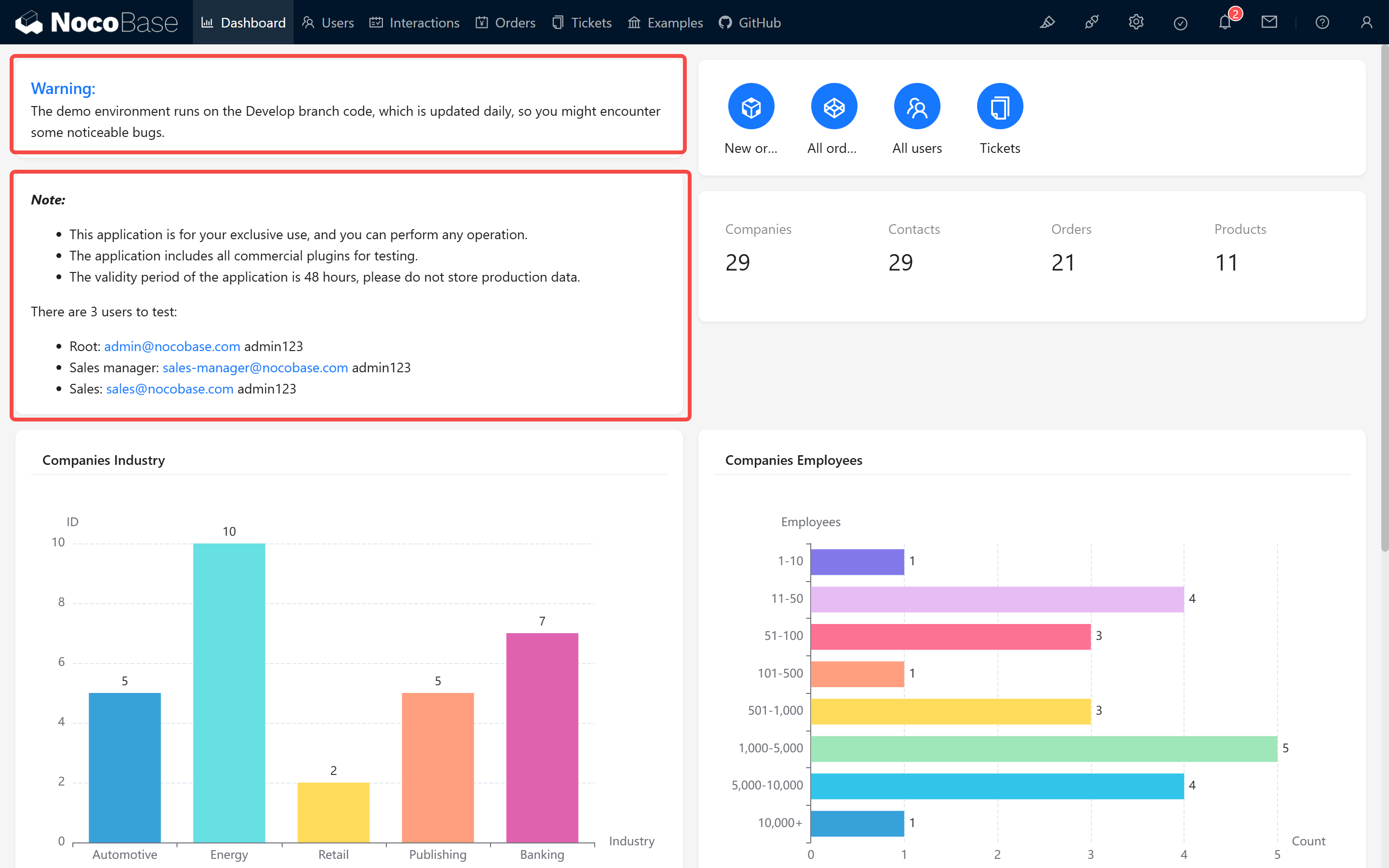
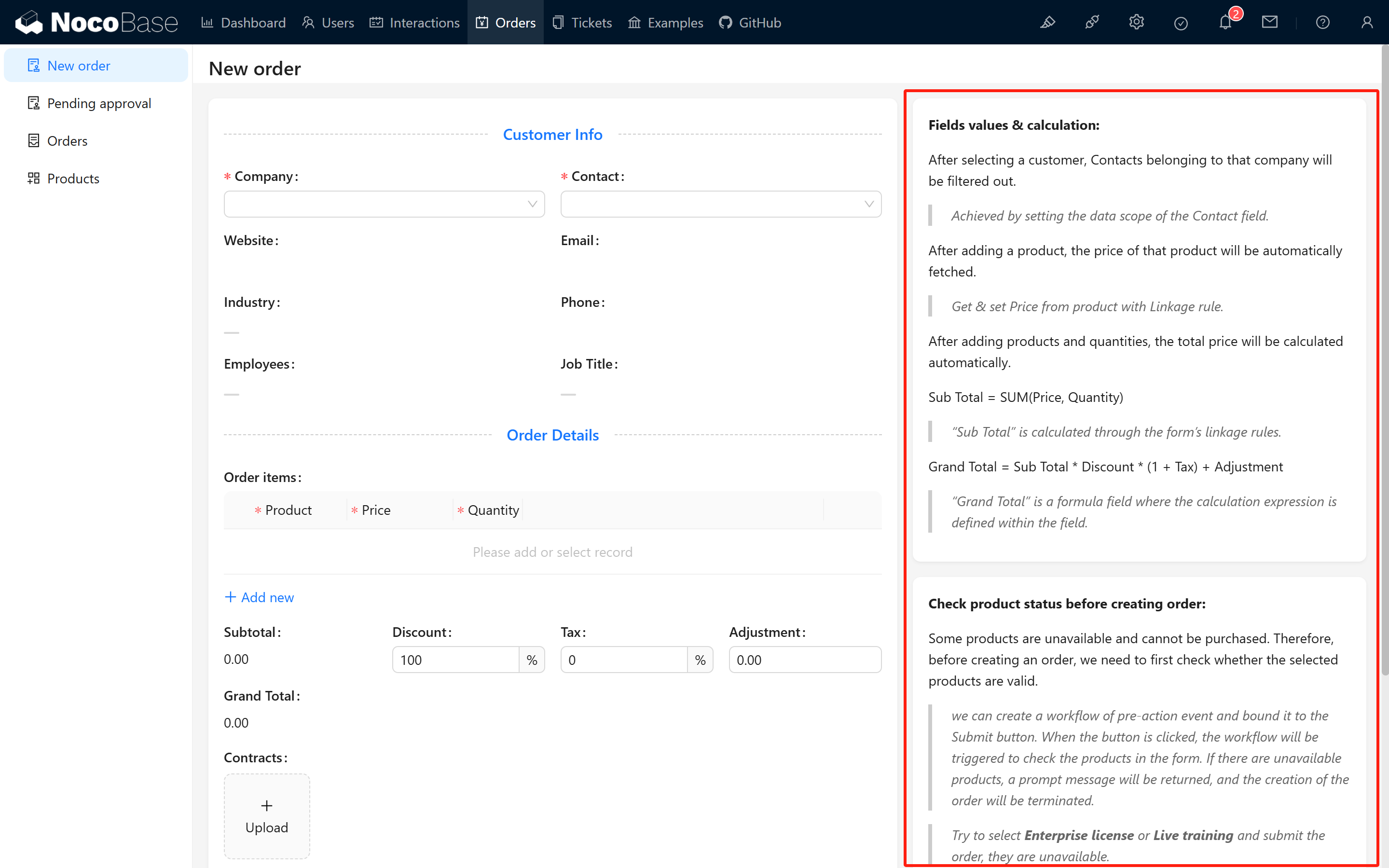
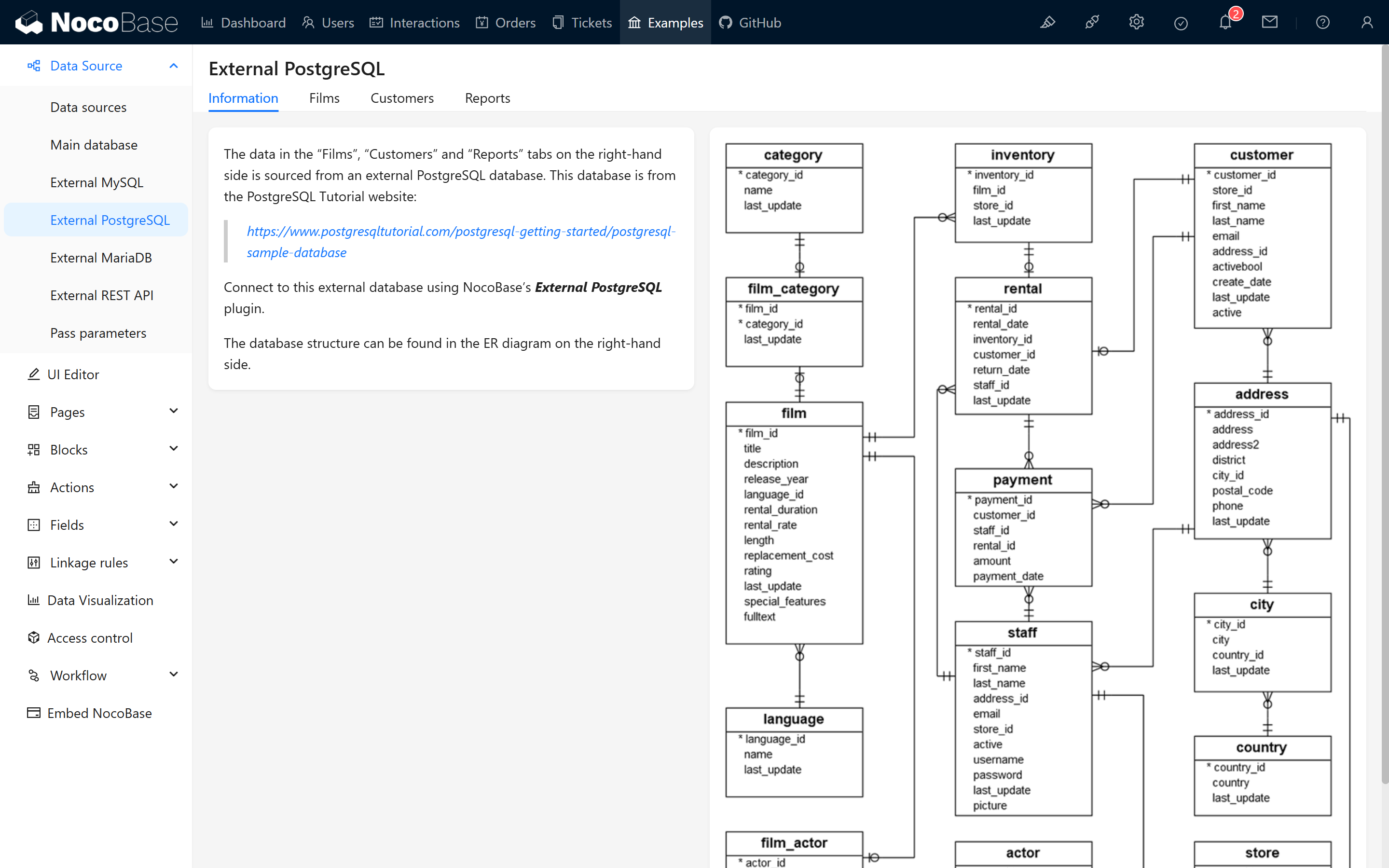
Vous pouvez observer l'utilisation de Markdown sur la « Démo en ligne » du système, notamment sur la page d'accueil, la page Commandes et la page « Plus d'exemples ».
Par exemple, les avertissements et messages sur la page d'accueil :
La logique de calcul du module Commandes :
Le tutoriel et les images dans « Plus d'exemples » :
En passant en mode édition, vous pouvez modifier le contenu Markdown à tout moment et observer les changements sur la page.
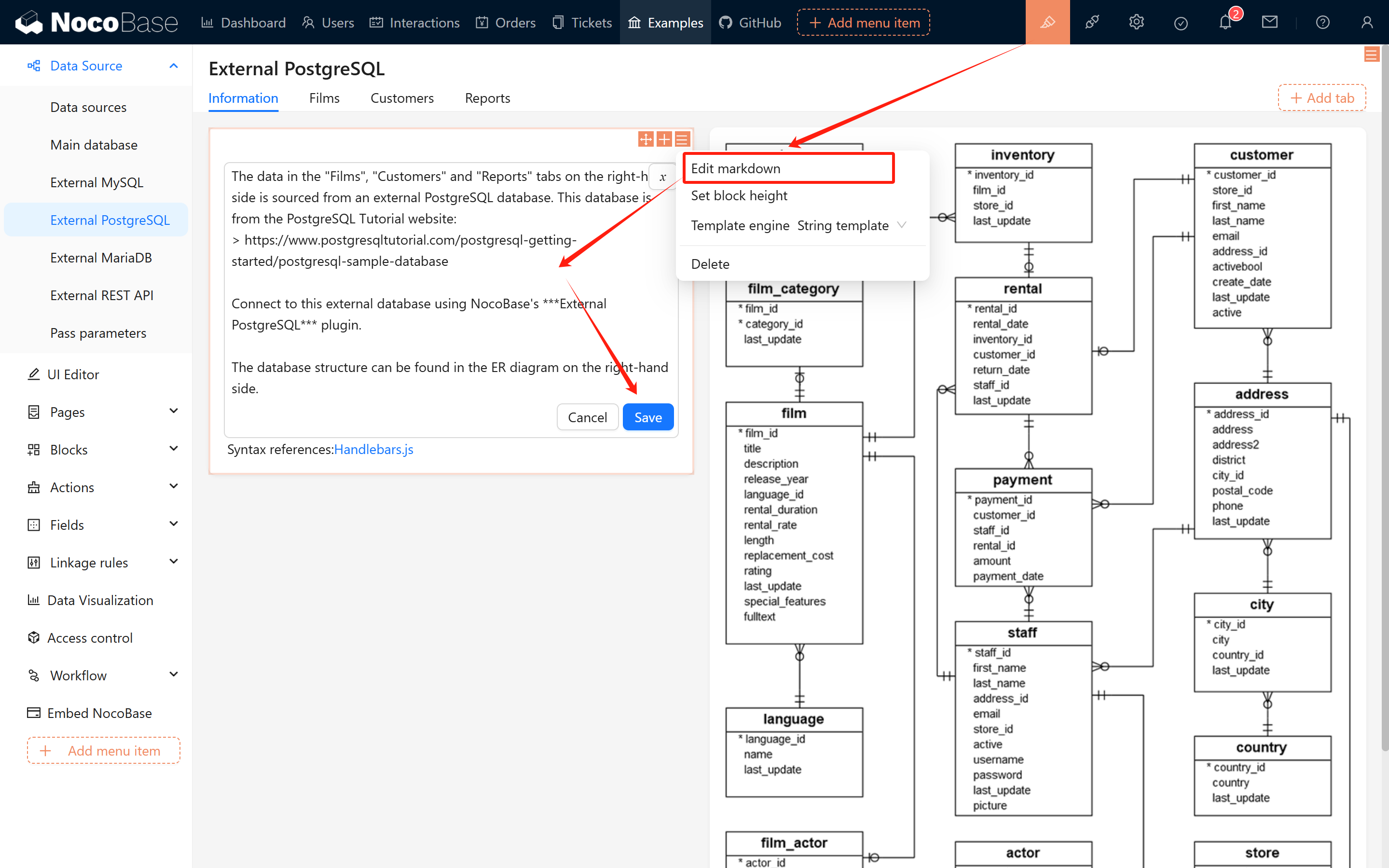
1.2 Créer un bloc Markdown
Vous pouvez créer un bloc Markdown librement sur les pages, dans les fenêtres modales et dans les formulaires.
Méthodes de création
-
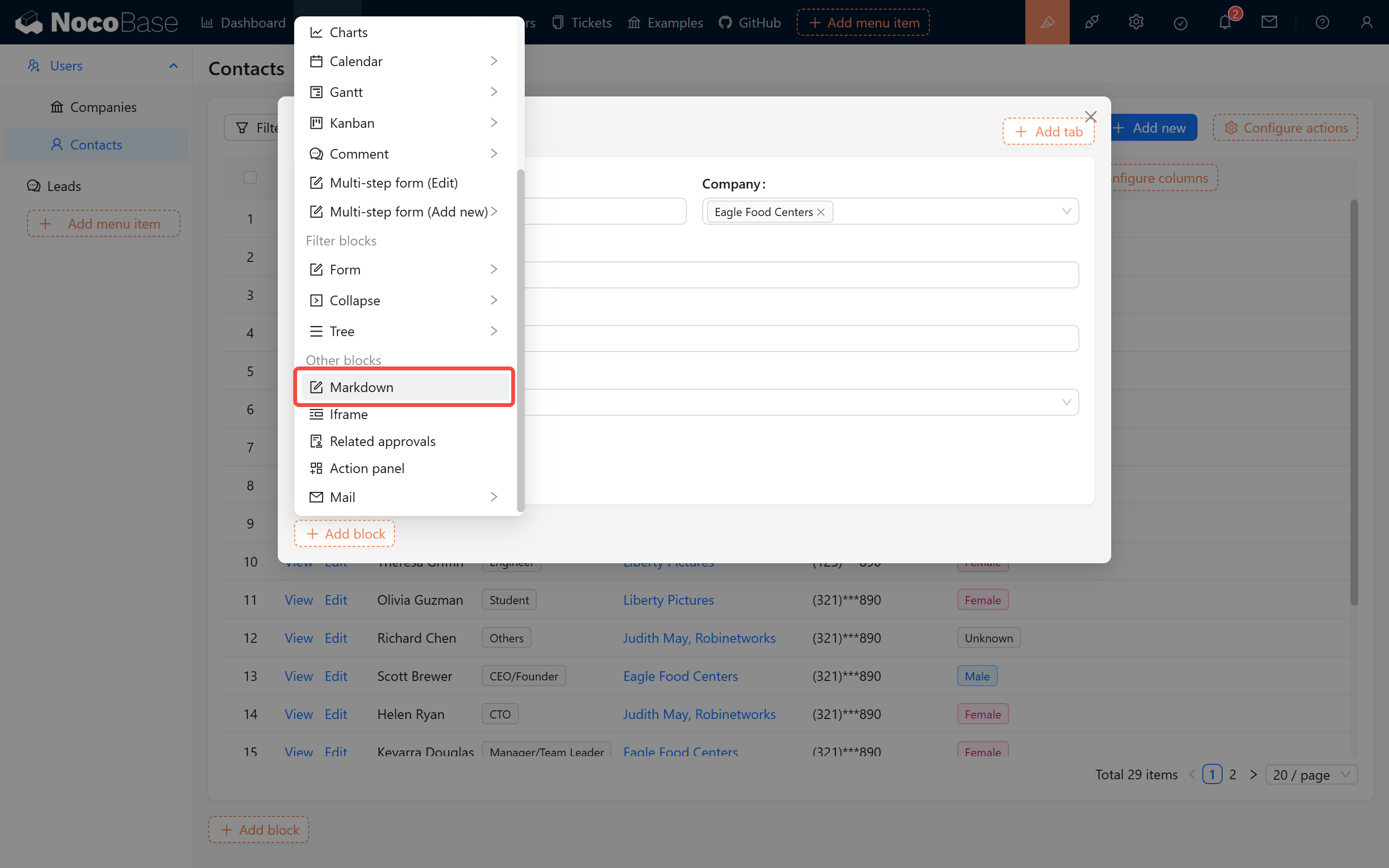
Création dans une fenêtre modale ou une page :
-
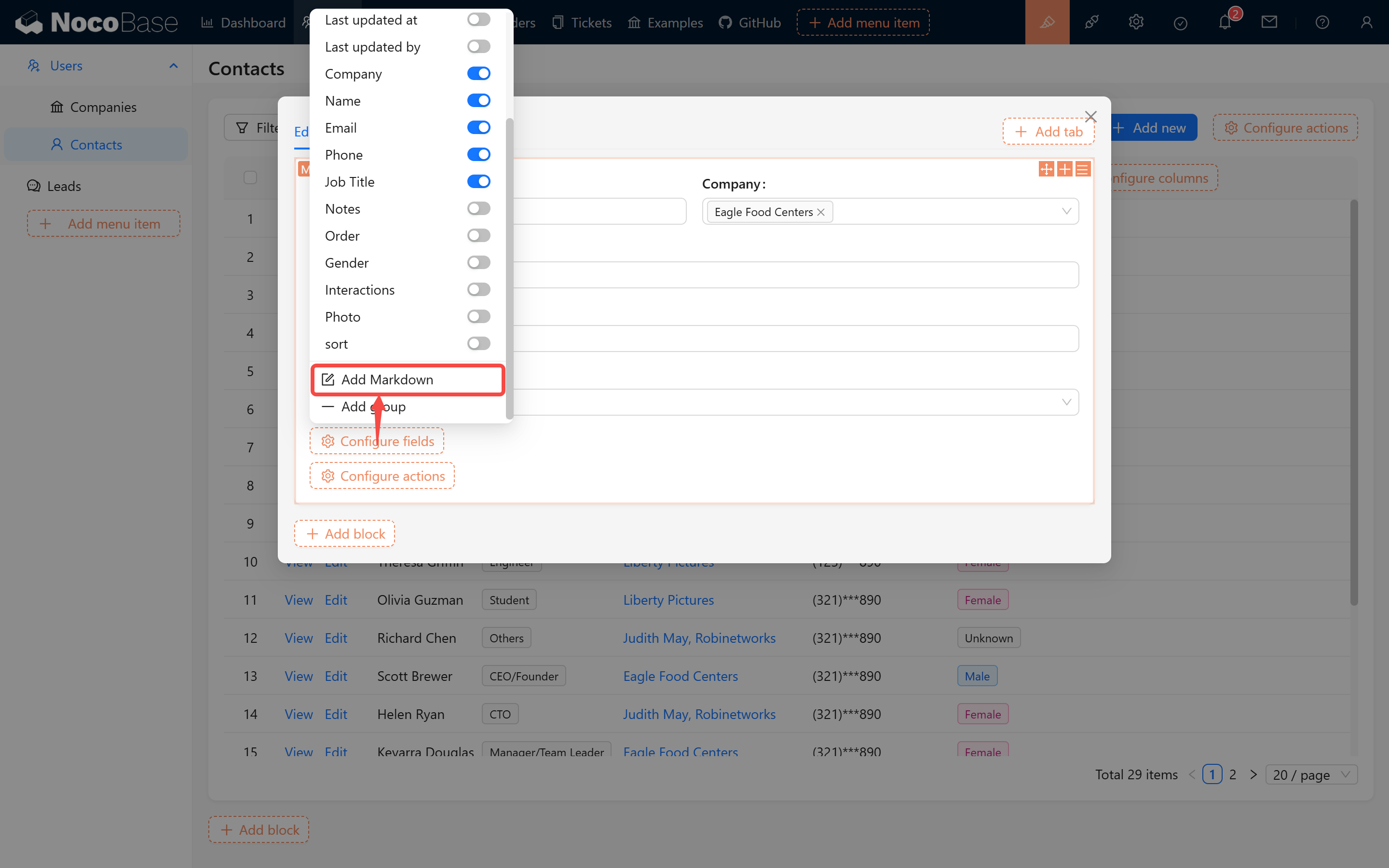
Création dans un bloc formulaire :
Exemples d'usage
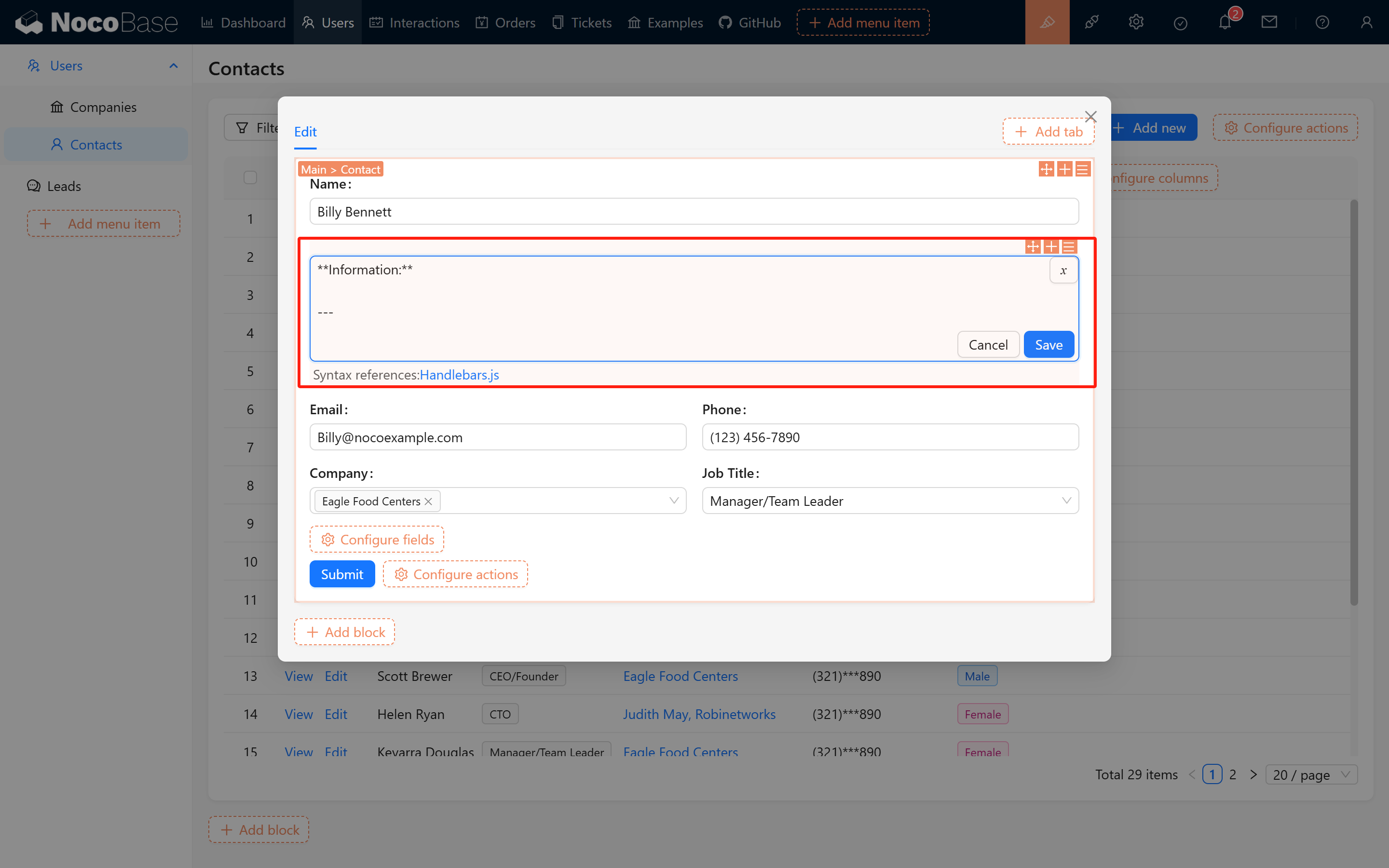
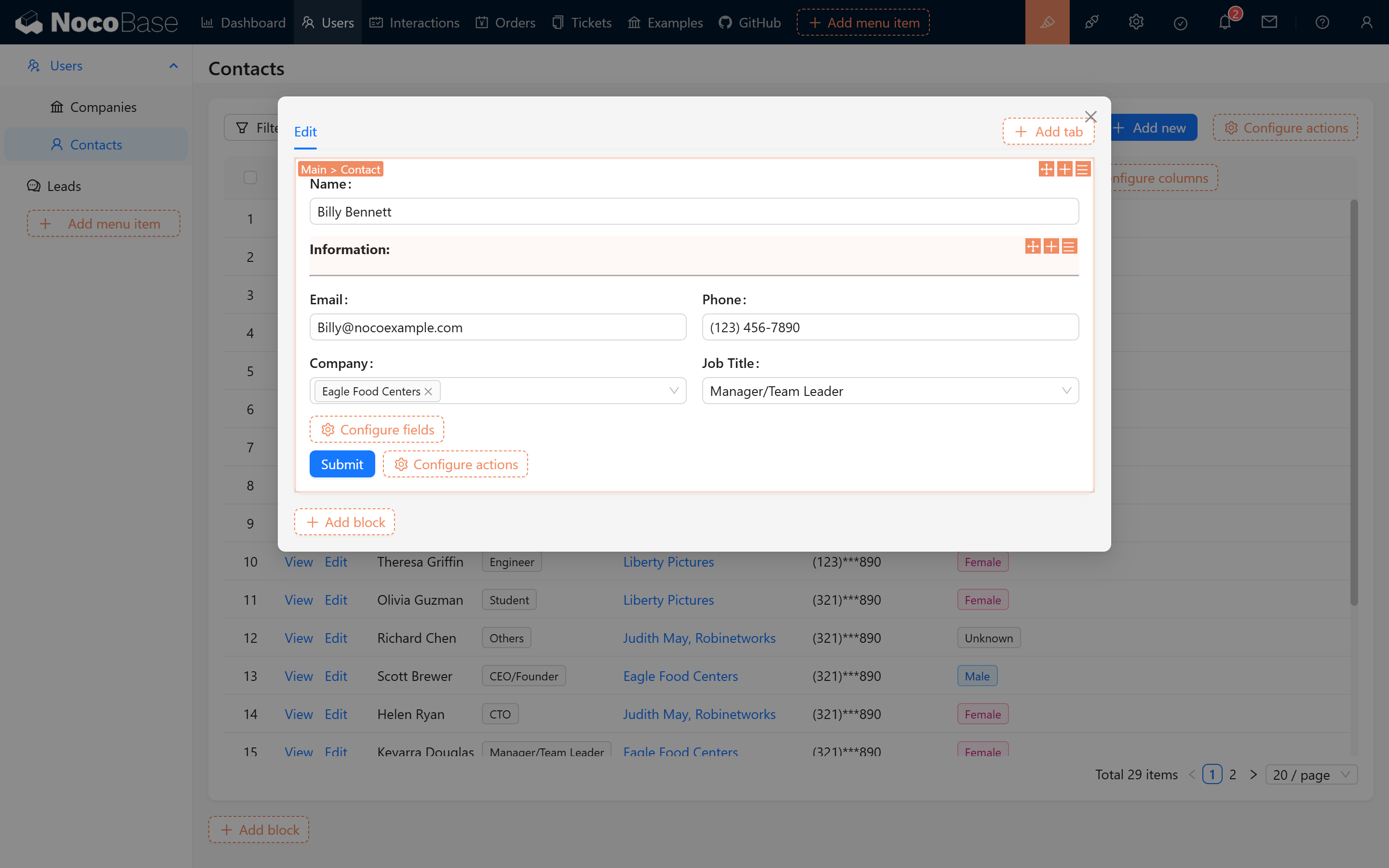
En saisissant --- en syntaxe Markdown, vous obtenez une ligne horizontale qui simule un séparateur de groupe :
II. Affichage de contenu personnalisé
Autre grand atout du bloc Markdown : il prend en charge le remplissage par des variables système, ce qui permet de générer des titres et des messages personnalisés et de garantir que chaque utilisateur voit dans son formulaire des informations adaptées.
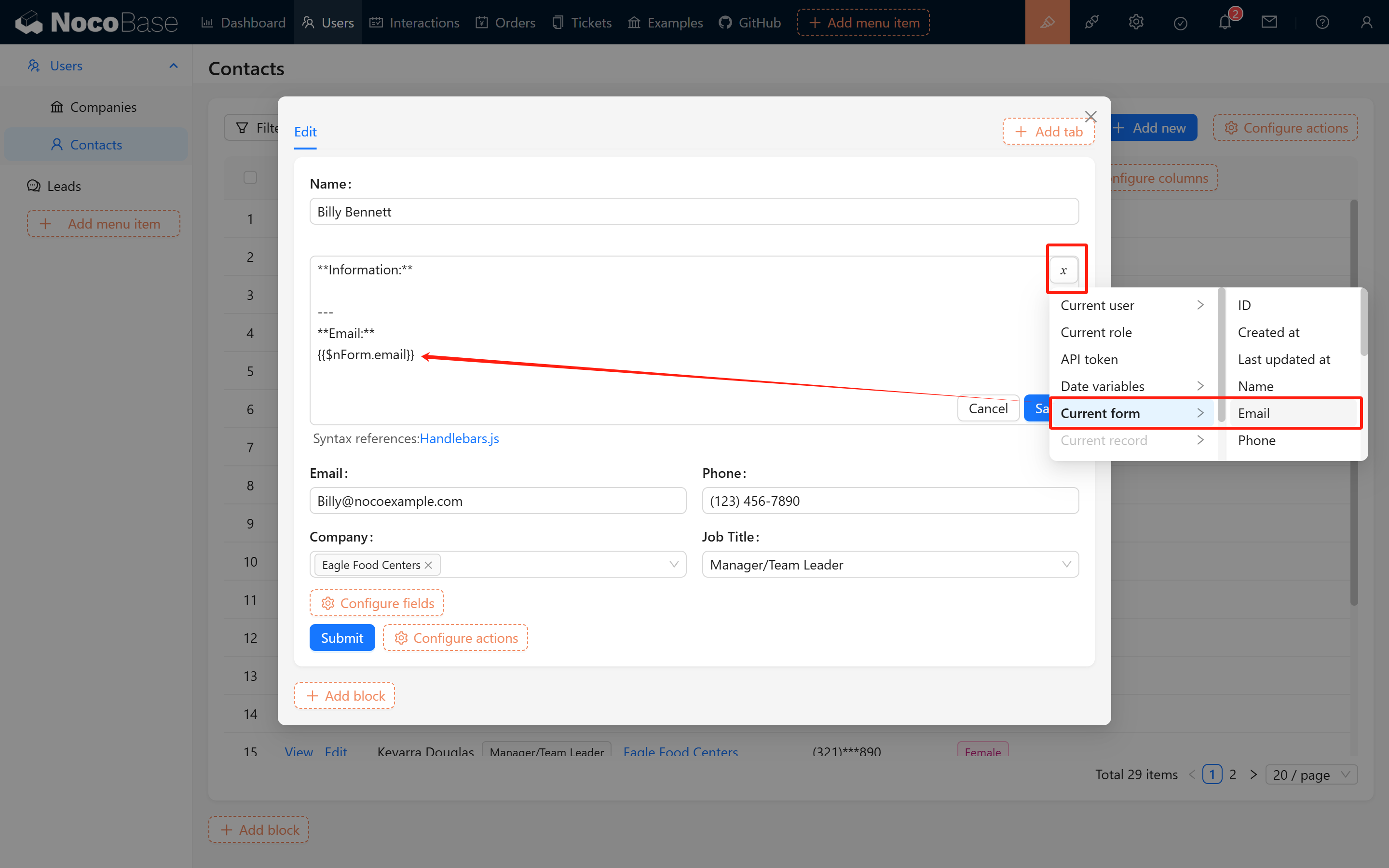
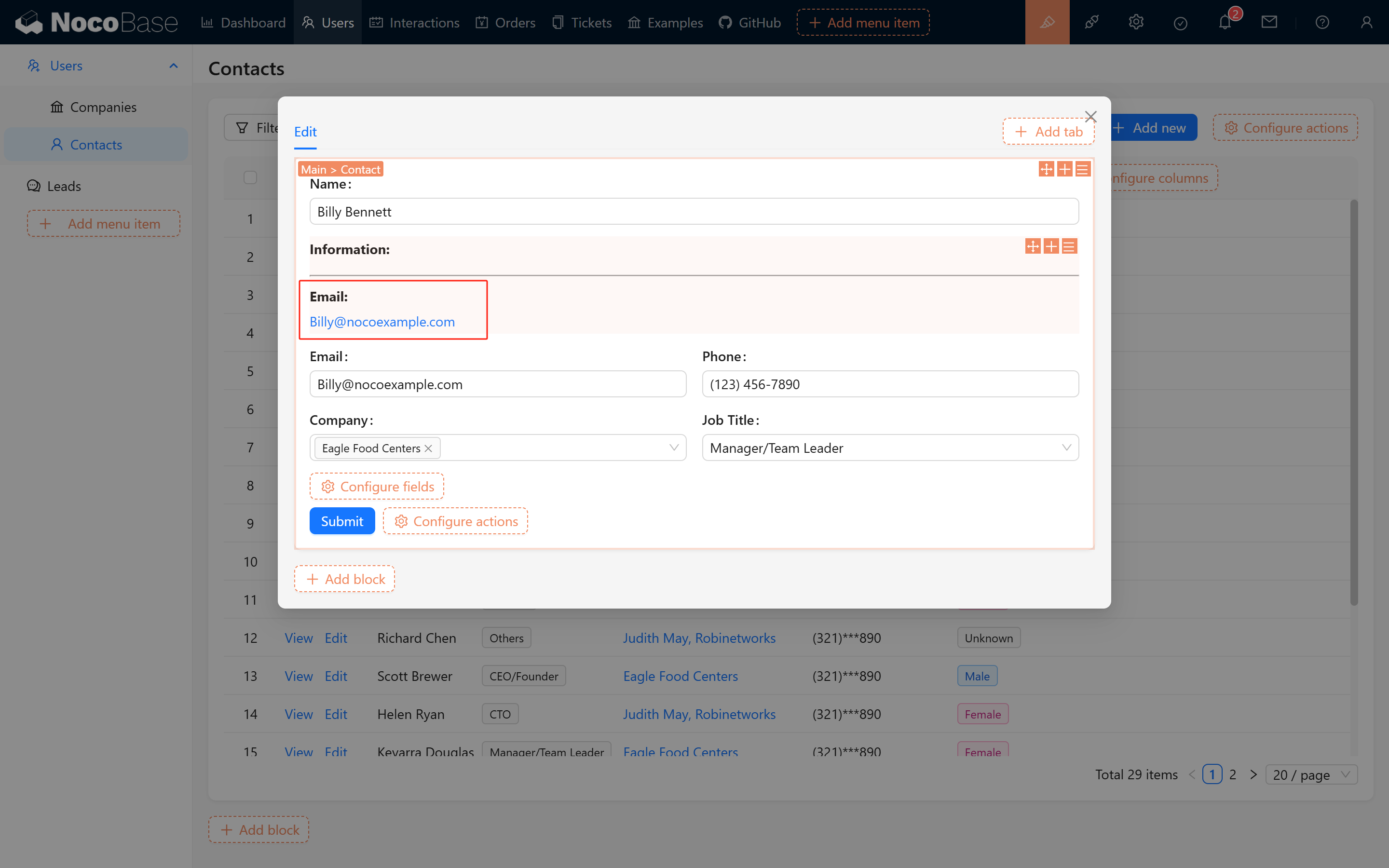
Vous pouvez aussi associer ces variables aux données du formulaire pour réaliser des mises en forme simples, comme dans l'exemple suivant :
Exemple de titre mis en avant :
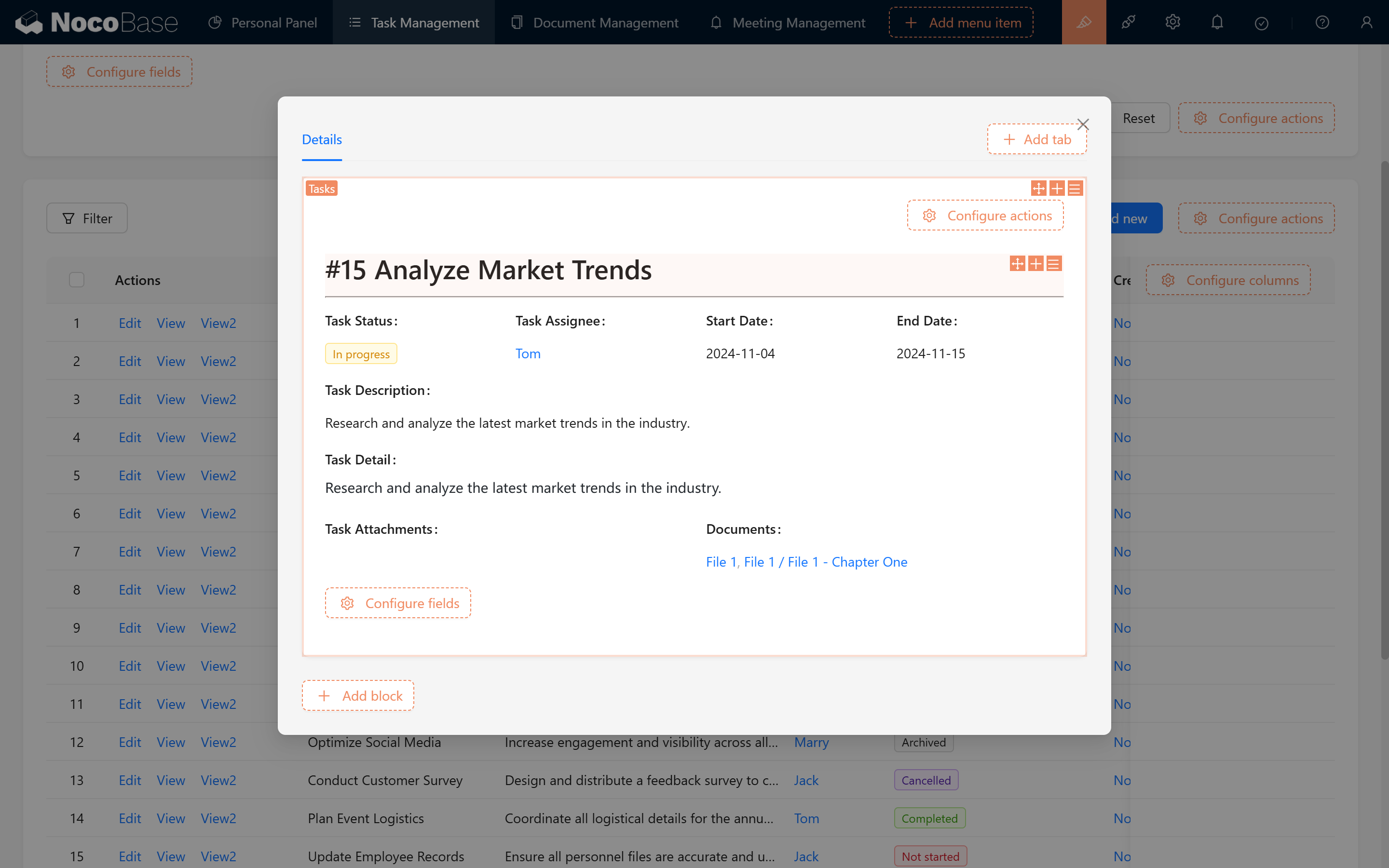
Exemple de séparation centrée :
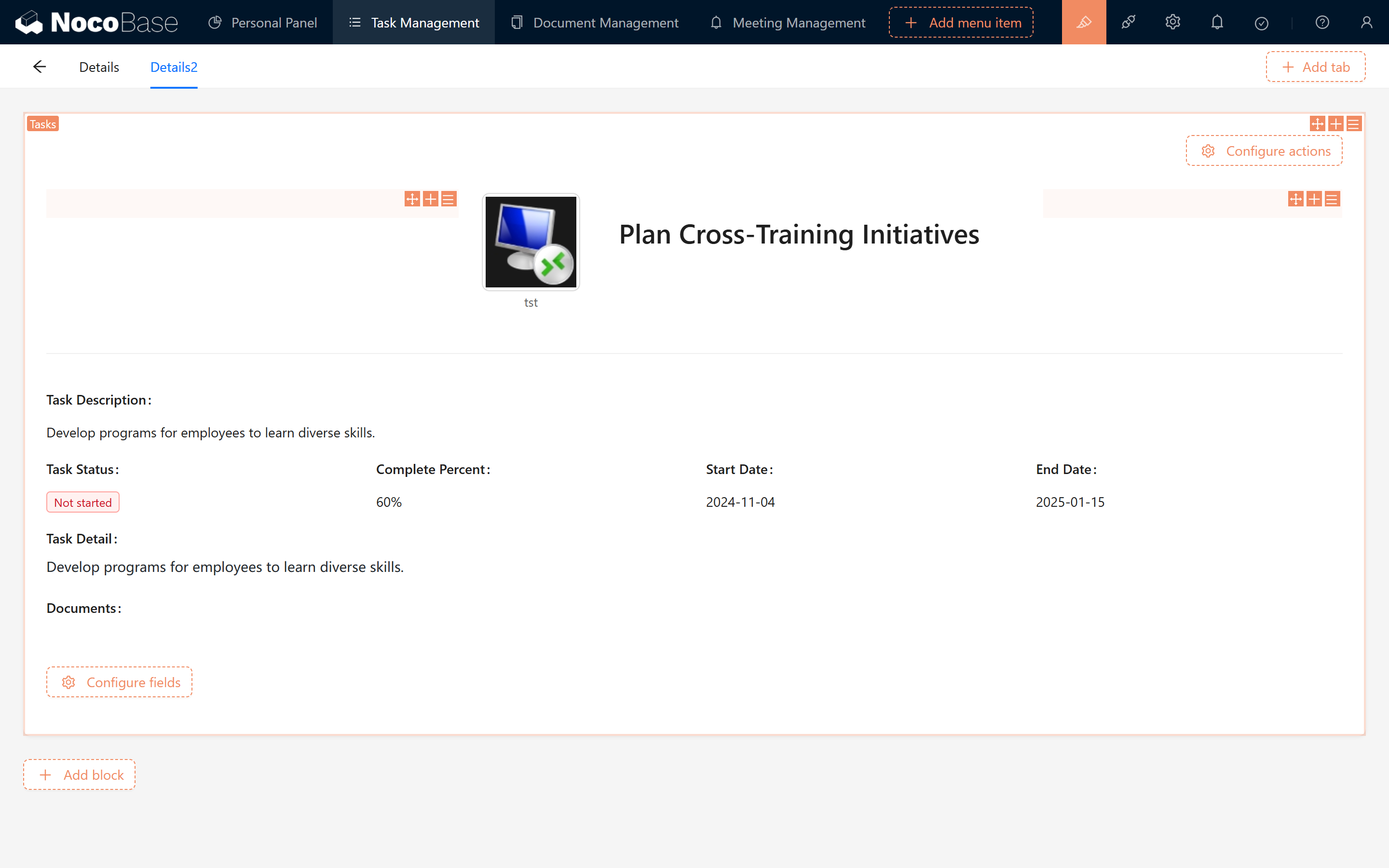
III. Du contenu plus riche
Au fur et à mesure que vous vous familiarisez avec la syntaxe Markdown et les variables, vous pouvez aussi insérer dans le bloc Markdown des contenus plus riches, comme du HTML !
3.1 Exemple HTML
Si vous n'avez pas l'habitude de la syntaxe HTML, vous pouvez demander à Deepseek de l'écrire pour vous (notez que la balise script n'est pas prise en charge ; nous vous recommandons d'inclure tous les styles dans une div locale).
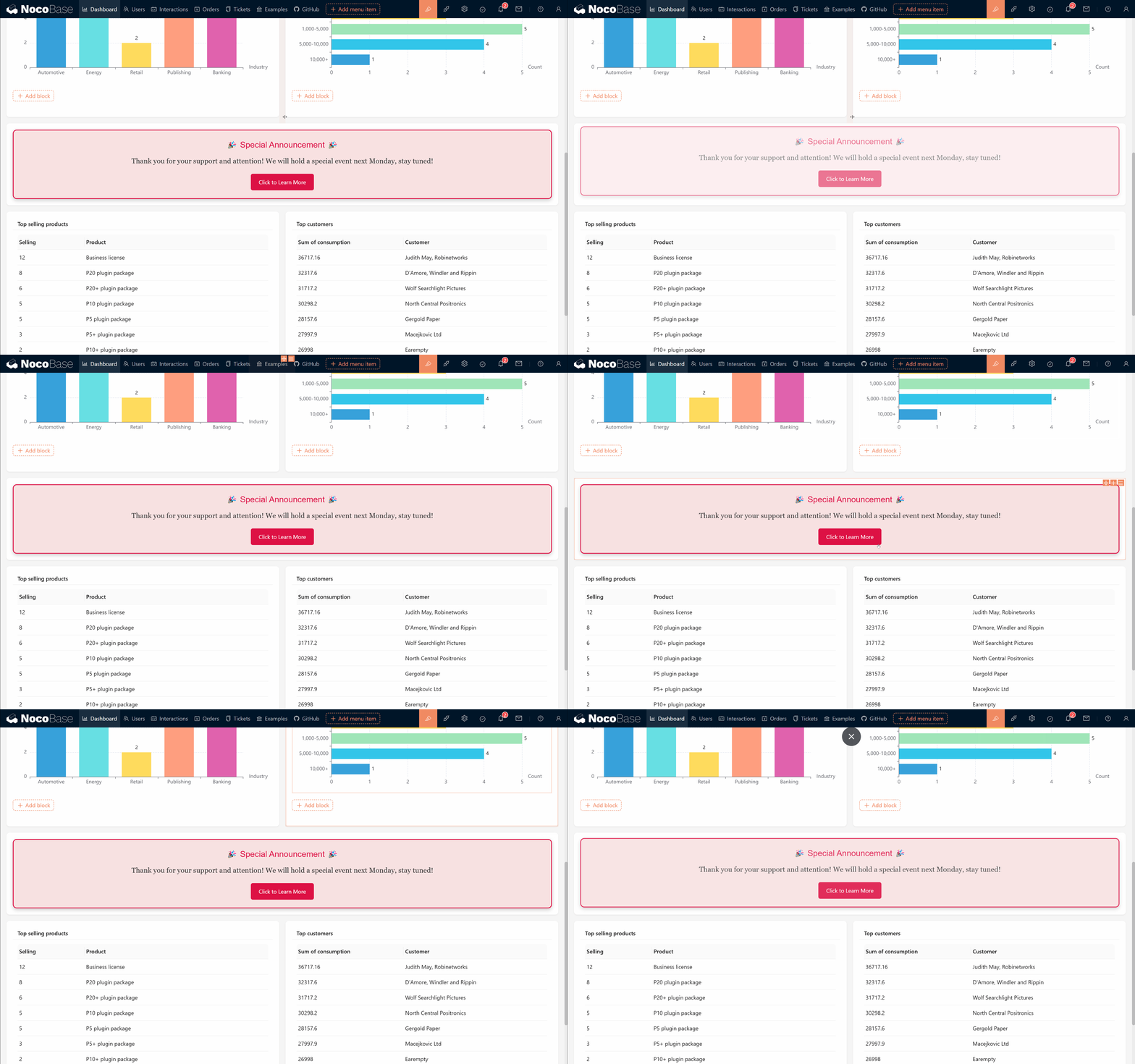
Voici un exemple d'annonce stylisée :
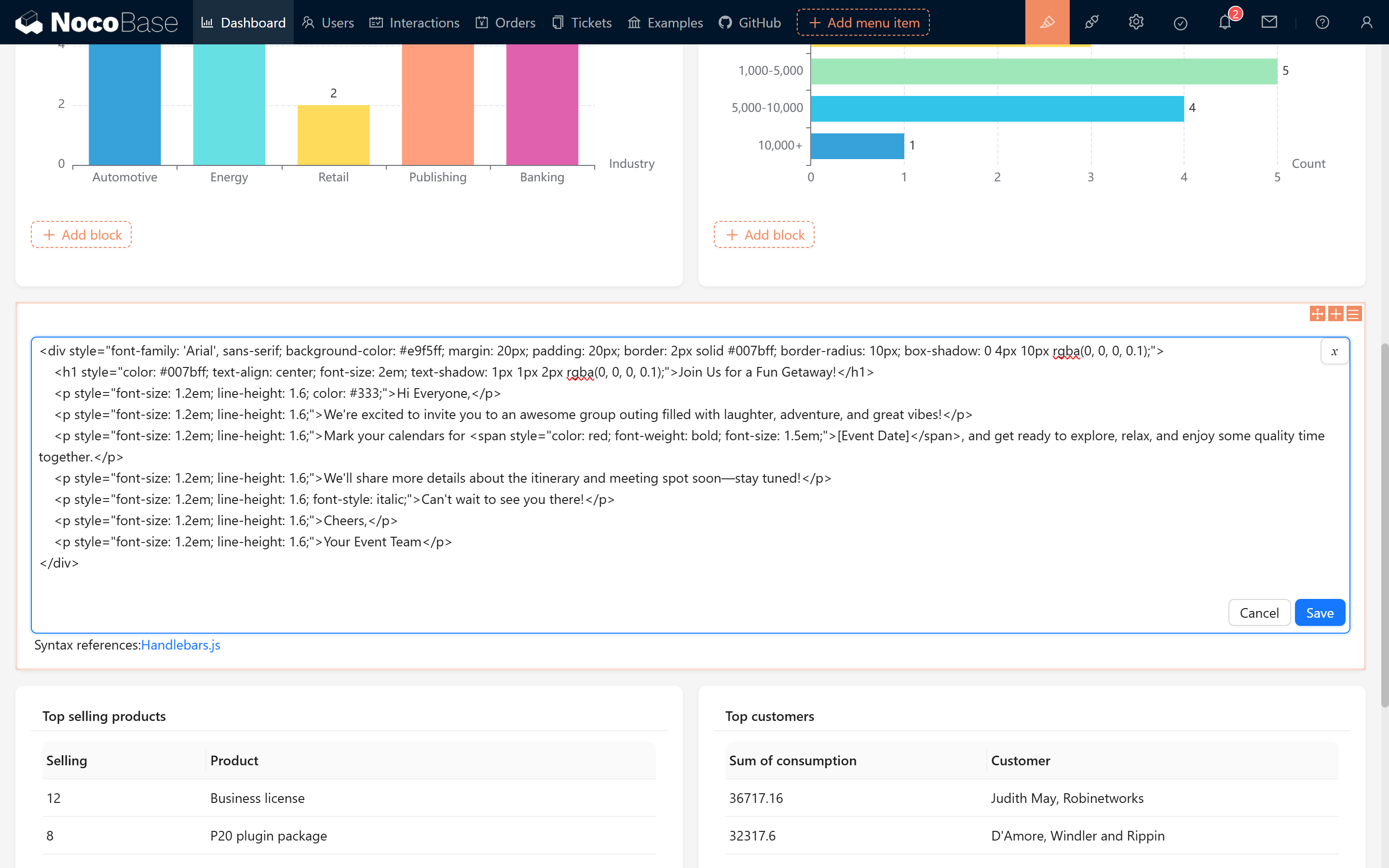
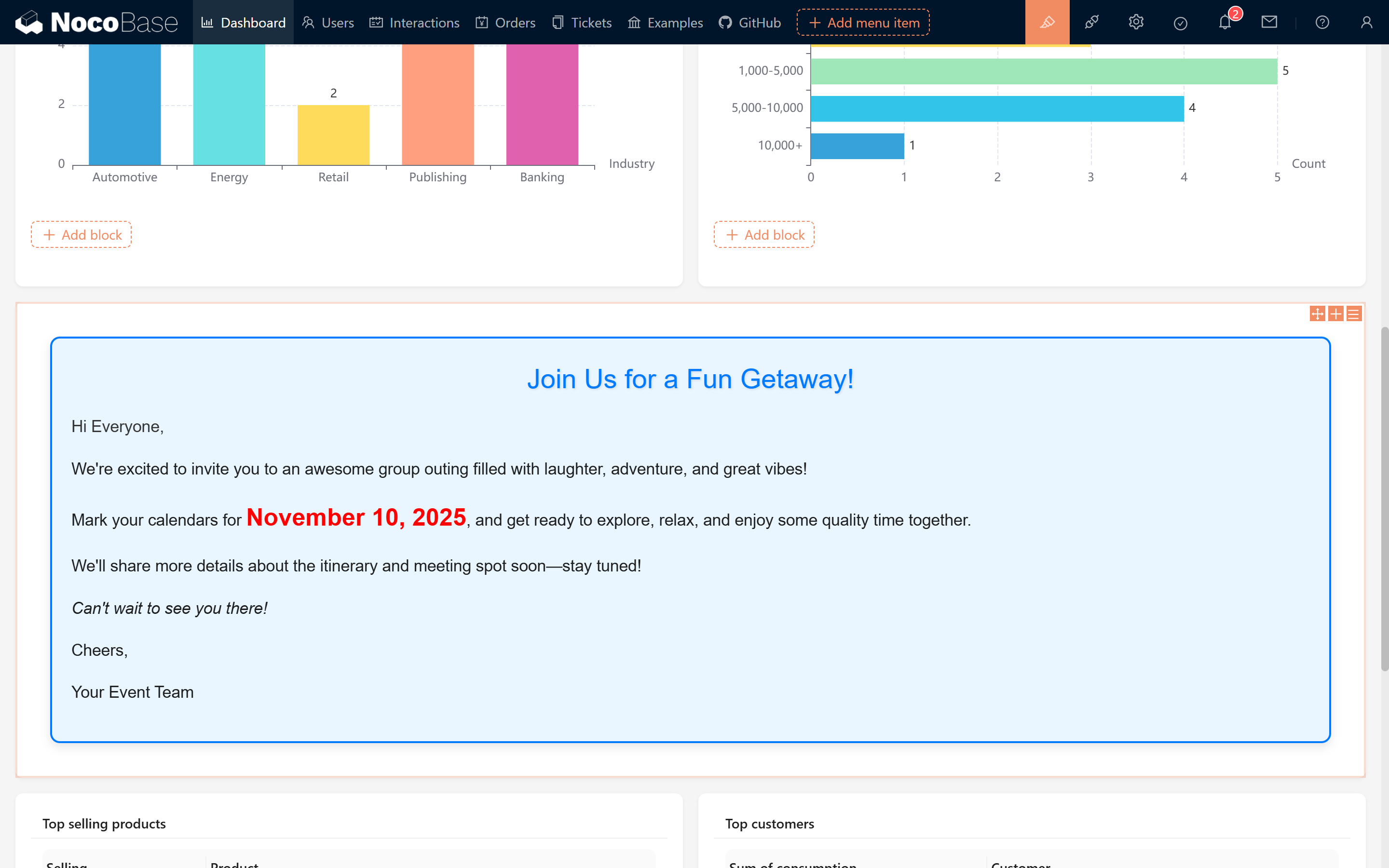
3.2 Exemple d'animation
Vous pouvez même associer du CSS pour réaliser des animations simples, comme un effet d'apparition / disparition à la manière d'une diapositive (essayez de coller le code ci-dessous dans un Markdown !) :