

Chapitre 2 : Modélisation des données — un système de tickets en deux tables
Au chapitre précédent, nous avons installé NocoBase et découvert l'interface. Il est maintenant temps de construire la charpente du système de tickets — définir le modèle de données.
Dans ce chapitre, nous allons créer les deux tables de données tickets et catégories, configurer les types de champs (texte simple, liste déroulante, relation many-to-one, etc.) et établir les associations entre les tables. Le modèle de données est les fondations du système : c'est en réfléchissant d'abord clairement aux données à stocker et aux relations entre elles que la suite — la construction d'interfaces, la configuration des permissions — coulera naturellement.
2.1 Qu'est-ce qu'une table et un champ
Si vous avez déjà utilisé Excel, comprendre une table de données est facile :
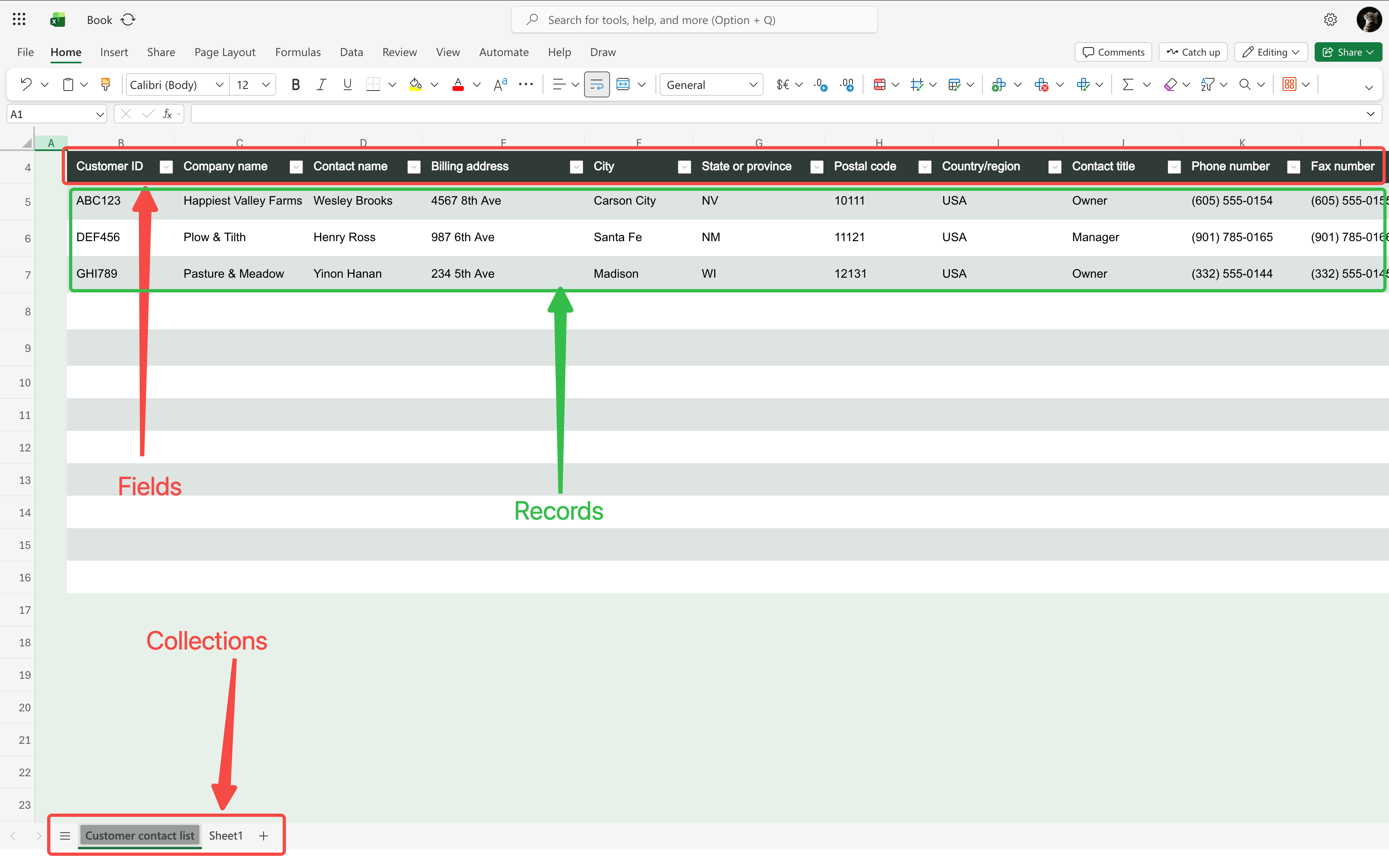
Par exemple, la « table tickets » que nous allons créer ressemble à une feuille Excel — chaque colonne est un champ (titre, statut, priorité…), et chaque ligne est un enregistrement de ticket.
NocoBase est cependant beaucoup plus puissant qu'Excel. Il prend en charge plusieurs types de tables, chacun apportant des capacités différentes :
Aujourd'hui, nous utiliserons une table standard et une table arborescente ; les autres types viendront en temps voulu.
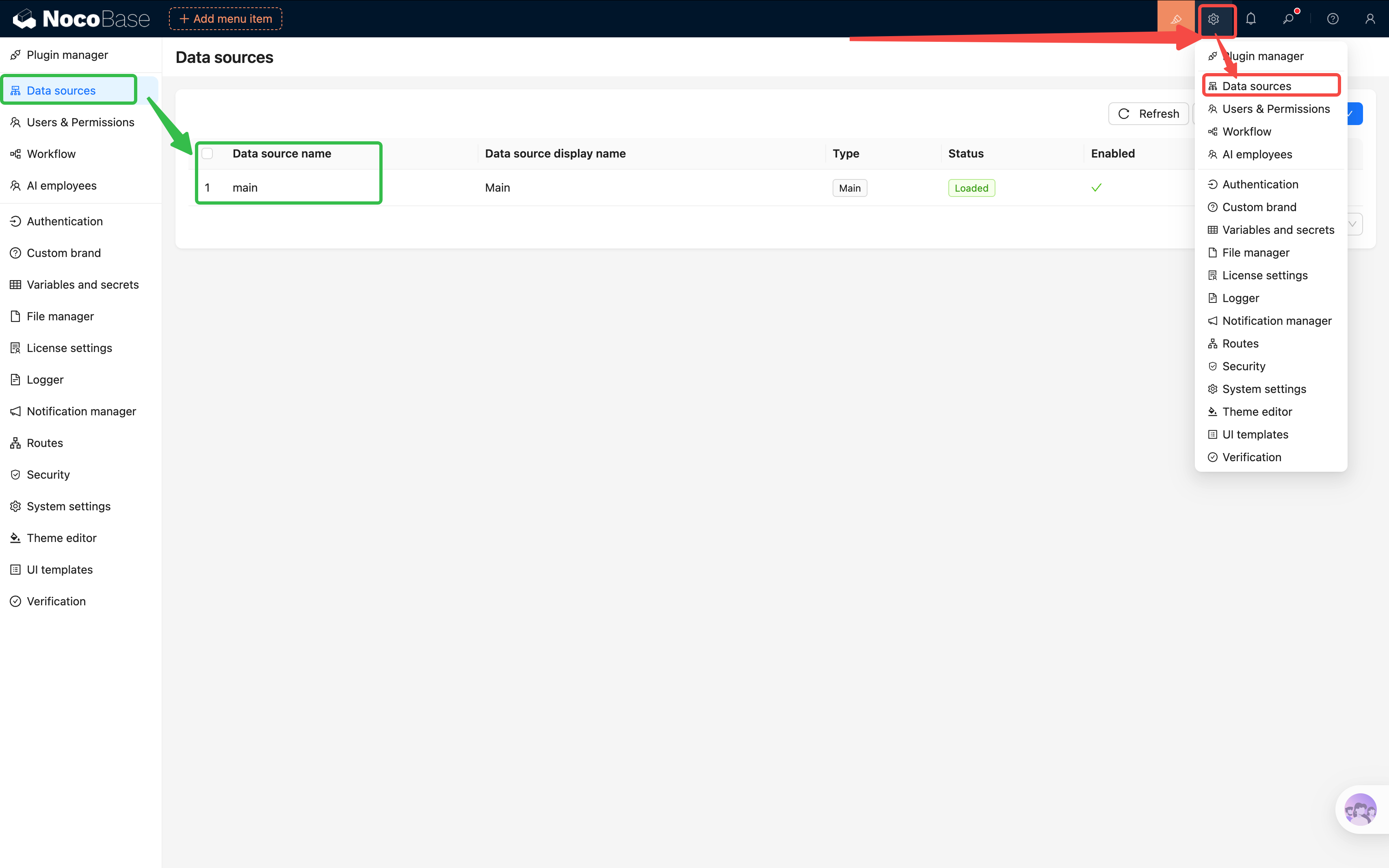
Accéder à la gestion des data sources : cliquez sur l'icône « Data Source Management » en bas à gauche (l'icône base de données à côté de la roue dentée). Vous verrez le « data source principal » — toutes nos tables seront créées ici.
2.2 Créer la table principale : tickets
Allons droit au but : commençons par créer le cœur du système — la table tickets.
Créer la table
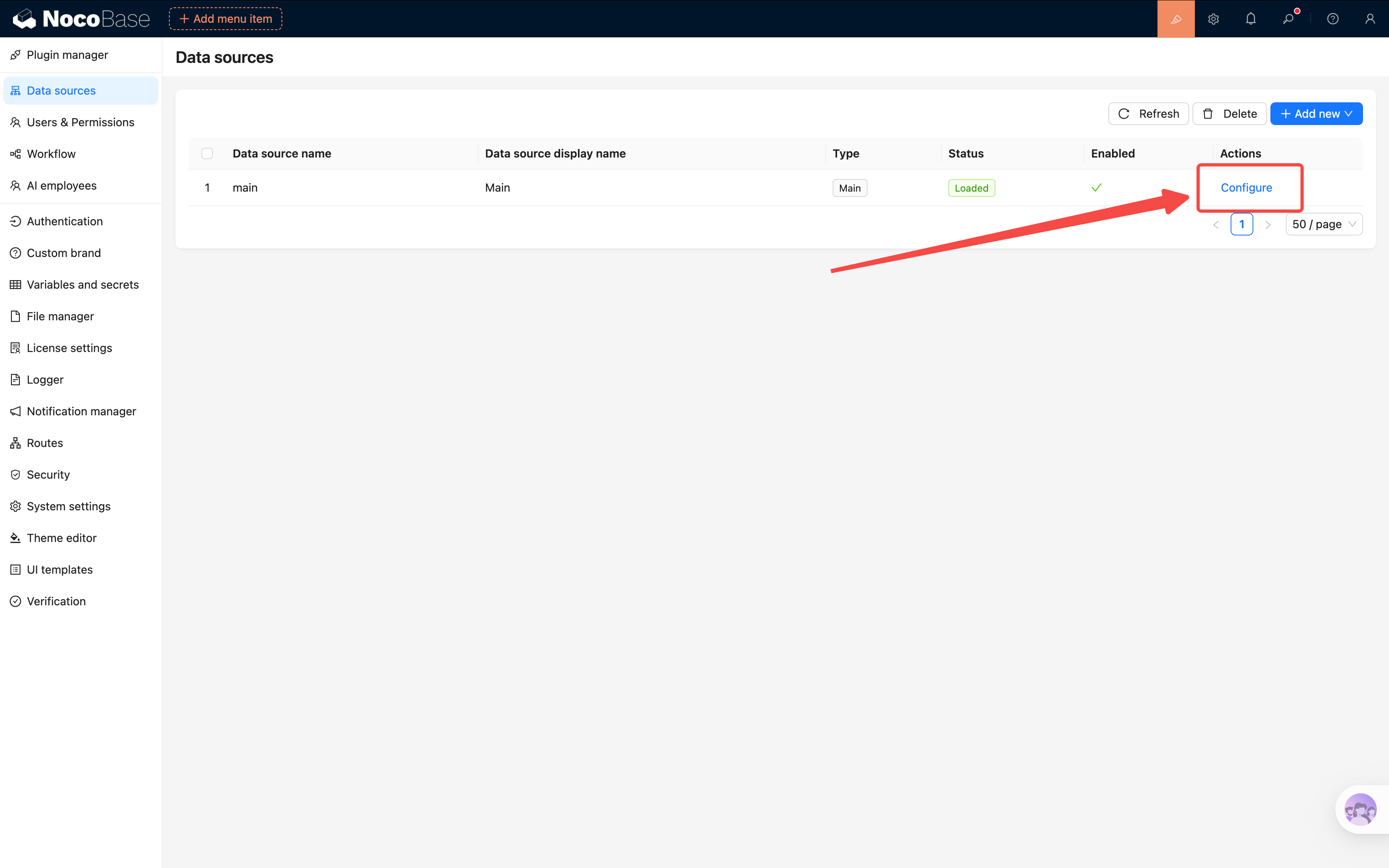
- Sur la page de gestion des data sources, cliquez sur Main pour entrer
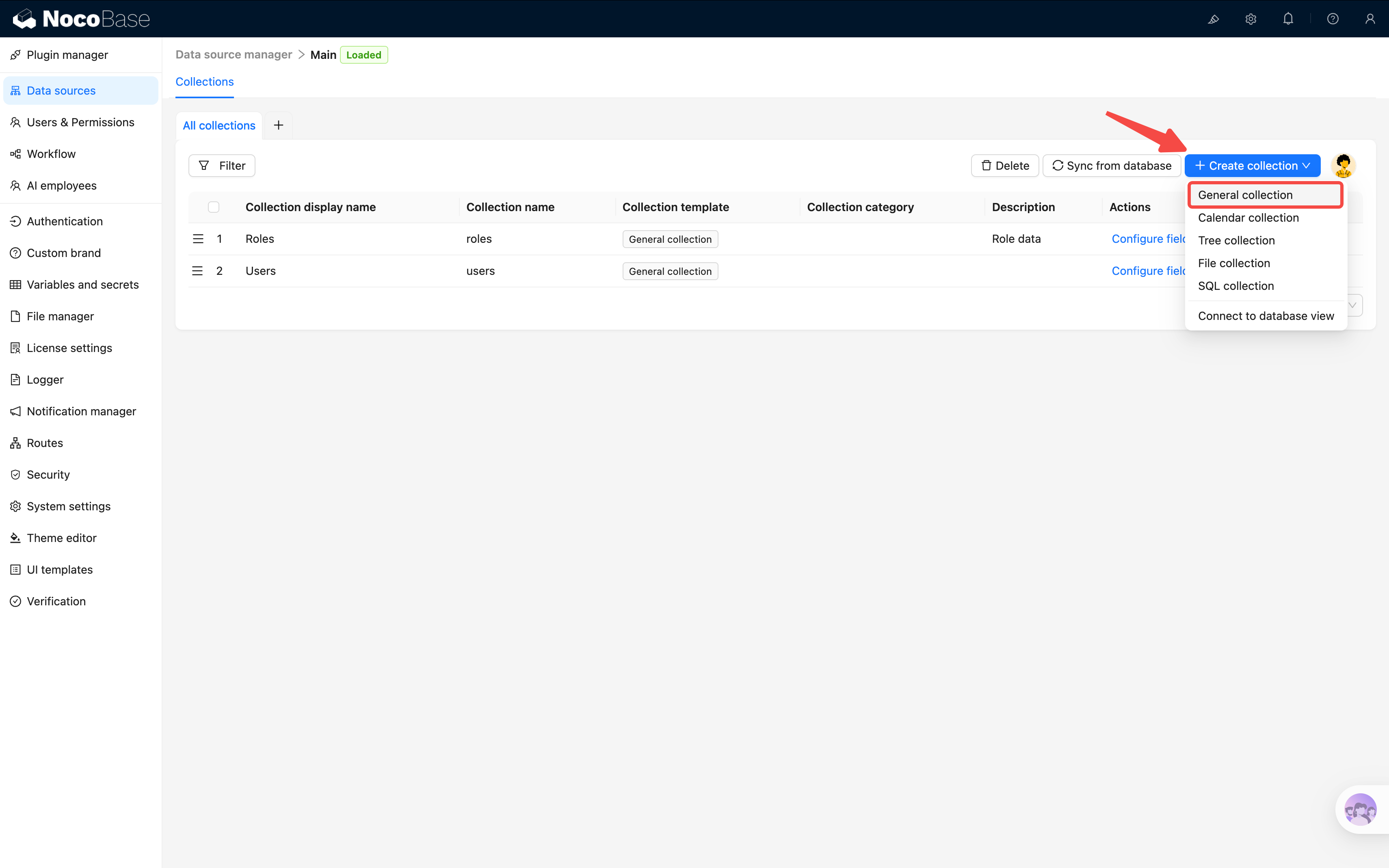
- Cliquez sur « Créer une table », puis sélectionnez « Table standard »
- Nom de la table :
tickets, titre de la table :Tickets
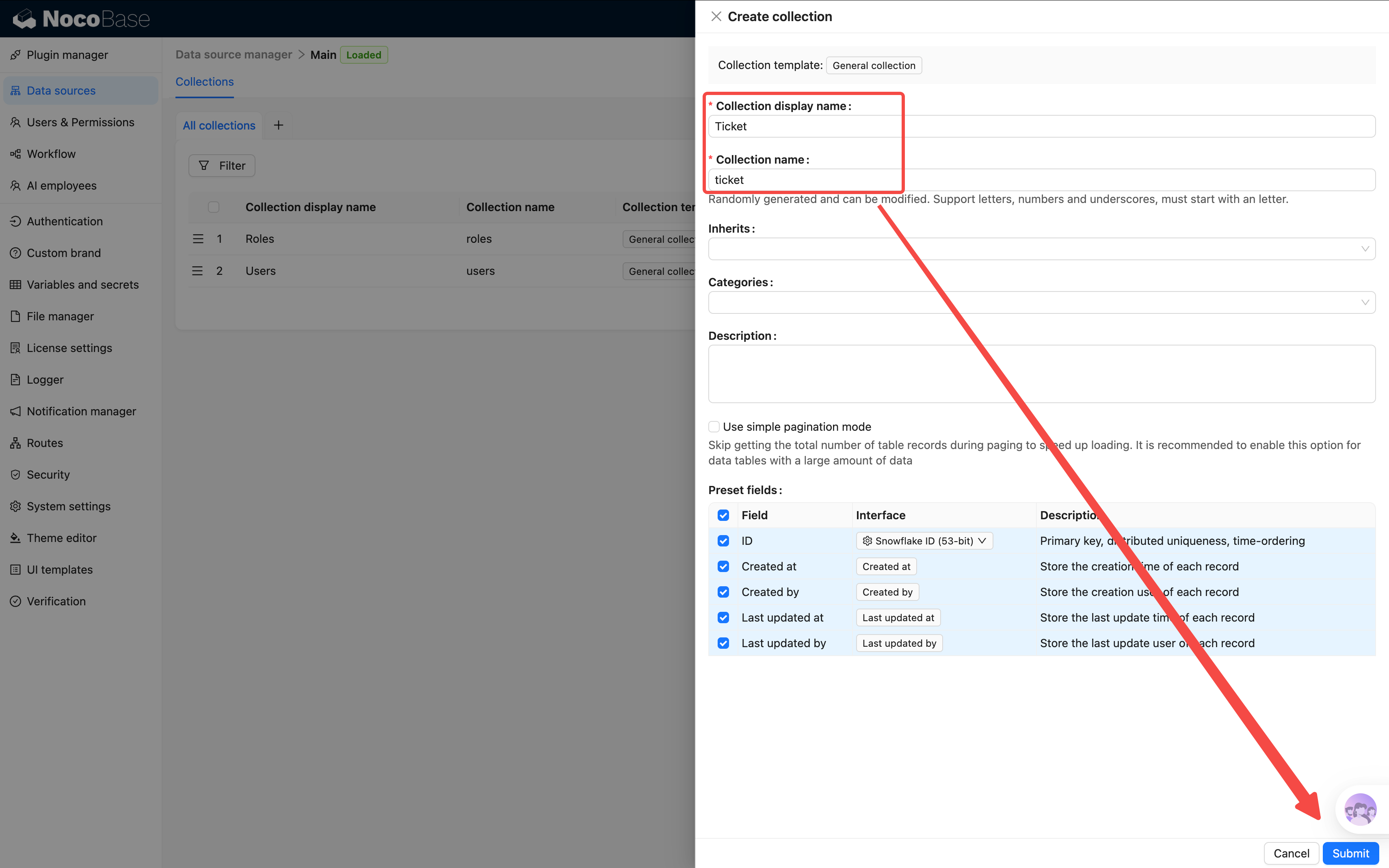
Lors de la création d'une table, le système coche par défaut un ensemble de champs système qui enregistrent automatiquement les métadonnées de chaque enregistrement :
Ces champs système peuvent rester par défaut, sans gestion manuelle. Vous pouvez les décocher si certains scénarios n'en ont pas besoin.
Ajouter les champs de base
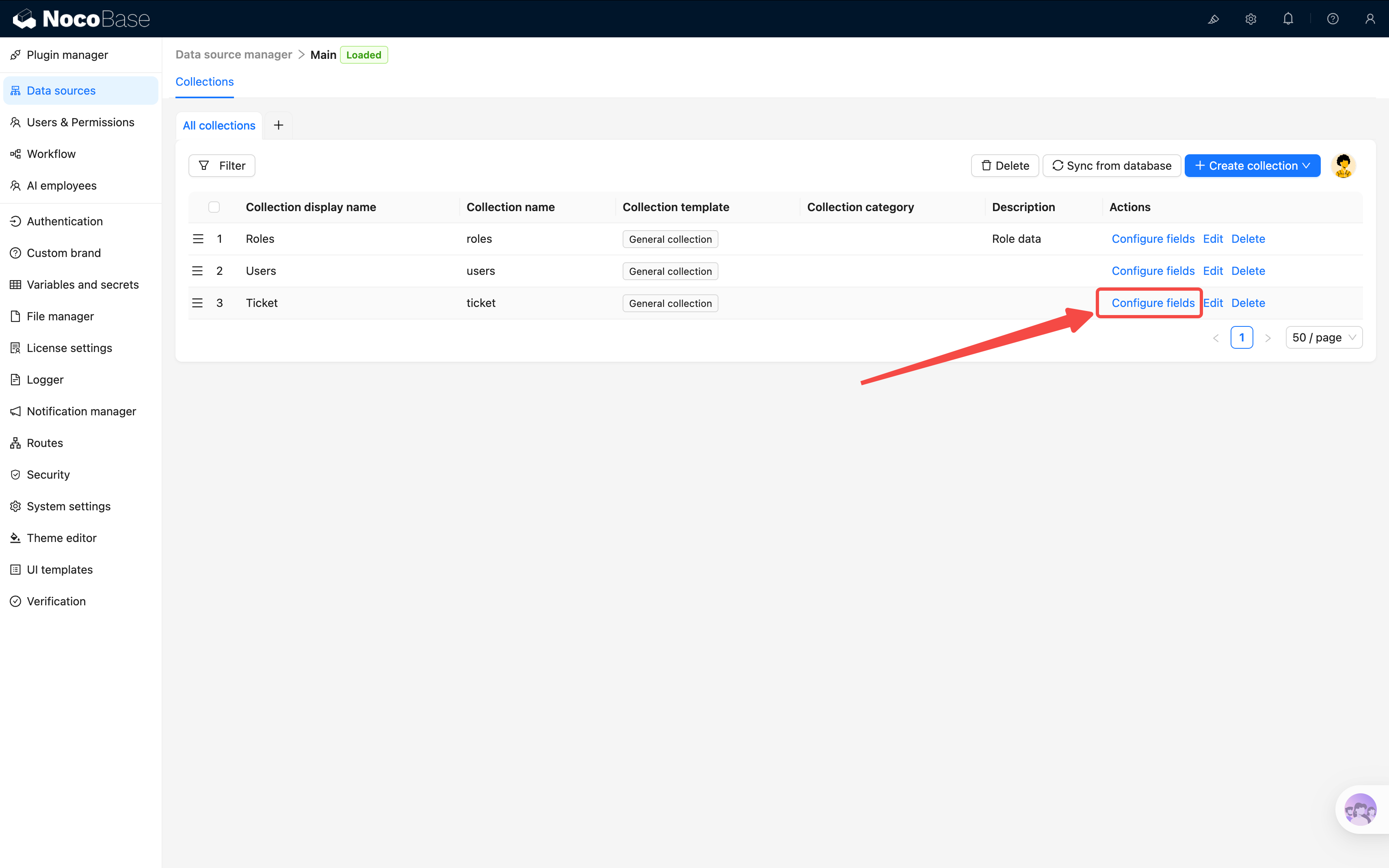
La table est créée, ajoutons maintenant les champs. Cliquez sur « Configure fields » sur la table tickets ; vous verrez les champs système cochés par défaut déjà présents dans la liste.
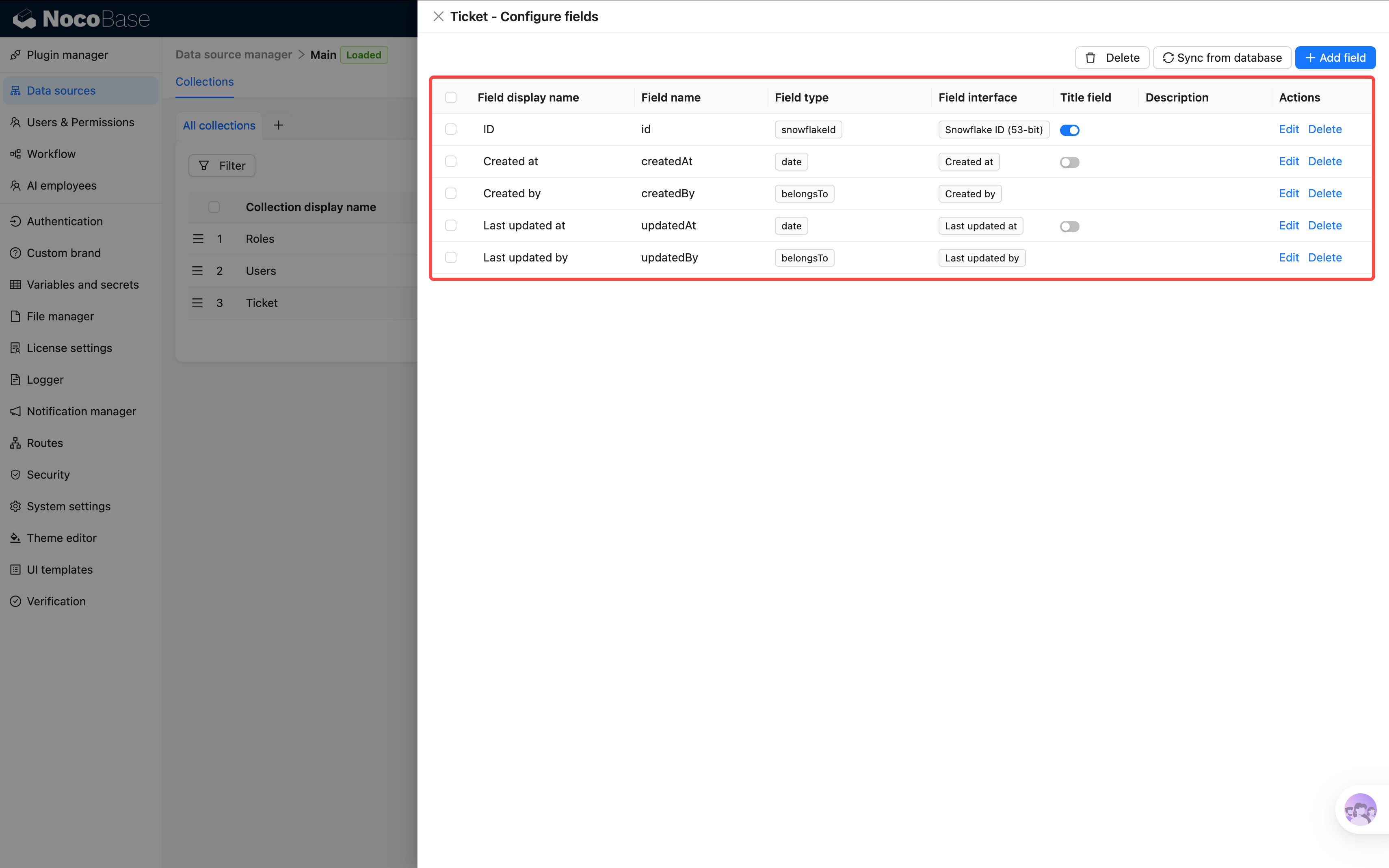
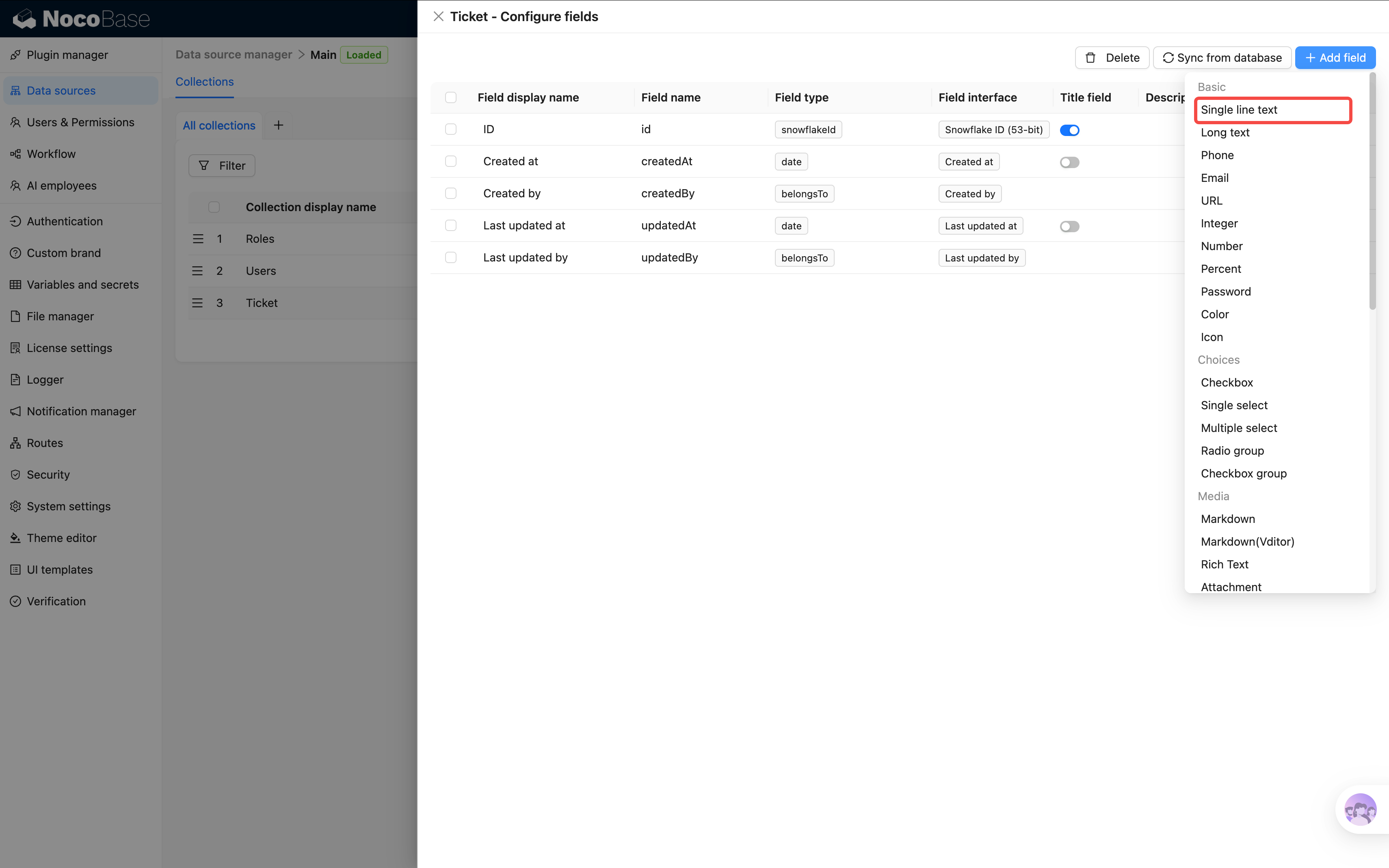
Cliquez sur le bouton « Add field » en haut à droite, une liste déroulante de types de champs s'ouvre — choisissez-y le type à ajouter.
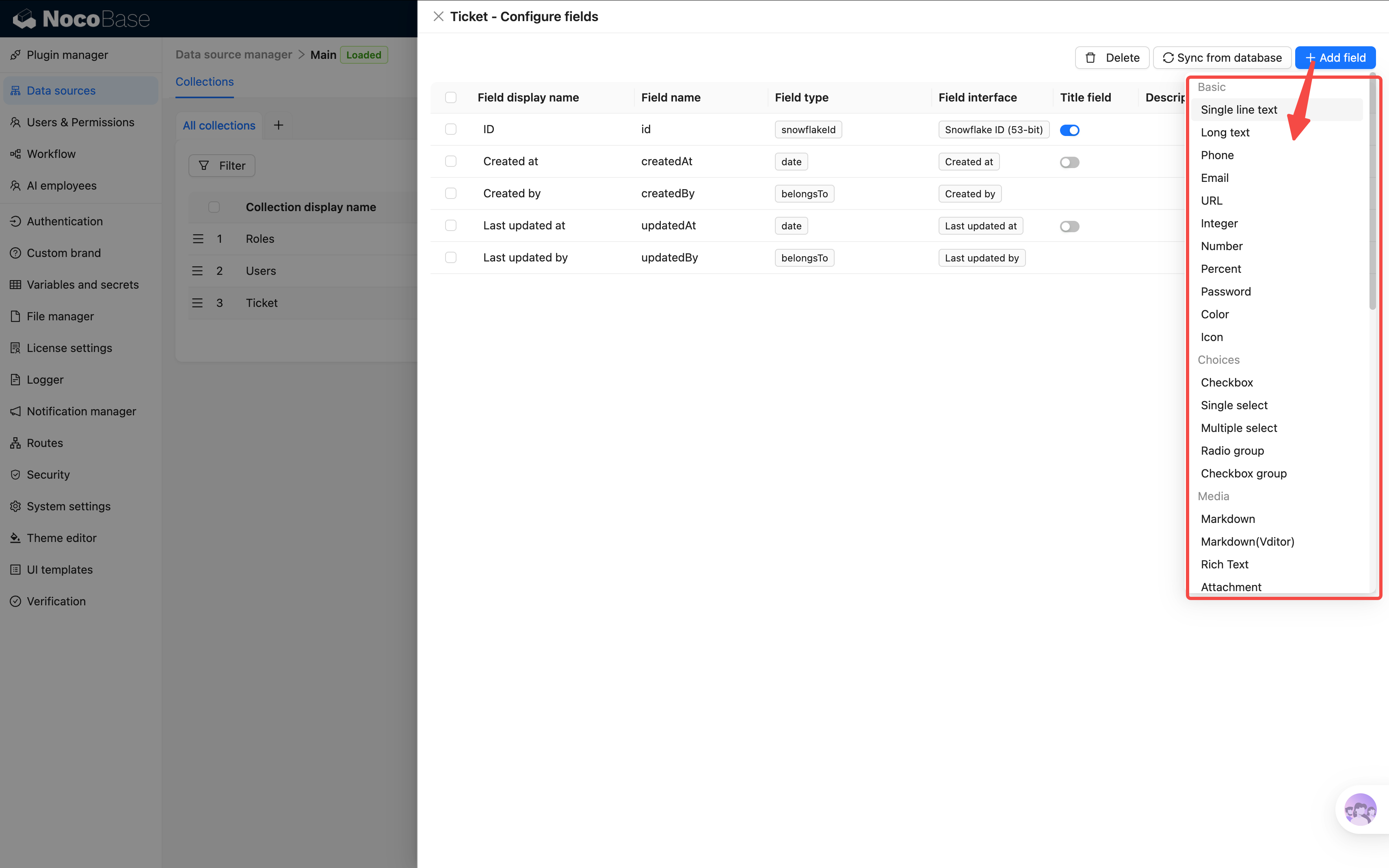
Commençons par ajouter les champs propres au ticket ; les champs de relation viendront ensuite.
1. Titre (texte simple)
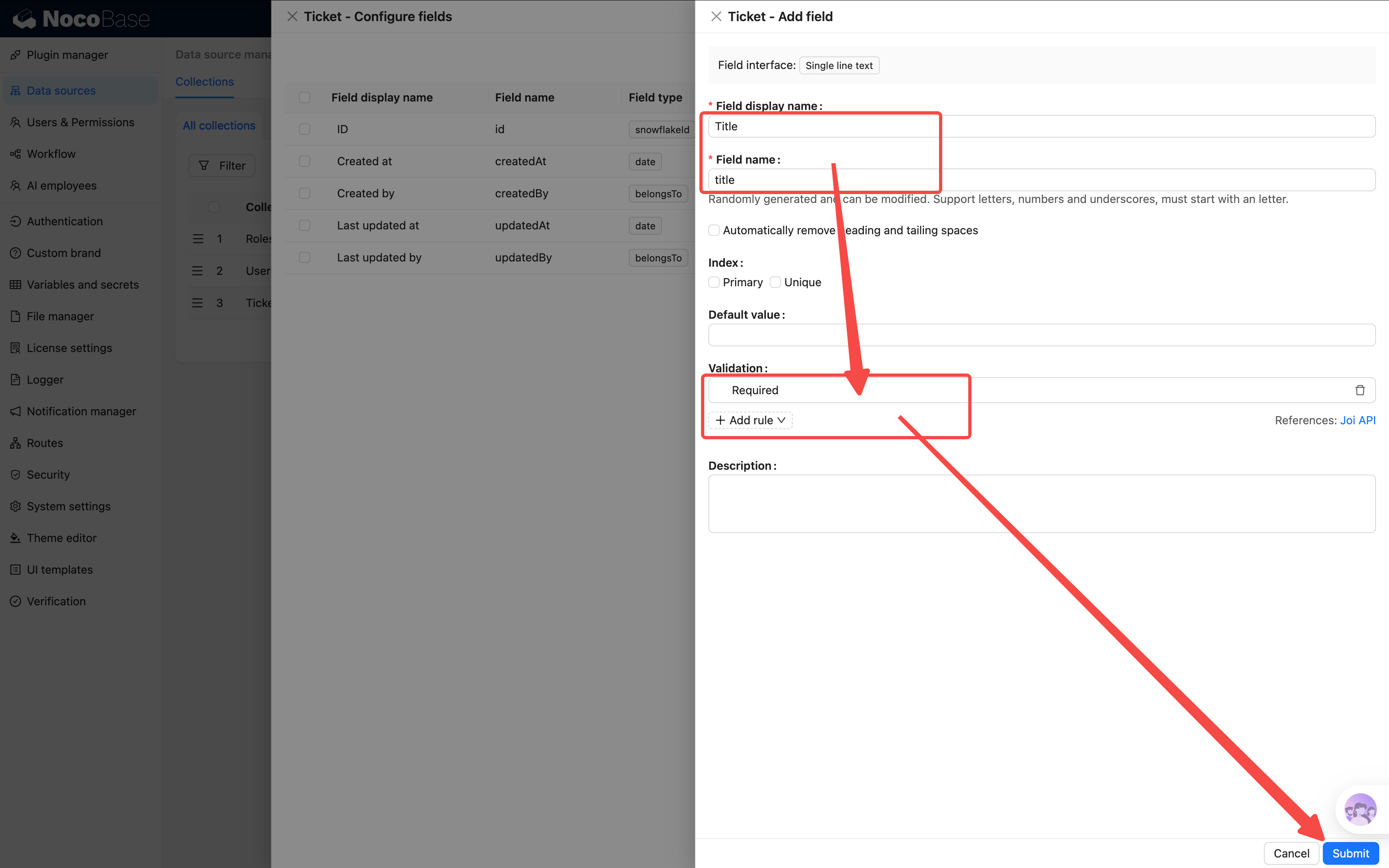
Chaque ticket a besoin d'un titre court qui résume le problème. Cliquez sur « Add field » → choisissez « Single line text » :
- Nom du champ :
title, titre du champ :Titre - Cliquez sur « Set validation rules » et ajoutez une règle « Required »
2. Description (Markdown(Vditor))
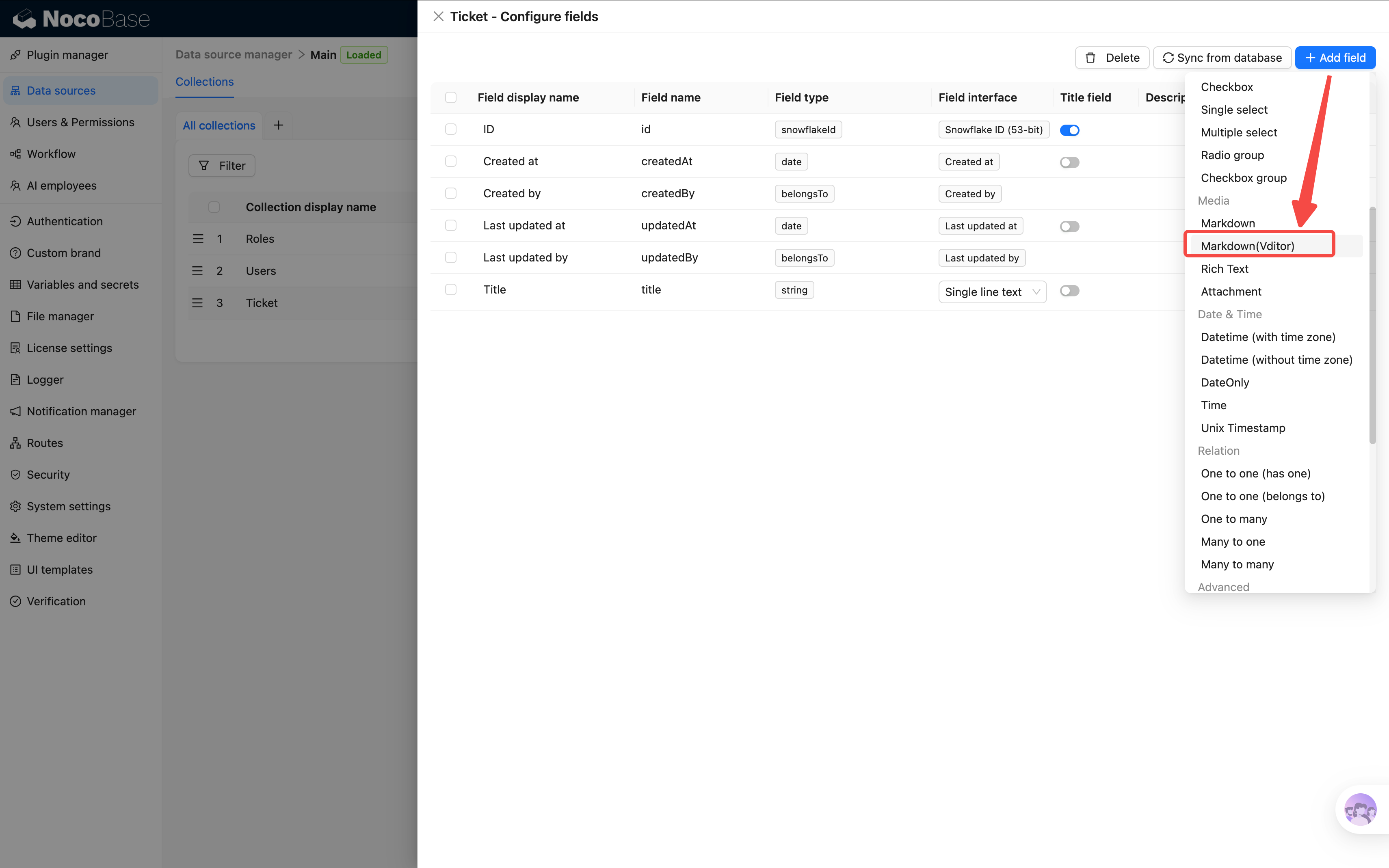
Pour décrire le problème en détail, avec mise en forme, captures et code. Sous « Add field » → « Media » vous avez trois options :
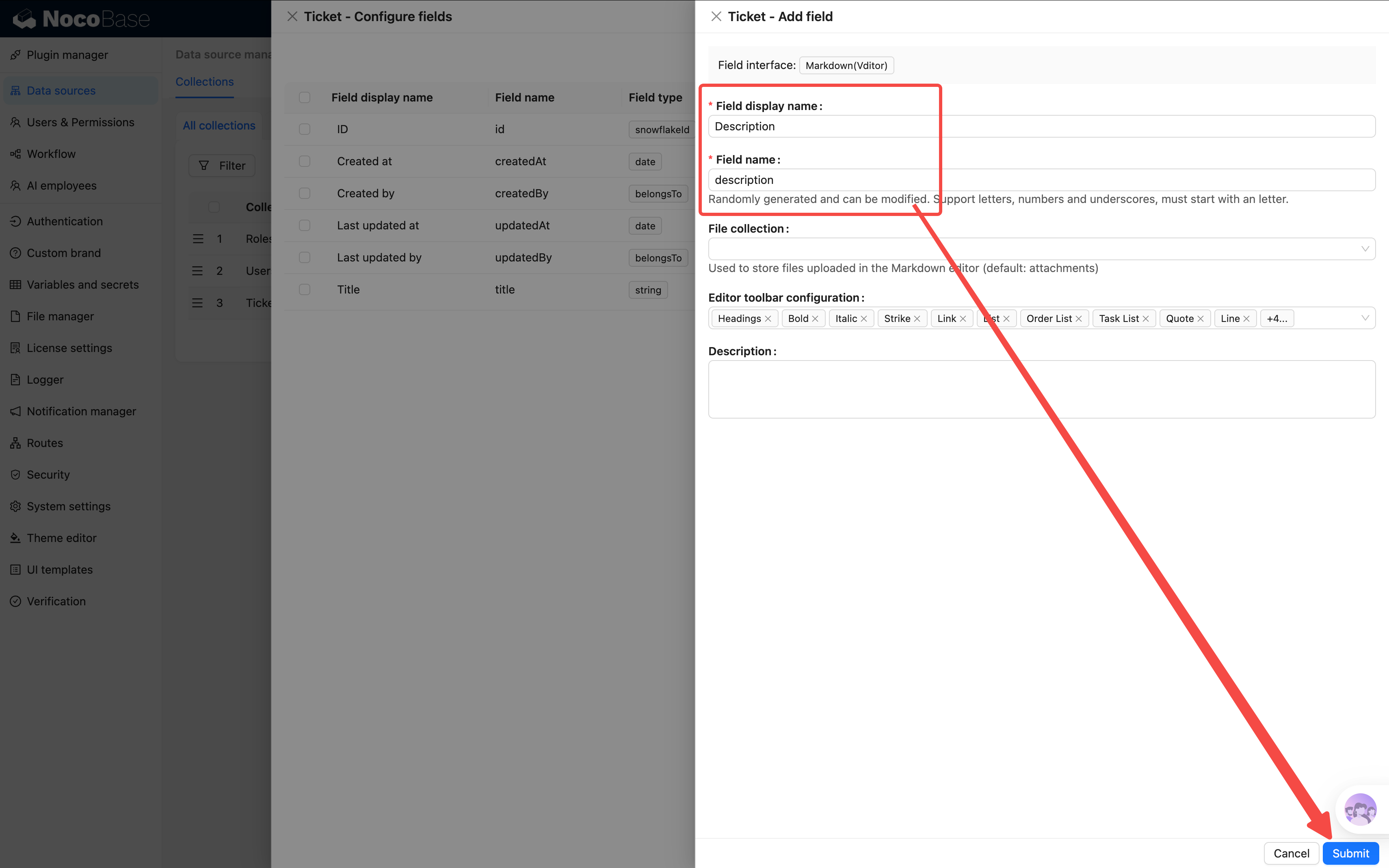
Nous choisissons Markdown(Vditor).
- Nom du champ :
description, titre du champ :Description
3. Statut (Single select)
Du dépôt au traitement final, un ticket a besoin d'un statut pour suivre sa progression.
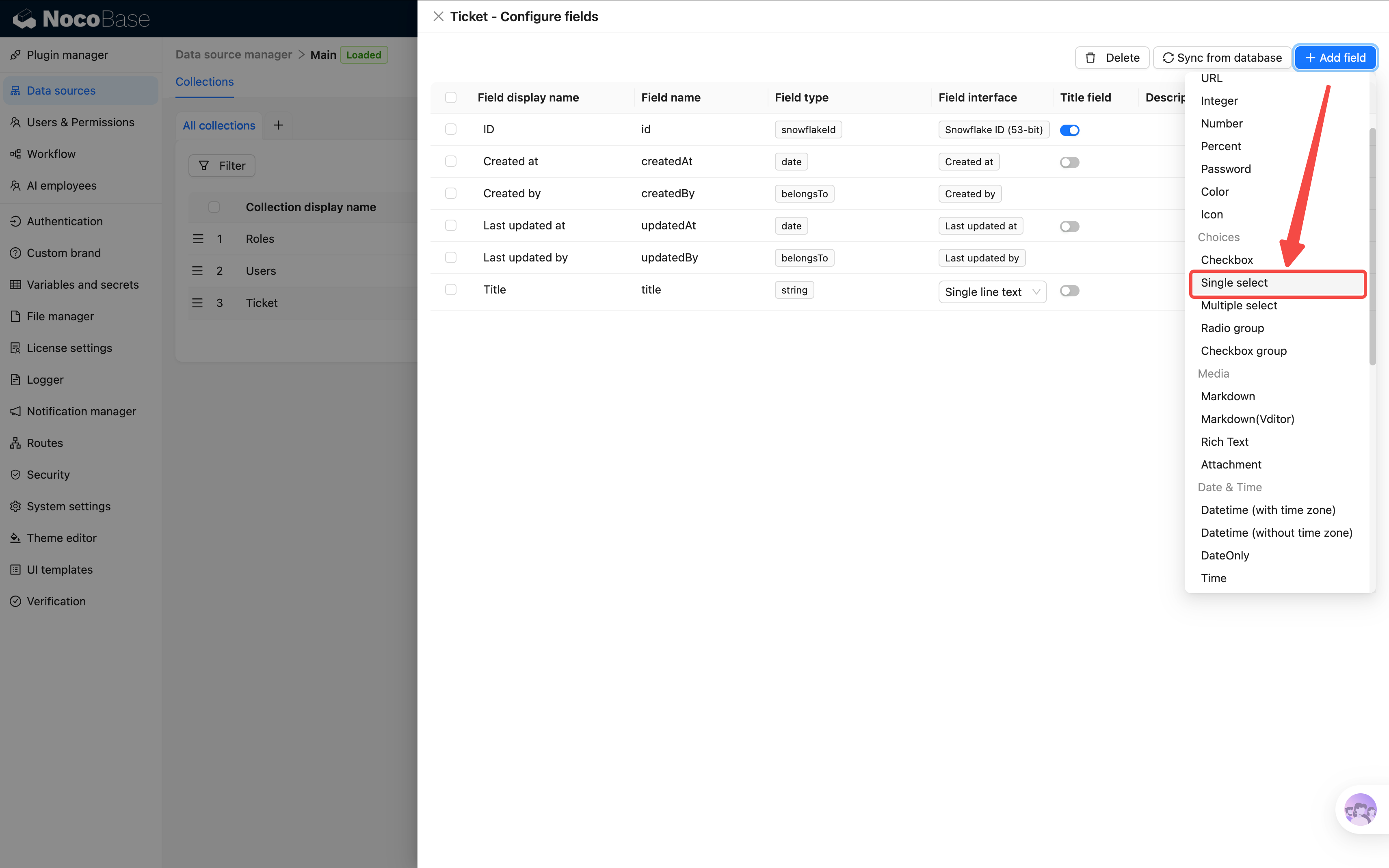
- Nom du champ :
status, titre du champ :Statut - Ajoutez les options (chaque option a une « valeur » et un « libellé », la couleur est facultative) :
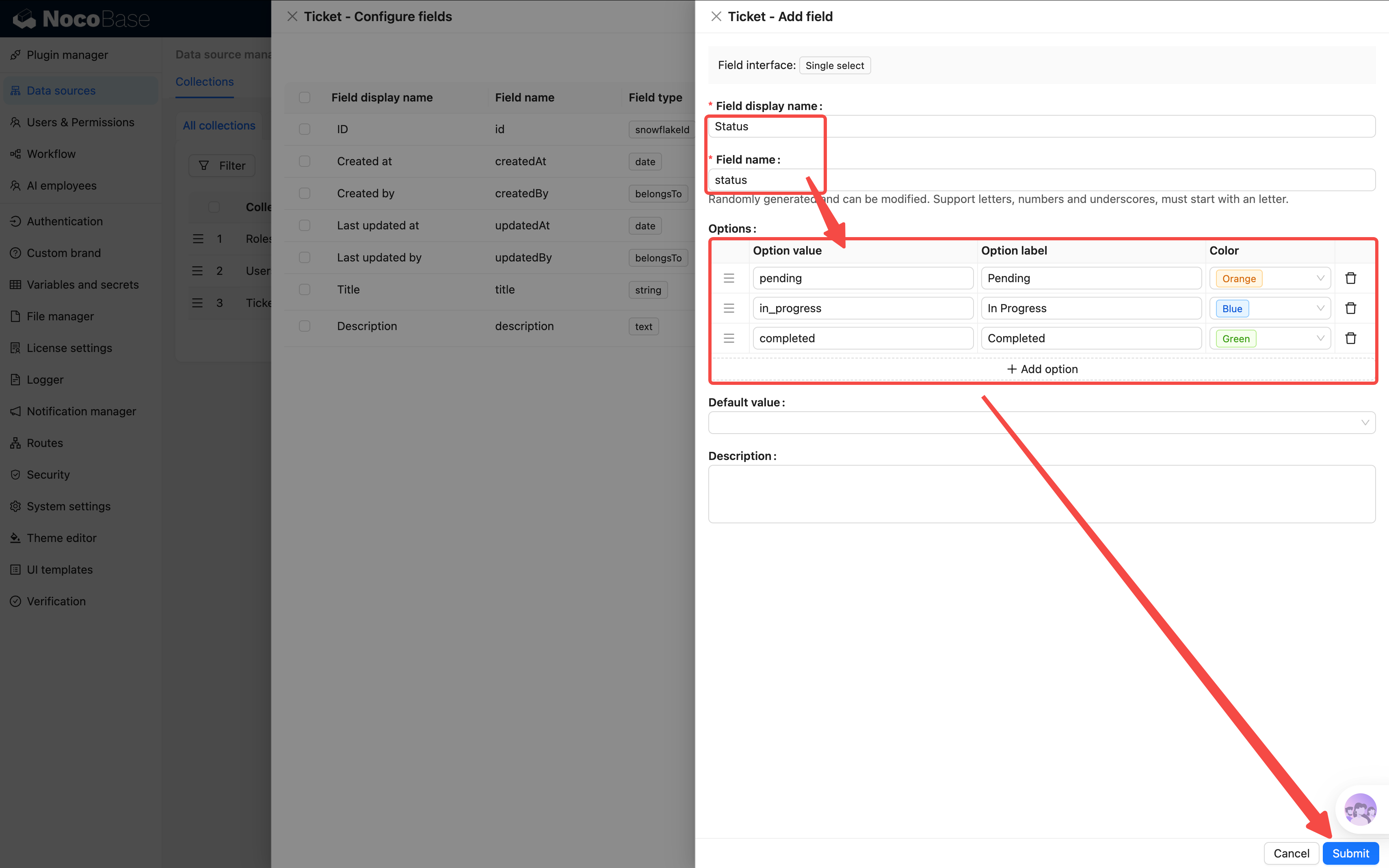
Renseignez d'abord les options et enregistrez. Cliquez ensuite à nouveau sur « Edit » sur ce champ pour pouvoir choisir « En attente » dans « Default value ».
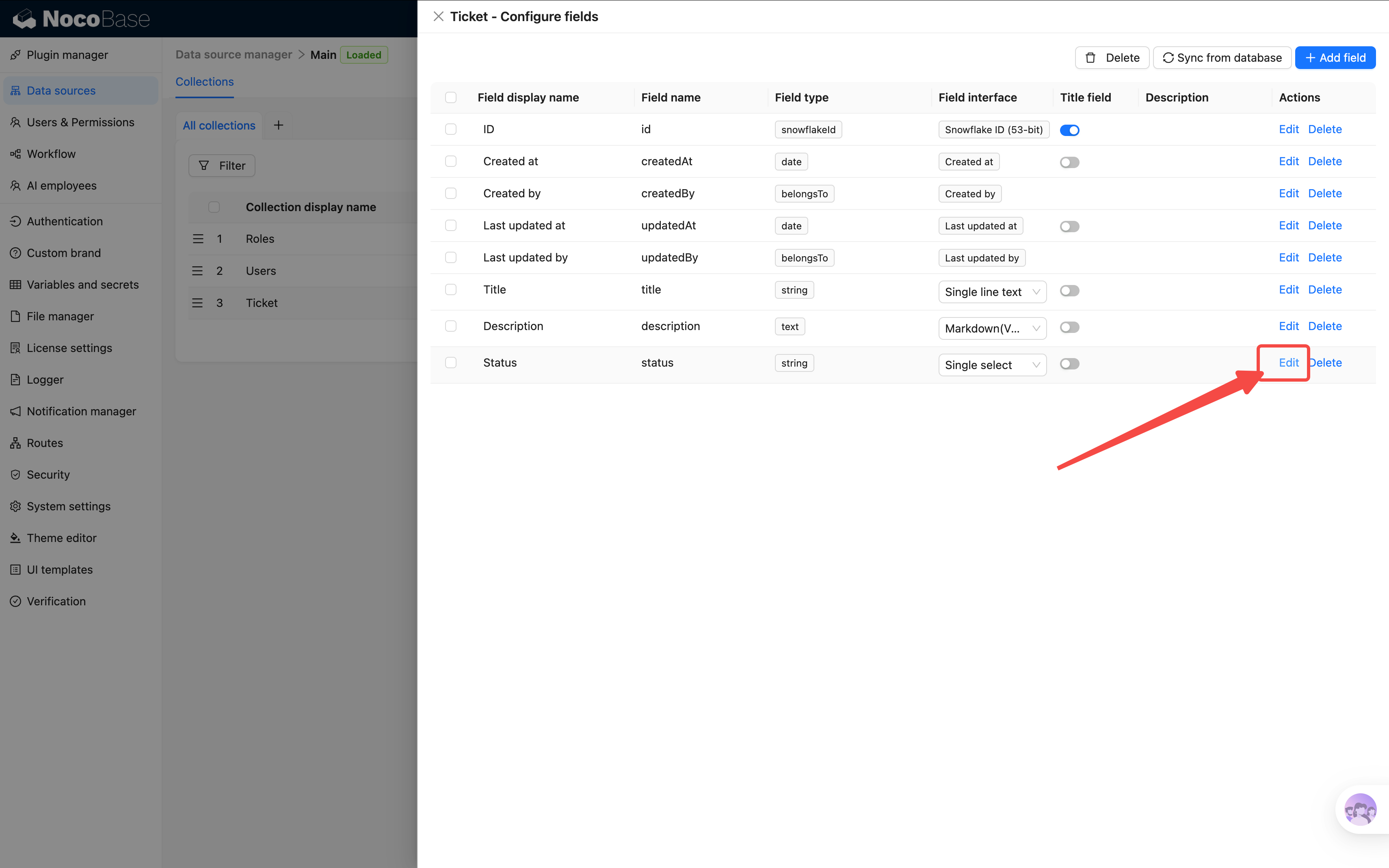
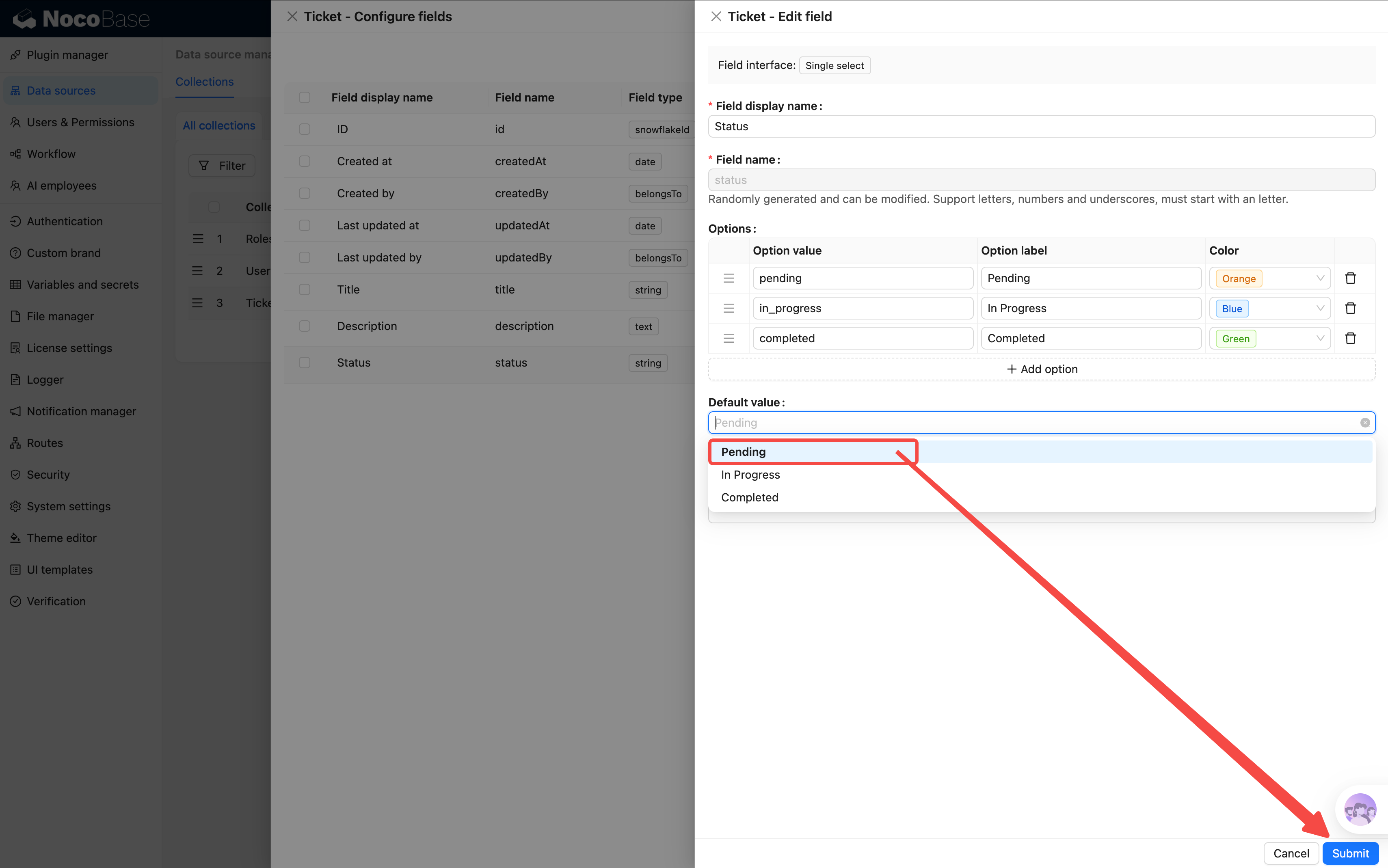
Lors de la création initiale, il n'y a pas encore de données d'options, donc la valeur par défaut ne peut pas être sélectionnée — il faut enregistrer puis revenir la configurer.
Pourquoi un Single select ? Parce que le statut a un nombre fixe de valeurs ; la liste déroulante empêche les utilisateurs de saisir n'importe quoi et garantit la cohérence des données.
4. Priorité (Single select)
Pour indiquer le niveau d'urgence du ticket et permettre aux opérateurs de trier par priorité.
- Nom du champ :
priority, titre du champ :Priorité - Ajoutez les options :
À ce stade, la table tickets a 4 champs de base. Mais — un ticket devrait avoir une « catégorie », non ? Comme « Problème réseau » ou « Panne logicielle » ?
Faire de la catégorie une liste déroulante fonctionnerait. Mais vous découvrirez vite qu'une catégorie peut avoir des sous-catégories (« Problème matériel » > « Écran », « Clavier », « Imprimante ») — la liste déroulante ne suffit plus.
Il nous faut une autre table dédiée à la gestion des catégories. Et cette table, le mieux est de la créer en table arborescente de NocoBase.
2.3 Créer la table arborescente des catégories : la hiérarchie
Qu'est-ce qu'une table arborescente
Une table arborescente est une table spéciale qui intègre nativement une relation parent-enfant — chaque enregistrement peut avoir un « nœud parent ». Cela convient parfaitement aux données hiérarchiques :
Avec une table standard, il faudrait créer manuellement un champ « catégorie parente » pour modéliser cette relation. La table arborescente le gère pour vous, en plus de l'affichage en arbre, de l'ajout d'enregistrements enfants, etc. Beaucoup plus pratique.
Créer la table
-
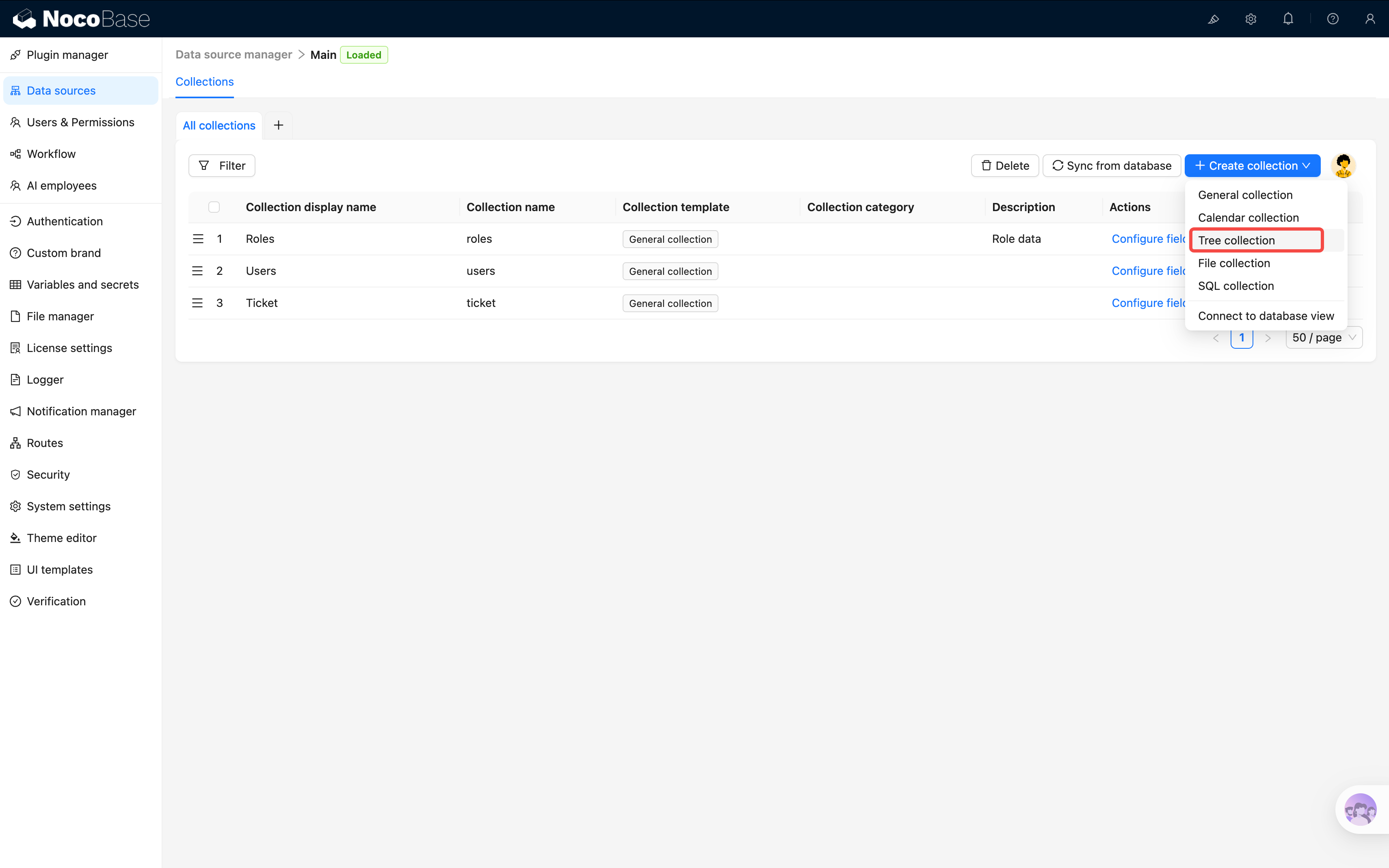
Retournez à la gestion des data sources, cliquez sur « Créer une table »
-
Cette fois, choisissez « Table arborescente » (et pas table standard !)
-
Nom de la table :
categories, titre de la table :Catégories de tickets
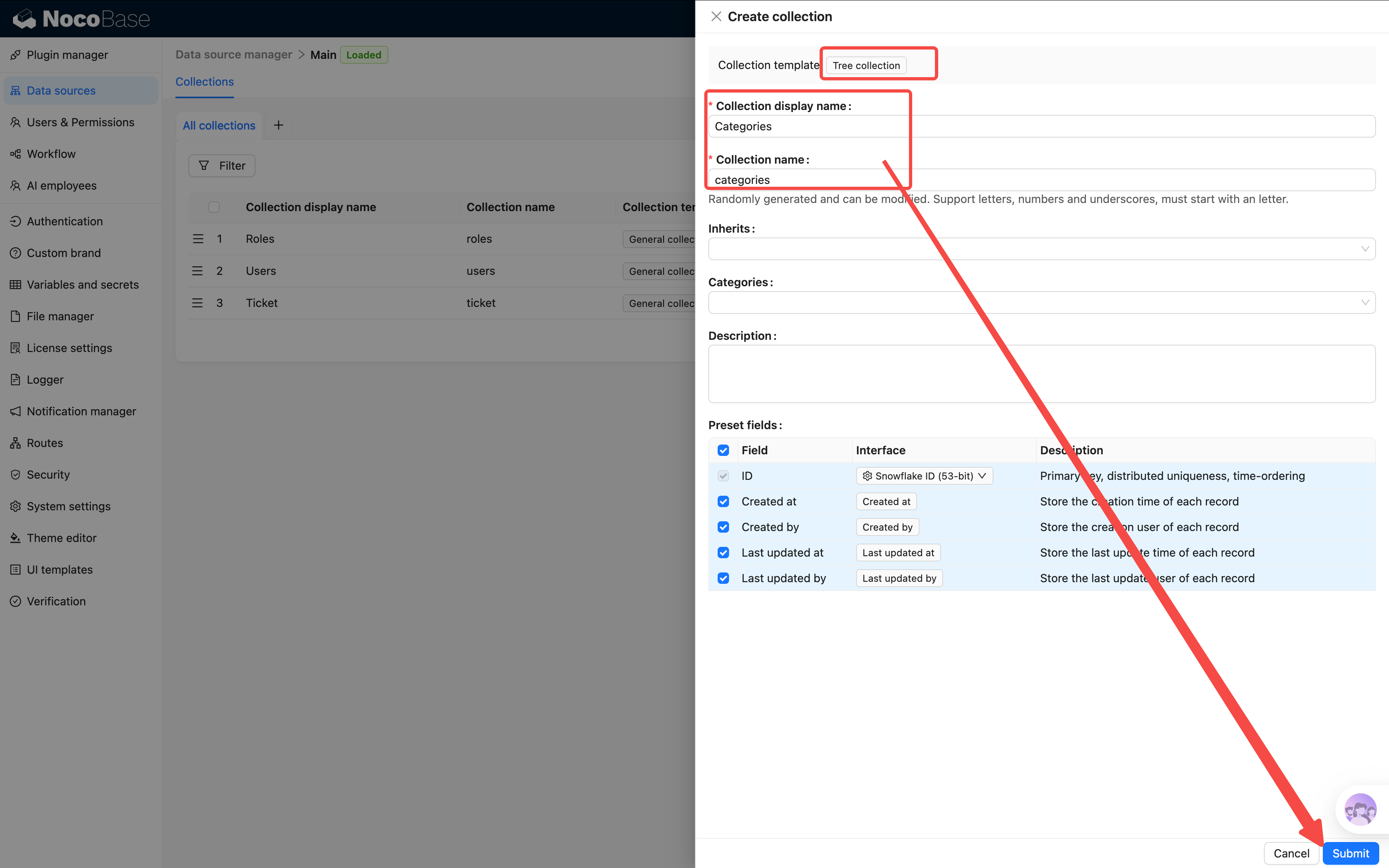
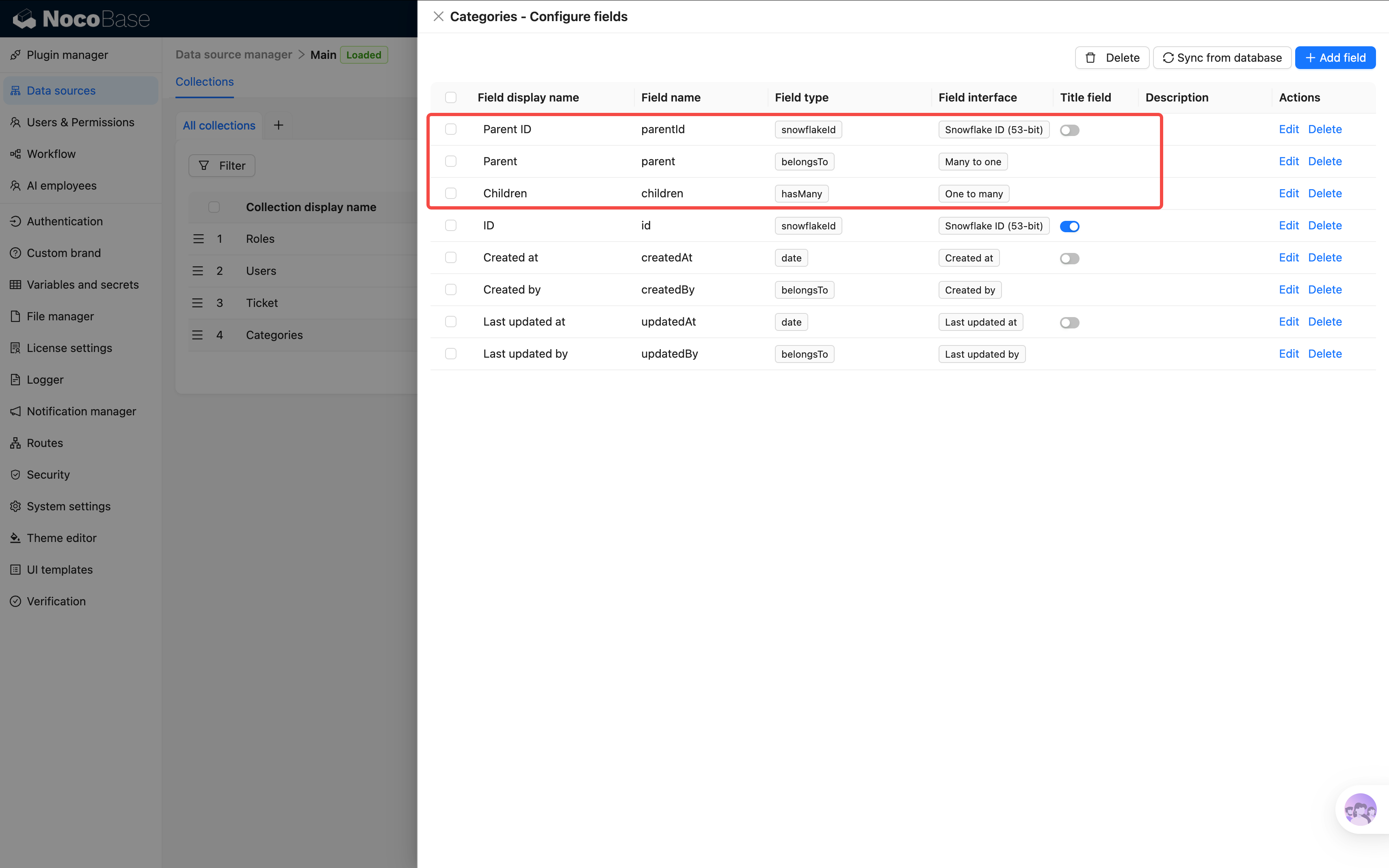
Notez qu'après la création, en plus des champs système, deux champs de relation « Parent » et « Children » apparaissent automatiquement — c'est la spécificité de la table arborescente. Parent permet d'accéder au nœud parent, Children à tous les nœuds enfants ; vous n'avez rien à ajouter manuellement.
Ajouter les champs
Cliquez sur « Configure fields » pour entrer dans la liste des champs ; vous voyez les champs système ainsi que Parent et Children générés automatiquement. Cliquez sur « Add field » en haut à droite :
Champ 1 : nom de la catégorie
- Choisissez « Single line text »
- Nom du champ :
name, titre du champ :Nom de la catégorie - Cliquez sur « Set validation rules », ajoutez la règle « Required »
Champ 2 : couleur
- Choisissez « Color »
- Nom du champ :
color, titre du champ :Couleur
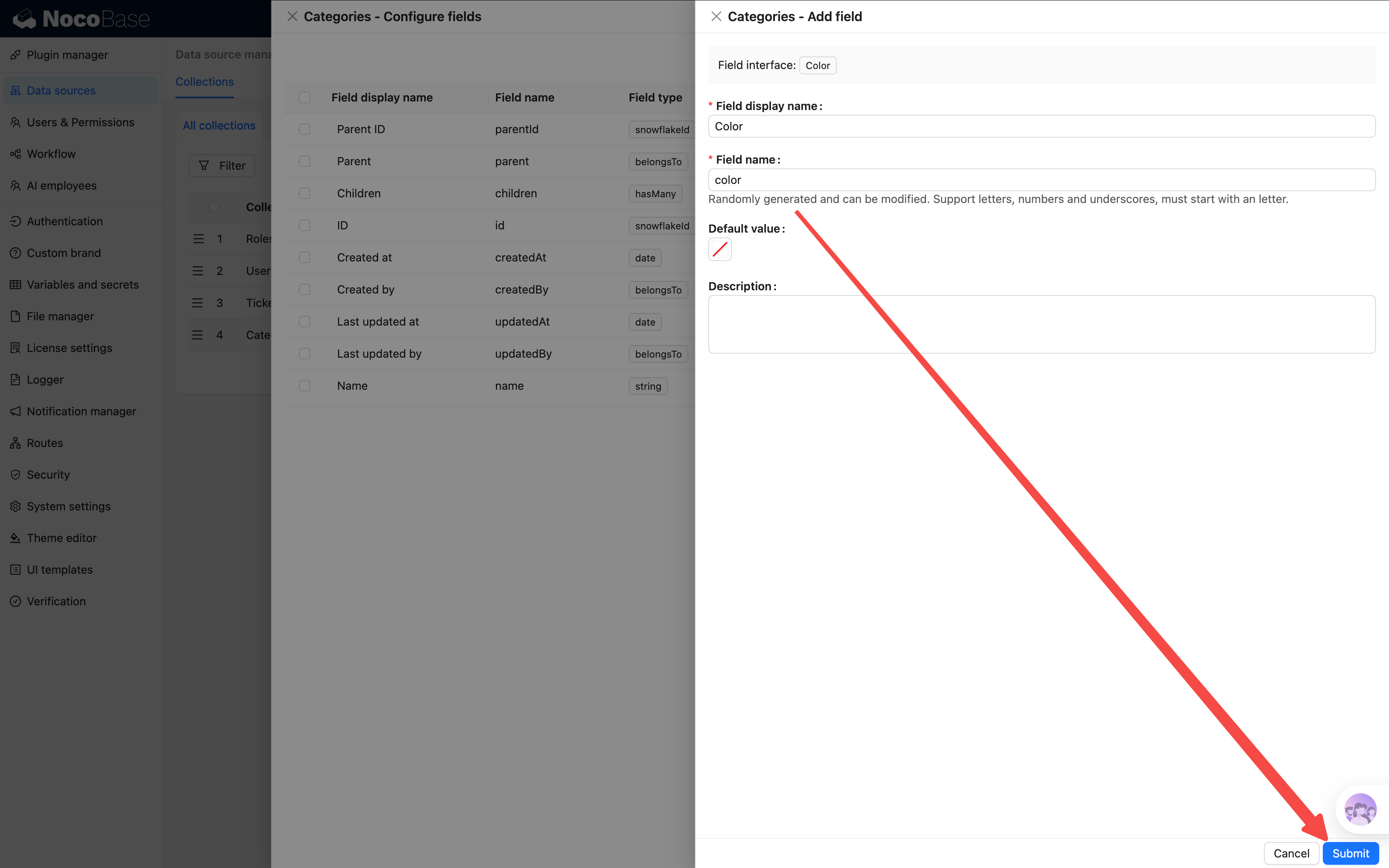
Le champ couleur permet à chaque catégorie d'avoir sa propre couleur identifiante, ce qui rend l'affichage plus visuel par la suite.
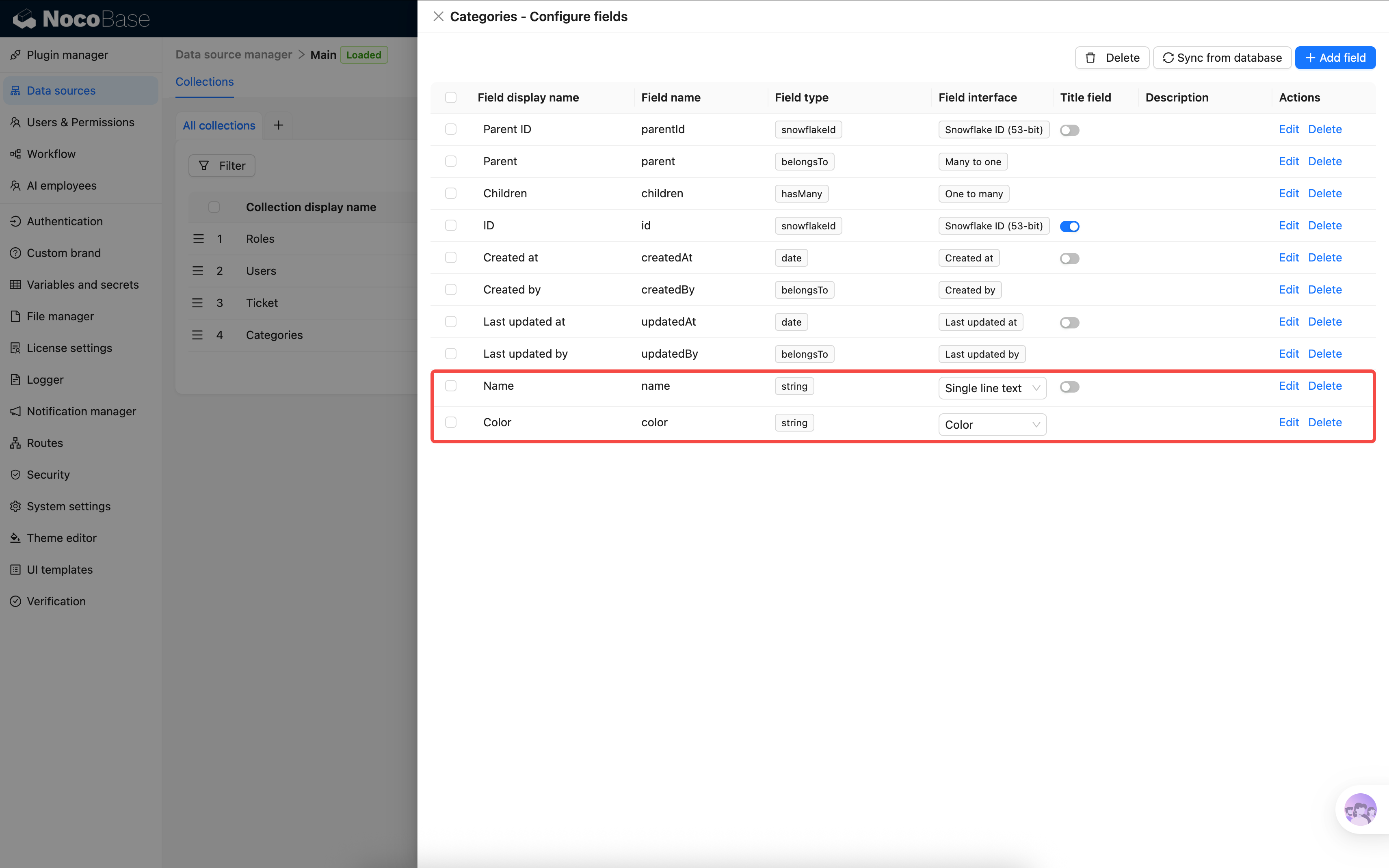
À ce stade, les champs de base des deux tables sont configurés. Il reste à les associer.
2.4 Retour à la table tickets : ajouter les champs de relation
Les champs de relation peuvent sembler abstraits au premier abord. Si cela vous semble difficile à comprendre, vous pouvez sauter au Chapitre 3 : Construire des pages pour voir comment les données s'affichent dans une page concrète, puis revenir compléter les champs de relation.
Un ticket doit être lié à une catégorie, à un demandeur et à un assigné. Ces champs sont des champs de relation — ils ne stockent pas une chaîne de caractères comme « titre », mais l'ID d'un enregistrement d'une autre table, et retrouvent l'enregistrement correspondant via cet ID.
Prenons un ticket concret — à gauche, ses propriétés ; pour « Catégorie » et « Demandeur », ce ne sont pas des chaînes mais des ID. Le système retrouve via cet ID l'enregistrement correspondant dans la table de droite :
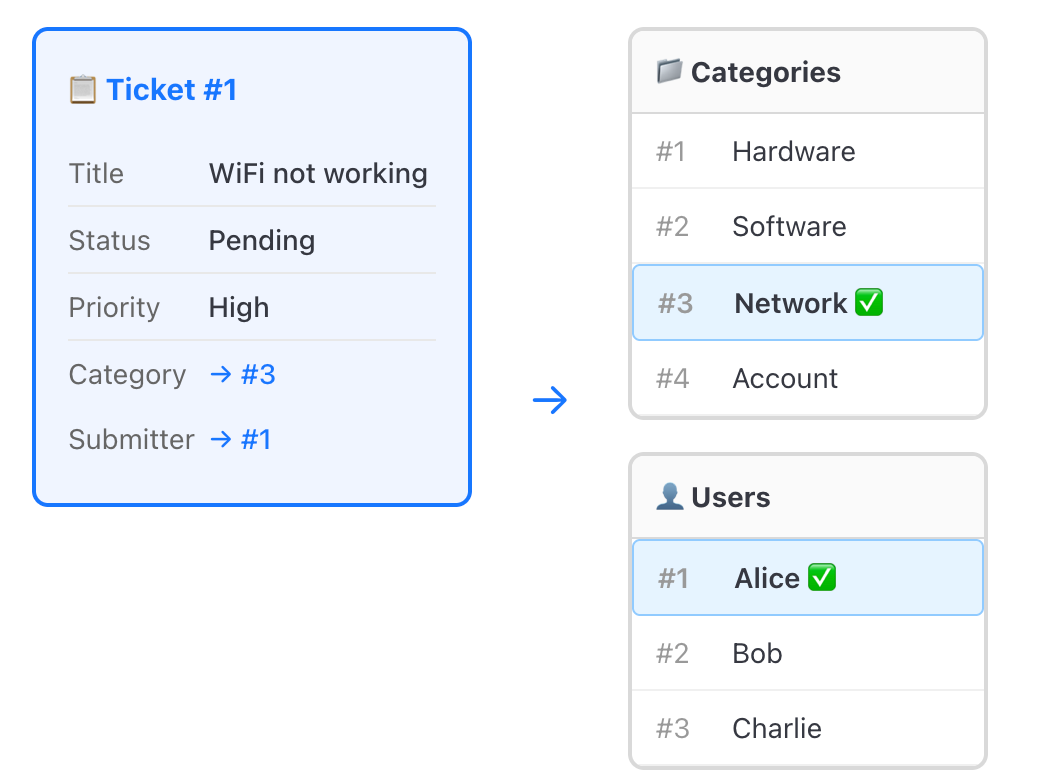
À l'écran, vous voyez un nom (« Problème réseau », « Zhang San »), mais en interne tout est lié par ID. Plusieurs tickets peuvent pointer vers la même catégorie ou le même utilisateur — cette relation s'appelle many-to-one.
Ajouter les champs de relation
Retournez à « Configure fields » de la table tickets → « Add field », choisissez « Many to one ».
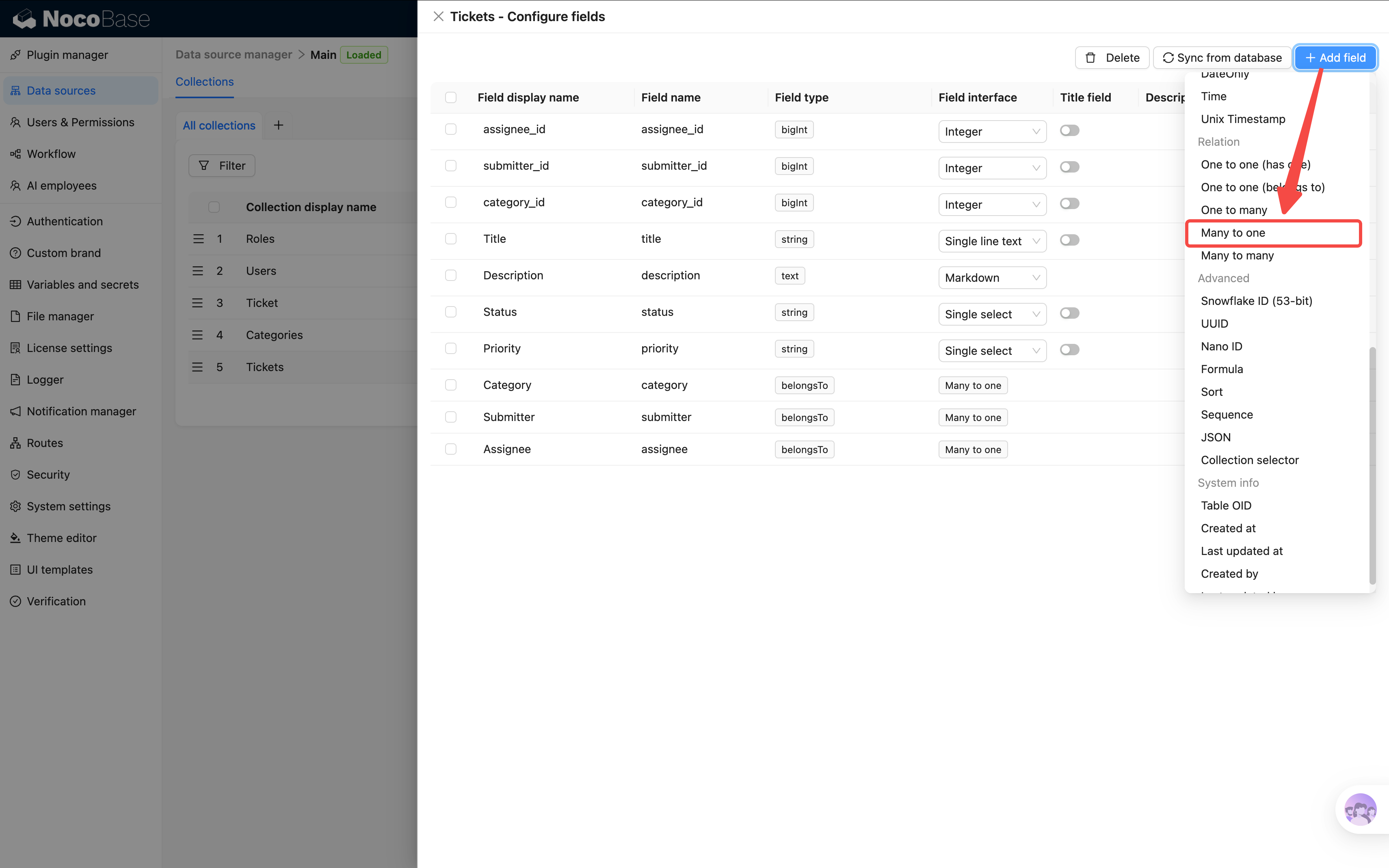
À la création, vous verrez ces options :
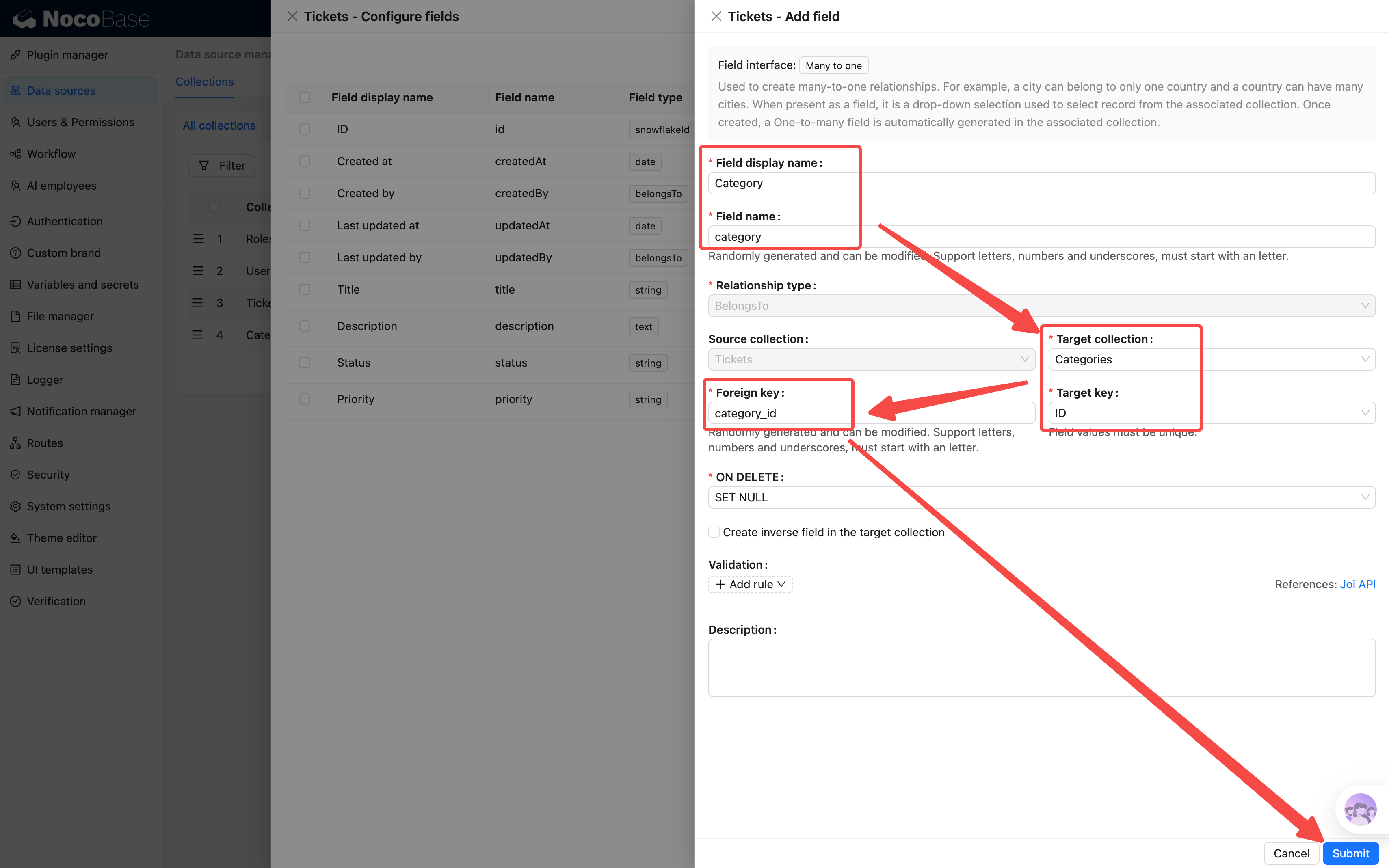
La foreign key reçoit par défaut un nom aléatoire (par ex.
f_xxxxx) ; il vaut mieux la renommer en quelque chose de parlant pour faciliter la maintenance. Utilisez un nom en minuscules avec underscores (par ex.category_id), sans mélange de casse.
Ajoutez ainsi successivement trois champs :
5. Catégorie → table catégories
- Titre du champ :
Catégorie - Target collection : sélectionnez « Catégories de tickets » (si elle n'apparaît pas dans la liste, saisir directement le nom la créera)
- Foreign key :
category_id
6. Demandeur → table users
Pour mémoriser qui a soumis ce ticket. NocoBase intègre une table users que l'on associe directement.
- Titre du champ :
Demandeur - Target collection : sélectionnez « Users »
- Foreign key :
submitter_id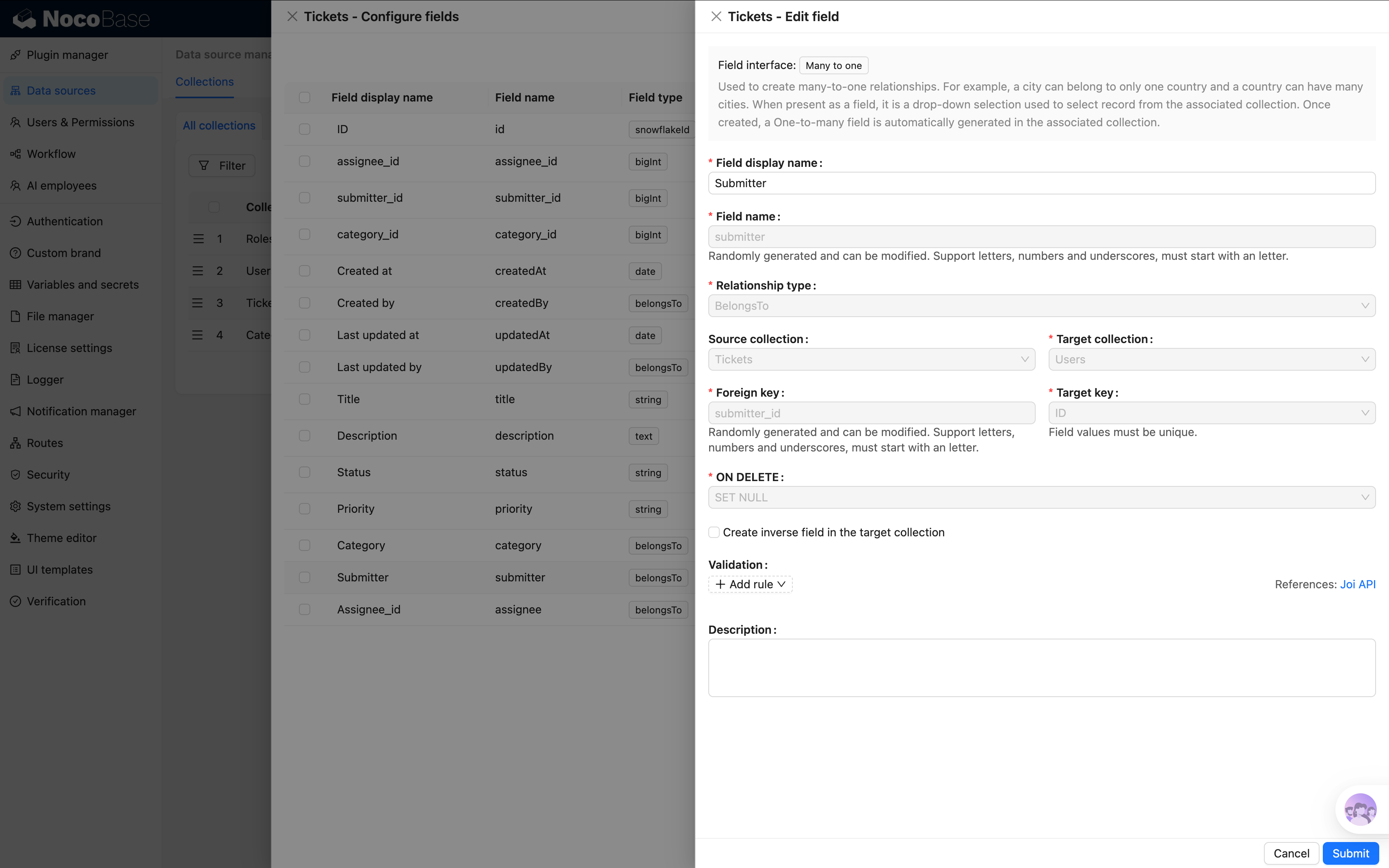
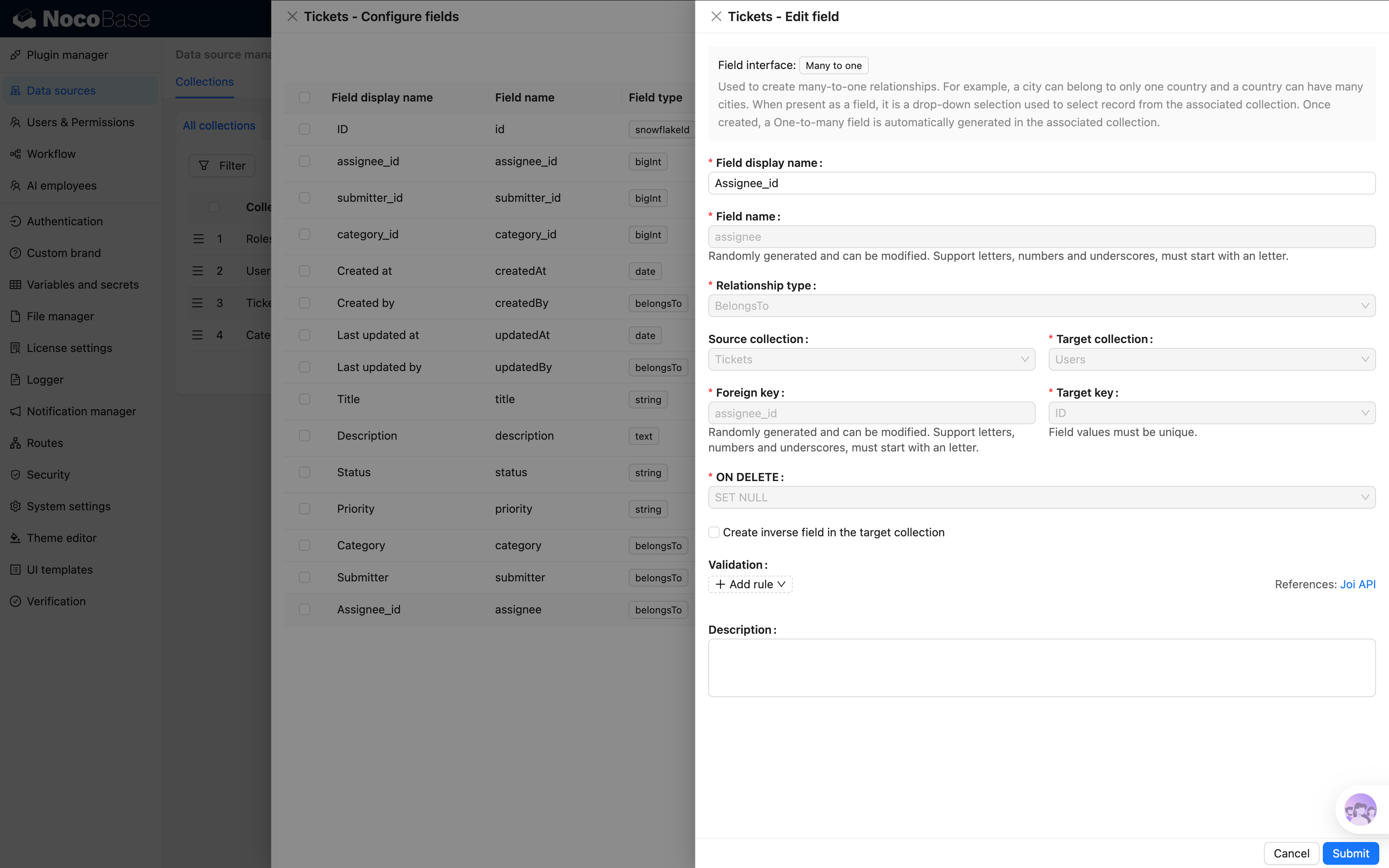
7. Assigné → table users
Pour mémoriser qui s'occupe du ticket.
- Titre du champ :
Assigné - Target collection : sélectionnez « Users »
- Foreign key :
assignee_id
2.5 Vue d'ensemble du modèle de données
Récapitulatif du modèle complet que nous avons construit :
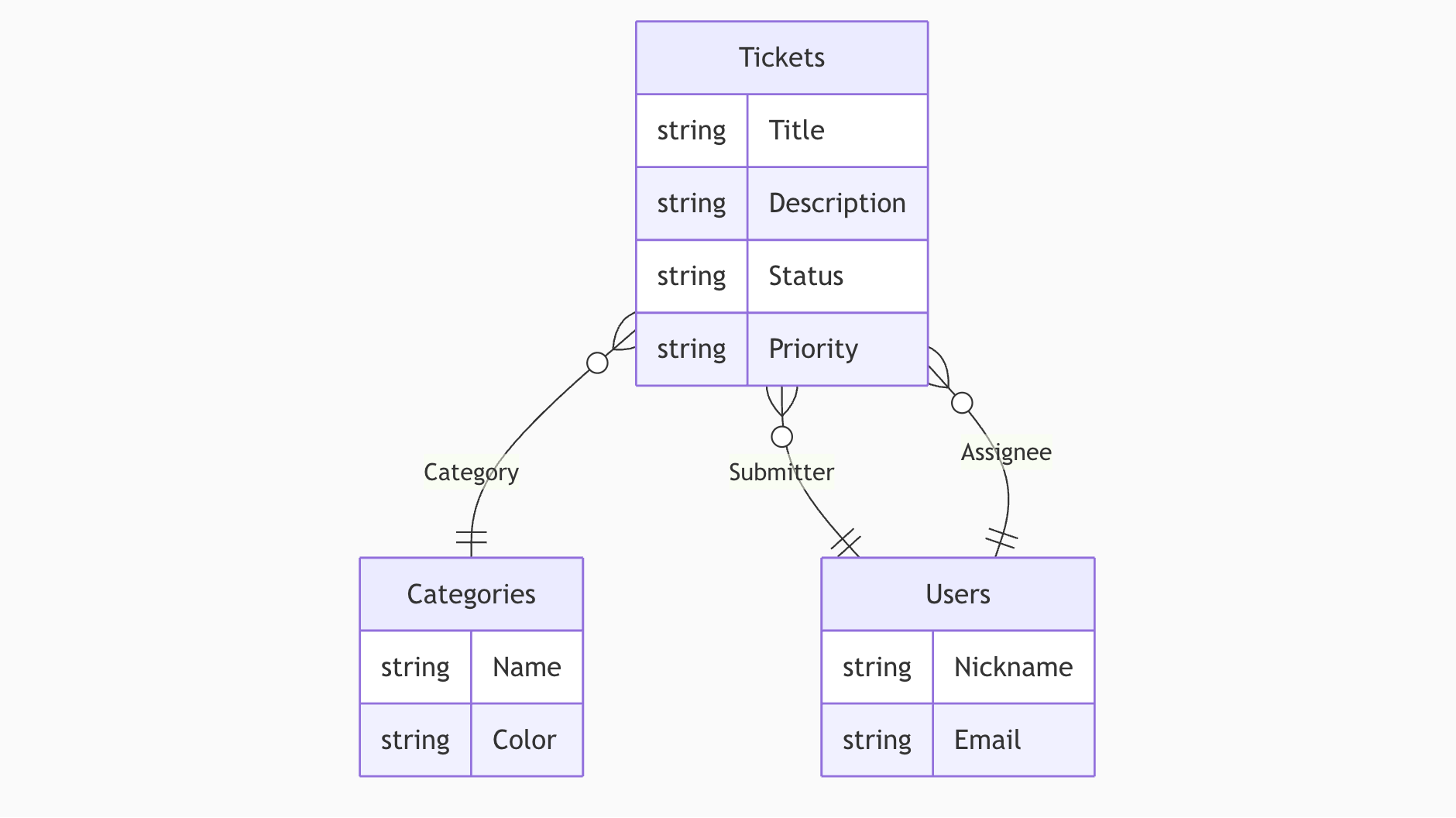
}o--|| représente une relation many-to-one : « many » à gauche, « one » à droite.
Récapitulatif
Dans ce chapitre, nous avons construit le modèle de données — la charpente complète du système de tickets :
- Table tickets : 4 champs de base + 3 champs de relation, en table standard
- Table catégories : 2 champs personnalisés + les champs Parent/Children automatiques, en table arborescente, avec hiérarchie native
Plusieurs concepts importants ont été abordés :
- Table de données (Collection) = conteneur d'un type de données
- Type de table = différents types pour différents scénarios (table standard, table arborescente…)
- Champ (Field) = propriété d'une donnée, créé via « Configure fields » → « Add field »
- Champs système = ID, date de création, créé par, etc., cochés automatiquement
- Champ de relation (many-to-one) = pointe vers un enregistrement d'une autre table, établissant l'association entre tables
Vous avez peut-être remarqué que les captures suivantes contiennent déjà des données — ce sont des données de test que nous avons saisies à l'avance pour la démonstration, ne vous inquiétez pas. Dans NocoBase, la création, la mise à jour, la lecture et la suppression de données passent par les pages front-end. Le chapitre 3 construira un tableau pour afficher les données, le chapitre 4 un formulaire pour les saisir — pas à pas.
Au prochain chapitre
La charpente est en place, mais les tables sont vides. Au chapitre suivant, nous allons construire des pages pour rendre les données vraiment visibles.
À bientôt au prochain chapitre !
Ressources associées
- Vue d'ensemble des data sources — concepts clés de la modélisation NocoBase
- Champs de table — détail de tous les types de champs
- Relation many-to-one — configuration des relations