

Chapitre 1 : Découvrir NocoBase — démarrer en 5 minutes
Dans cette série, nous partirons de zéro pour construire un système de tickets minimaliste (HelpDesk) avec NocoBase. L'ensemble du système ne nécessite que 2 tables de données, sans écrire la moindre ligne de code, et permet la soumission de tickets, la gestion des catégories, le suivi des modifications, le contrôle des permissions et un tableau de bord de données.
Ce chapitre commence par un déploiement de NocoBase via Docker en une commande, la première connexion, la compréhension de la différence entre mode configuration et mode utilisation, et un aperçu général du système de tickets.
1.1 Qu'est-ce que NocoBase
Avez-vous déjà rencontré ce genre de situation :
- Votre équipe a besoin d'un système interne pour gérer son activité, mais les logiciels du marché ne correspondent jamais tout à fait
- Faire développer une solution sur mesure coûte cher, prend du temps, et les besoins évoluent sans cesse
- Vous bricolez avec Excel, mais les données deviennent confuses et la collaboration de plus en plus difficile
NocoBase est né pour résoudre exactement ce problème. C'est une plateforme de développement AI no-code, open source et hautement extensible. Vous pouvez construire votre propre système métier par configuration et glisser-déposer, sans écrire de code.
Comparé à d'autres outils no-code, NocoBase repose sur quelques principes fondamentaux :
- Piloté par le modèle de données : définissez d'abord les data sources et la structure des données, affichez ensuite les données via des blocks, puis traitez les données avec des actions — l'interface et les données sont totalement découplées
- What you see is what you get : la page est une toile, vous cliquez où vous voulez modifier, c'est aussi intuitif que de monter une page Notion
- Tout est plugin : toutes les fonctionnalités sont des plugins, à la manière de WordPress, à installer à la demande pour une extension flexible
- L'IA intégrée au métier : les AI Employees intégrés peuvent exécuter des tâches d'analyse, de traduction, de saisie, etc., et s'intègrent réellement à votre flux de travail
- Open source + déploiement on-premise : le code source est entièrement open source et vos données restent sur vos propres serveurs
1.2 Installer NocoBase
NocoBase prend en charge plusieurs méthodes d'installation. Nous choisissons la plus simple : l'installation Docker.
Prérequis
Vous devez avoir Docker et Docker Compose installés sur votre machine, et le service Docker en cours d'exécution. Windows / Mac / Linux sont tous pris en charge.
Étape 1 : télécharger le fichier de configuration
Ouvrez un terminal (PowerShell sous Windows, Terminal sous Mac) et exécutez :
Une autre base de données ? Remplacez
postgresdans le lien ci-dessus parmysqloumariadb. Vous pouvez aussi choisir une autre version :latest(stable),beta,alpha(développement). Voir la documentation officielle d'installation.
Étape 2 : démarrer
Lorsque vous voyez la ligne suivante, c'est que le démarrage est réussi :
Étape 3 : se connecter
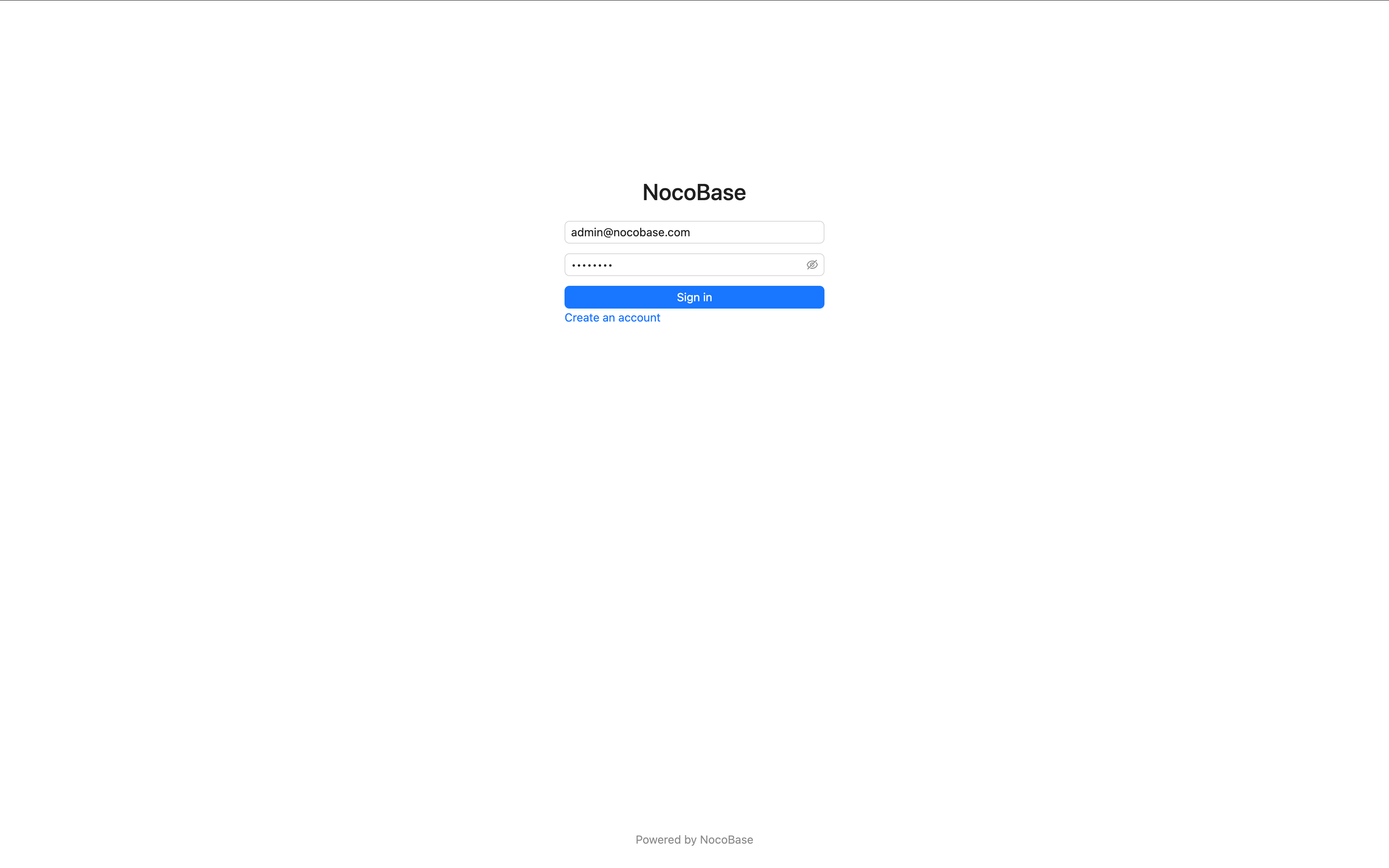
Ouvrez votre navigateur à l'adresse http://localhost:13000 et connectez-vous avec le compte par défaut :
- Identifiant :
admin@nocobase.com - Mot de passe :
admin123
Pensez à changer le mot de passe par défaut juste après votre première connexion.
1.3 Découvrir l'interface
Une fois connecté, vous voyez une interface initiale épurée. Pas d'inquiétude — commençons par découvrir les deux concepts les plus importants.
Mode configuration vs mode utilisation
L'interface de NocoBase a deux modes :
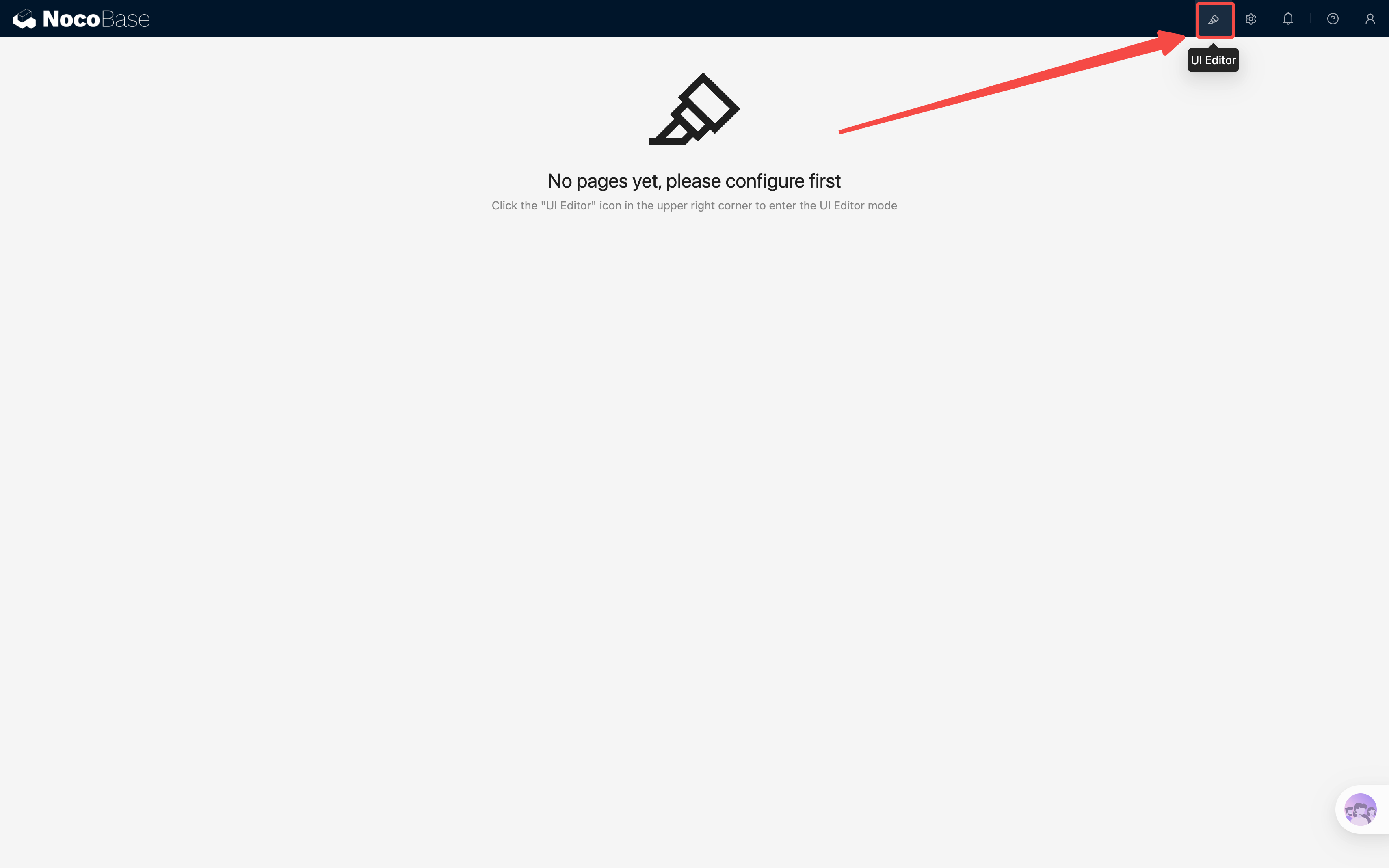
Pour basculer : cliquez sur le bouton « UI Editor » en haut à droite (icône en forme de surligneur).
Une fois le mode configuration activé, de nombreux éléments de la page s'entourent de cadres orange en surbrillance — ce qui signifie qu'ils sont configurables. Une petite icône apparaît dans le coin supérieur droit de chaque élément configurable ; il suffit de cliquer dessus pour le paramétrer.
Regardons un système de démo pour voir l'effet :
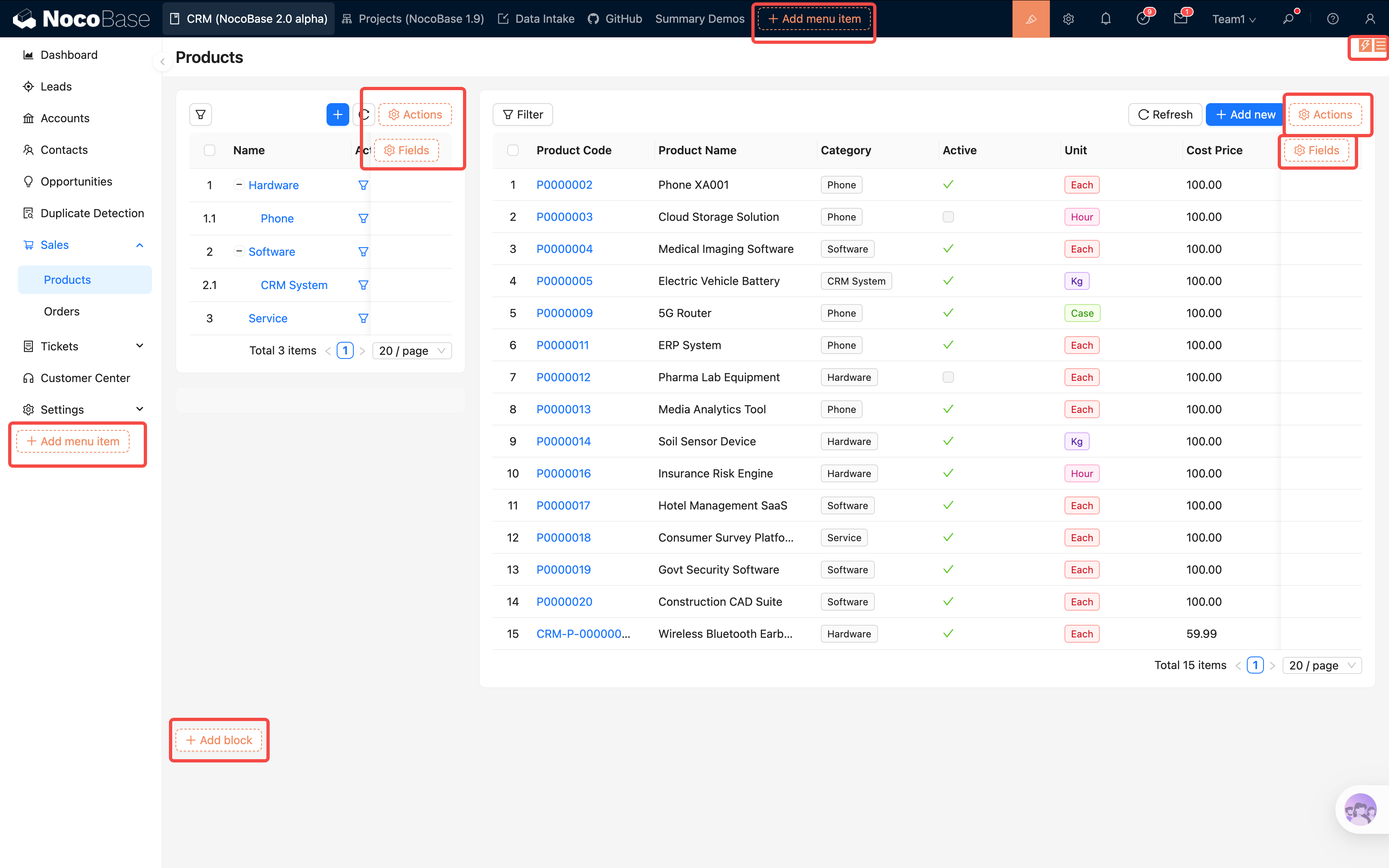
Comme illustré ci-dessus : le menu, la barre d'actions du tableau, et le bas de la page affichent tous des indications oranges ; un clic ouvre les options de création.
Retenez ce principe : dans NocoBase, pour modifier l'écran, passez en mode configuration, repérez la petite icône en haut à droite de l'élément et cliquez dessus.
Structure de base de l'interface
L'interface de NocoBase se compose de trois zones :
- Barre de navigation : contient les menus de premier niveau pour basculer entre les modules
- Menu latéral (group) : pour les menus en groupes, contient les sous-menus de second niveau qui organisent la hiérarchie des pages
- Zone de contenu : le corps principal de la page, où l'on place les blocks pour afficher et manipuler les données
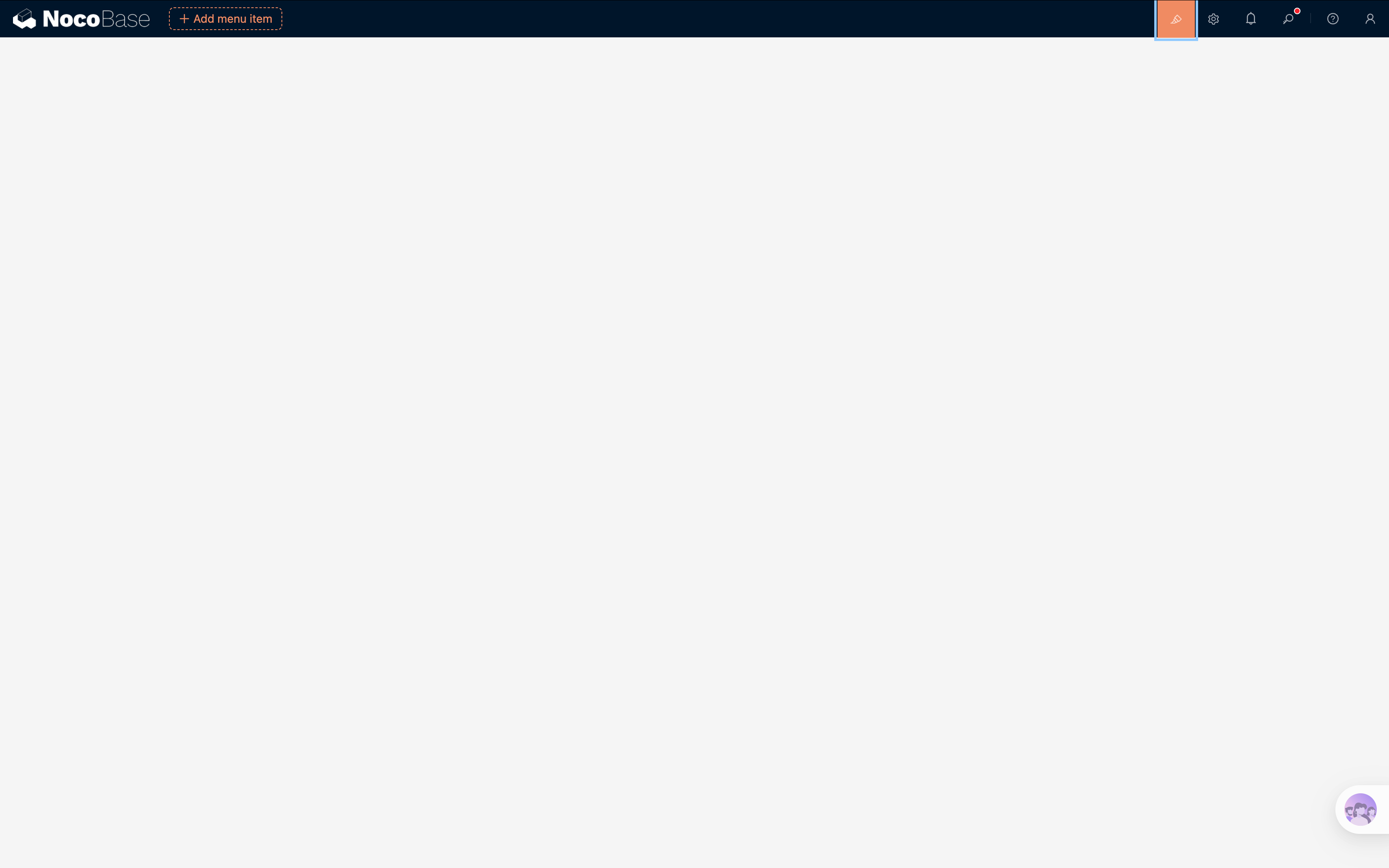
Pour l'instant, c'est encore vide — pas de souci, dès le prochain chapitre nous commencerons à le remplir.
1.4 Ce que nous allons construire
Dans la suite du tutoriel, nous allons construire pas à pas un système de tickets IT, capable de :
- ✅ Soumettre des tickets : les utilisateurs renseignent un titre, une description, une catégorie et une priorité
- ✅ Liste de tickets : filtrage par statut et catégorie, vue d'ensemble immédiate
- ✅ Contrôle des permissions : les utilisateurs ordinaires ne voient que leurs propres tickets, les administrateurs voient tout
- ✅ Tableau de bord : statistiques en temps réel sur la répartition et les tendances des tickets
- ✅ Journal des opérations sur les données (intégré)
L'ensemble du système ne nécessite que 2 tables :
Vous avez bien lu : seulement 2 tables. Pour les capacités transversales comme les utilisateurs, les permissions, la gestion des fichiers, voire les départements, l'e-mail, ou les journaux d'opérations, NocoBase fournit des plugins prêts à l'emploi — pas besoin de réinventer la roue. Nous pouvons donc nous concentrer sur nos données métier.
Récapitulatif
Dans ce chapitre, vous avez :
- Découvert ce qu'est NocoBase — une plateforme no-code open source
- Installé et démarré NocoBase en une commande avec Docker
- Compris les deux modes de l'interface (configuration / utilisation) et la structure de base
- Eu un aperçu du système de tickets que nous allons construire
Au prochain chapitre, nous passerons à l'action — entrer dans la gestion des data sources et créer notre première table de données. C'est la charpente de tout le système et la capacité la plus centrale de NocoBase.
À bientôt au prochain chapitre !
Ressources associées
- Installation Docker en détail — options d'installation complètes et variables d'environnement
- Configuration requise — prérequis matériels et logiciels
- Comment fonctionne NocoBase — concepts clés : data sources, blocks, actions