

Visualisation du pipeline de vente CRM
1. Introduction
1.1 Préambule
Ce chapitre est la deuxième partie de la série de tutoriels Comment mettre en place la conversion de leads CRM dans NocoBase. Dans le chapitre précédent, nous avons couvert les bases de la conversion de leads, notamment la création des collections nécessaires, la configuration des pages de gestion et la mise en œuvre de la conversion d'un lead en société, contact et opportunité. Ce chapitre se concentre sur le suivi des leads et la gestion des statuts.
🎉 La solution CRM de NocoBase est officiellement en ligne, n'hésitez pas à l'essayer !
1.2 Objectifs du chapitre
Dans ce chapitre, nous allons apprendre à mettre en œuvre dans NocoBase la conversion de leads CRM. Grâce au suivi de leads et à la gestion des statuts, vous gagnerez en efficacité métier et obtiendrez un contrôle plus fin du processus commercial.
1.3 Aperçu du résultat final
Dans le chapitre précédent, nous avons vu comment gérer la relation entre les leads, les sociétés, les contacts et les opportunités. Nous nous concentrons ici sur le module Leads, en abordant le suivi et la gestion des statuts. Regardez d'abord l'exemple suivant :

2. Description de la structure de la collection Lead
2.1 Présentation de la collection Lead
Dans la fonctionnalité de suivi des leads, le champ « status » joue un rôle essentiel : il reflète l'avancement du lead (non qualifié, nouveau, en cours, à entretenir, en négociation, terminé) et conditionne l'affichage et l'évolution de l'ensemble du formulaire. Le table block ci-dessous présente la structure des champs de la collection Lead :
3. Créer un table block Leads et un bloc Détail
3.1 Description
Tout d'abord, créons un table block « Leads » pour afficher les champs nécessaires. En parallèle, configurons un bloc Détail à droite de la page : lorsque vous cliquez sur un enregistrement, les détails correspondants s'affichent automatiquement à droite. Voir la configuration ci-dessous :

4. Configurer les boutons d'action
4.1 Vue d'ensemble des boutons
Pour répondre aux différents besoins, nous devons créer 10 boutons au total. Chaque bouton est affiché différemment (masqué, activé, désactivé) selon le statut de l'enregistrement, afin de guider l'utilisateur dans le bon flux métier.

4.2 Configuration détaillée des boutons
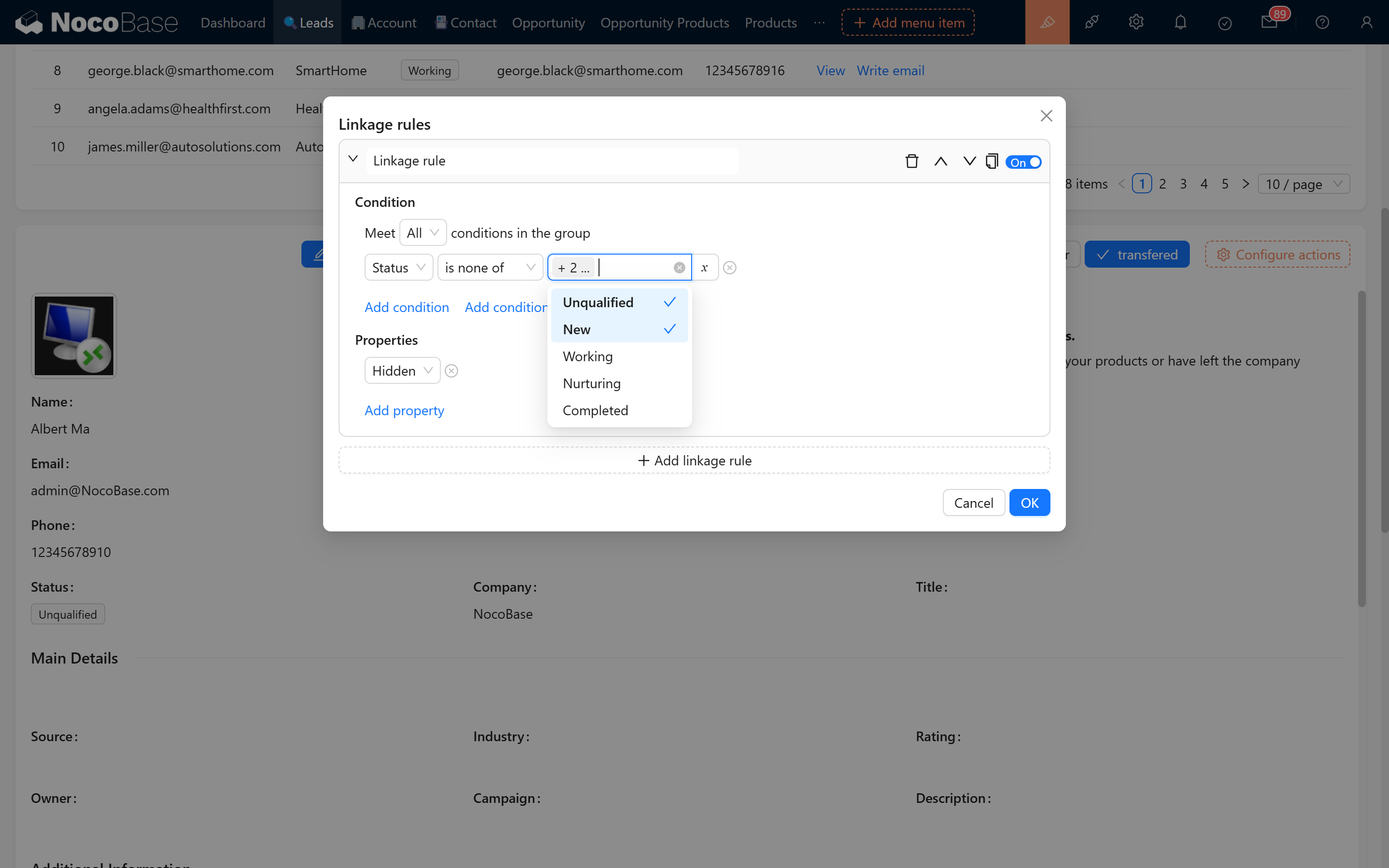
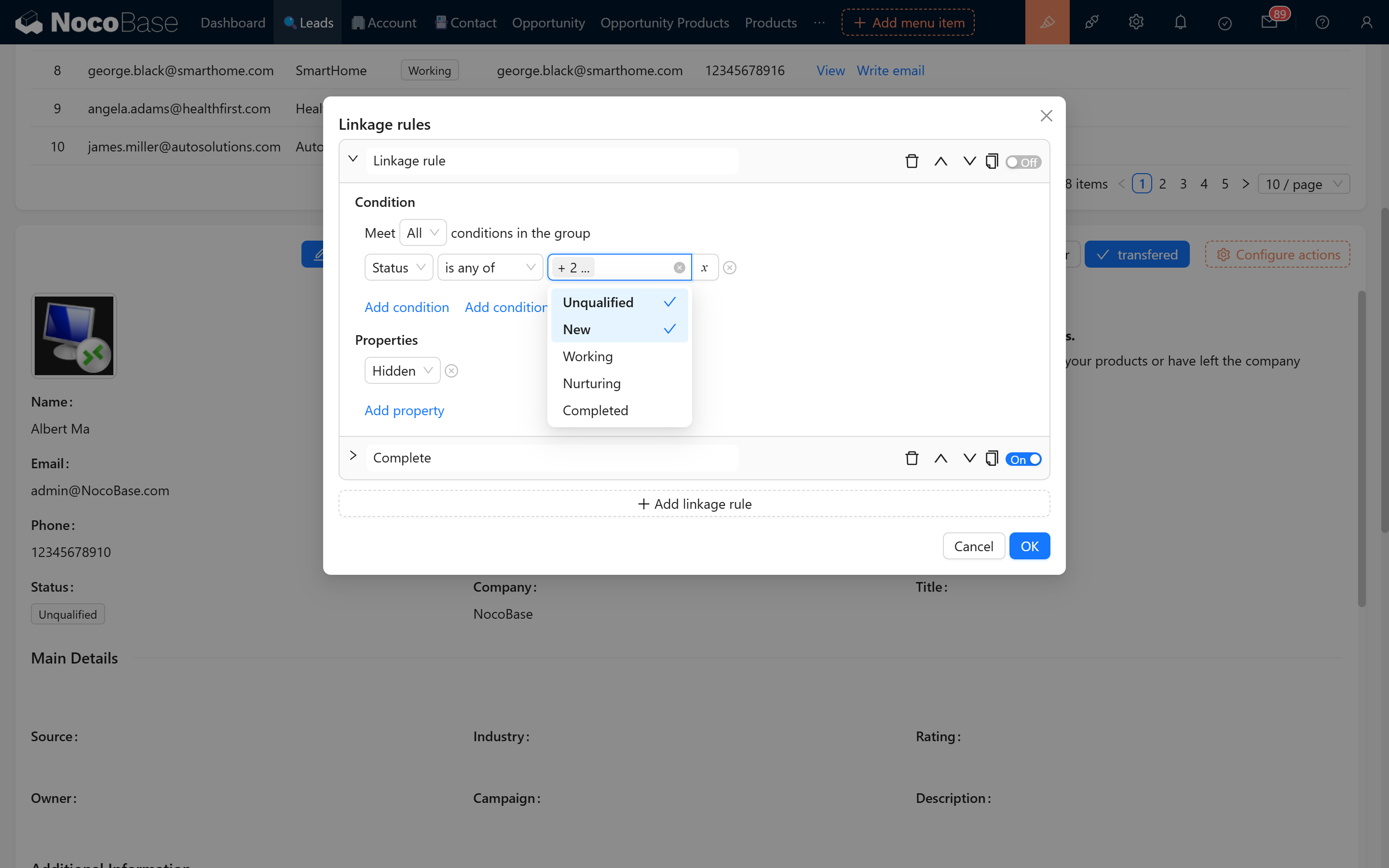
- Exemple de règle de liaison :
En cours (non activé)
 En cours (activé)
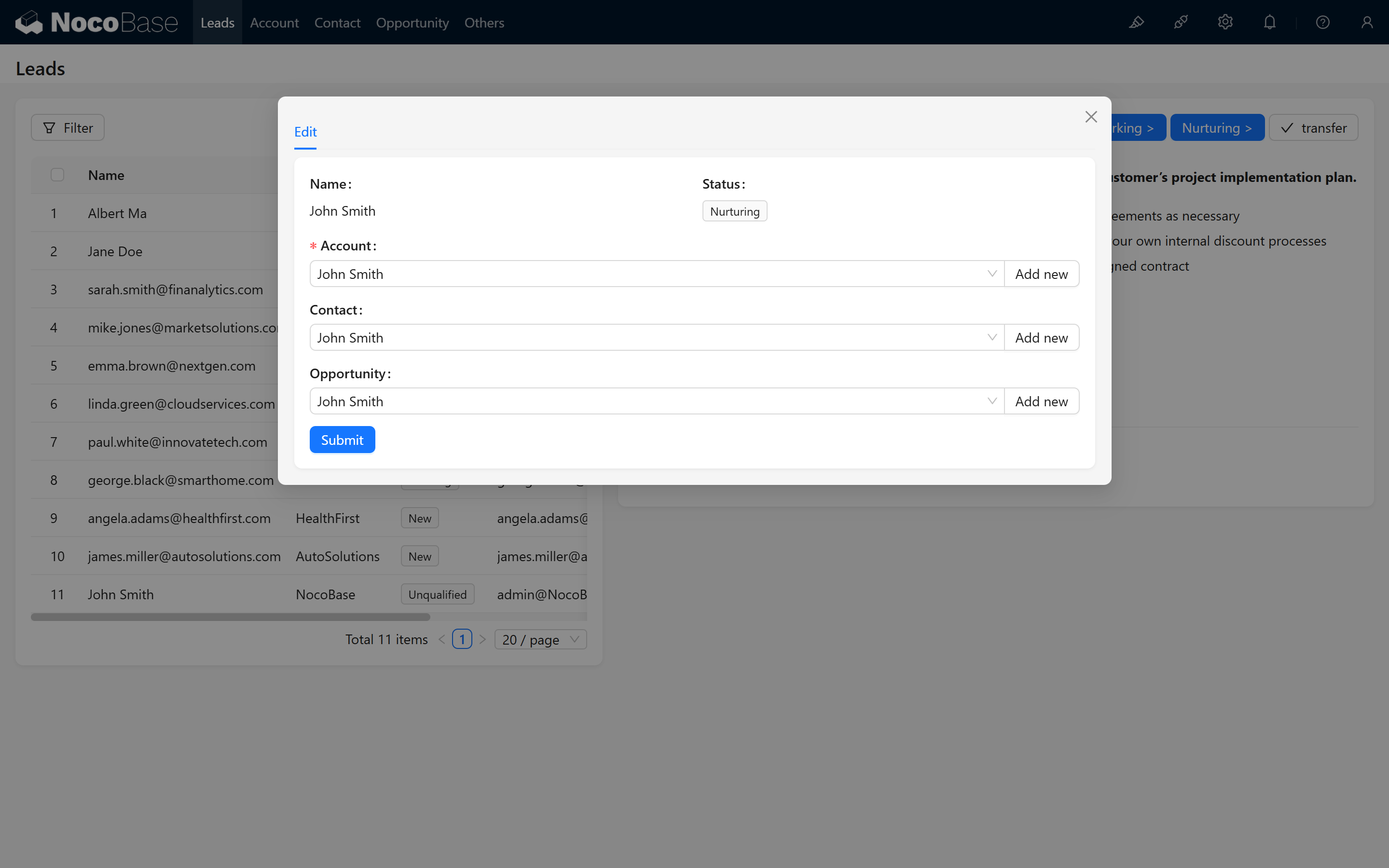
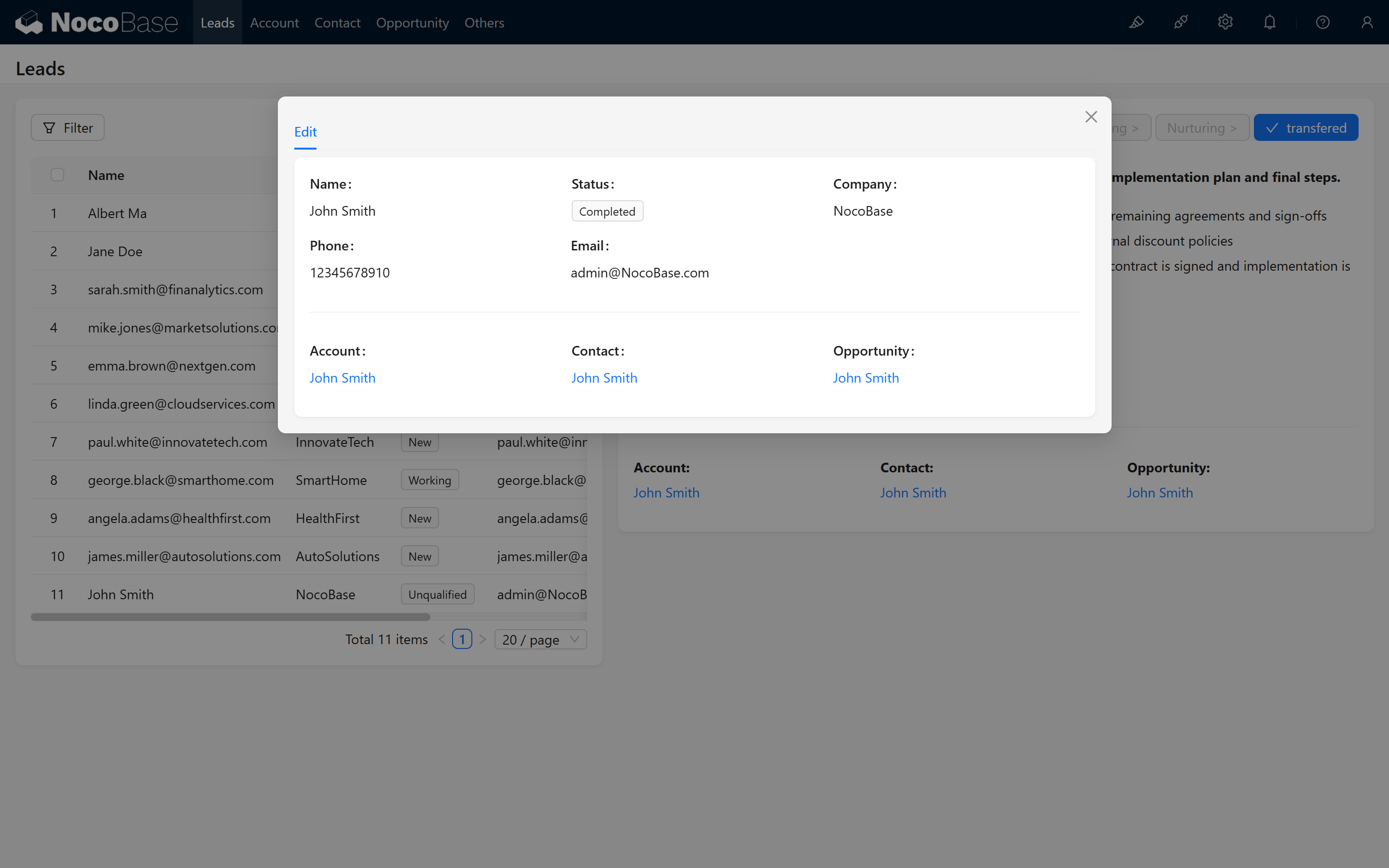
- Formulaire de conversion :
Bouton Convertir (non activé)
 Bouton Convertir (activé)
- Message à la soumission de la conversion :

4.3 Synthèse de la configuration des boutons
- Chaque fonctionnalité dispose d'un bouton dans un état non activé et dans un état activé.
- Grâce aux règles de liaison, l'affichage des boutons (masqué ou désactivé) est piloté dynamiquement par le statut de l'enregistrement, pour guider le commercial dans le bon flux de travail.
5. Règles de liaison du formulaire
5.1 Règle 1 : afficher uniquement le nom
- Tant que l'enregistrement n'est pas confirmé, on n'affiche que le nom.


5.2 Règle 2 : optimiser l'affichage en statut « Nouveau lead »
- Lorsque le statut vaut « Nouveau lead », on masque le nom de la société et on affiche les coordonnées.

6. Règles Markdown et syntaxe Handlebars
6.1 Affichage de texte dynamique
Sur la page, nous utilisons la syntaxe Handlebars pour afficher dynamiquement des messages selon le statut de l'enregistrement. Voici des exemples de code pour chaque statut :
Lorsque le statut vaut « Non qualifié » :
Lorsque le statut vaut « Nouveau lead » :
Lorsque le statut vaut « En cours » :
Lorsque le statut vaut « À entretenir » :
Lorsque le statut vaut « Conversion terminée » :
7. Afficher les objets associés et les liens après conversion
7.1 Description des objets associés
Une fois la conversion terminée, nous voulons afficher les objets associés (société, contact, opportunité) avec un lien direct vers leur page de détail.
À ce moment-là, prenez n'importe quelle fenêtre de détail, par exemple celle de la société, et copiez le lien.
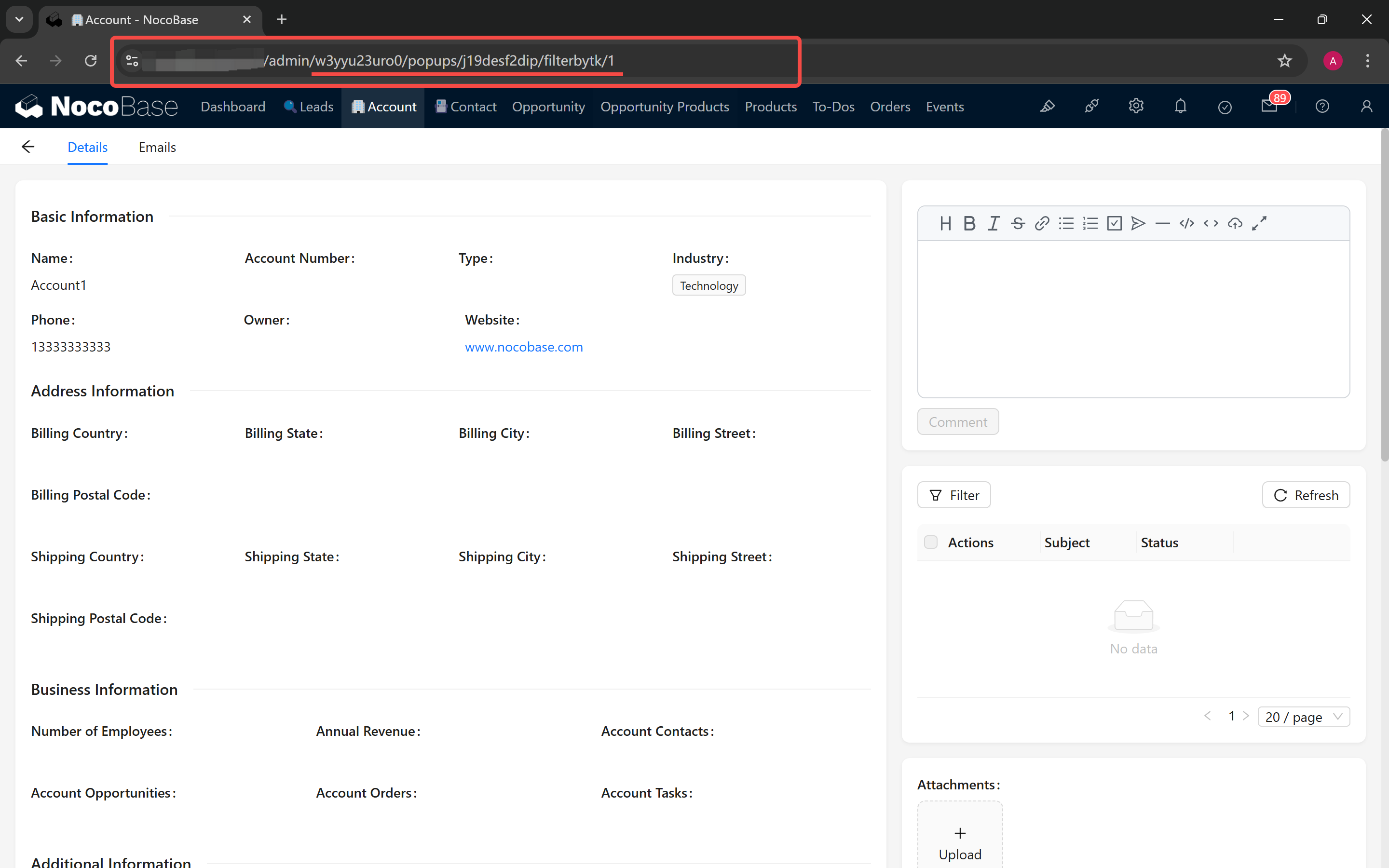 Note : dans les autres fenêtres ou pages, la dernière partie du lien de détail (le nombre après filterbytk) représente l'identifiant de l'objet courant, par exemple :
7.2 Générer les liens associés avec Handlebars
Société :
Contact :
Opportunité :

8. Masquer les objets associés tout en conservant la valeur
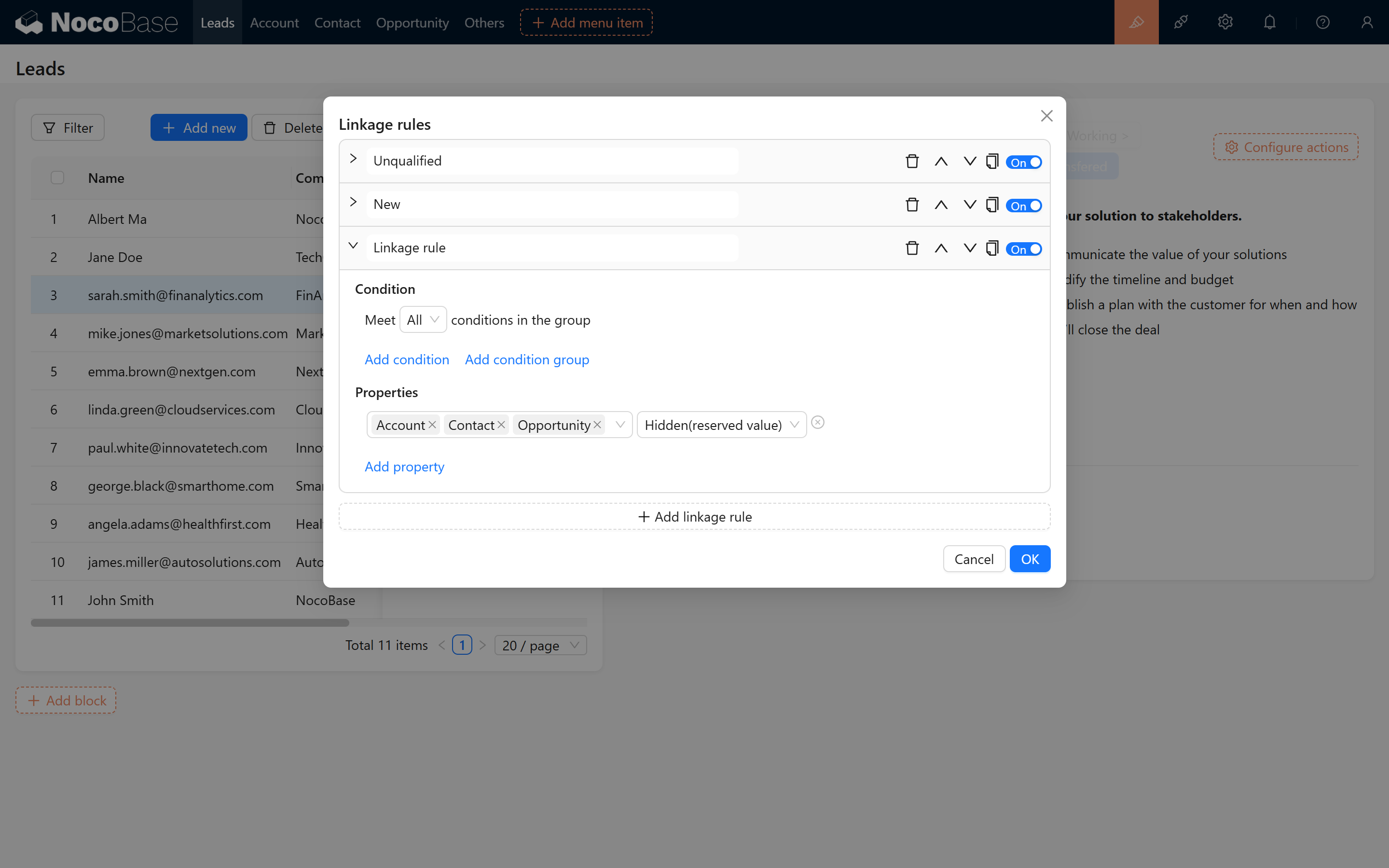
Pour assurer l'affichage correct des informations associées après conversion, vous devez régler le statut des champs « Société », « Contact » et « Opportunité » sur « Masqué (conserver la valeur) ». Ainsi, ces champs ne sont pas affichés dans le formulaire, mais leur valeur reste enregistrée et transmise.
9. Empêcher la modification du statut après conversion
Pour éviter une modification accidentelle du statut après la conversion, ajoutez à tous les boutons une condition : lorsque le statut vaut « Terminé », tous les boutons sont désactivés.

10. Conclusion
Une fois toutes ces étapes terminées, votre fonctionnalité de suivi et de conversion des leads est prête ! Avec les explications pas à pas de ce chapitre, vous comprenez mieux comment fonctionne, dans NocoBase, la liaison entre statut et formulaire. Bonne continuation et bon usage !