

Chapitre 5 : Utilisateurs et permissions — qui voit quoi
Au chapitre précédent, nous avons fini les formulaires et la page de détails ; le système de tickets sait saisir et afficher des données. Mais il y a un problème — tous les utilisateurs voient la même chose après connexion. Un employé qui soumet des tickets verrait les pages d'administration ; un technicien pourrait supprimer des catégories… Ce n'est pas acceptable.
Ce chapitre installe un « contrôle d'accès » : créer des rôles, configurer les permissions de menu et les data scopes, pour que chaque utilisateur voie le bon menu et manipule les bonnes données.
5.1 Comprendre les rôles (Role)
Dans NocoBase, un rôle est un ensemble de permissions. Vous n'attribuez pas les permissions une par une à chaque utilisateur ; vous définissez d'abord quelques rôles, puis vous y placez les utilisateurs.
NocoBase intègre trois rôles par défaut :
- Root : super-administrateur, tous les droits, non supprimable
- Admin : administrateur, droit de configurer l'interface par défaut
- Member : membre standard, peu de permissions par défaut
Mais ces trois rôles ne suffisent pas. Notre système de tickets a besoin d'une granularité plus fine ; nous allons donc créer 3 rôles personnalisés.
5.2 Créer trois rôles
Ouvrez le menu Settings en haut à droite et entrez dans Users & Permissions → Roles.
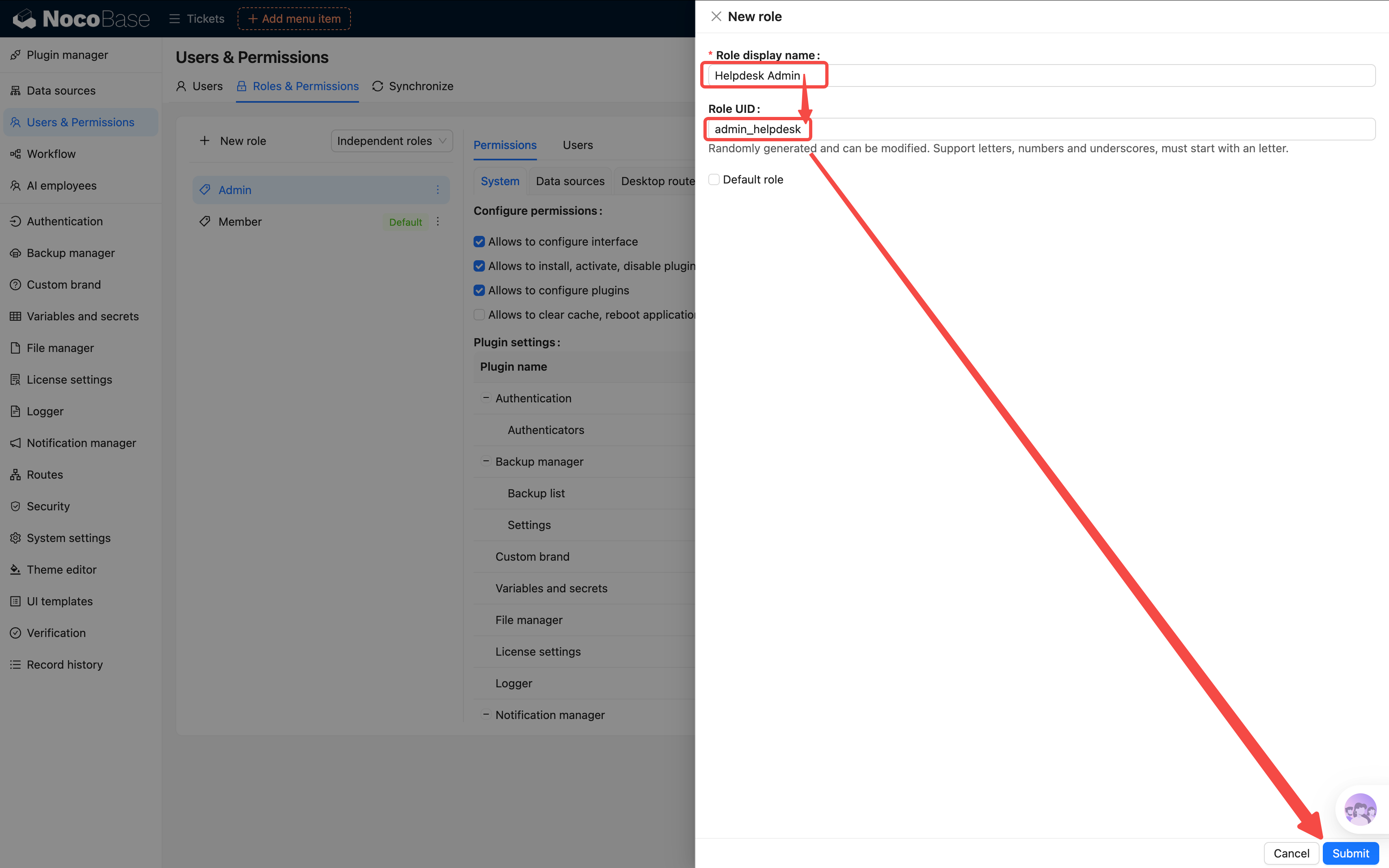
Cliquez sur Add role et créez successivement :
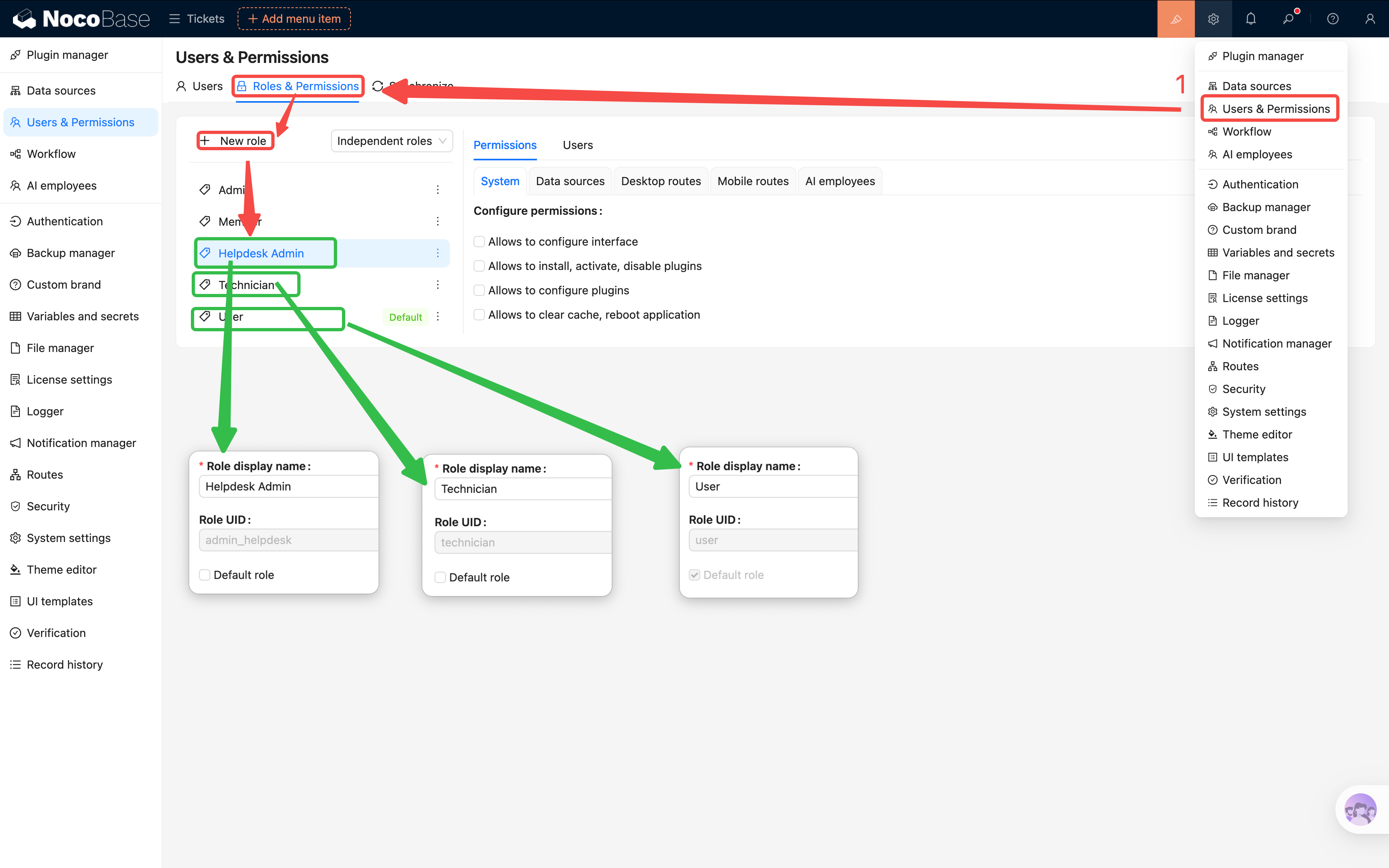
L'identifiant du rôle est un ID unique utilisé en interne ; il n'est plus modifiable une fois créé. Préférez un identifiant en minuscules anglaises. Le nom du rôle peut être modifié à tout moment.
Une fois créés, les trois nouveaux rôles apparaissent dans la liste.
5.3 Configurer les permissions de menu
Les rôles sont créés ; il faut maintenant indiquer au système quels menus chaque rôle peut voir.
Cliquez sur un rôle pour entrer dans la page de configuration des permissions, puis trouvez l'onglet Menu access permissions. Tous les items de menu du système y sont listés ; cocher autorise l'accès, décocher masque l'élément.
Administrateur (admin-helpdesk) : tout coché
- Gestion des tickets, gestion des catégories, tableau de bord — tout est visible
Technicien (technician) : sélection partielle
- ✅ Gestion des tickets
- ✅ Tableau de bord
- ❌ Gestion des catégories (le technicien n'a pas à gérer les catégories)
Utilisateur standard (user) : permissions minimales
- ✅ Gestion des tickets (ne voit que les siens)
- ❌ Gestion des catégories
- ❌ Tableau de bord
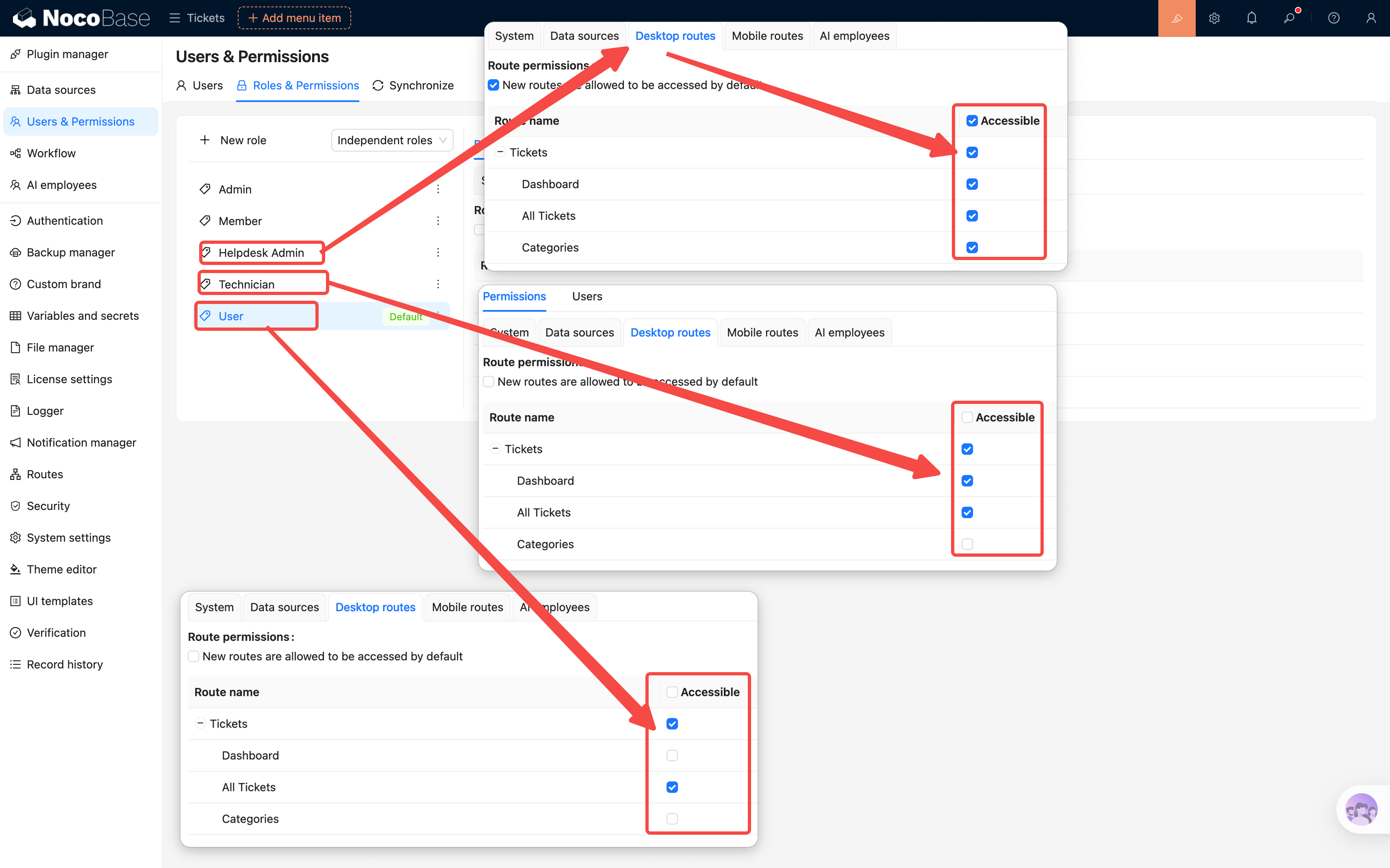
Astuce : NocoBase propose un paramètre pratique « New menu items are accessible by default ». Si vous ne voulez pas cocher manuellement à chaque nouvelle page, activez-le pour le rôle administrateur. Pour un utilisateur standard, il vaut mieux le désactiver.
5.4 Configurer les permissions de données
Les permissions de menu contrôlent l'accès « à la page » ; les permissions de données contrôlent « quelles données voir une fois sur la page ».
Concept clé : Data scope.
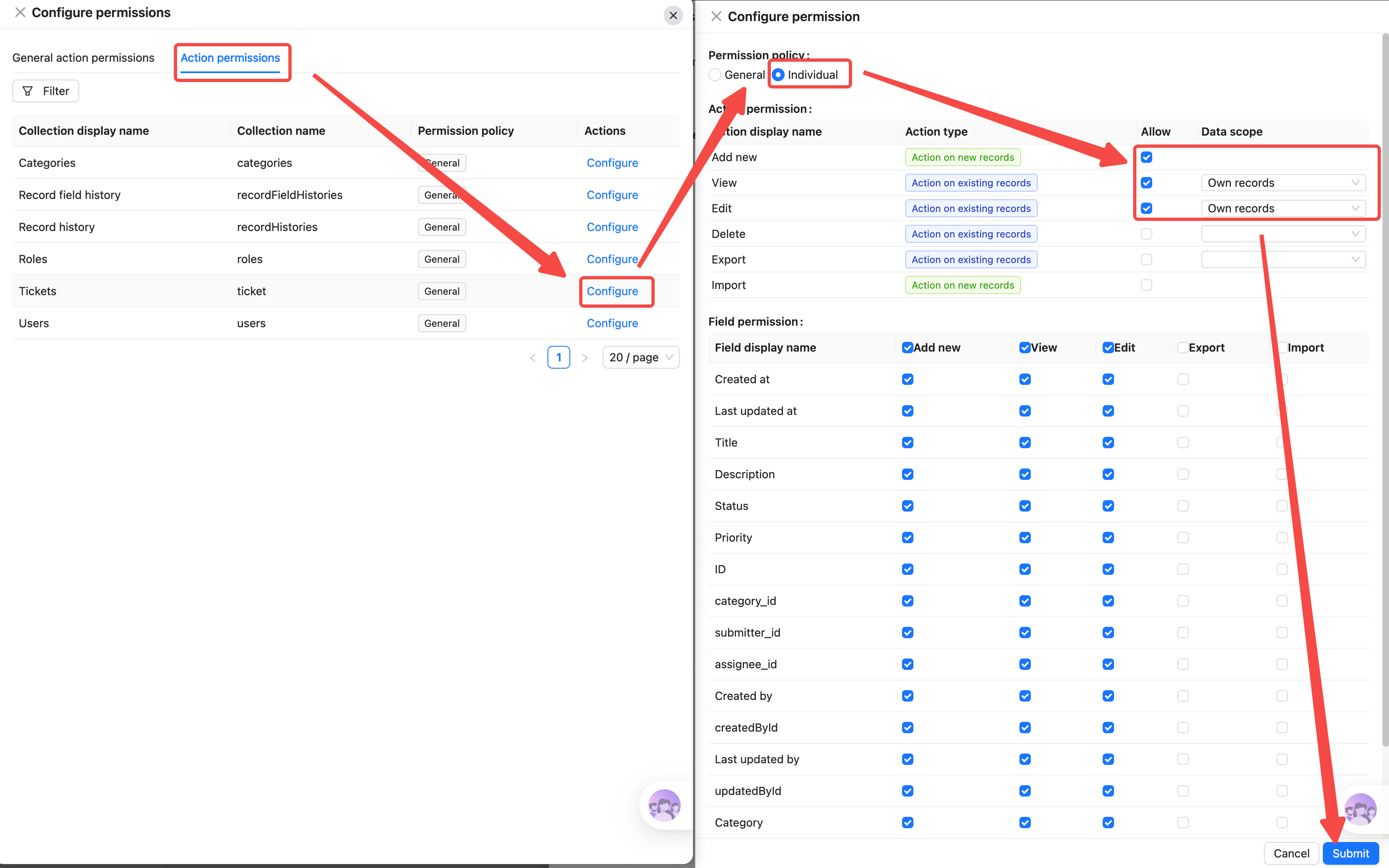
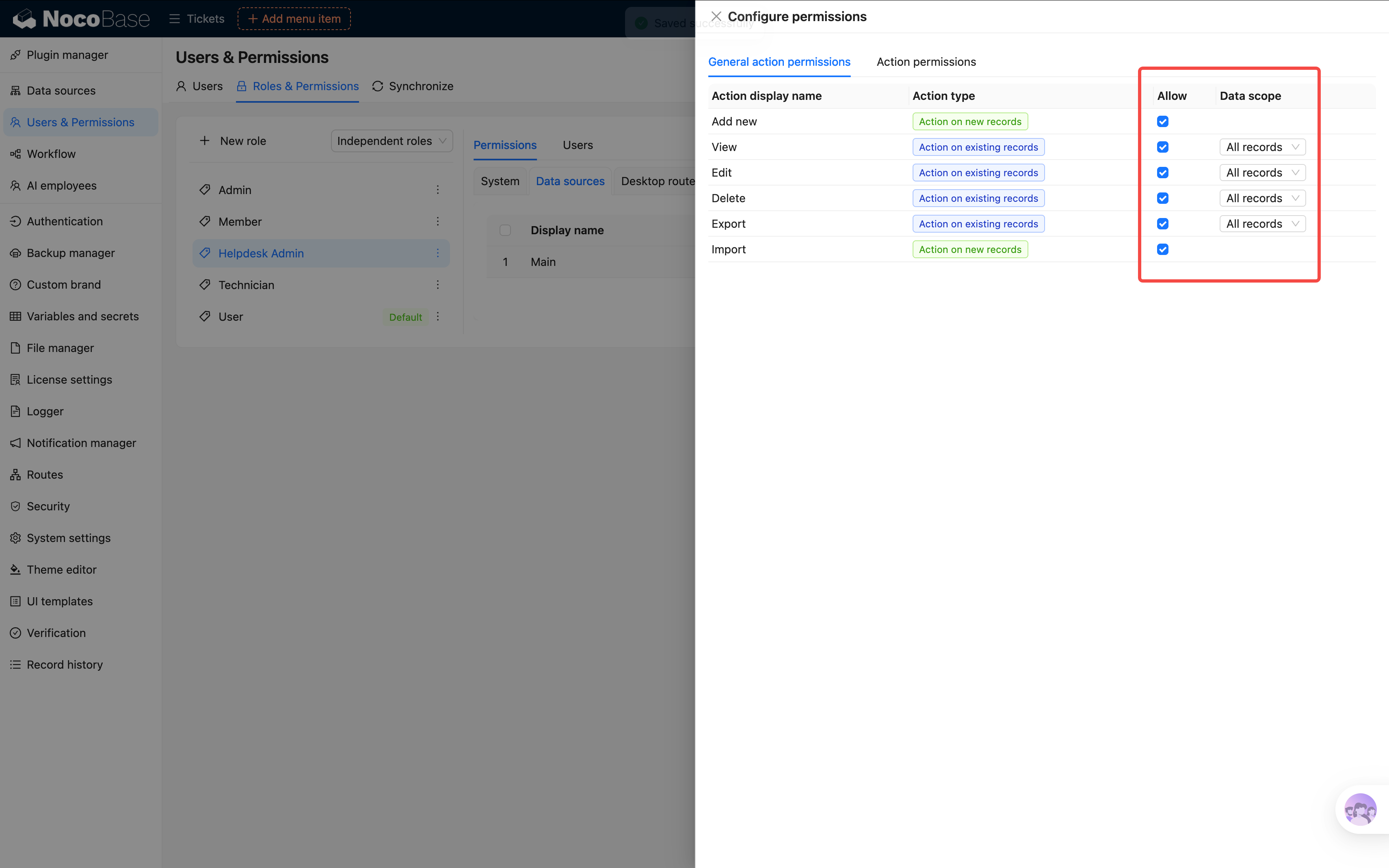
Dans la configuration de permissions du rôle, basculez sur l'onglet Collection action permissions. Trouvez la table « Tickets » et cliquez pour la configurer indépendamment.
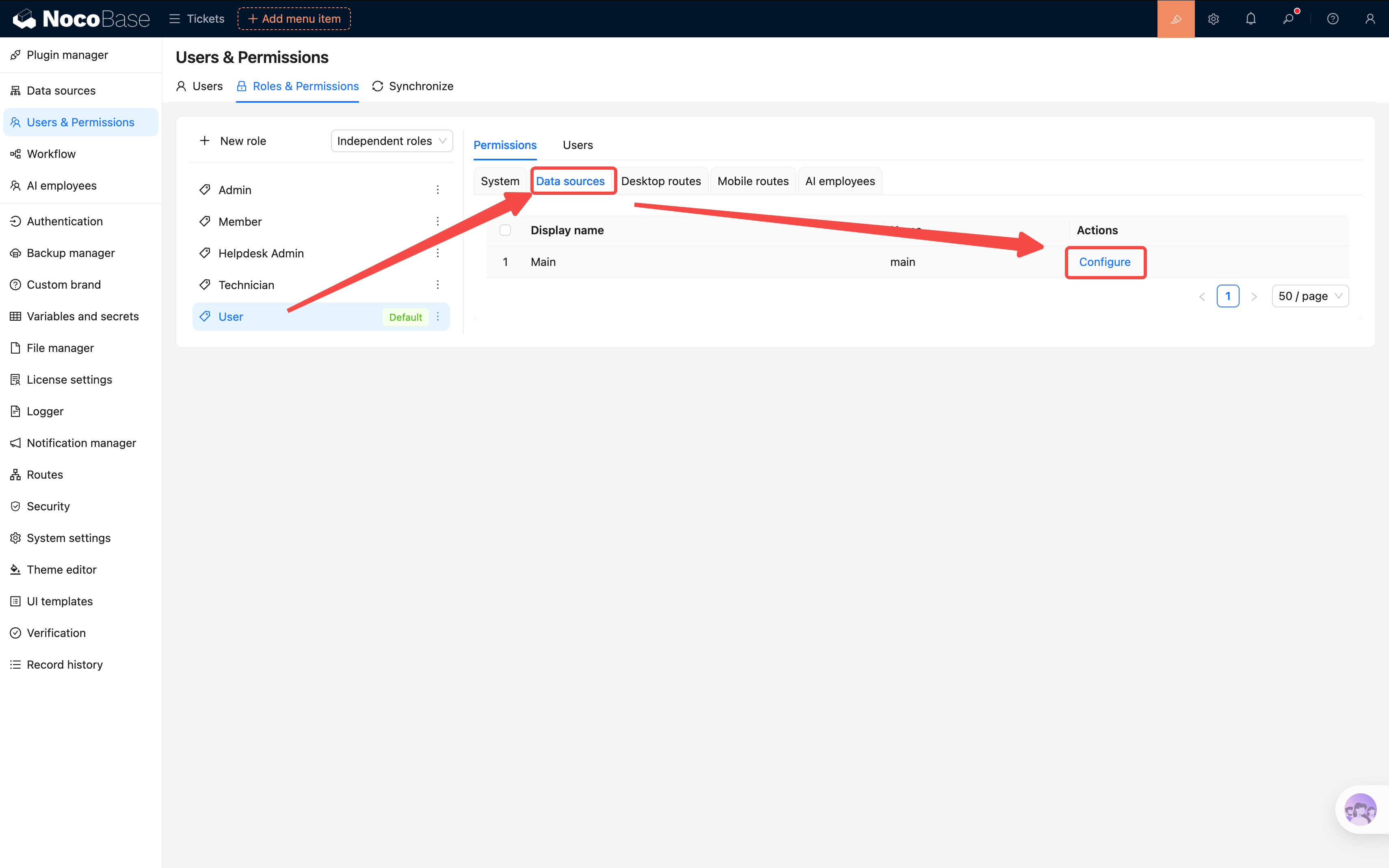
Utilisateur standard : ne voir que ses propres tickets
- Trouvez la permission View de la table « Tickets »
- Choisissez data scope → Own data
- L'utilisateur standard ne voit alors que les tickets dont il est créateur (par défaut, le filtre s'appuie sur le champ système « Créé par » et non « Demandeur », mais cela peut être modifié)
De la même façon, mettez aussi Edit et Delete à Own data (ou ne donnez tout simplement pas la permission de Delete).
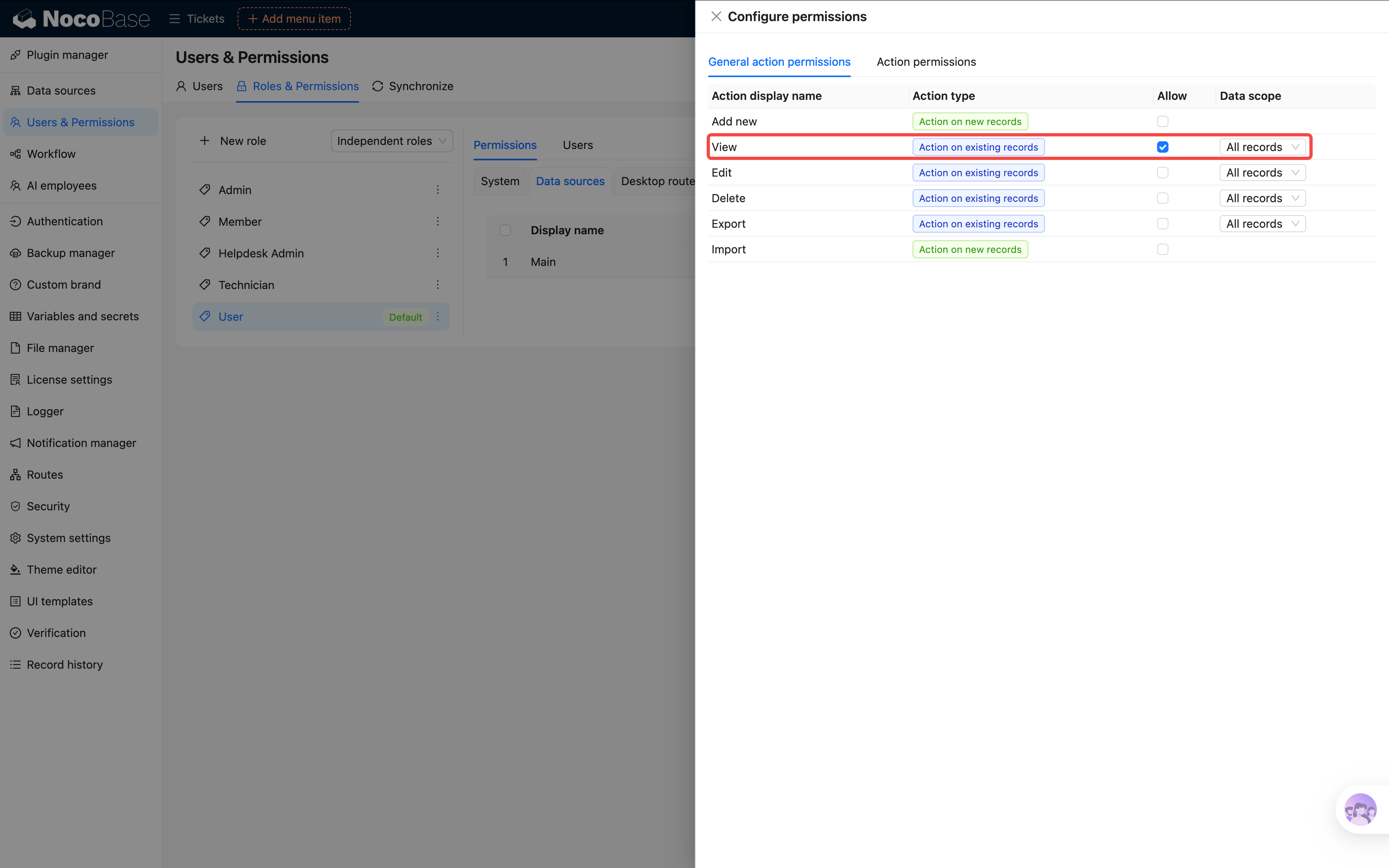
À propos de la configuration globale : si vous ne configurez que la table tickets, d'autres données et options (table catégories, assigné, etc.) peuvent devenir invisibles. Notre système restant simple, cochez globalement « View all data », puis configurez individuellement les tables sensibles.
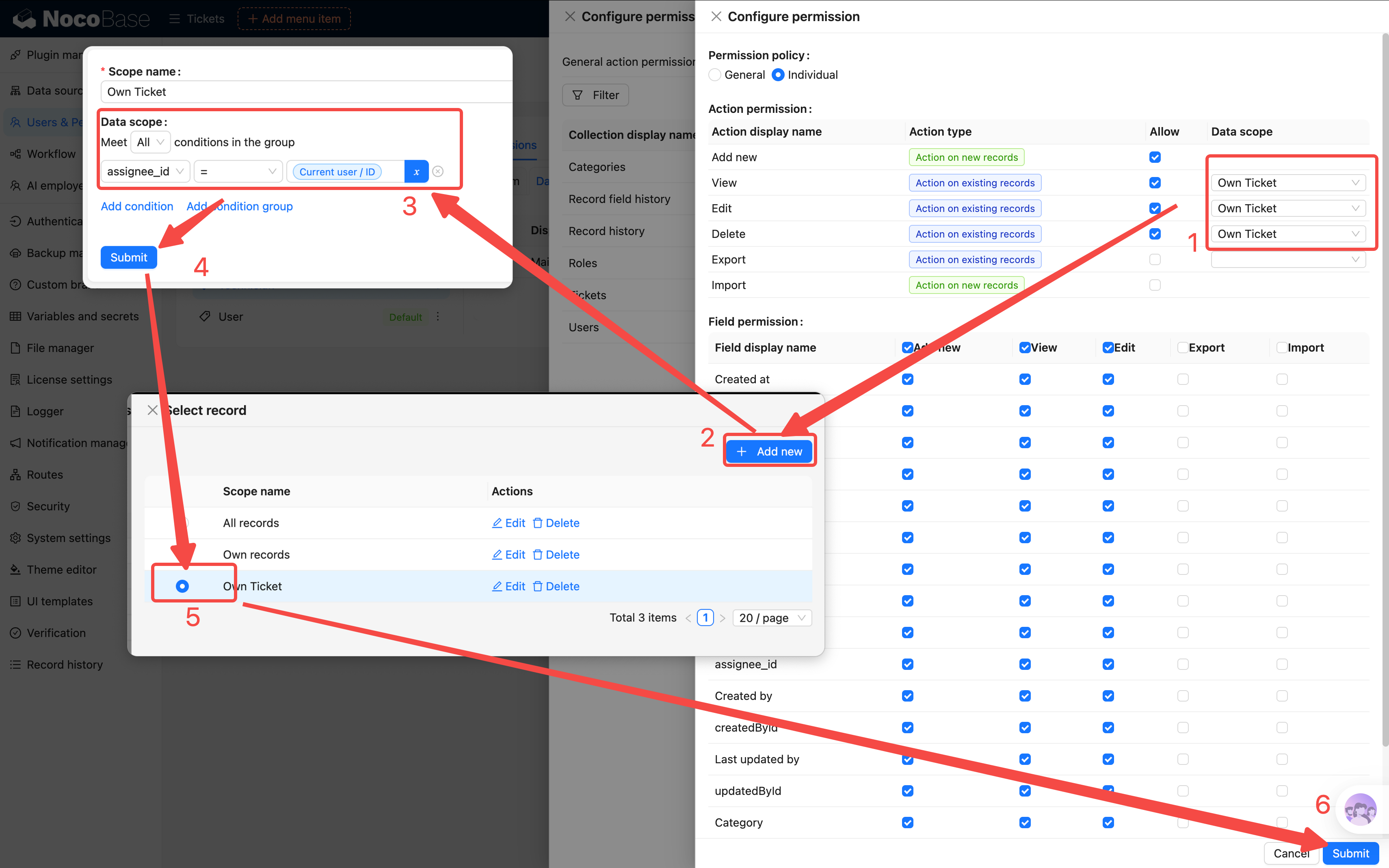
Technicien : ne voir que les tickets qui lui sont assignés
- Trouvez la permission View de la table « Tickets »
- Choisissez data scope → Own data
- Mais attention — par défaut, « Own data » filtre sur le créateur. Pour filtrer sur l'assigné, vous pouvez ajuster la permission d'action globale, ou exploiter la condition de filtre du block de données sur la page front-end.
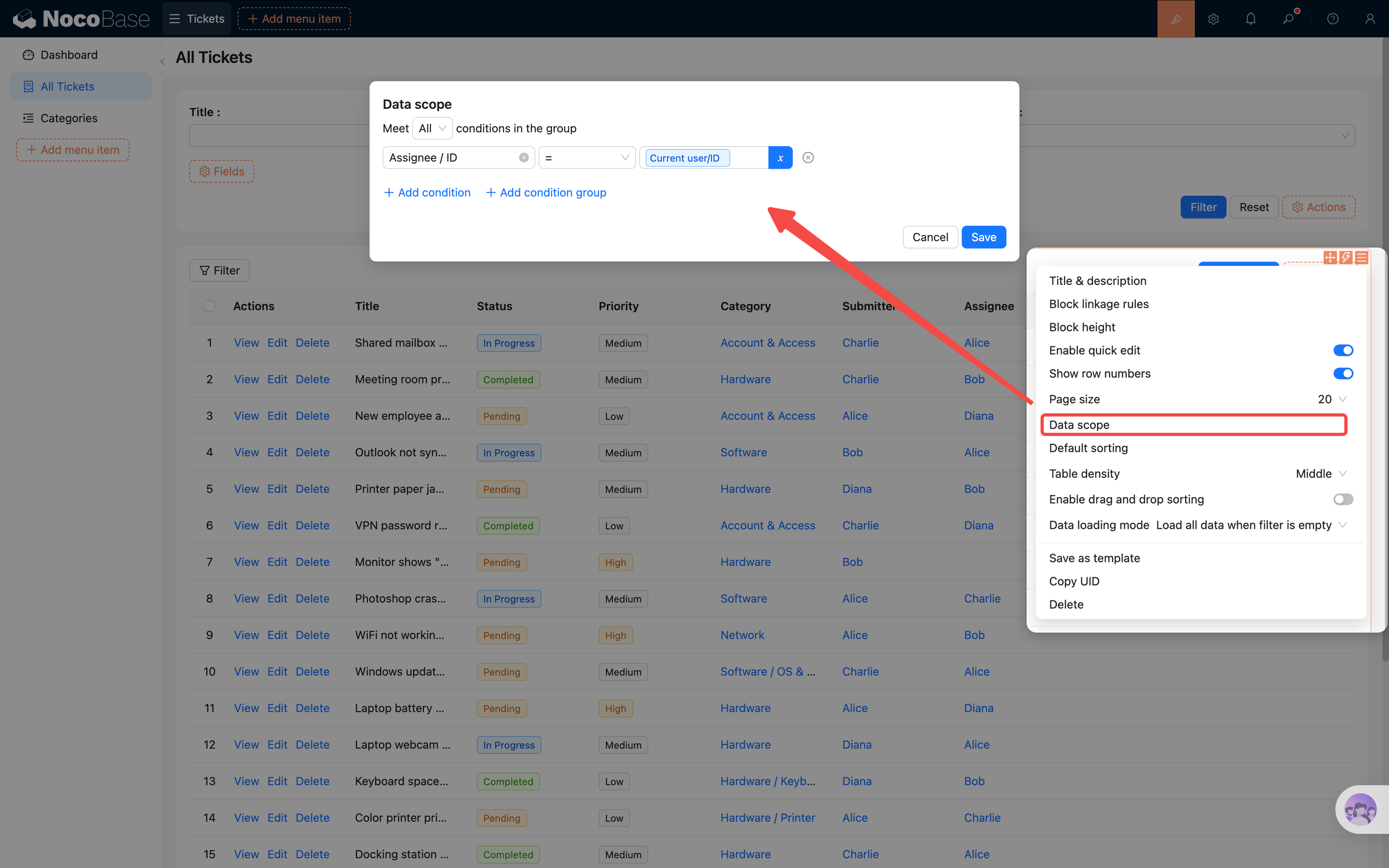
Astuce pratique : vous pouvez aussi configurer un filtre par défaut sur le bloc de tableau pour aider au contrôle de permissions, par ex. « Assigné = current user ». Mais cette configuration est globale et s'applique aussi à l'administrateur. Compromis : configurer « Assigné = current user OU Demandeur = current user » pour couvrir l'utilisateur standard et le technicien ; pour l'administrateur, créer une page dédiée sans filtre.
Administrateur : voir toutes les données
Le data scope du rôle administrateur est All data, toutes les actions ouvertes. Simple et direct.
5.5 Action d'assignation de ticket
Avant de finir la configuration des permissions, ajoutons une fonctionnalité utile à la liste des tickets : assigner un technicien. L'administrateur peut alors assigner directement un ticket à un technicien depuis la liste, sans entrer en édition pour modifier plusieurs champs.
C'est très simple — ajouter un bouton de pop-up personnalisé dans la colonne d'actions :
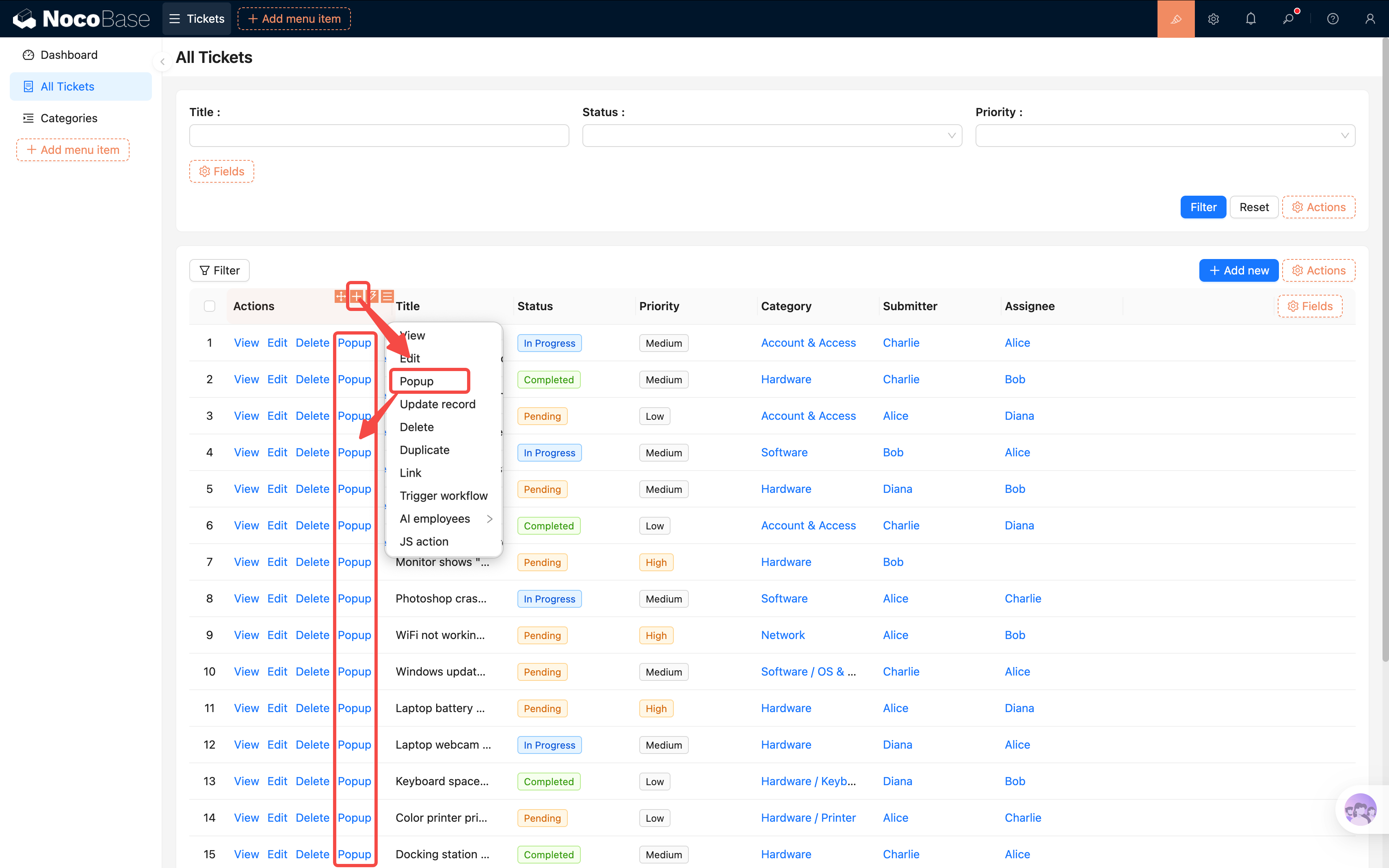
- Passez en mode UI Editor, dans la colonne d'actions du tableau, cliquez sur « + » et ajoutez une action « Pop-up ».
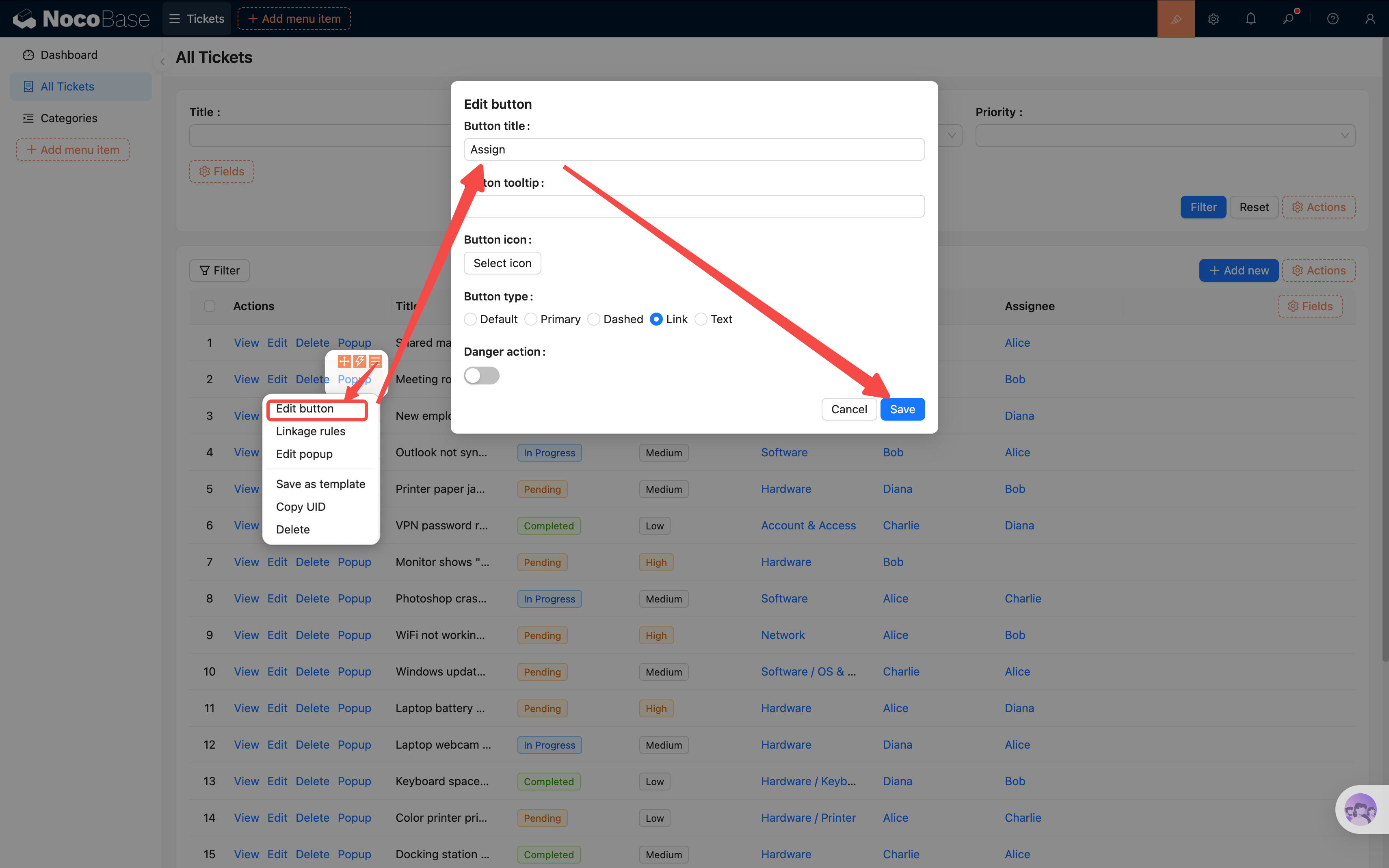
- Renommez le bouton en « Assigner » (cliquez sur la configuration du bouton pour modifier le titre).
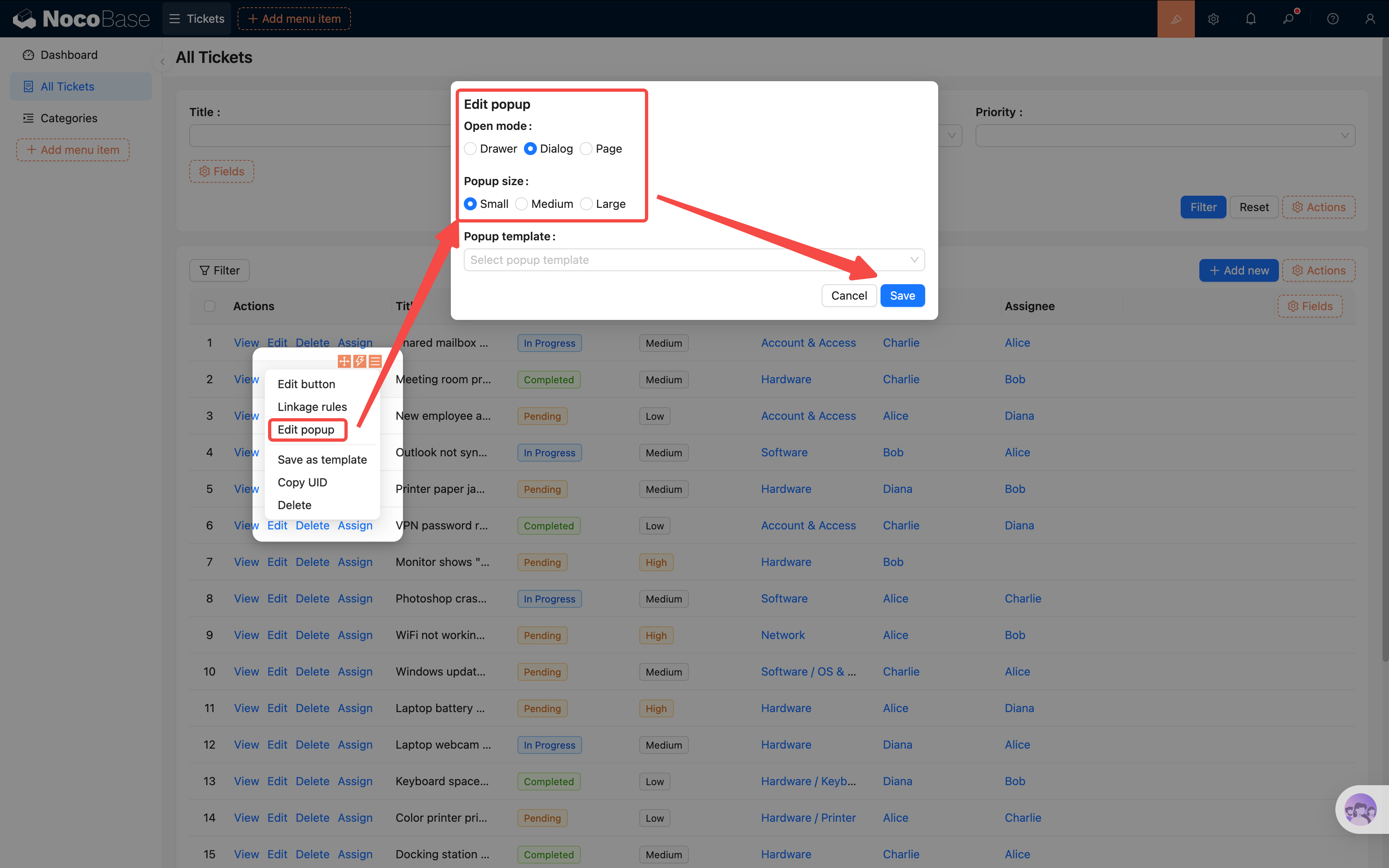
Comme nous avons juste une information d'assignation simple, une pop-up convient mieux qu'un drawer. Dans les paramètres en haut à droite du bouton, choisissez Pop-up settings → dialog narrow → confirmer.
- Cliquez sur « Assigner » pour ouvrir la pop-up. Dans la pop-up, « Add block → Data block → Form (Edit) », puis Current collection.
- Dans le formulaire, ne cochez que le champ « Assigné » et marquez-le comme obligatoire dans la configuration du champ.
- Ajoutez le bouton d'action « Submit ».
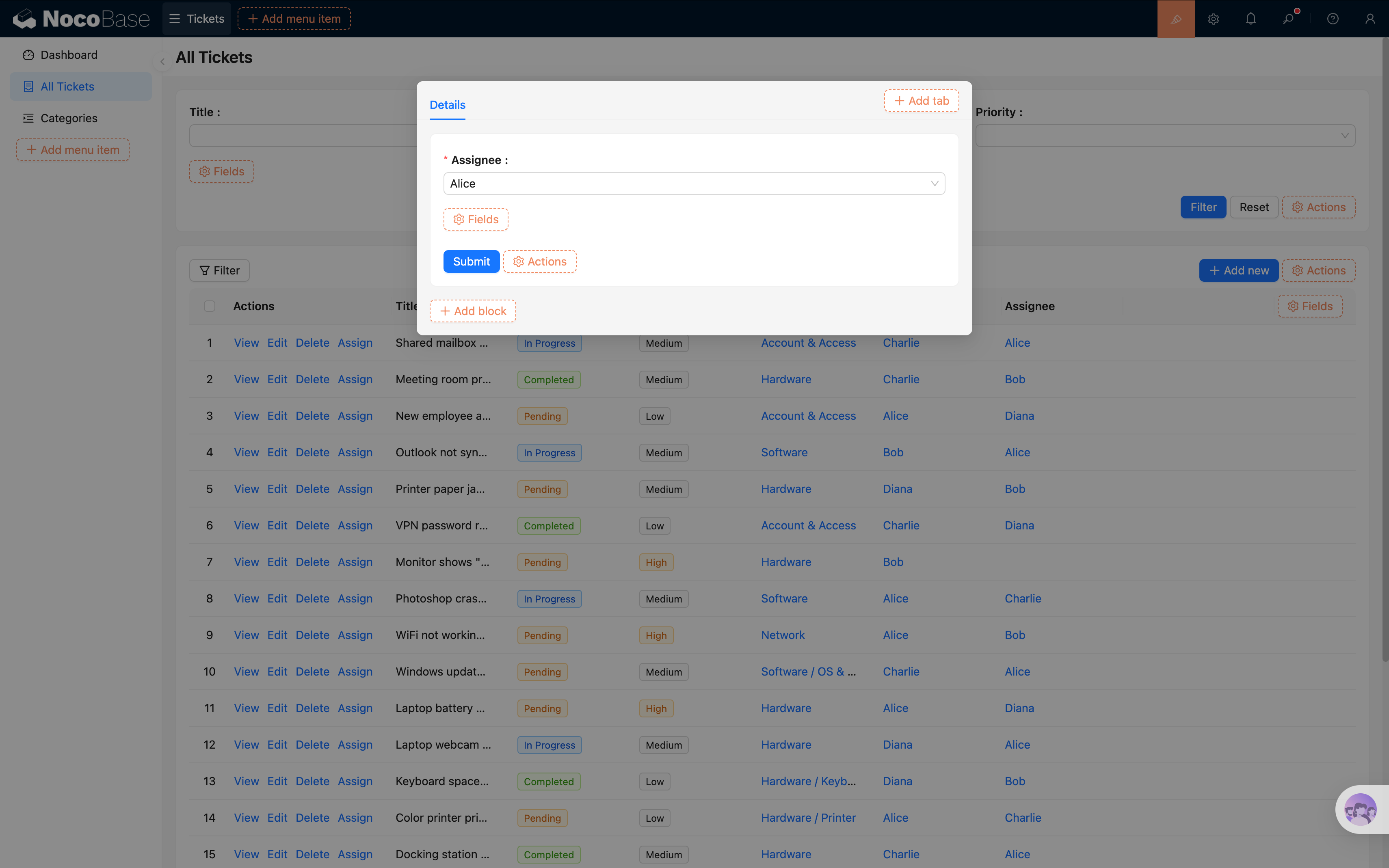
Désormais, dans la liste des tickets, l'administrateur clique sur « Assigner », un mini-formulaire s'ouvre, il choisit le technicien et soumet. Rapide et précis, sans risque de modifier d'autres champs.
Utiliser une linkage rule pour afficher / masquer le bouton
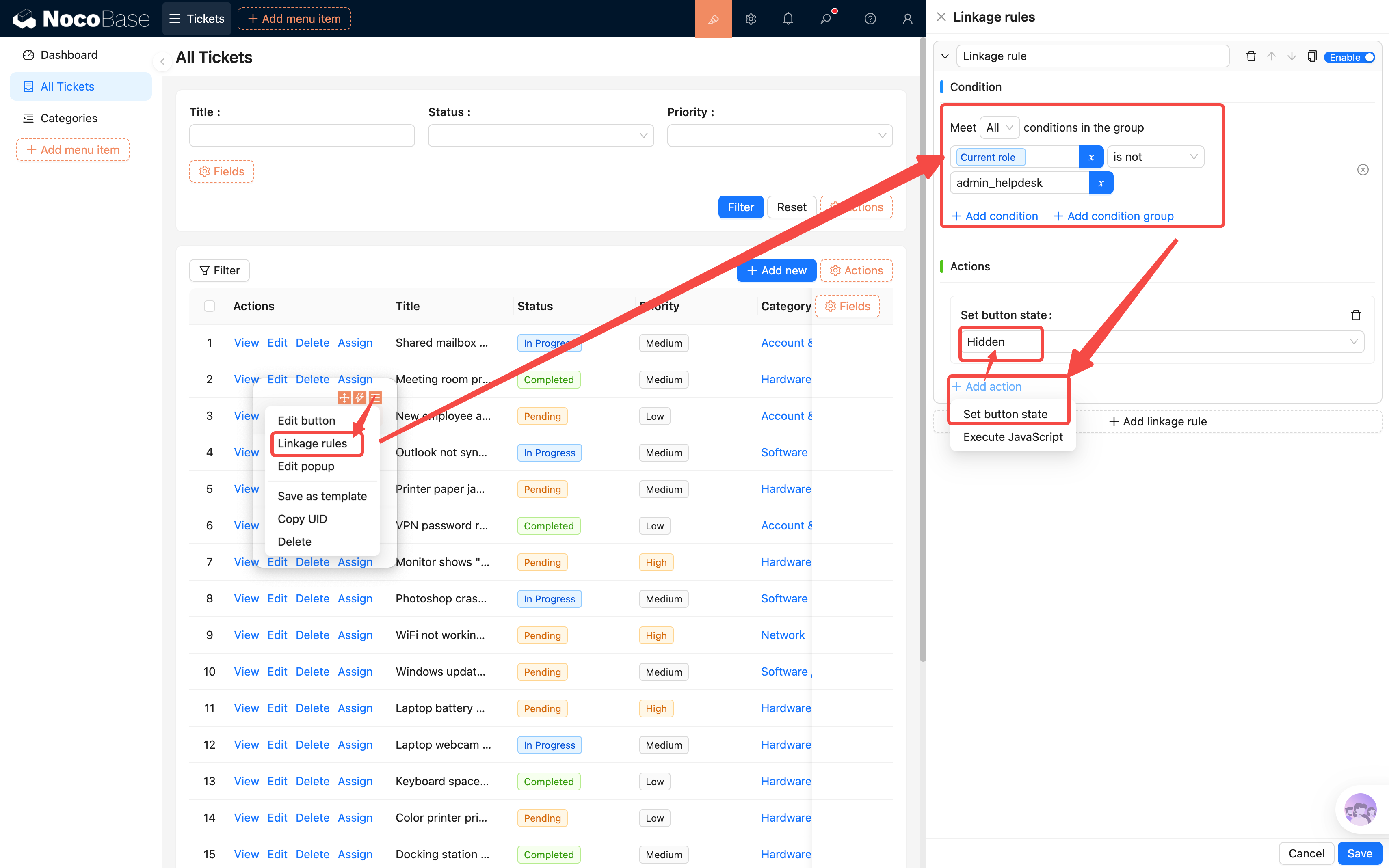
Le bouton « Assigner » n'a de sens que pour l'administrateur ; le voir crée de la confusion pour les autres rôles. Utilisons une linkage rule pour contrôler son affichage selon le rôle de l'utilisateur courant :
- En mode UI Editor, cliquez sur la configuration du bouton « Assigner », trouvez « Linkage rules ».
- Ajoutez une règle avec la condition : Current user / Roles / Role name différent de Administrateur (le nom du rôle correspondant à admin-helpdesk).
- Action si la condition est vraie : masquer le bouton.
Ainsi, seul un administrateur voit « Assigner » ; les autres rôles voient le bouton automatiquement masqué.
5.6 Créer des utilisateurs de test et expérimenter
Les permissions sont configurées ; passons à la vérification.
Allez dans User management (centre de paramètres ou la page de gestion des utilisateurs que vous avez déjà construite), créez 3 utilisateurs de test :
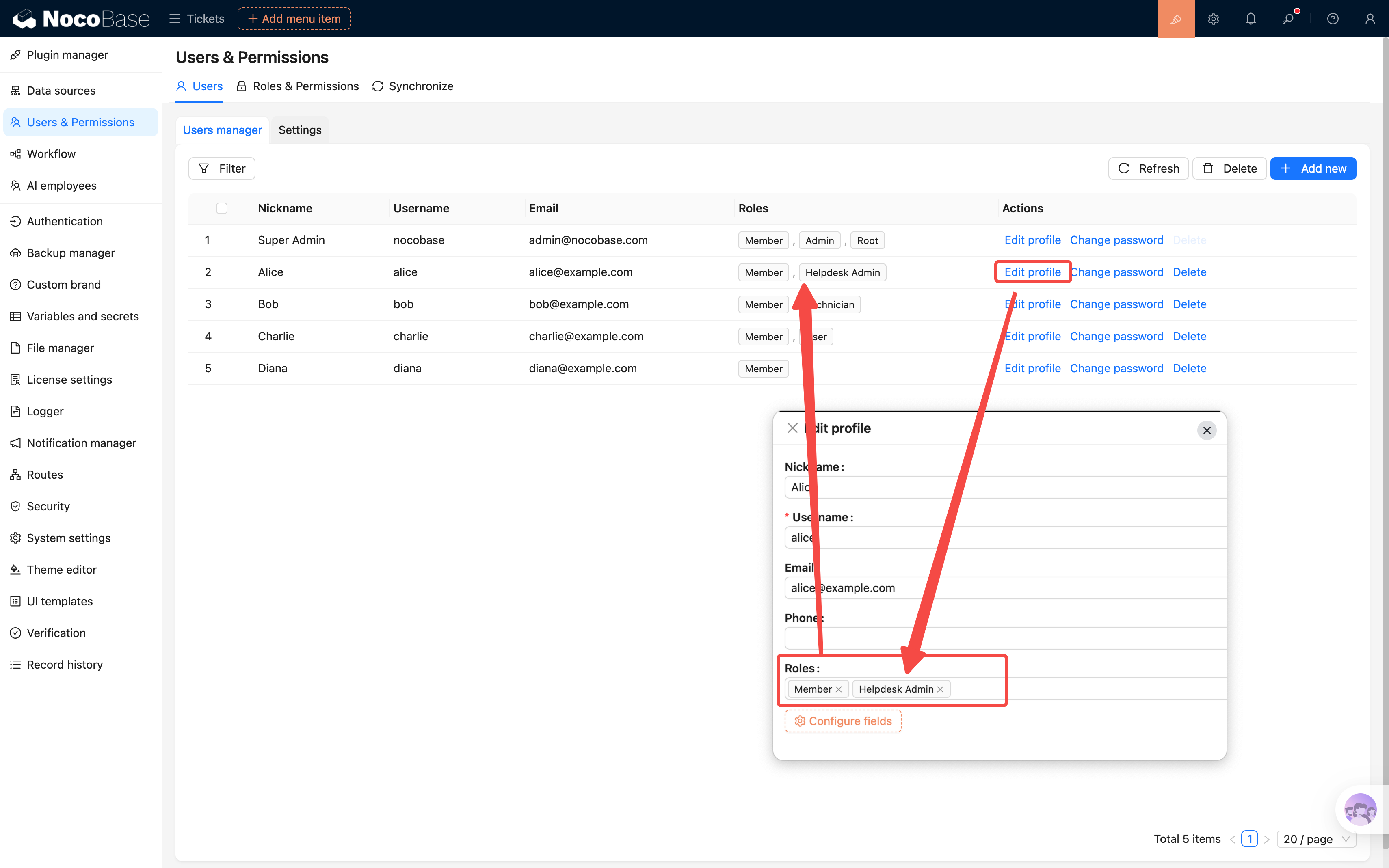
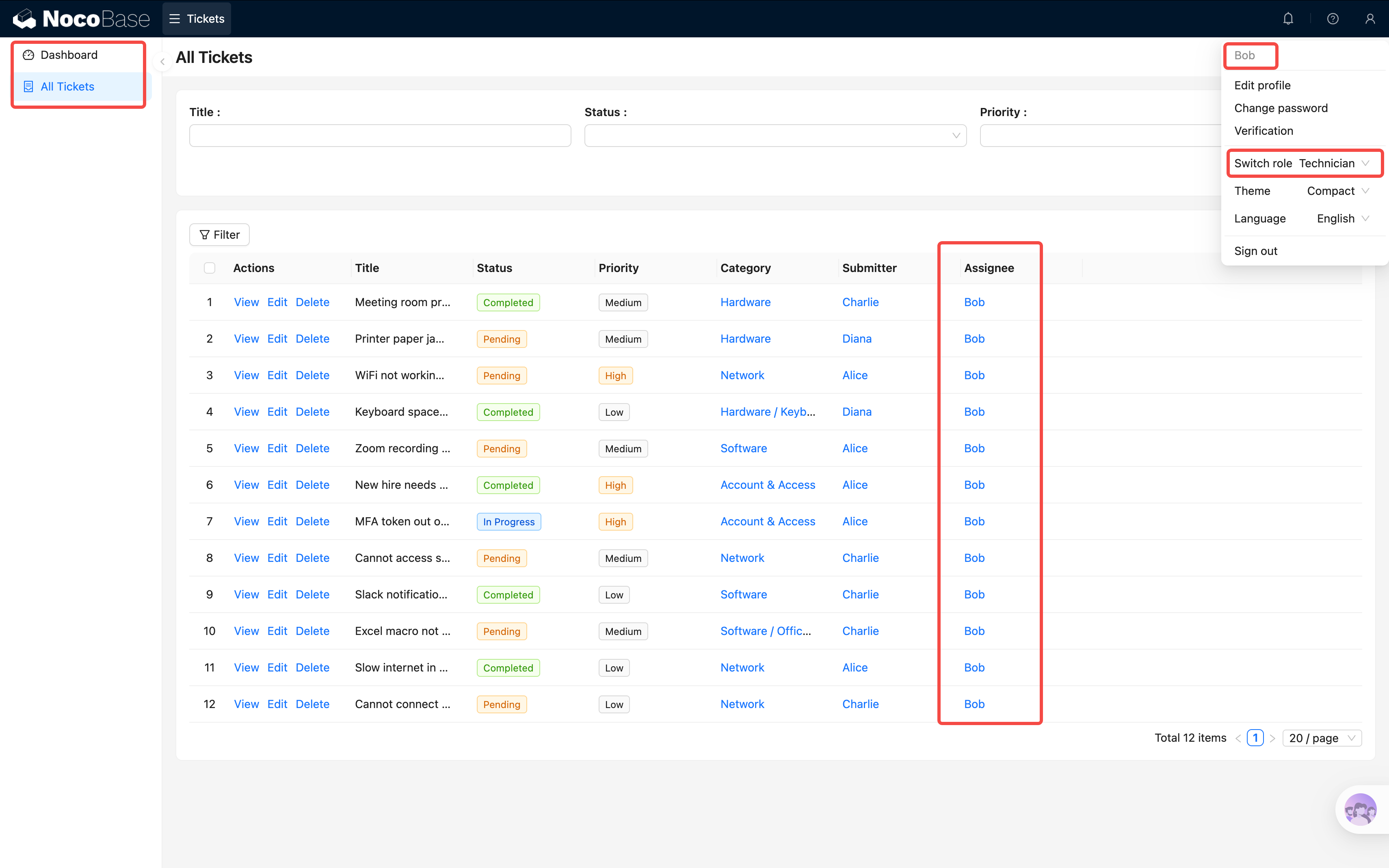
Une fois créés, connectez-vous tour à tour avec les trois comptes et vérifiez deux choses :
1. Les menus s'affichent-ils comme prévu ?
- Alice → voit tous les menus
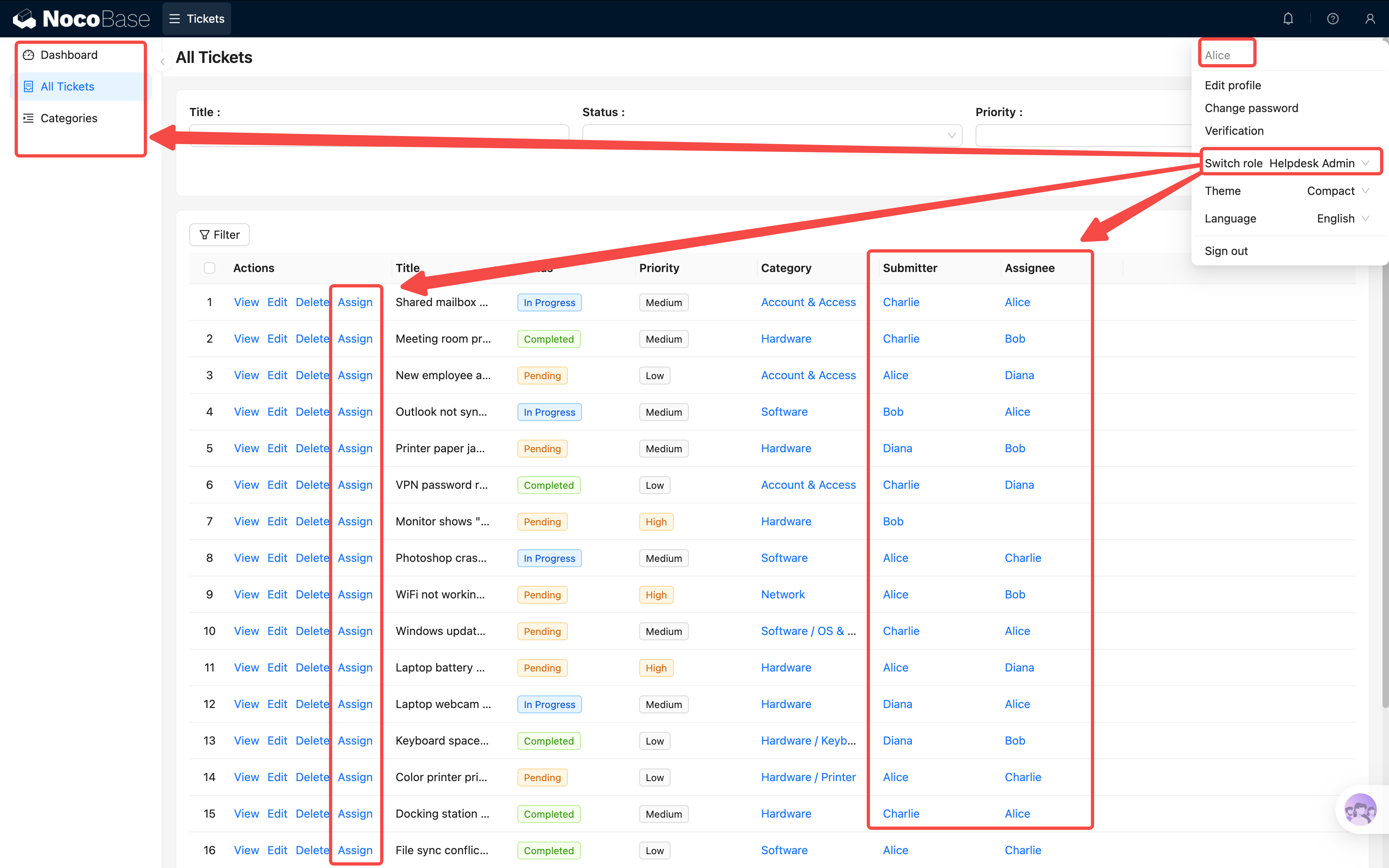
- Bob → ne voit que Gestion des tickets et Tableau de bord
- Charlie → ne voit que « Mes tickets »
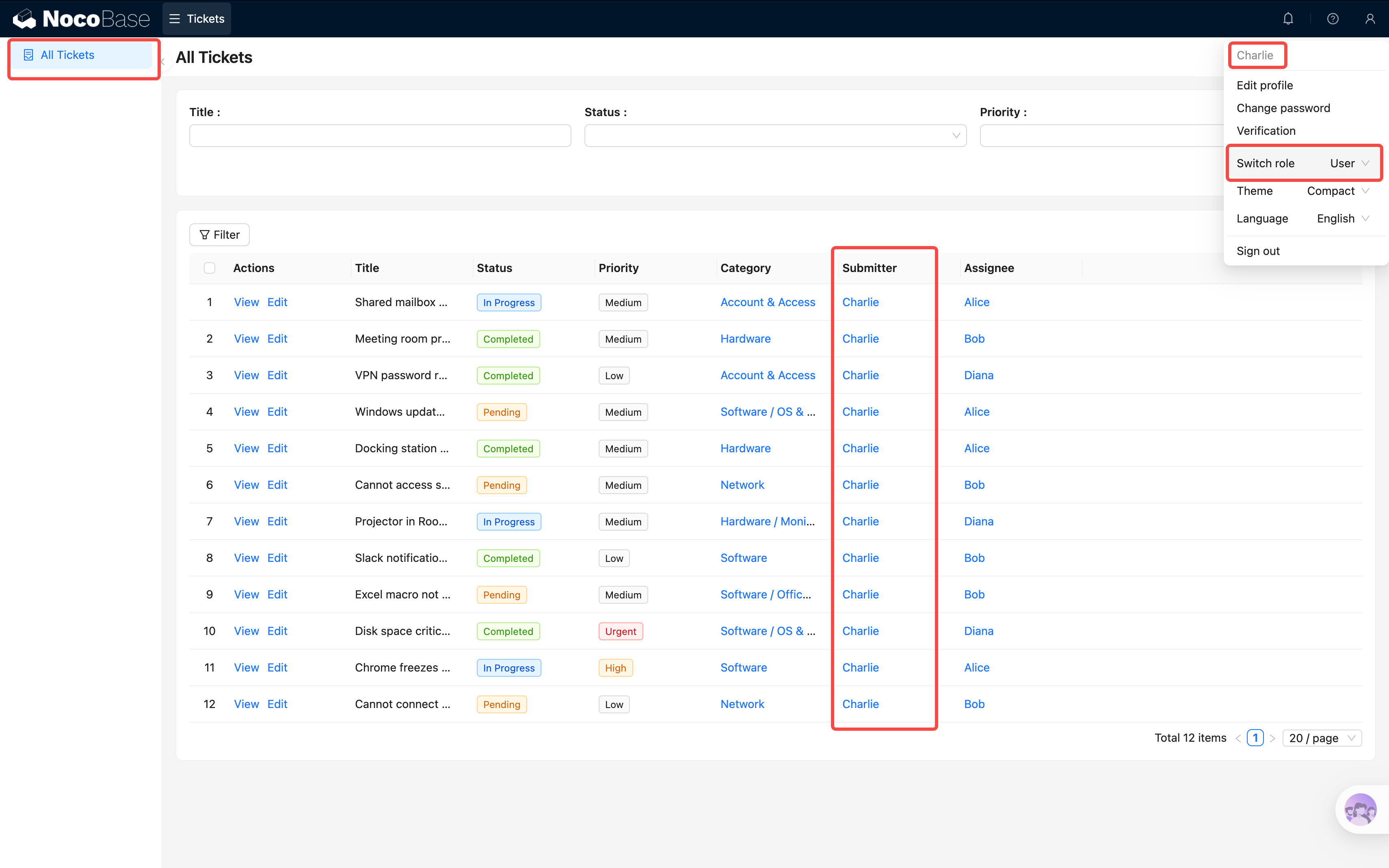
2. Les données sont-elles filtrées comme prévu ?
- Connectez-vous d'abord avec Alice et créez quelques tickets, en assignant à différents techniciens
- Connectez-vous avec Bob → ne voit que les tickets qui lui sont assignés
- Connectez-vous avec Charlie → ne voit que les tickets qu'il a soumis
Plutôt cool, non ? Le même système, et chaque utilisateur voit un contenu totalement différent ! C'est la puissance des permissions.
Récapitulatif
Dans ce chapitre, nous avons construit le système de permissions :
- 3 rôles : administrateur, technicien, utilisateur standard
- Permissions de menu : qui accède à quelles pages
- Permissions de données : qui voit quelles données (via le data scope)
- Validation : connexion avec différents comptes pour confirmer
Le système de tickets est désormais bien charpenté — saisie, consultation, contrôle d'accès par rôle. Mais toutes les opérations restent manuelles.
Au prochain chapitre
Au prochain chapitre, nous découvrirons les workflows — pour faire travailler le système à notre place. Par exemple, notifier automatiquement l'assigné dès qu'un ticket est soumis, ou journaliser les changements de statut.
Ressources associées
- Gestion des utilisateurs — gestion détaillée des utilisateurs
- Rôles et permissions — configuration des rôles
- Data scope — contrôle de permissions au niveau données