Markdown-Block-Tipps
Der Markdown-Block ist einer der am häufigsten genutzten und vielseitigsten Blöcke. Er reicht von einfachen Texthinweisen über schlichtes HTML-Styling bis hin zur Übernahme wichtiger Geschäftslogik - flexibel und vielseitig.
I. Grundfunktionen des Markdown-Blocks
Da Markdown-Blöcke flexibel, sichtbar und jederzeit änderbar sind, eignen sie sich hervorragend für Systemankündigungen. Ob Modul, Funktion, Block oder Feld - überall können Sie wie kleine Klebezettel praktische Hinweise platzieren.
Bevor Sie den Markdown-Block nutzen, empfehlen wir, sich mit Markdown-Layout und -Syntax vertraut zu machen. Eine Referenz finden Sie im Vditor-Beispiel.
Hinweis: Der Markdown-Block in Seiten ist relativ schlank, einige Funktionen (mathematische Formeln, Mindmaps usw.) werden derzeit nicht gerendert. Sie können sie jedoch mit HTML umsetzen. Im System steht zudem das Vditor-Feld zur Verfügung - probieren Sie es gerne aus.
1.1 Beispielseiten
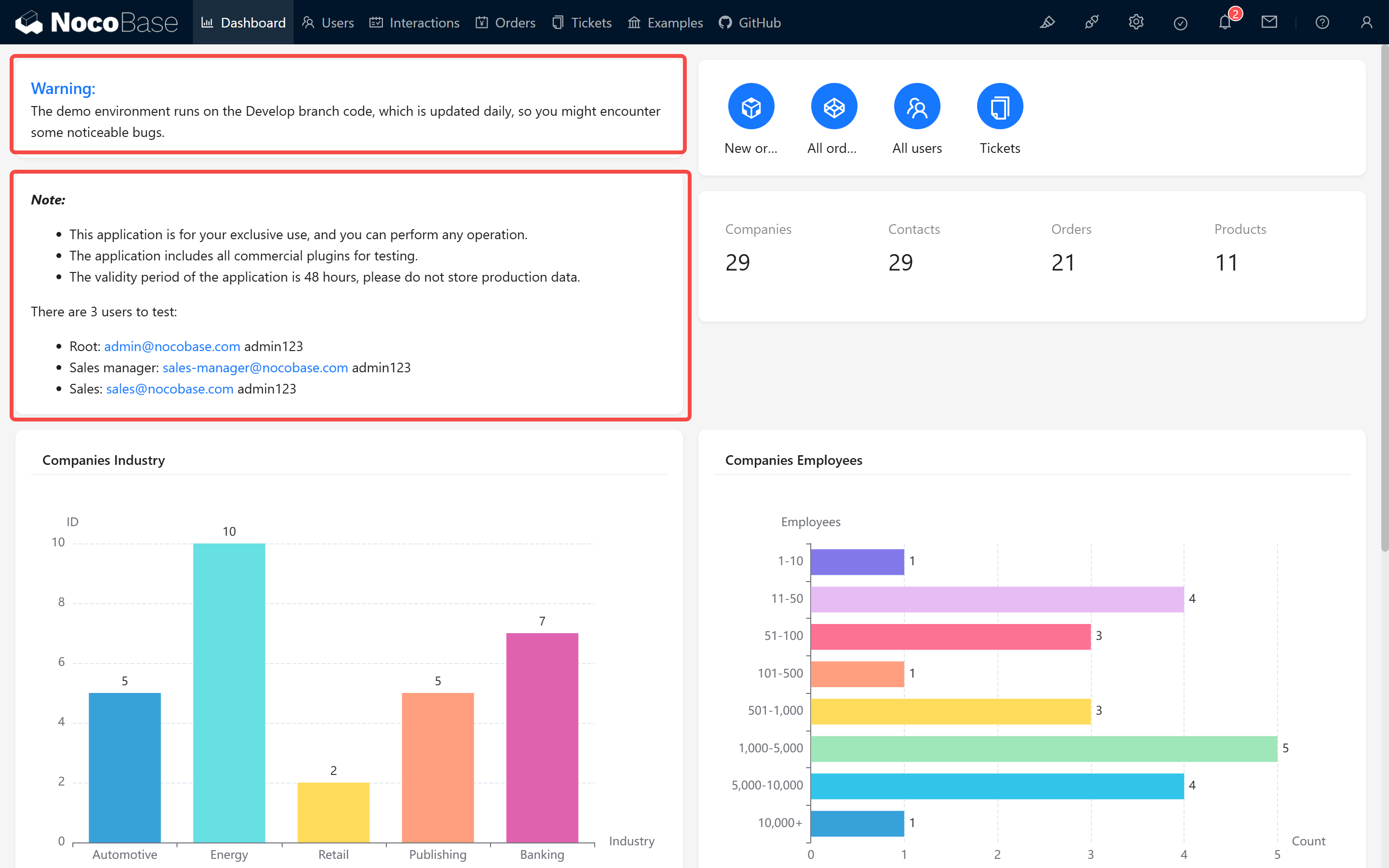
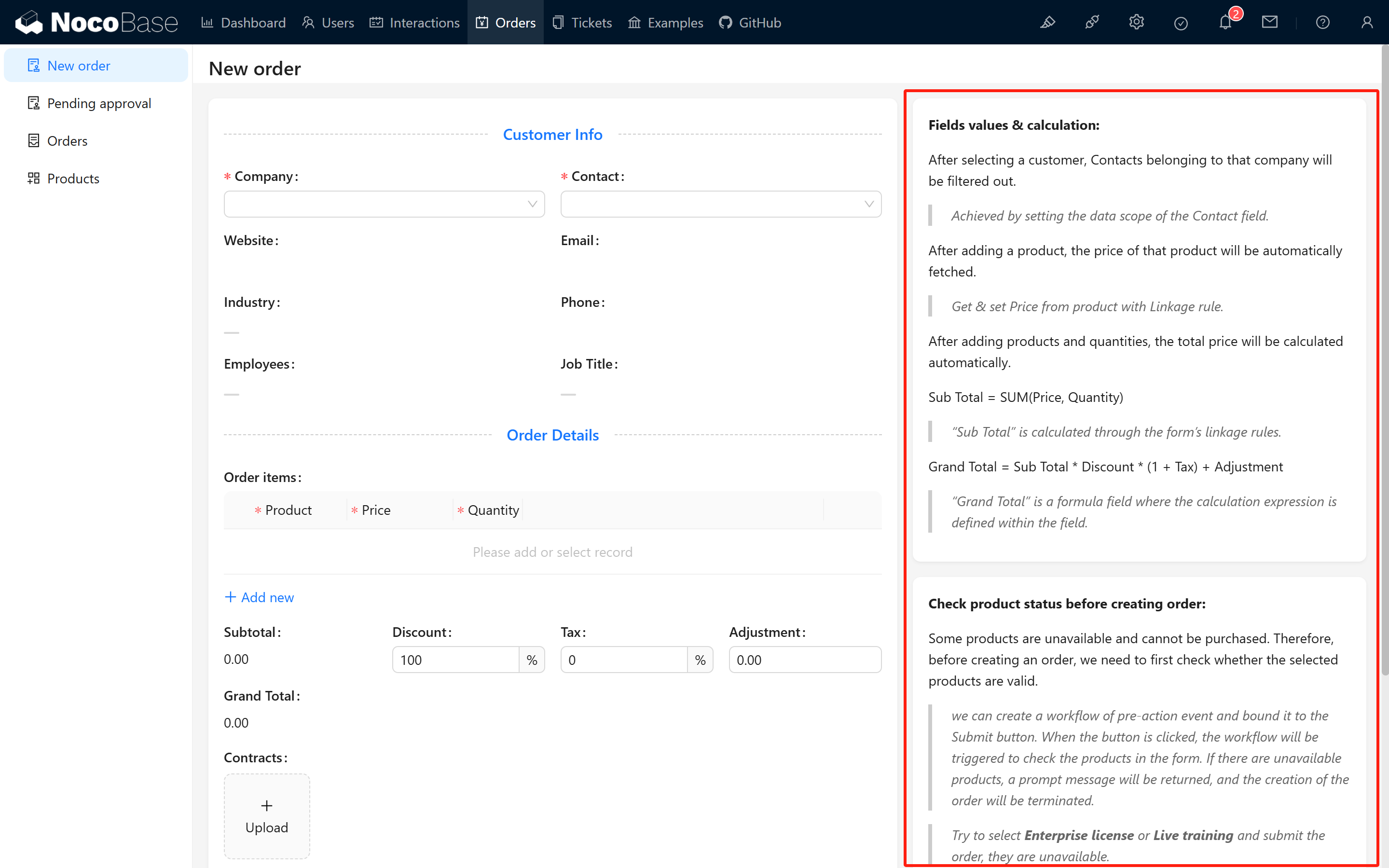
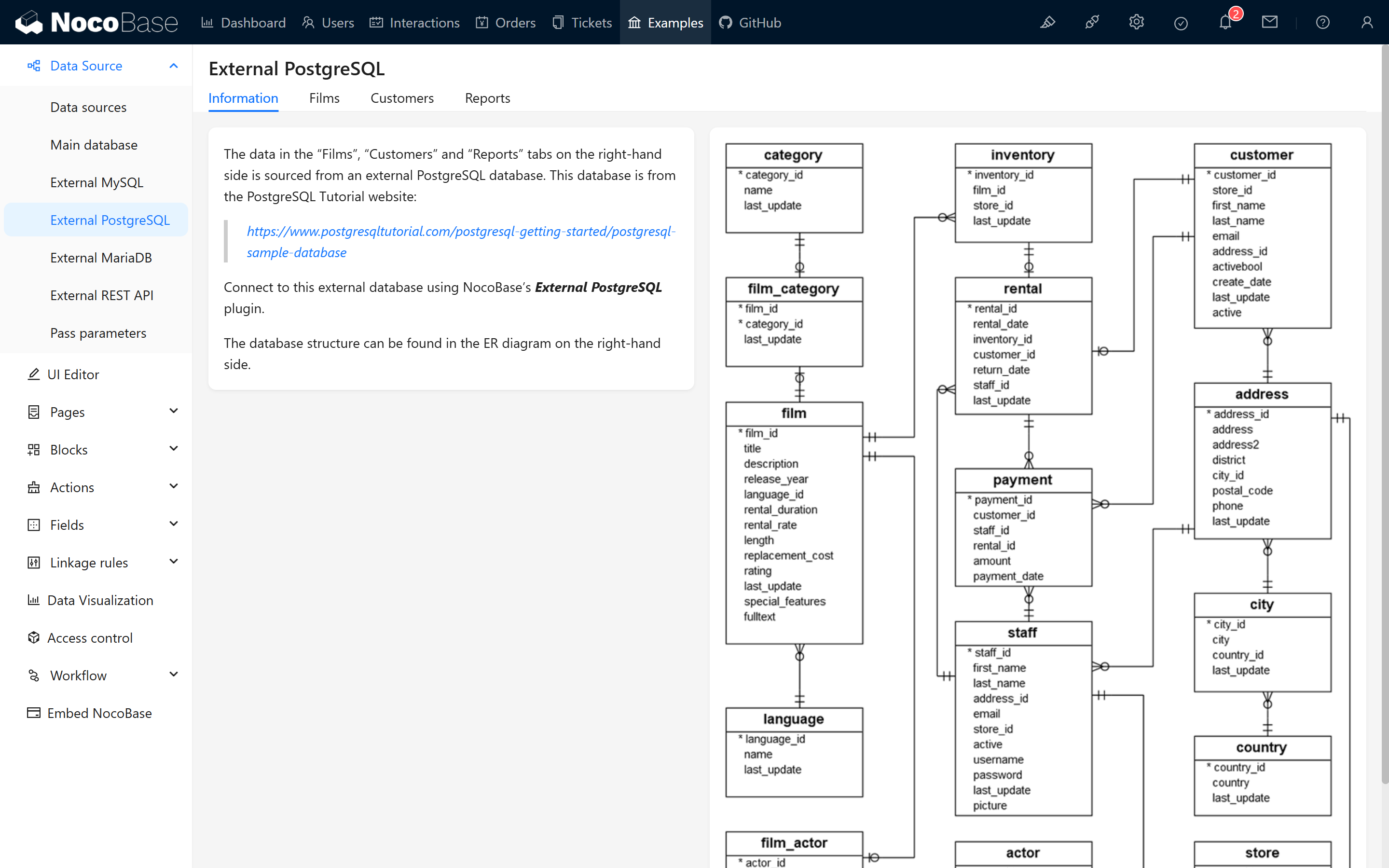
In den Demo-Seiten unseres Systems sehen Sie Markdown im Einsatz, etwa auf Startseite, Bestellseite und „Weitere Beispiele".
Hinweise und Warnungen auf der Startseite:
Berechnungslogik im Bestellmodul:
Anleitungen und Bilder unter „Weitere Beispiele":
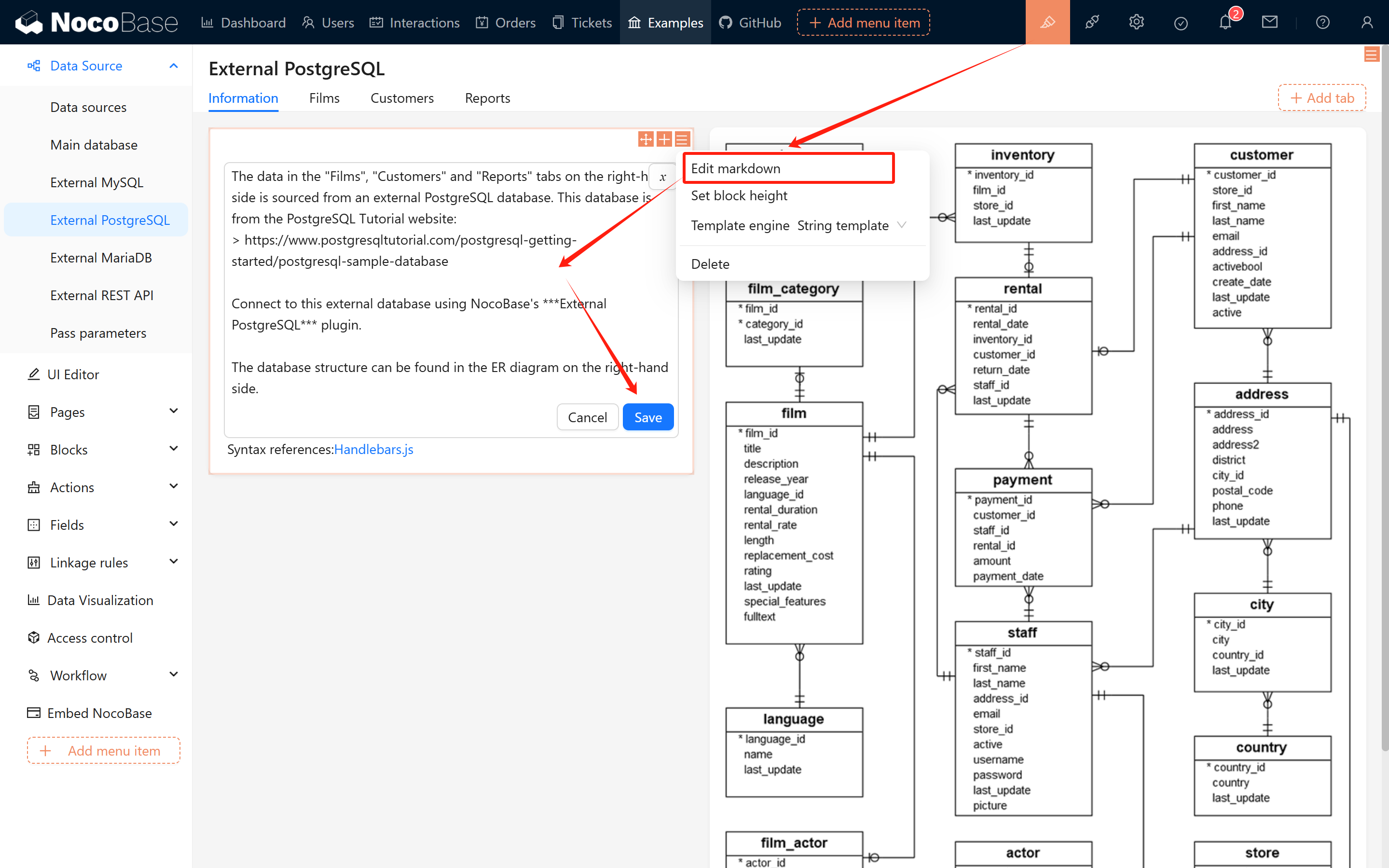
Mit dem Wechsel in den Bearbeitungsmodus können Sie Markdown-Inhalte jederzeit anpassen und Veränderungen sofort sehen.
1.2 Markdown-Block erstellen
Markdown-Blöcke können flexibel auf Seiten, in Popups und Formularen erstellt werden.
Anlagewege
-
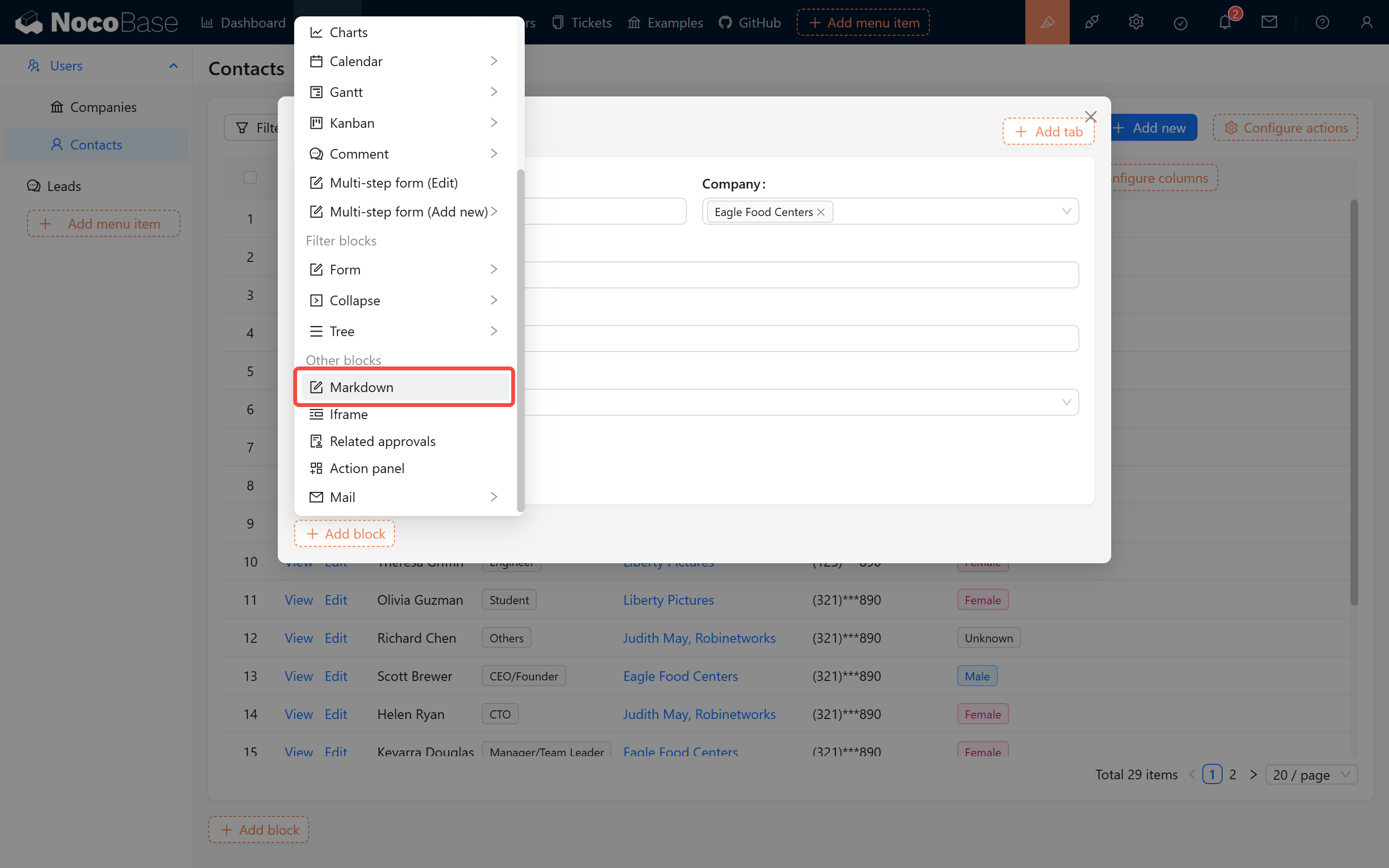
In Popup/Seite anlegen:
-
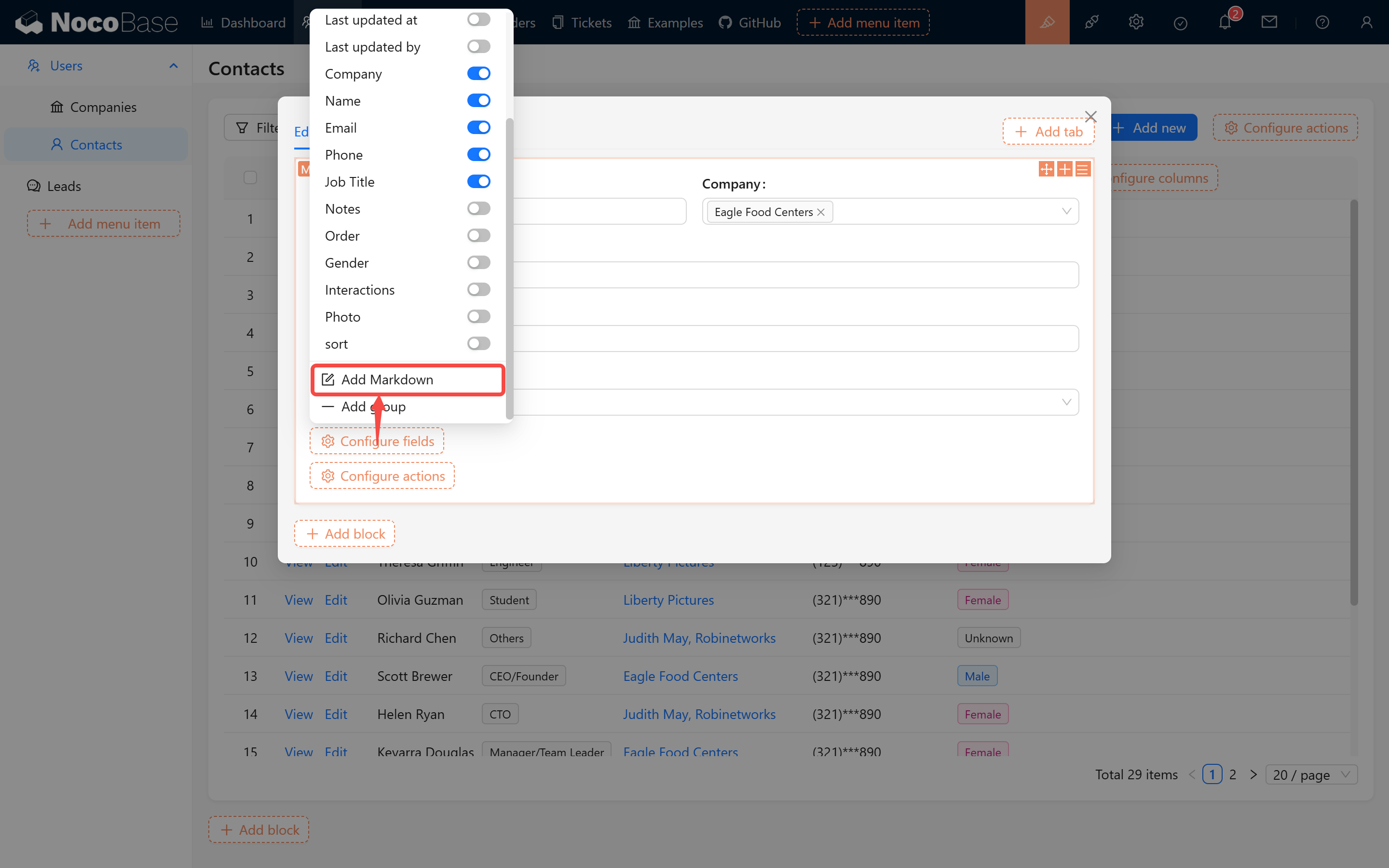
In einem Formularblock anlegen:
Anwendungsbeispiele
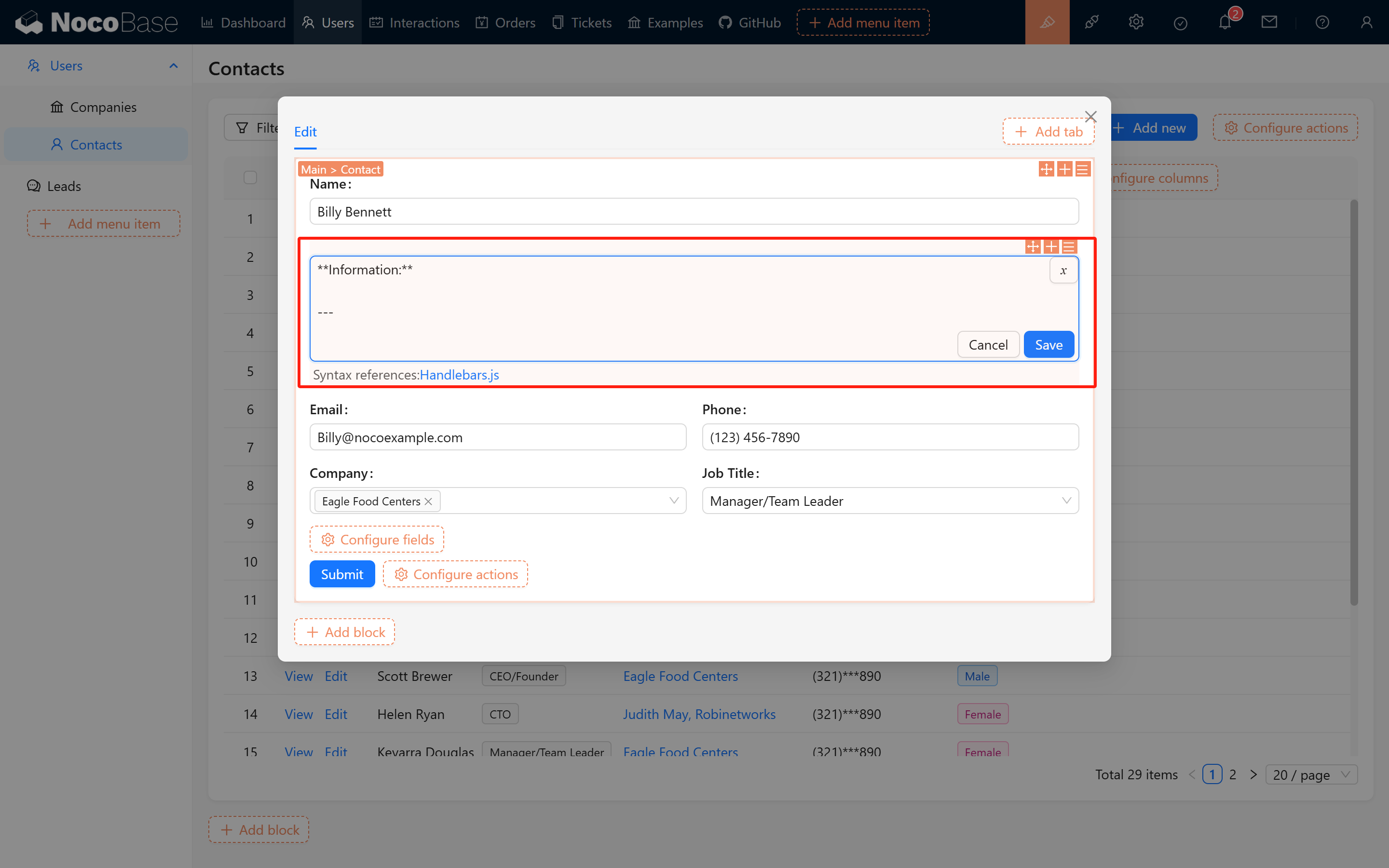
Mit Markdown-Syntax lässt sich z. B. mit --- eine Trennlinie erzeugen, um Inhalte einfach zu strukturieren:
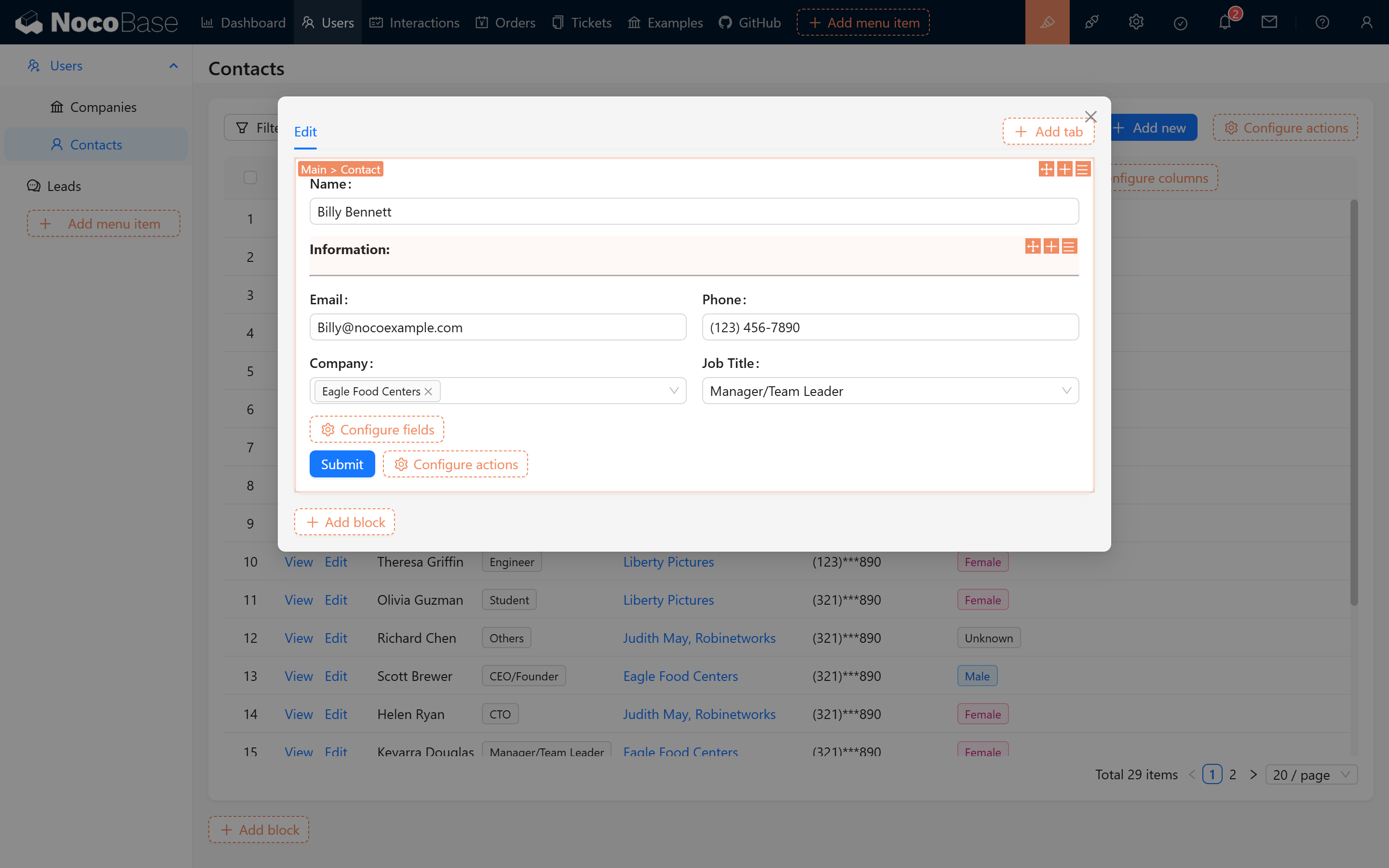
II. Personalisierte Inhalte
Eine weitere Stärke des Markdown-Blocks ist die Unterstützung von Systemvariablen. So können Sie personalisierte Titel und Hinweise generieren - jeder Benutzer sieht in seinem Formular einzigartige Informationen.
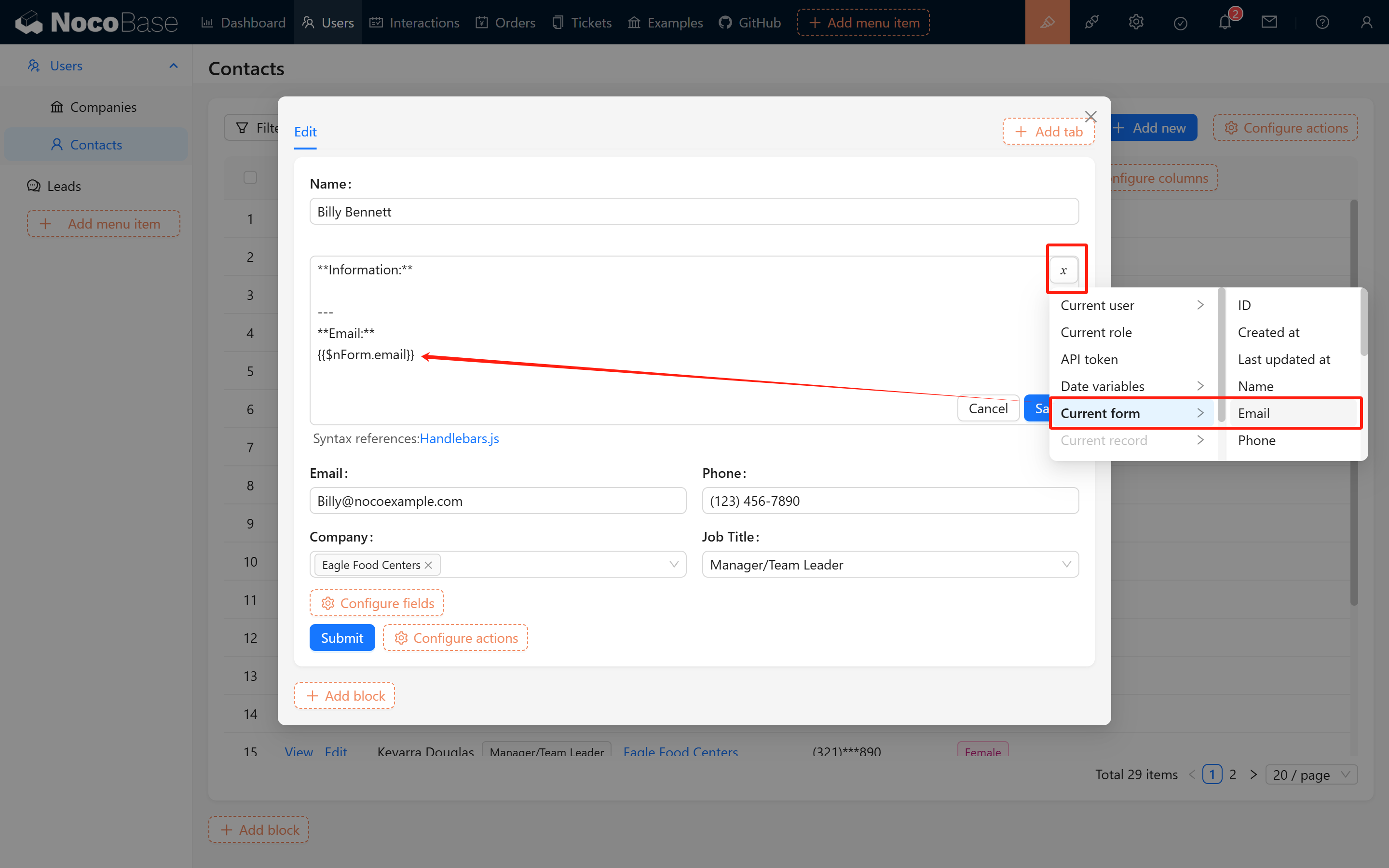
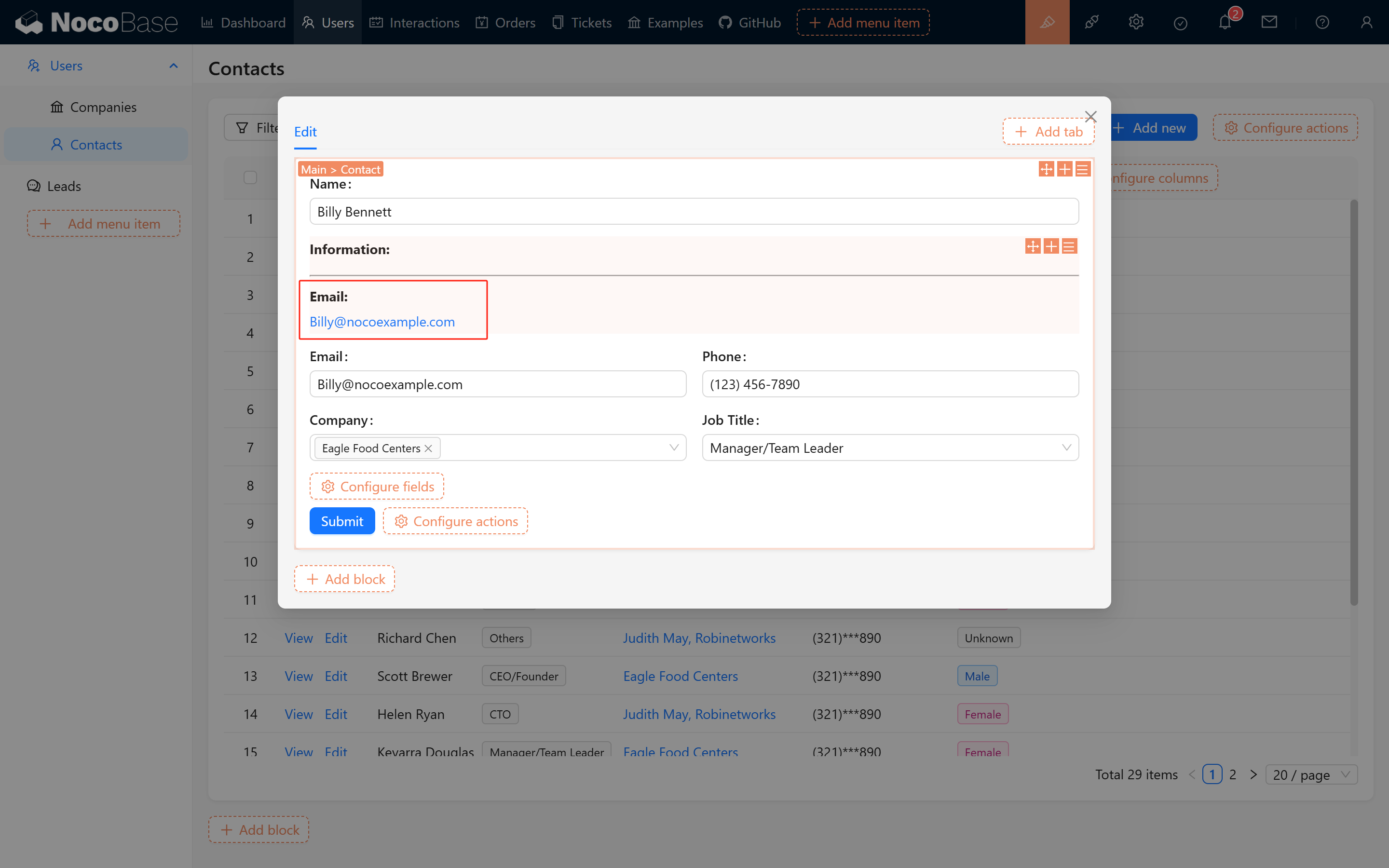
Außerdem können Sie Formulardaten in einfache Layouts integrieren:
Hervorgehobene Überschrift:
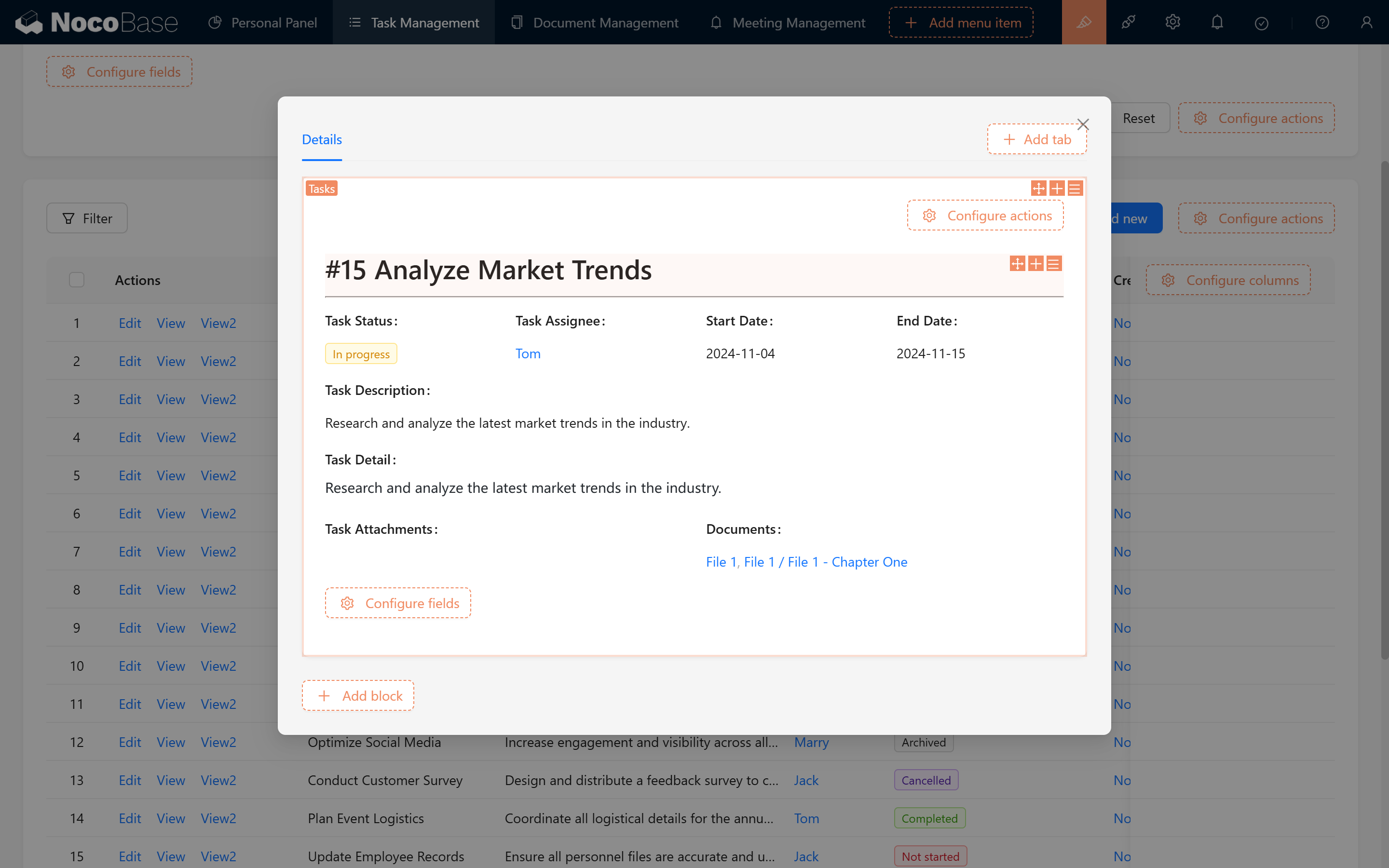
Zentrierte Trennlinie:
III. Reichhaltige Inhalte einfügen
Sobald Sie Markdown-Syntax und Variablen beherrschen, können Sie noch reichhaltigere Inhalte einbinden, etwa HTML.
3.1 HTML-Beispiel
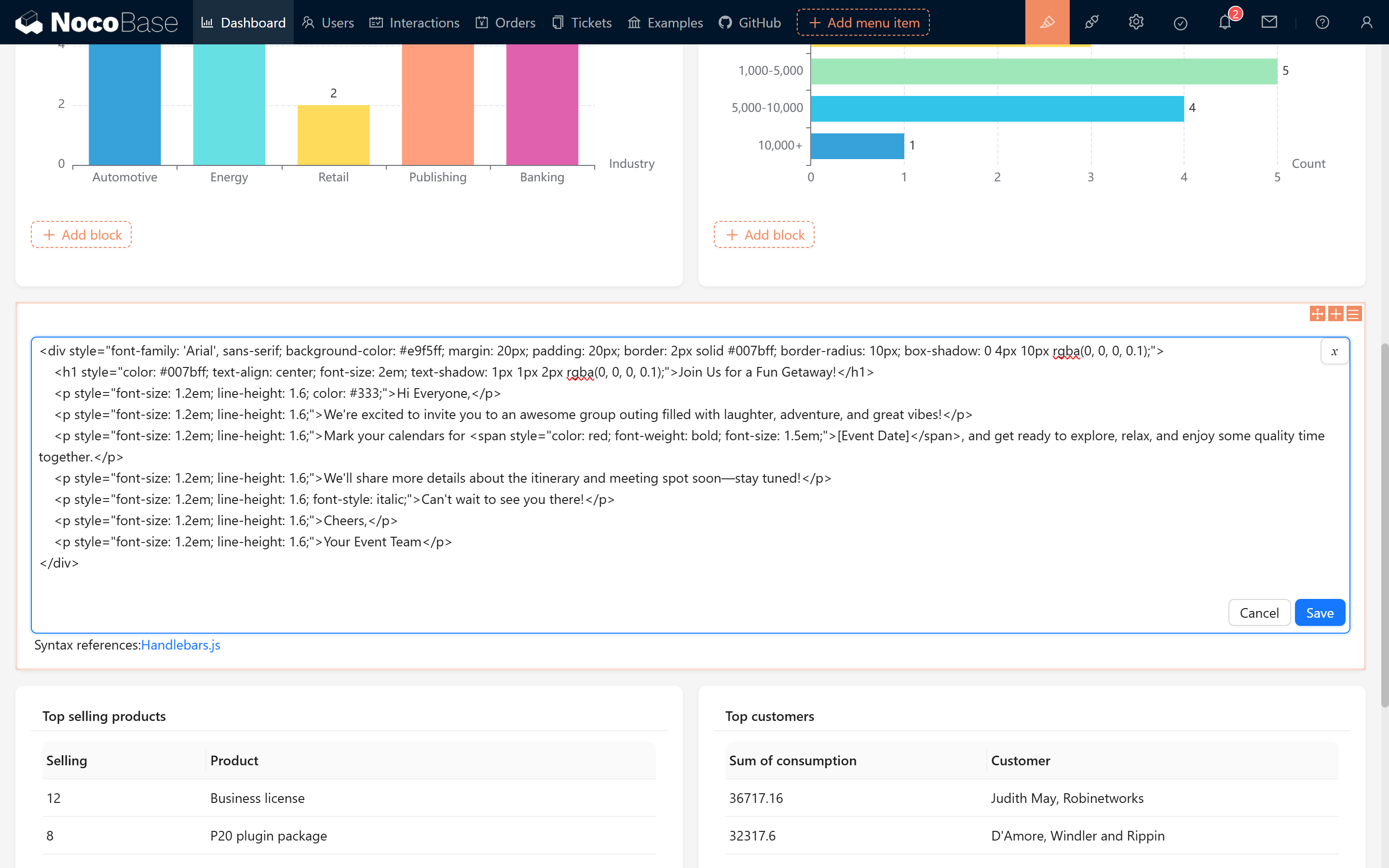
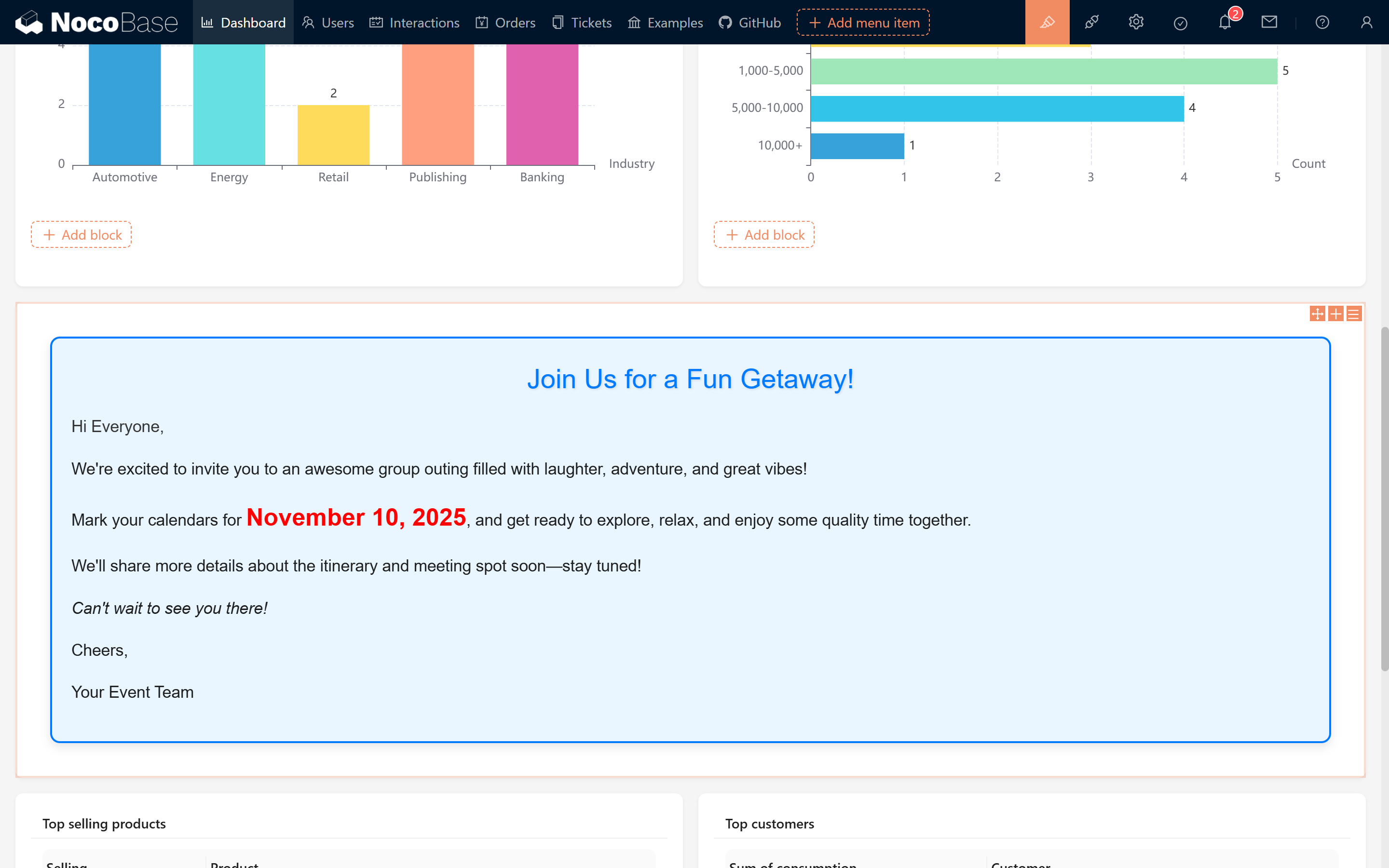
Wenn Sie noch keine HTML-Erfahrung haben, lassen Sie sich z. B. von Deepseek beim Schreiben helfen (beachten Sie: script-Tags werden nicht unterstützt; alle Stile sollten in lokale div-Elemente eingebettet werden).
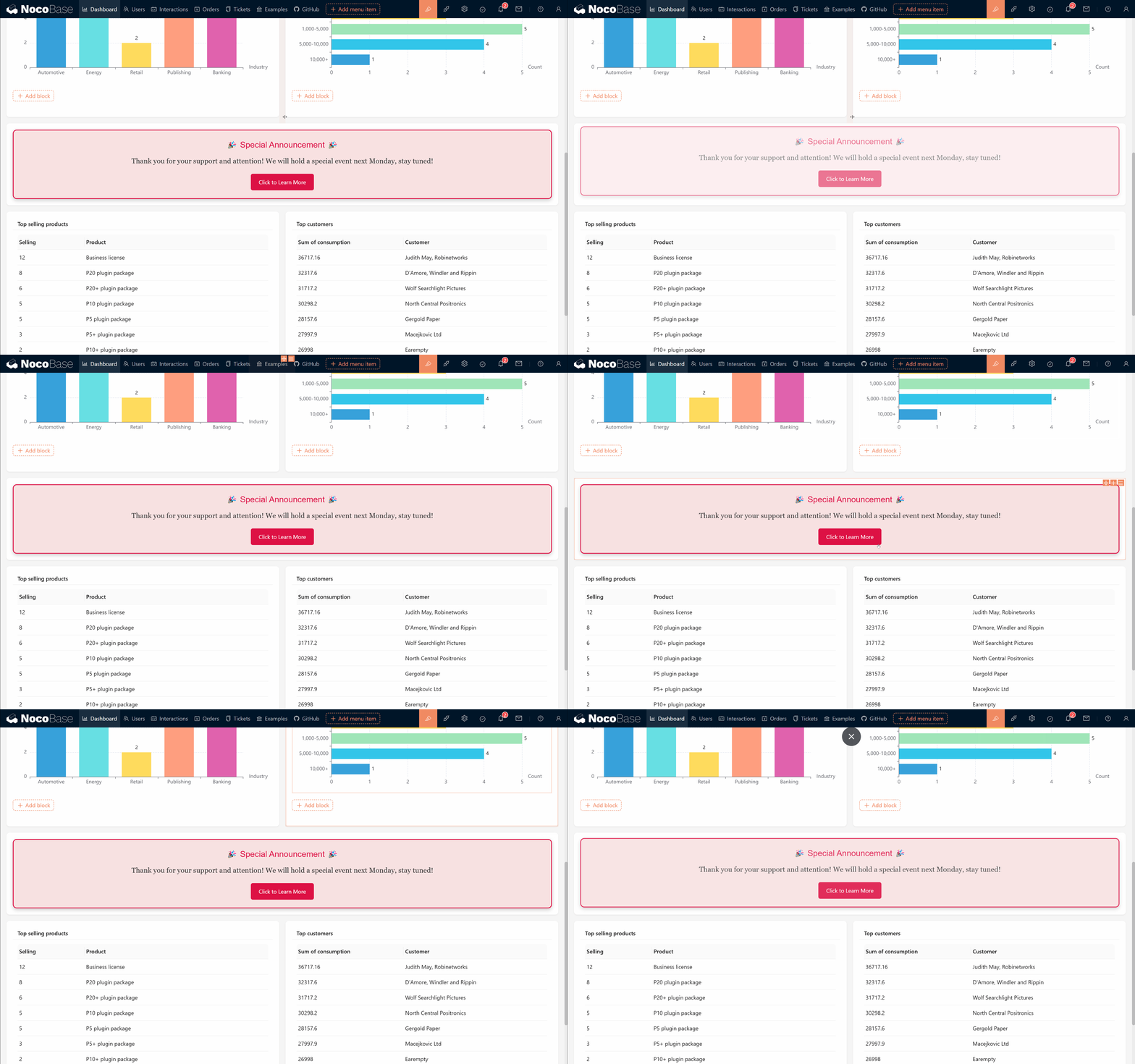
Hier ein eindrucksvolles Ankündigungsbeispiel:
3.2 Animationsbeispiel
Mit CSS lassen sich auch einfache Animationseffekte realisieren - vergleichbar mit ein- und ausgeblendeten Folien (kopieren Sie den folgenden Code in einen Markdown-Block und probieren Sie es aus!):