Markdown ブロックのテクニック
Markdown ブロックは、最もよく使われる強力なブロックの一つです。軽量なテキスト表示からシンプルな HTML スタイル、さらにはビジネスロジックの処理まで、多様で柔軟な機能を備えています。
一、Markdown ブロックの基本機能
Markdown ブロックは柔軟で、公開可能で、いつでも変更できるという特徴があるため、システムのお知らせ表示によく使われます。ビジネスモジュール、機能、ブロック、フィールドのいずれにも、付箋のようにちょっとしたヒントを貼り付けることができます。
Markdown ブロックを使用する前に、Markdown のレイアウトと構文に慣れておくことをおすすめします。Vditor サンプルを参考にしてください。
注意:ページ内の Markdown ブロックは比較的軽量なため、一部の機能(数式やマインドマップなど)はまだレンダリングに対応していません。ただし、HTML を使って実現できます。システムには Vditor のフィールドコンポーネントも用意されていますので、ぜひ試してみてください。
1.1 ページの例
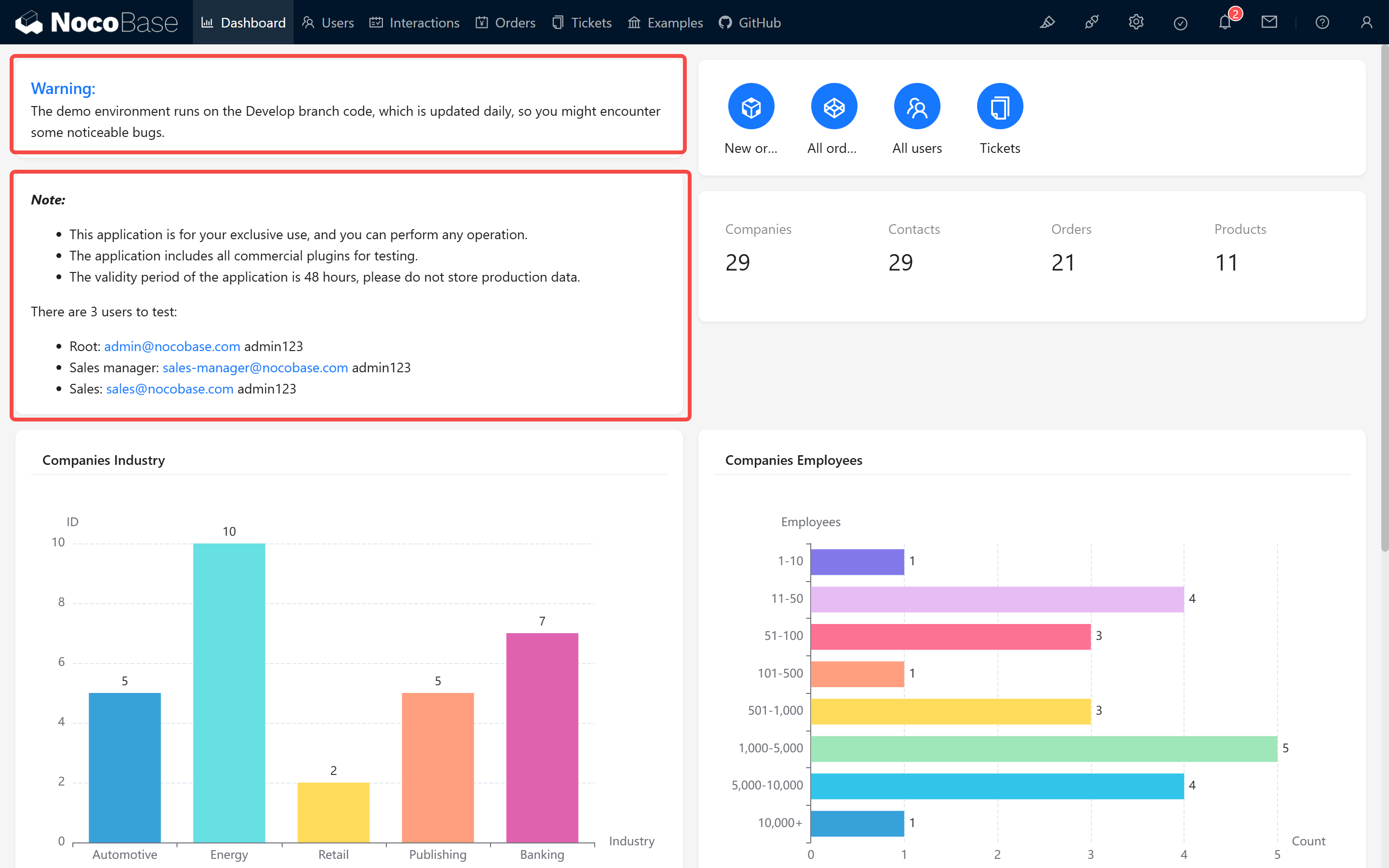
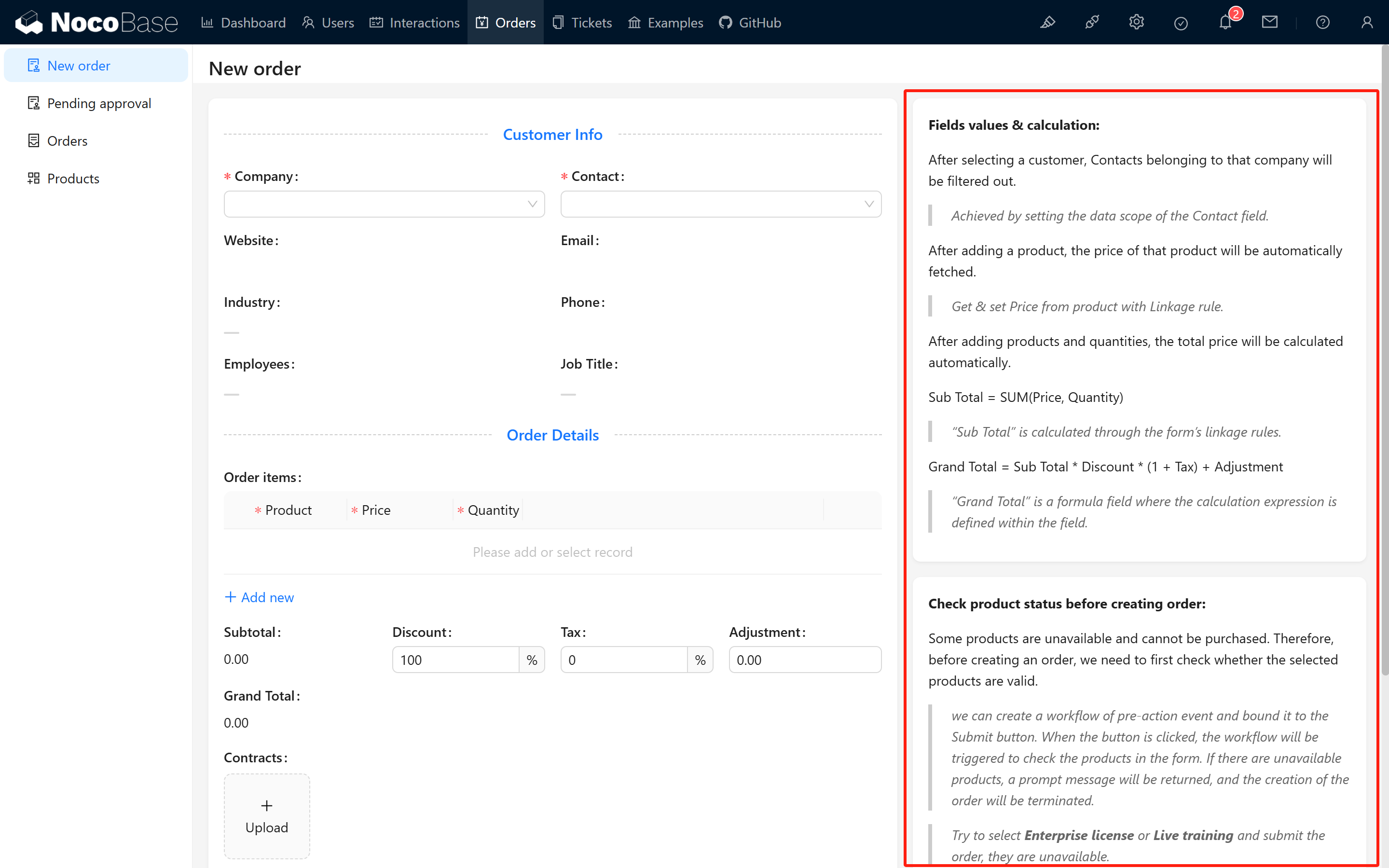
システムの「オンラインデモ」ページで Markdown の使用例を確認できます。トップページ、注文ページ、「その他の例」をご覧ください。
たとえばトップページの警告やヒント:
注文モジュールの計算ロジック:
その他の例にあるガイドと画像:
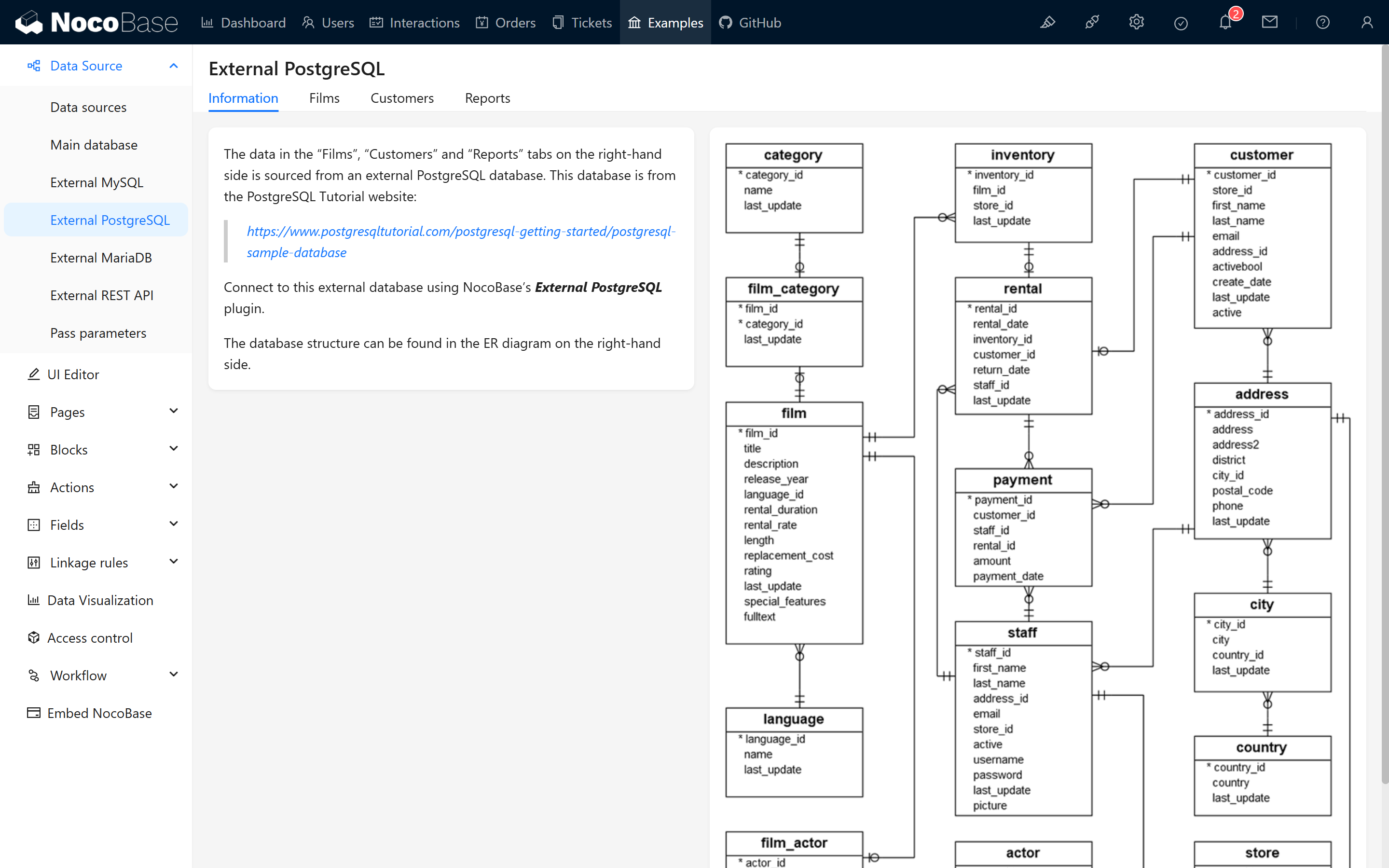
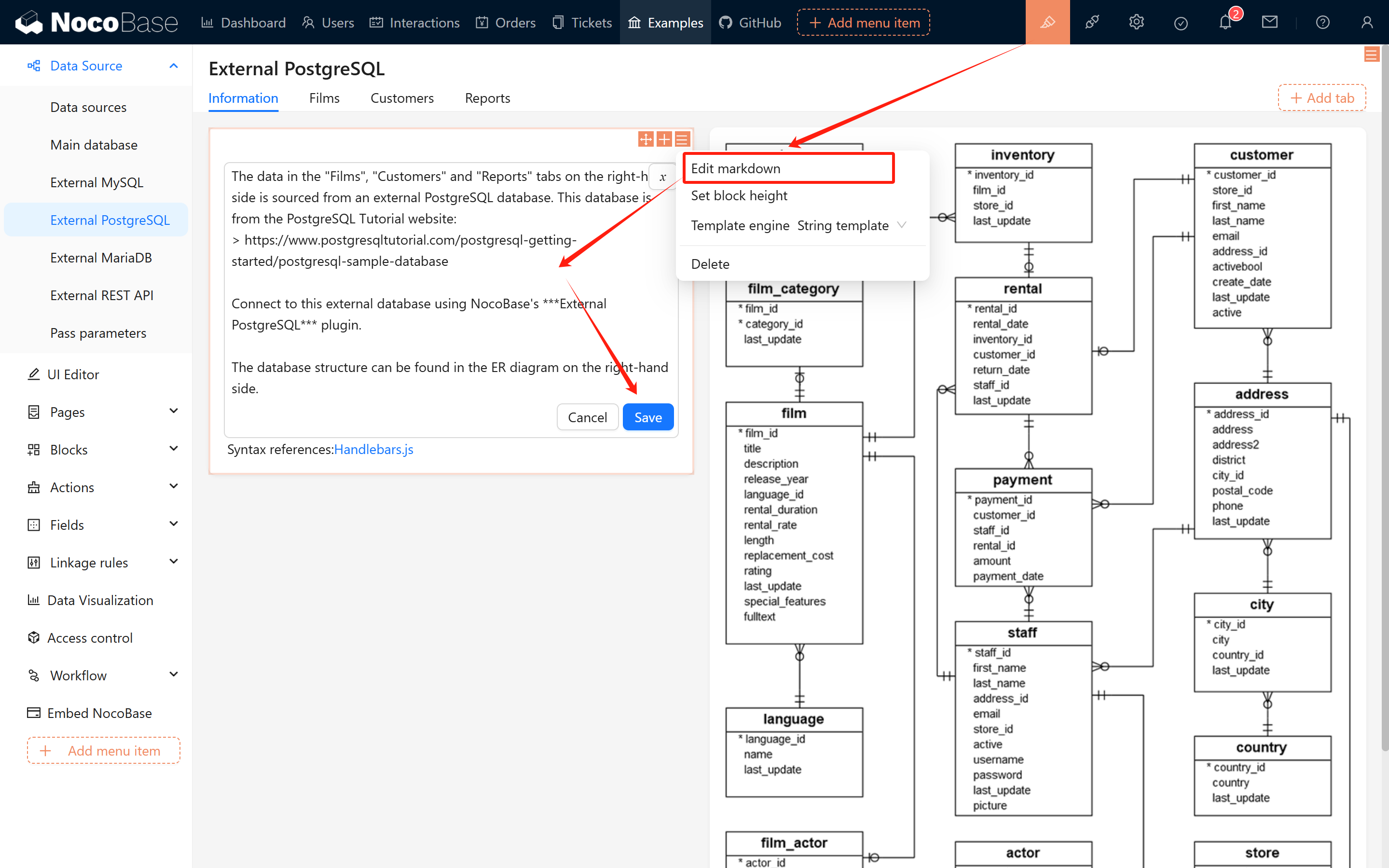
編集モードに切り替えることで、Markdown の内容をいつでも変更し、ページの変化を確認できます。
1.2 Markdown ブロックの作成
ページ、ポップアップ、フォームの中で、柔軟に Markdown ブロックを作成できます。
作成方法
-
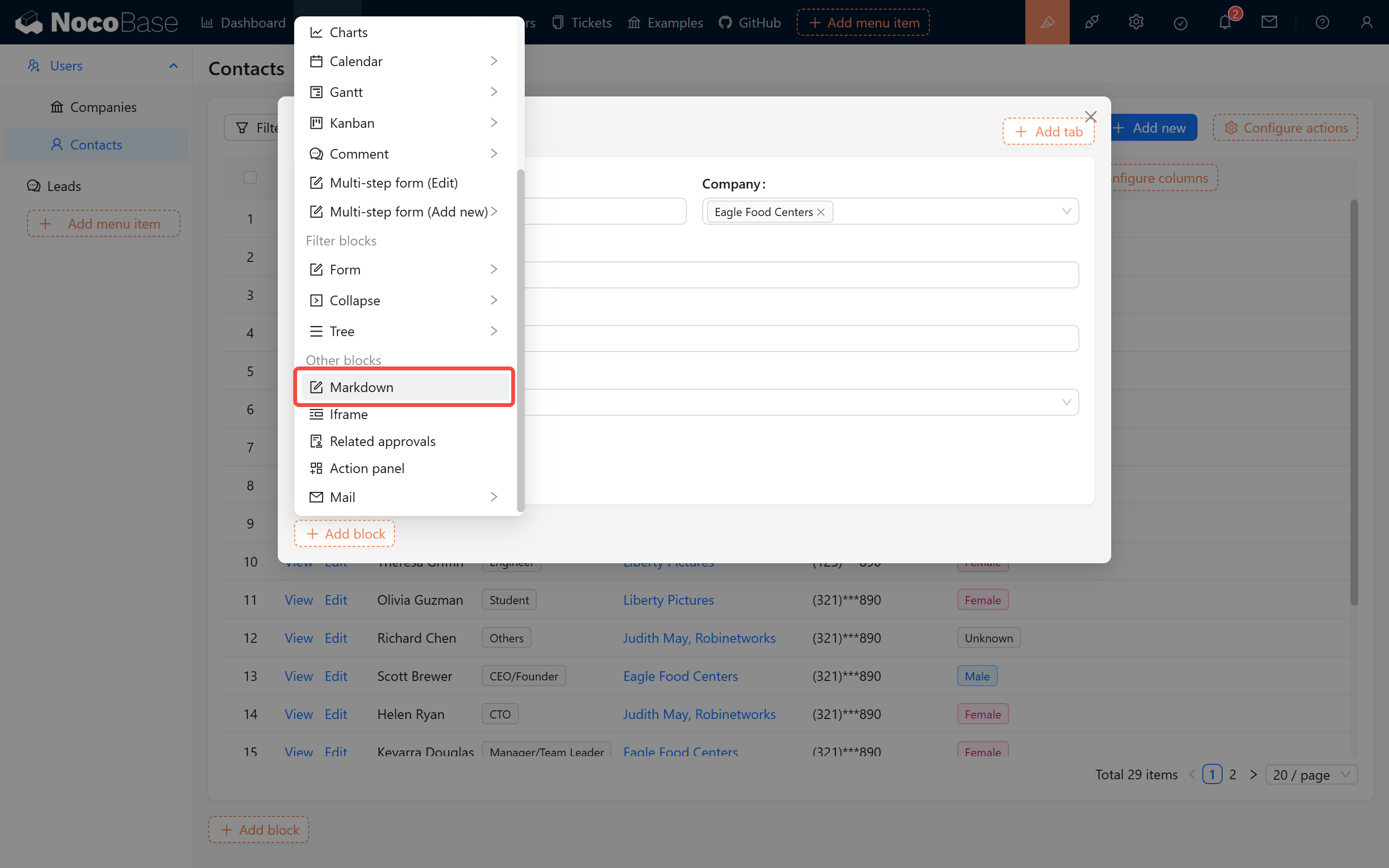
ポップアップ / ページ内で作成:
-
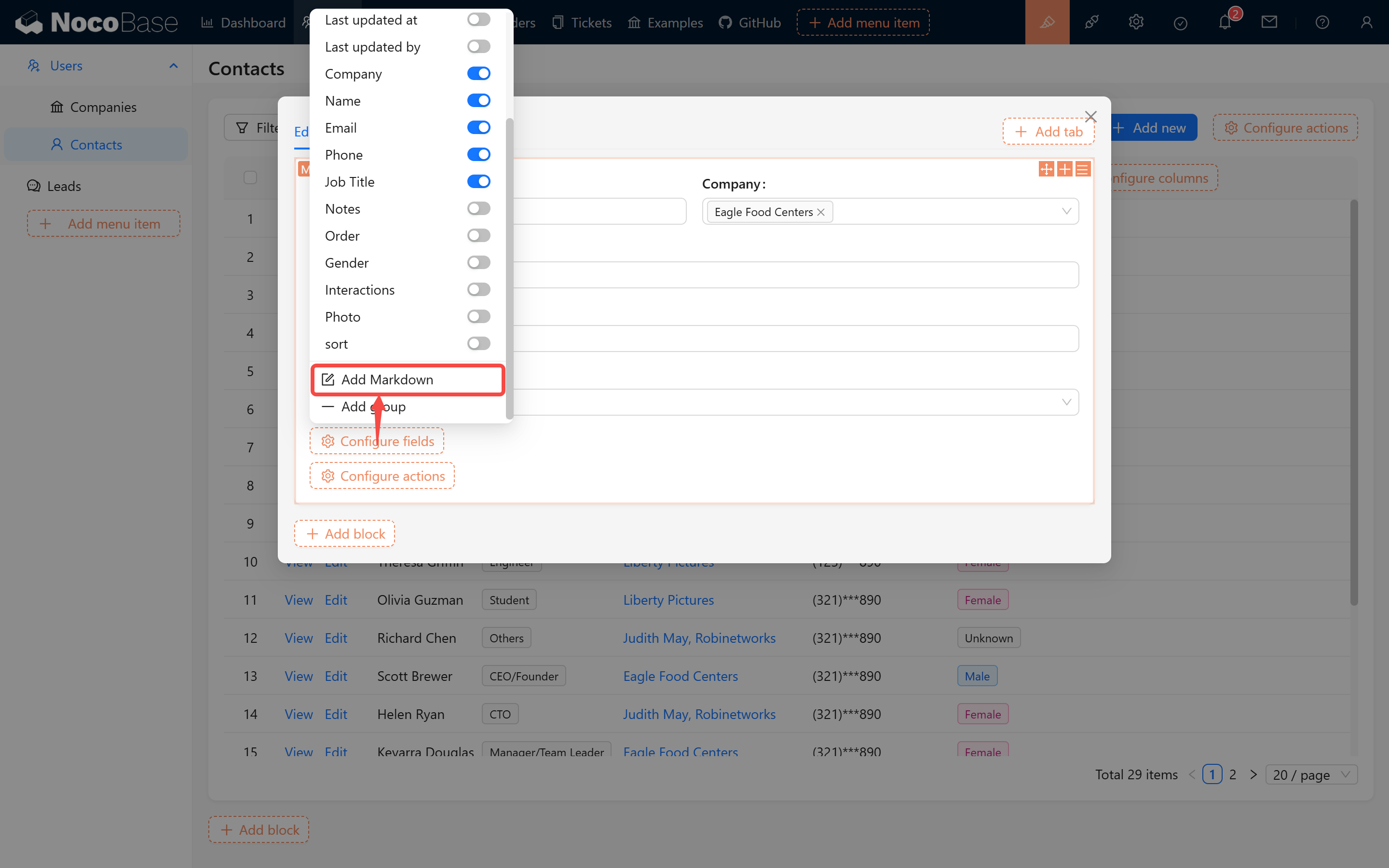
フォームブロック内で作成:
使用例
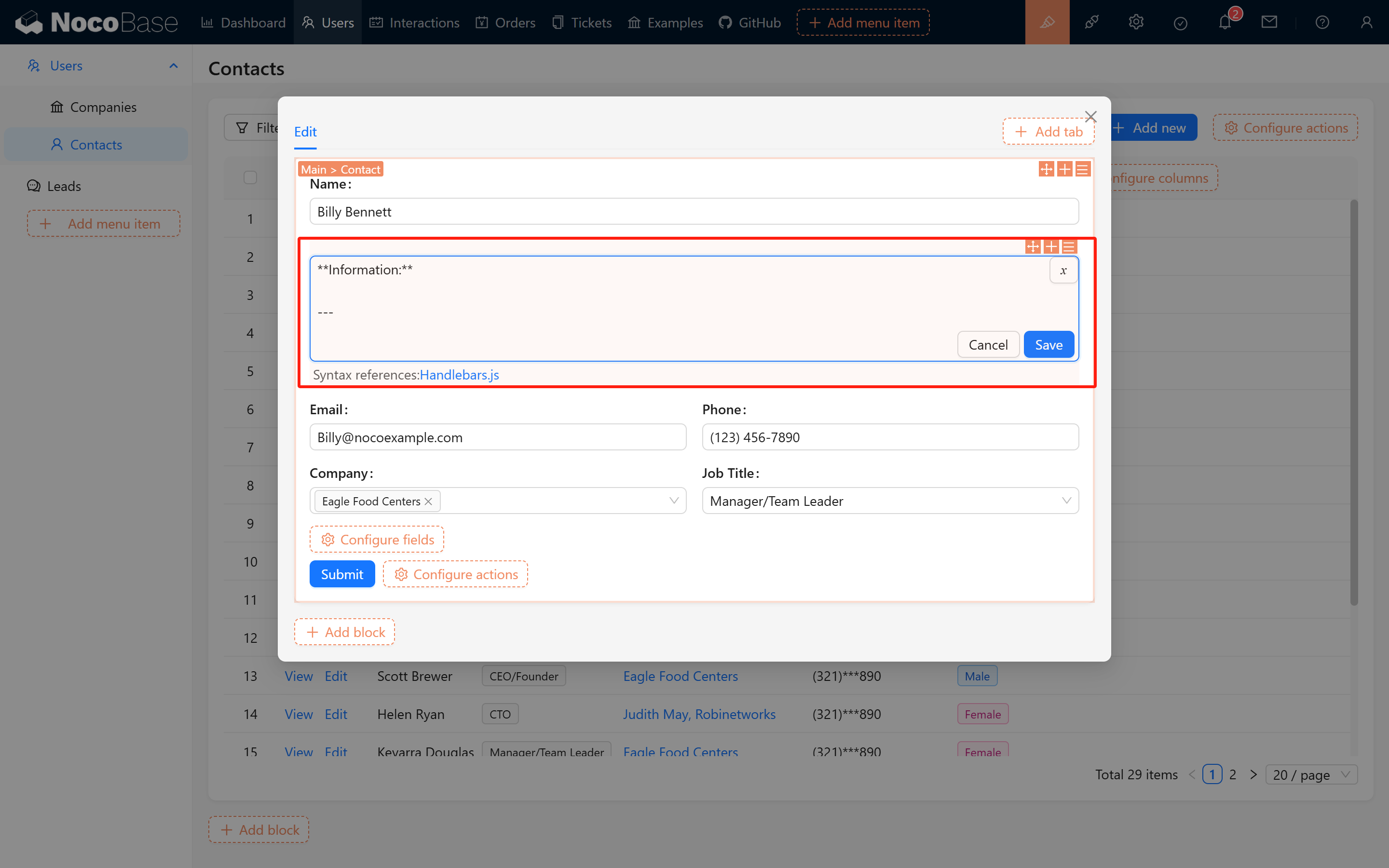
Markdown 構文で --- を入力すると、グループ区切り線をシミュレートでき、シンプルなコンテンツ分割効果を実現できます:
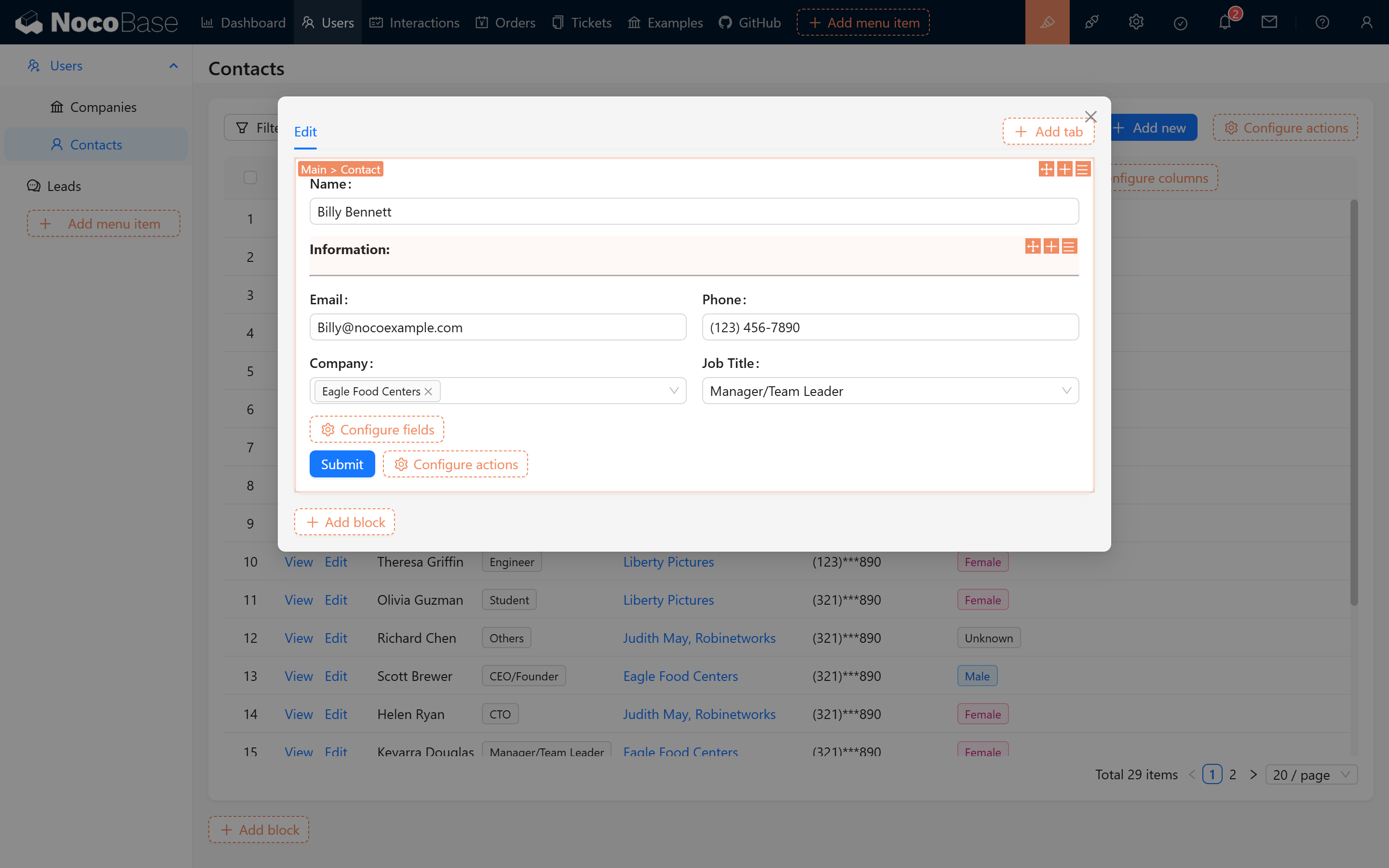
二、パーソナライズされたコンテンツ表示
Markdown ブロックのもう一つの大きな利点は、システム変数の埋め込みに対応していることです。パーソナライズされたタイトルやヒント情報を生成でき、各ユーザーがそれぞれのフォームで固有の情報を見られるようになります。
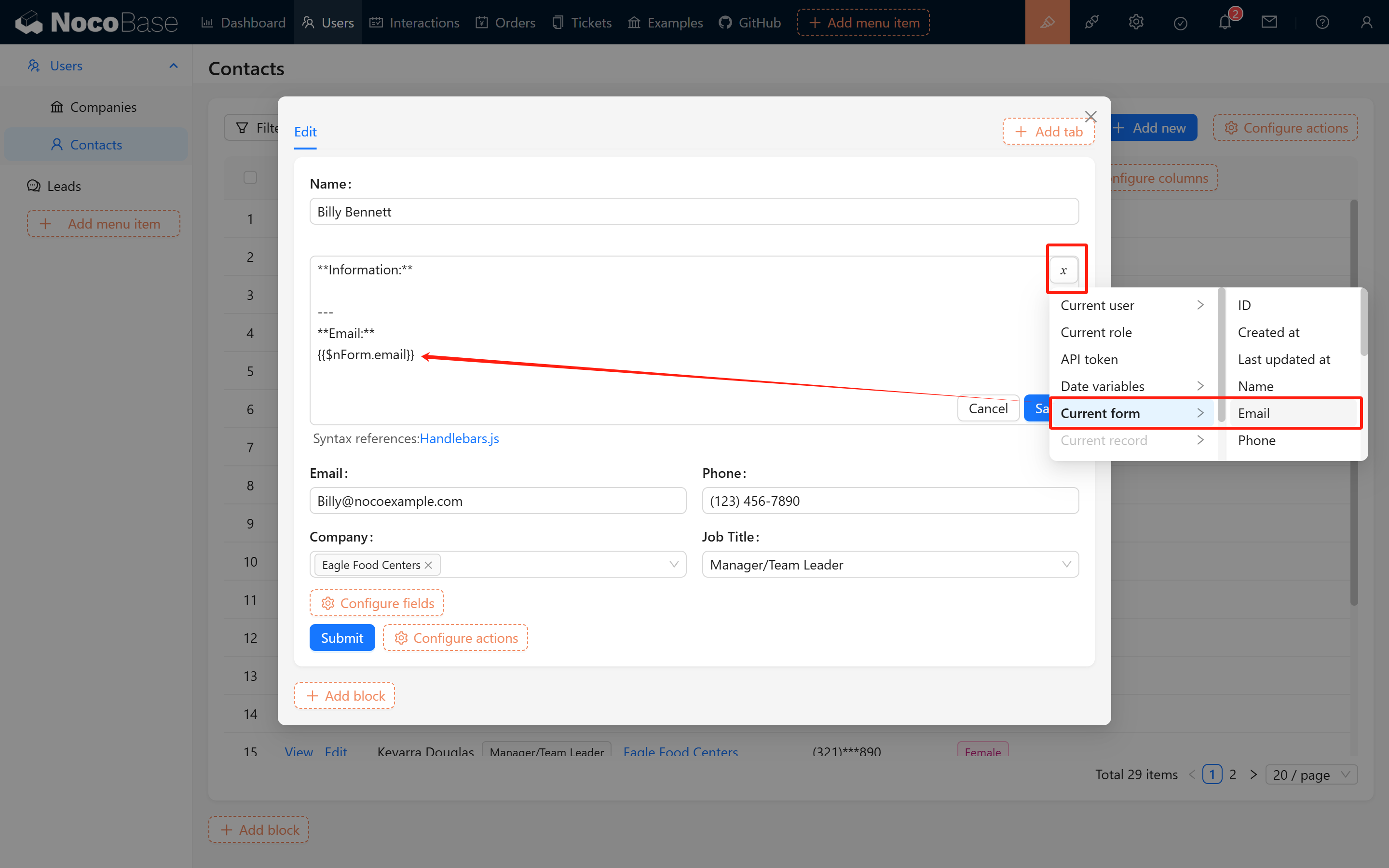
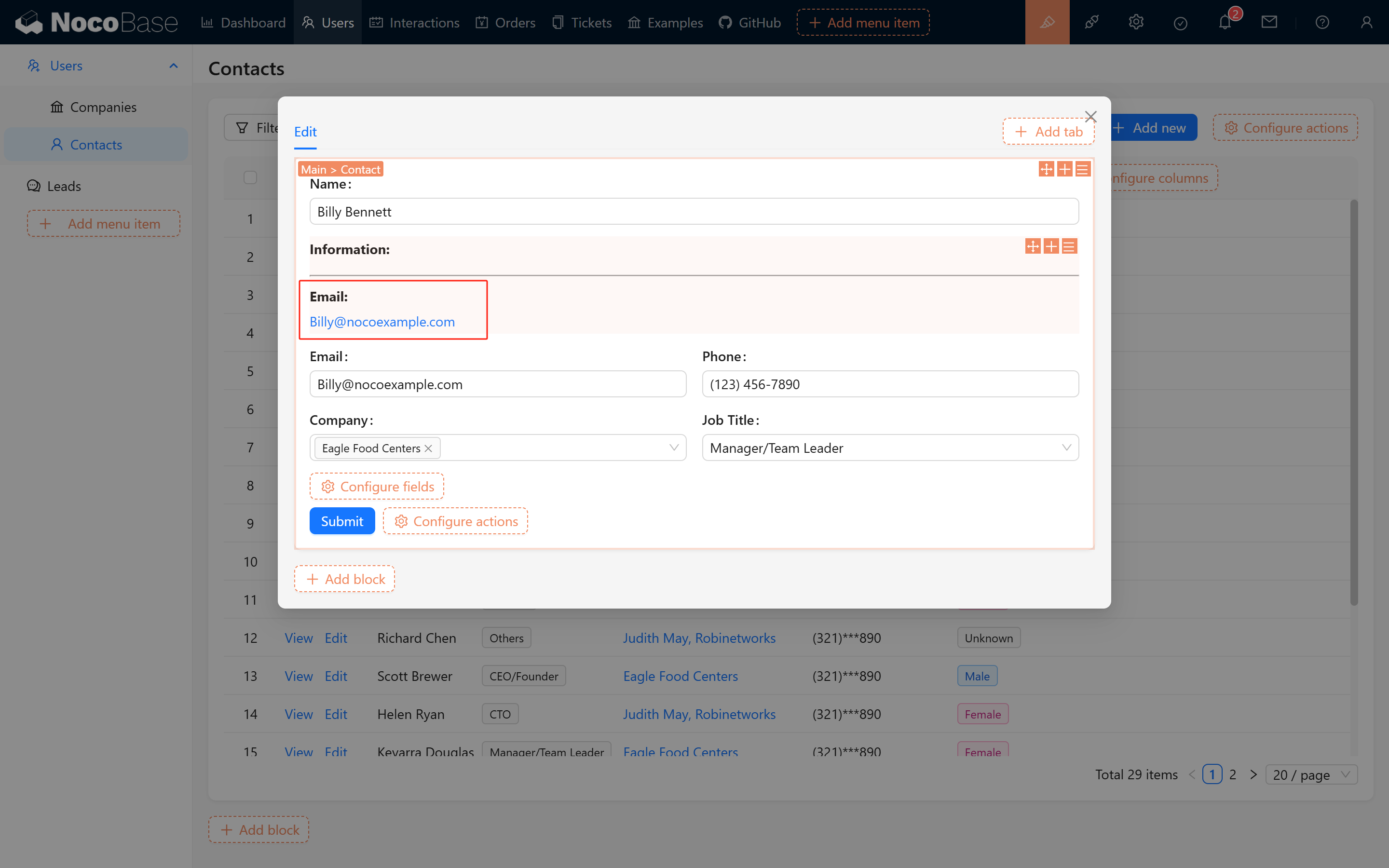
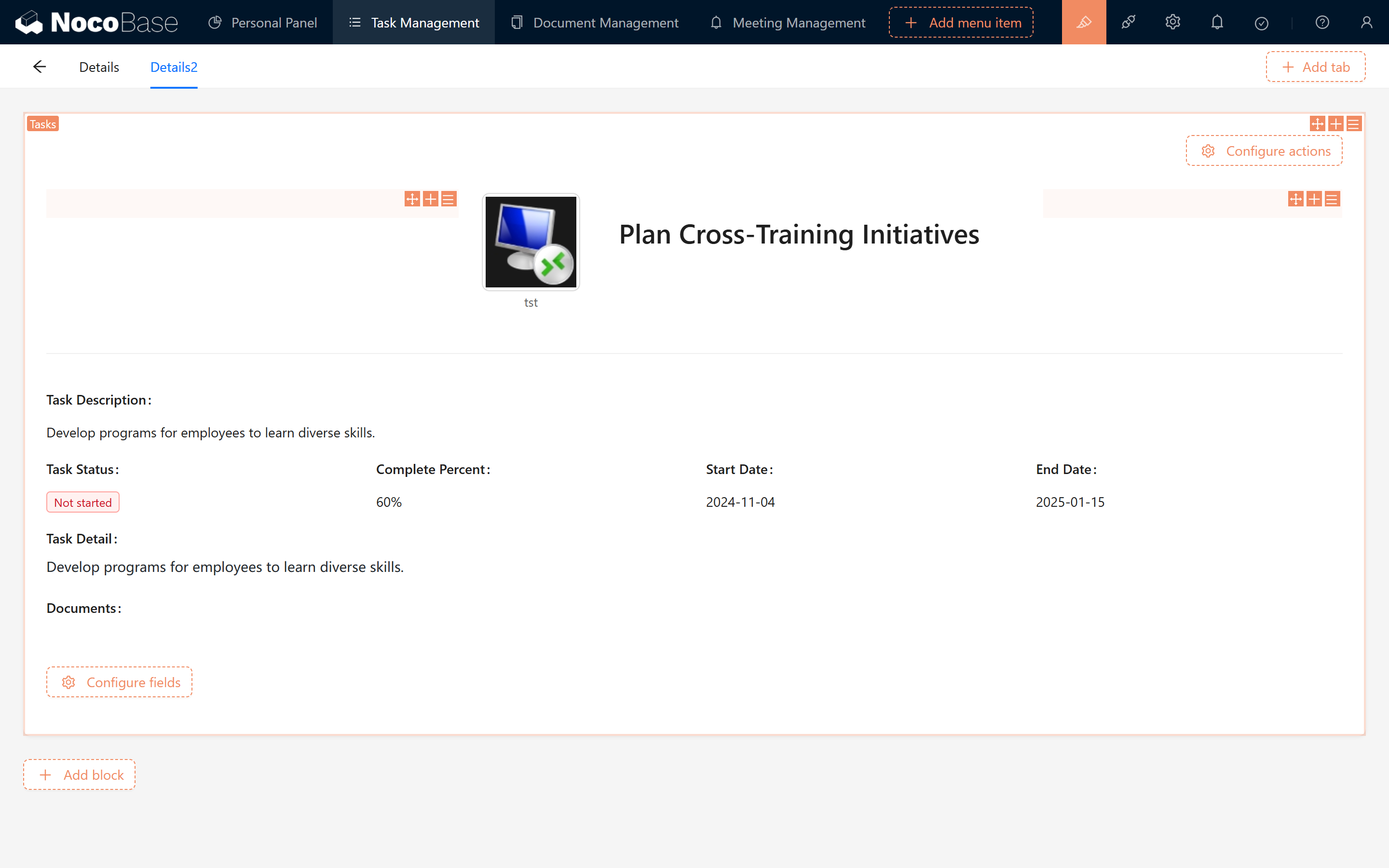
さらに、フォームデータと組み合わせてシンプルなコンテンツレイアウトも可能です:
タイトル強調の例:
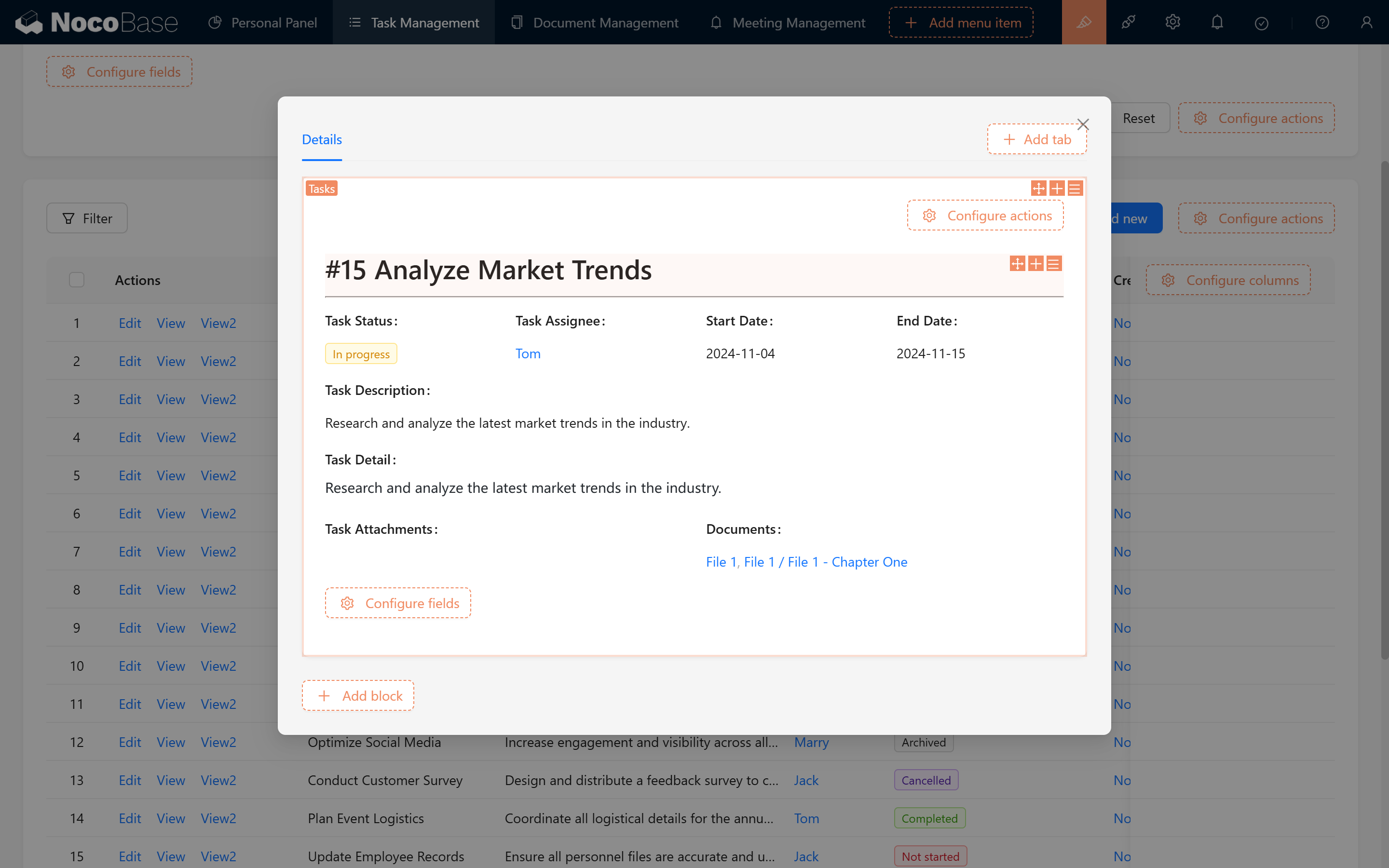
中央寄せ区切りの例:
三、リッチコンテンツの挿入
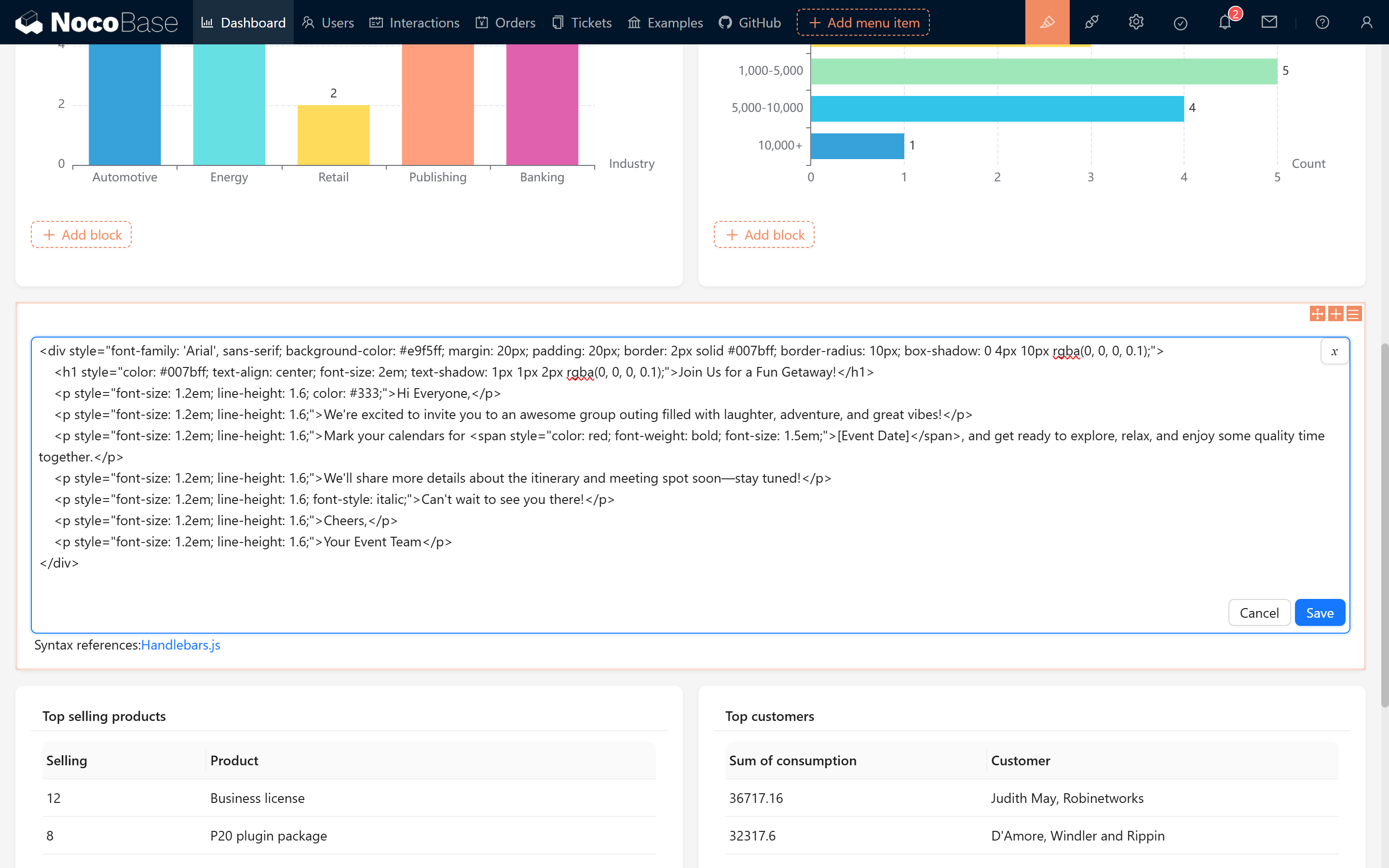
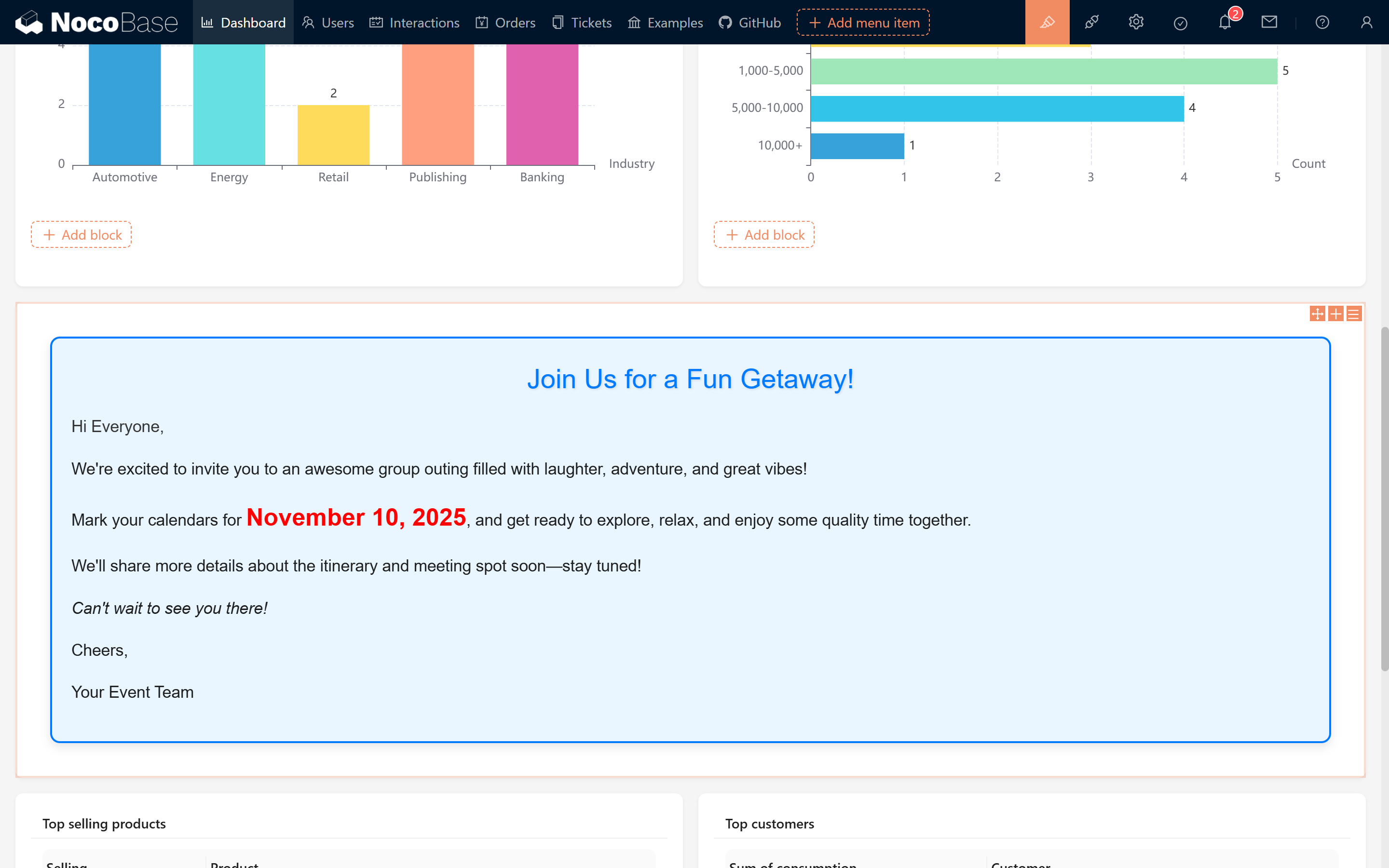
Markdown 構文と変数に慣れてきたら、Markdown ブロックにさらにリッチなコンテンツ——たとえば HTML を挿入することもできます。
3.1 HTML の例
HTML 構文に触れたことがなくても、DeepSeek に代わりに書いてもらうことができます(script タグには対応していないため、すべてのスタイルはローカルの div 内に記述することをおすすめします)。
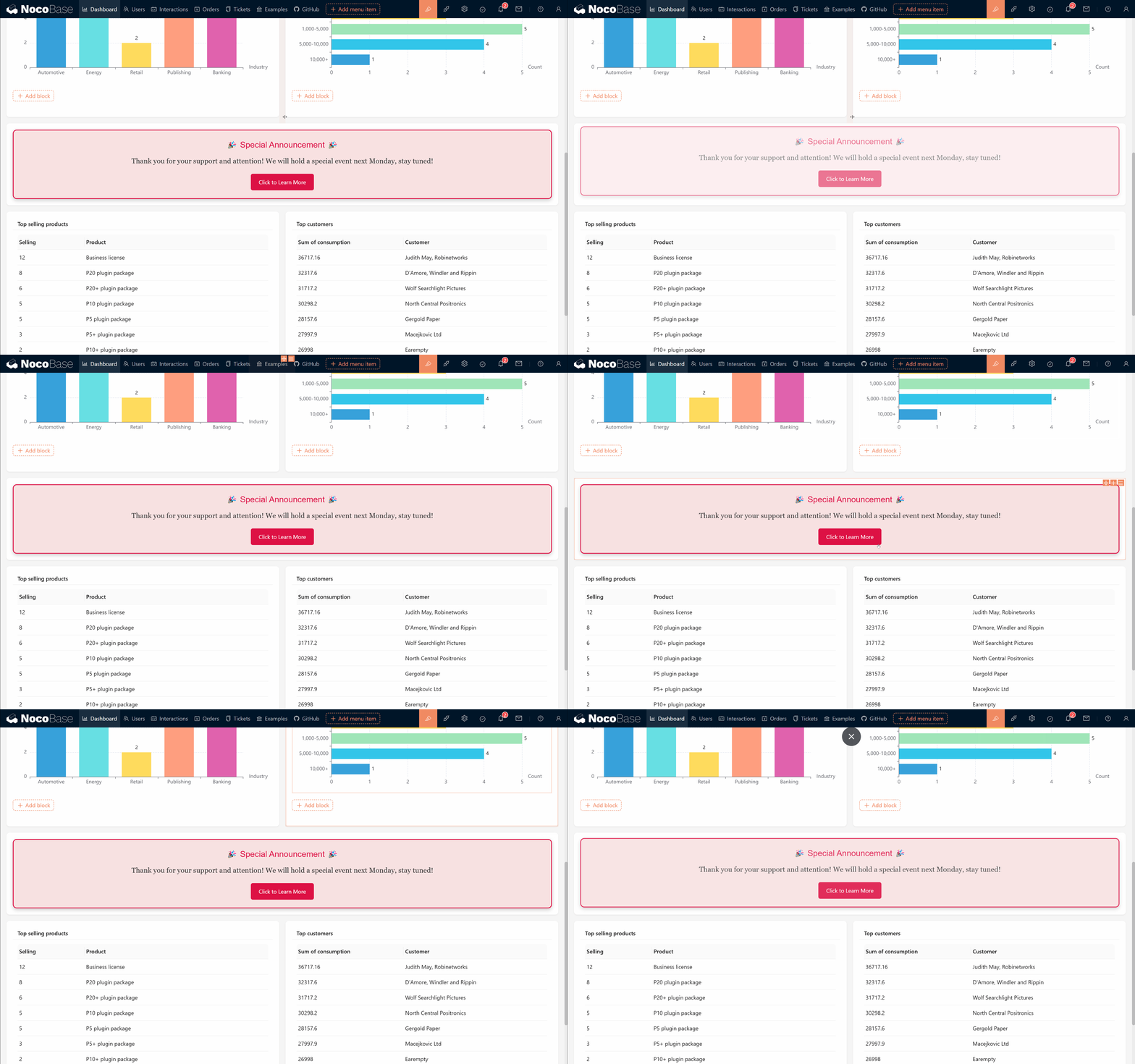
以下は華やかなお知らせの例です:
3.2 アニメーション効果の例
CSS を組み合わせて、スライドショーのような表示・非表示のアニメーション効果を実現することもできます(以下のコードを Markdown に貼り付けて試してみてください):