

Kapitel 5: Benutzer und Berechtigungen — Wer darf was sehen
Im vorherigen Kapitel haben wir Formular und Detailansicht fertiggestellt; das Ticket-System kann nun ordnungsgemäß Daten erfassen und anzeigen. Allerdings gibt es noch ein Problem — alle Benutzer sehen nach dem Login dasselbe. Mitarbeiter, die nur Tickets einreichen, sehen die Verwaltungsseiten; Techniker können Kategorien löschen … das geht so nicht.
In diesem Kapitel rüsten wir das System mit einer „Zutrittskontrolle" aus: Wir erstellen Rollen, konfigurieren Menü-Berechtigungen und Datenbereiche. So sehen unterschiedliche Personen unterschiedliche Menüs und arbeiten mit unterschiedlichen Daten.
5.1 Rollen (Roles) verstehen
In NocoBase ist eine Rolle eine Sammlung von Berechtigungen. Sie müssen nicht jedem Benutzer einzeln Berechtigungen zuweisen, sondern definieren zunächst einige Rollen und ordnen die Benutzer den entsprechenden Rollen zu.
NocoBase liefert nach der Installation drei Standardrollen mit:
- Root: Super-Administrator, hat alle Berechtigungen, nicht löschbar
- Admin: Administrator, hat standardmäßig die Berechtigung zur Konfiguration der Oberfläche
- Member: Normales Mitglied, mit standardmäßig wenigen Berechtigungen
Diese drei integrierten Rollen reichen jedoch nicht aus. Unser Ticket-System erfordert eine feinere Aufteilung, daher erstellen wir als Nächstes drei eigene Rollen.
5.2 Drei Rollen erstellen
Öffnen Sie das Einstellungsmenü oben rechts und gehen Sie zu Benutzer und Berechtigungen → Rollen-Verwaltung.
Klicken Sie auf Rolle hinzufügen und erstellen Sie nacheinander:
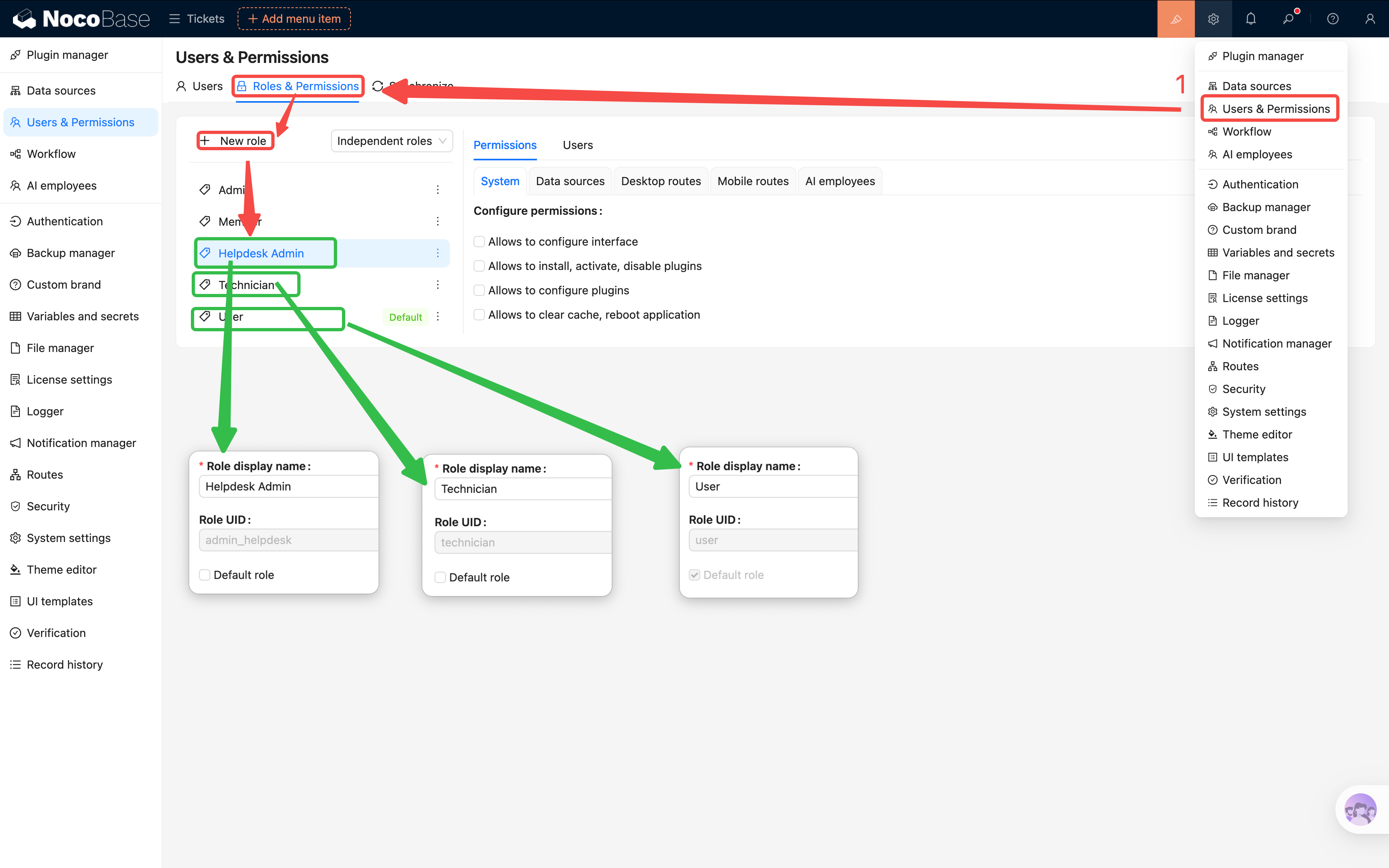
Die Rollenkennung ist die systeminterne, eindeutige ID. Sie kann nach der Erstellung nicht mehr geändert werden; wir empfehlen englische Kleinbuchstaben. Der Rollenname lässt sich jederzeit anpassen.
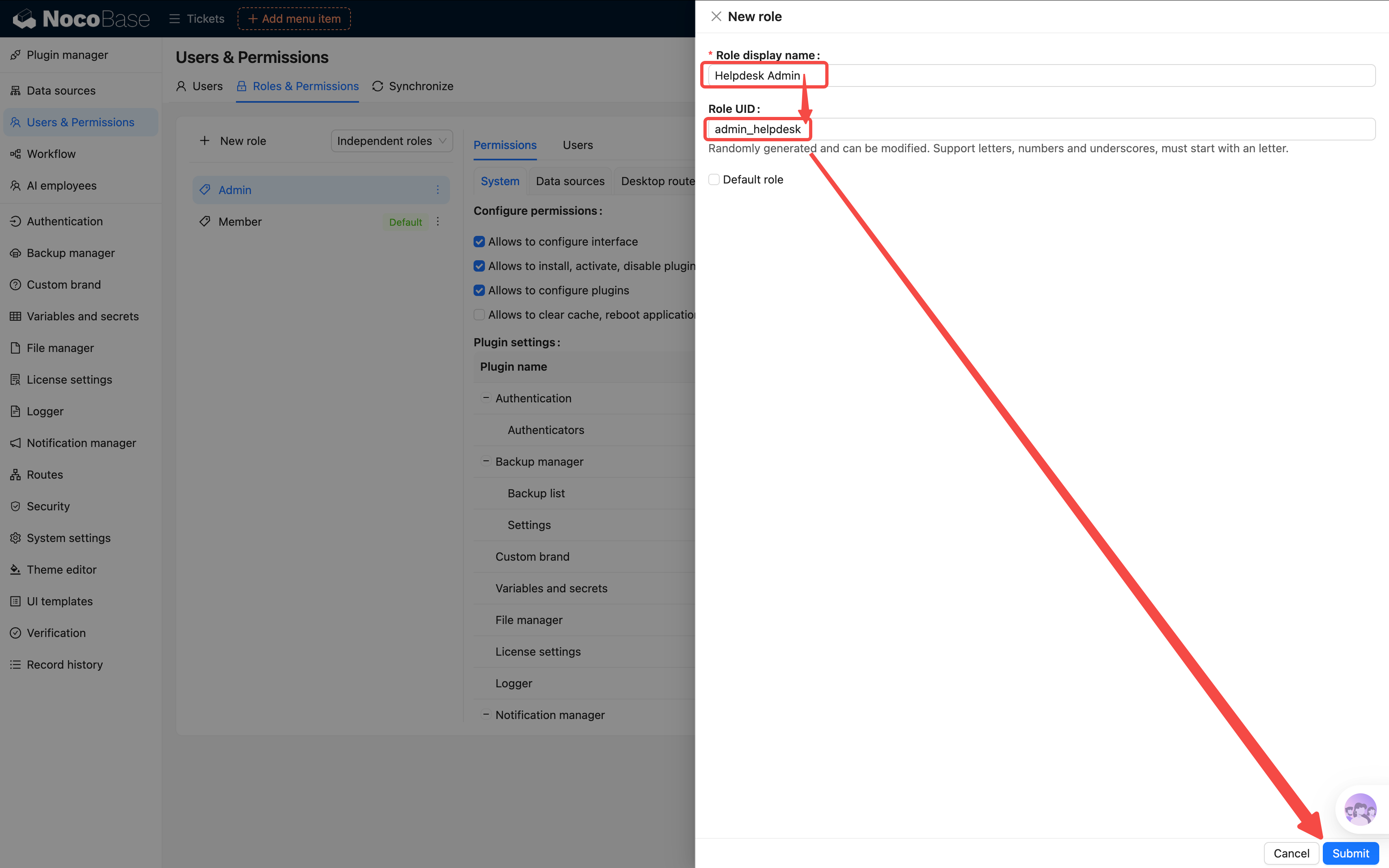
Anschließend sollten in der Rollenliste die drei neu erstellten Rollen erscheinen.
5.3 Menü-Berechtigungen konfigurieren
Die Rollen sind angelegt; nun teilen wir dem System mit, welche Menüs jede Rolle sehen darf.
Klicken Sie auf eine Rolle, um die Berechtigungs-Konfigurationsseite zu öffnen, und gehen Sie zum Tab Menüzugriff. Dort werden alle Menü-Einträge des Systems aufgelistet. Eine aktivierte Checkbox bedeutet Zugriff erlaubt, eine deaktivierte verbirgt den Eintrag.
Administrator (admin-helpdesk): alles aktivieren
- Ticket-Verwaltung, Kategorie-Verwaltung, Dashboard — alles sichtbar
Techniker (technician): teilweise aktivieren
- ✅ Ticket-Verwaltung
- ✅ Dashboard
- ❌ Kategorie-Verwaltung (Techniker müssen keine Kategorien verwalten)
Standardbenutzer (user): minimale Berechtigungen
- ✅ Ticket-Verwaltung (sieht nur eigene Tickets)
- ❌ Kategorie-Verwaltung
- ❌ Dashboard
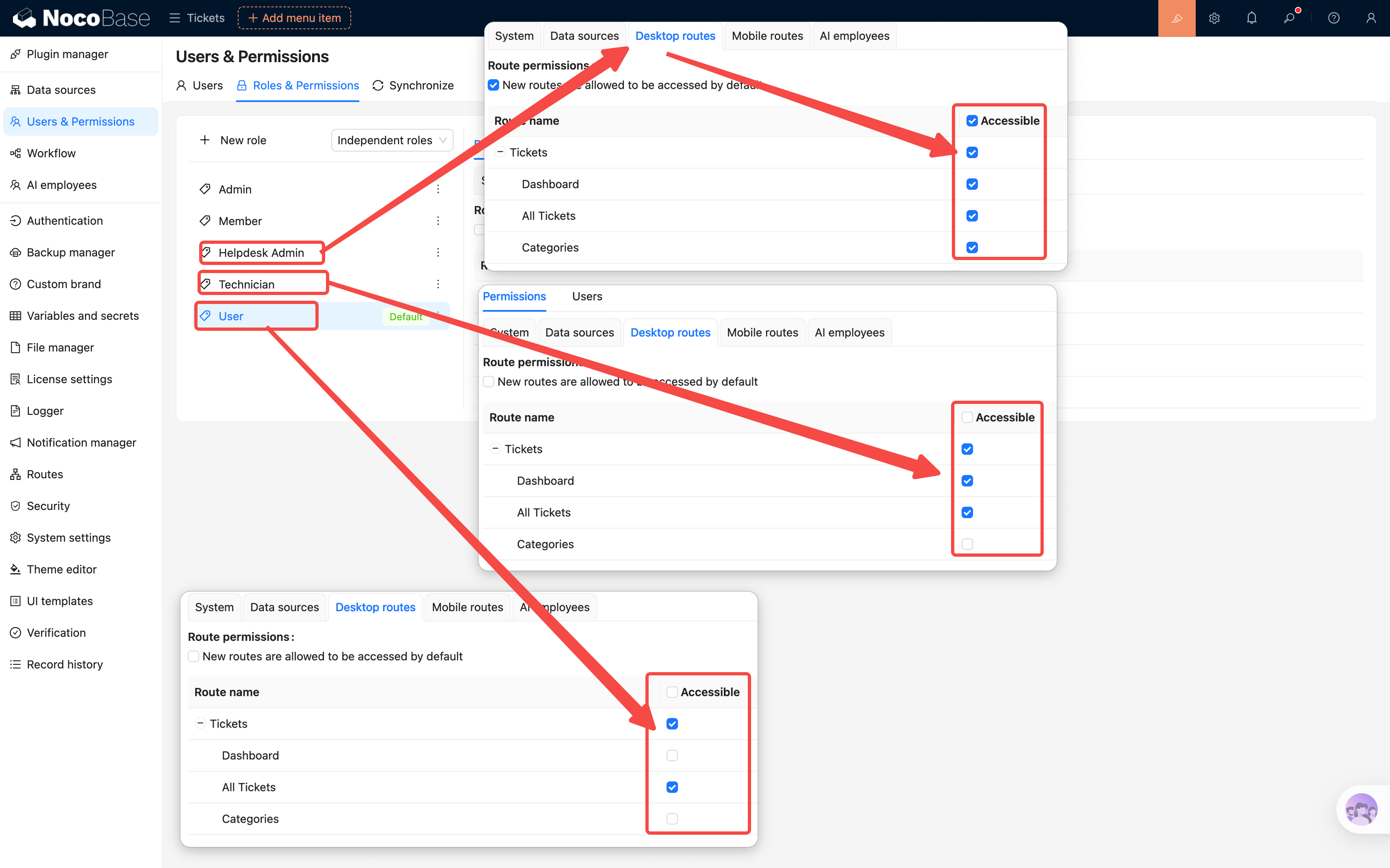
Tipp: NocoBase bietet die praktische Einstellung „Neuen Menü-Einträgen standardmäßig Zugriff erlauben". Falls Sie nicht jedes Mal neu hinzugefügte Seiten manuell aktivieren möchten, können Sie diese Option für die Administratorrolle einschalten. Für Standardbenutzer empfiehlt es sich, sie auszuschalten.
5.4 Datenberechtigungen konfigurieren
Menü-Berechtigungen regeln, „ob die Seite betreten werden darf". Datenberechtigungen regeln, „welche Daten innerhalb der Seite sichtbar sind".
Schlüsselbegriff: Datenbereich (Data Scope).
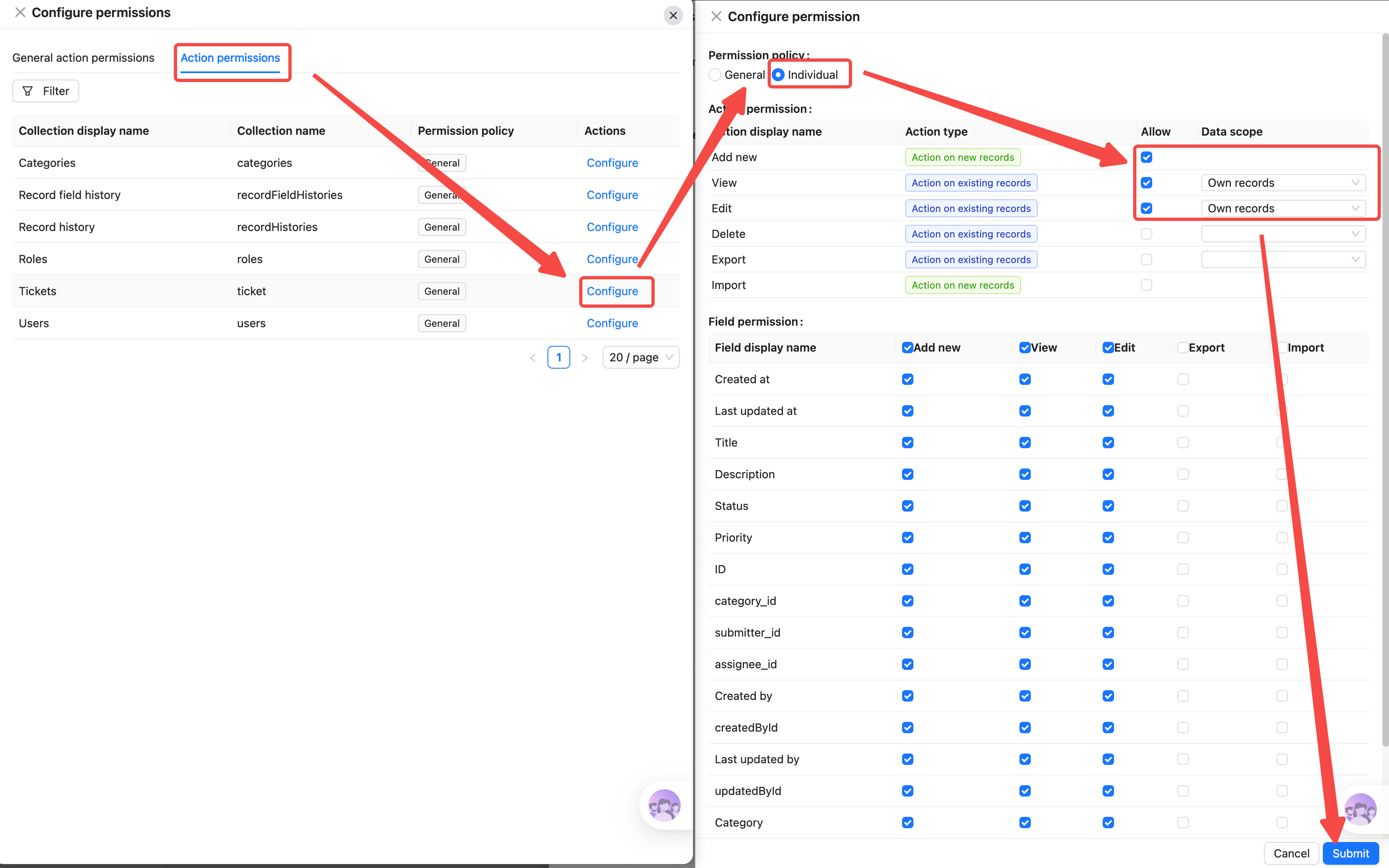
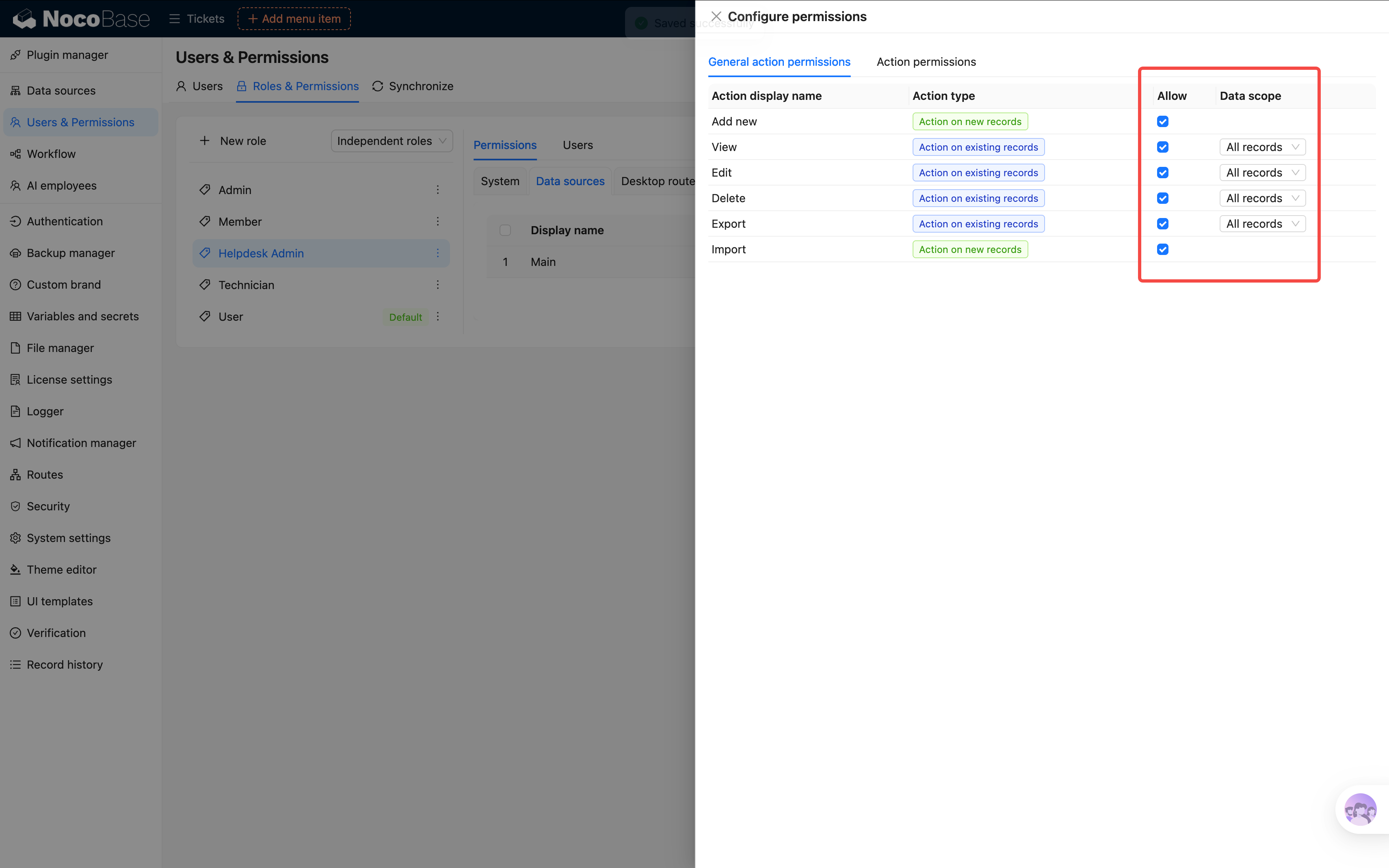
Wechseln Sie in der Berechtigungs-Konfiguration einer Rolle zum Tab Collection-Aktionsberechtigungen. Suchen Sie unsere Collection „Tickets" und öffnen Sie deren Einzelkonfiguration.
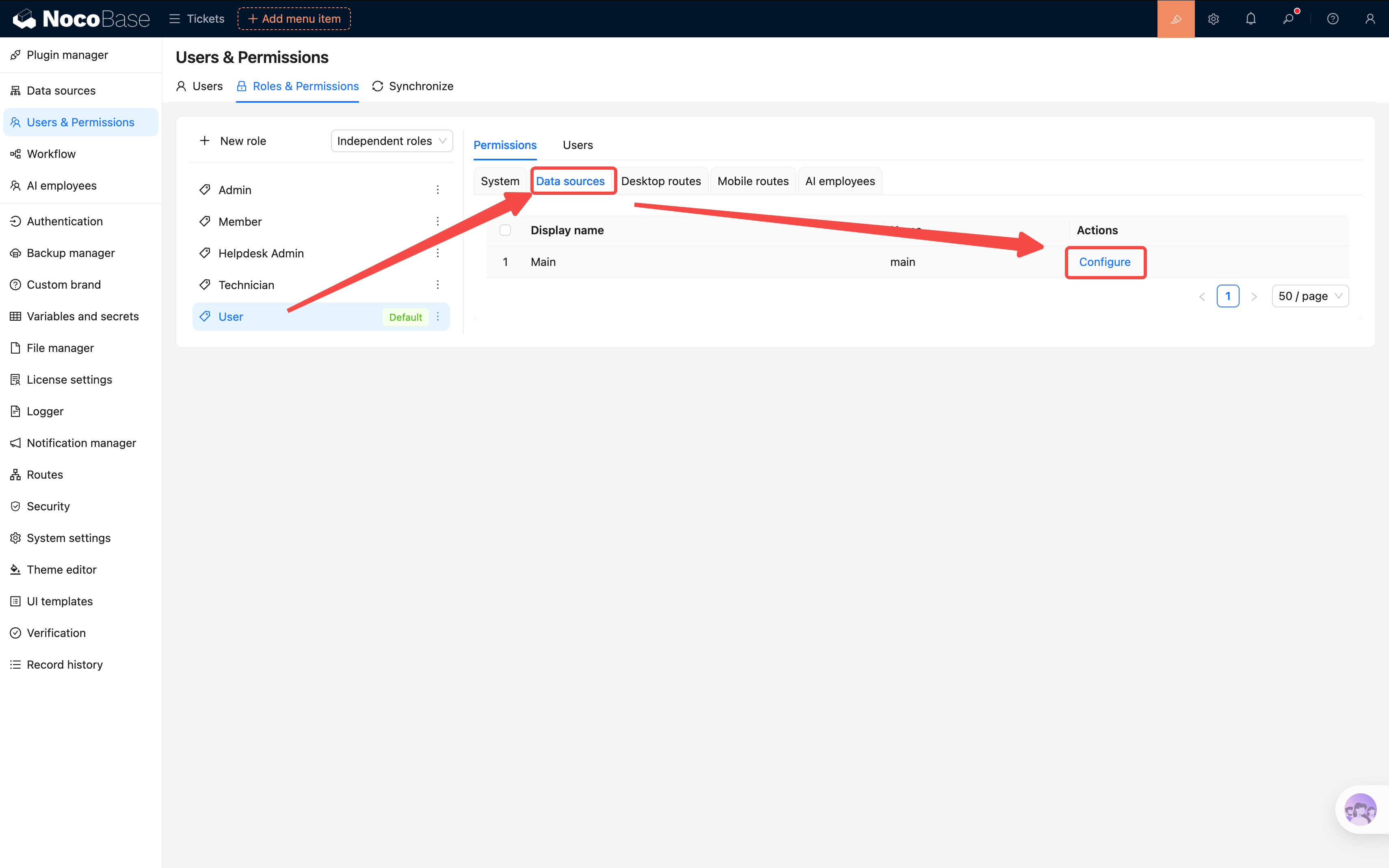
Standardbenutzer: Sieht nur eigene Tickets
- Suchen Sie die Berechtigung Anzeigen der Collection „Tickets".
- Datenbereich auswählen → Eigene Daten.
- Damit sehen Standardbenutzer nur Tickets, deren „Ersteller sie selbst sind". (Hinweis: Standardmäßig wird das Field „Ersteller" verwendet, nicht das Field „Einreicher". Das lässt sich aber anpassen.)
Setzen Sie analog die Berechtigungen „Bearbeiten" und „Löschen" auf Eigene Daten (oder geben Sie schlicht keine Löschberechtigung).
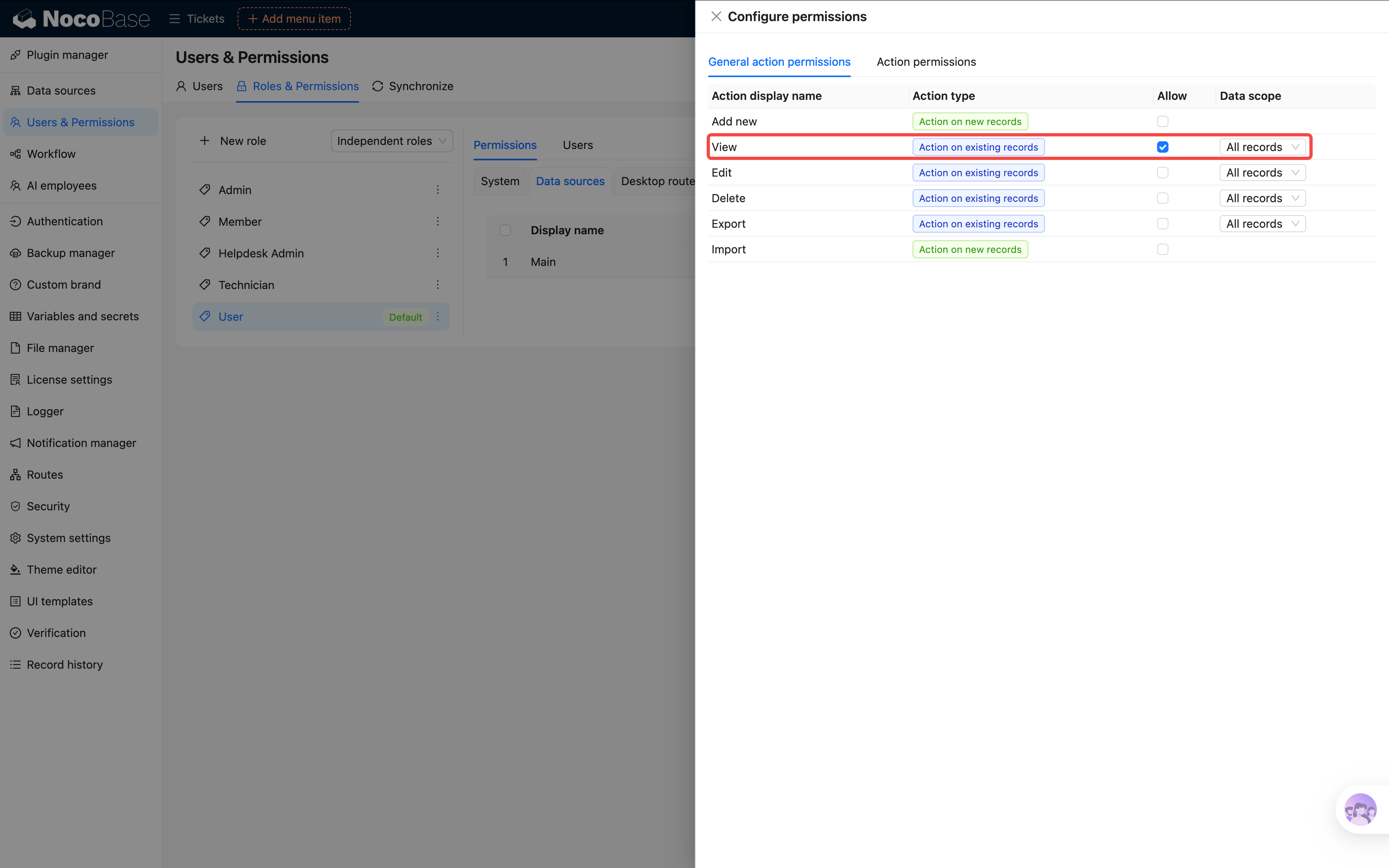
Zur globalen Konfiguration: Wenn Sie nur die Tickets-Collection konfigurieren, werden andere Daten und Konfigurationen (z. B. Kategorien-Collection, Zuständige) möglicherweise nicht sichtbar. Da unser System derzeit relativ einfach ist, aktivieren wir global „Alle Daten anzeigen" und konfigurieren Berechtigungen einzeln nur für datensensitive Tabellen.
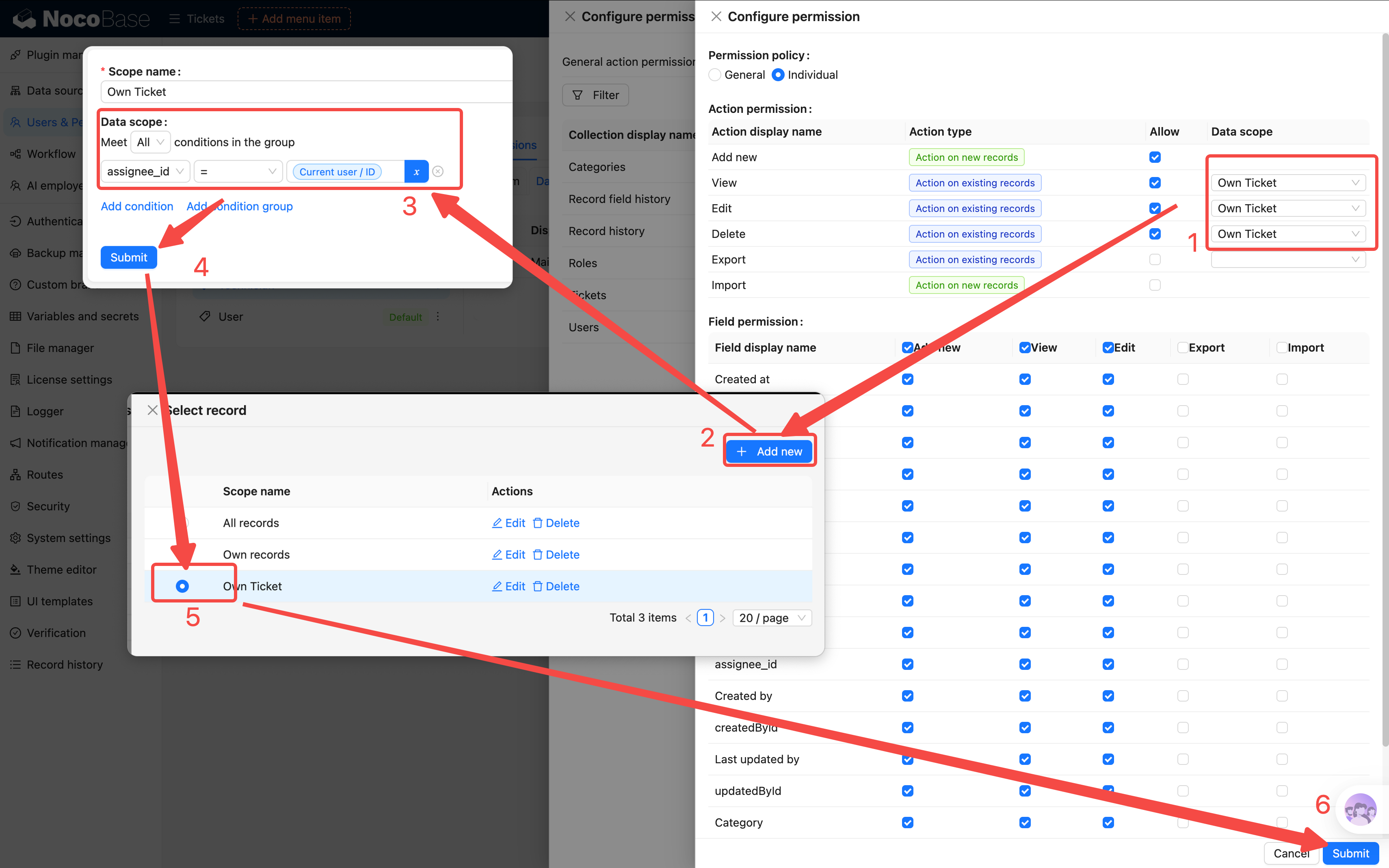
Techniker: Sieht nur die ihm zugewiesenen Tickets
- Suchen Sie die Berechtigung Anzeigen der Collection „Tickets".
- Datenbereich auswählen → Eigene Daten.
- Wichtig: NocoBases Option „Eigene Daten" filtert standardmäßig nach „Ersteller". Wenn Sie nach „Zuständiger" filtern möchten, können Sie dies in den globalen Aktionsberechtigungen weiter justieren oder im Frontend über die Filterbedingungen des Daten-Blocks umsetzen.
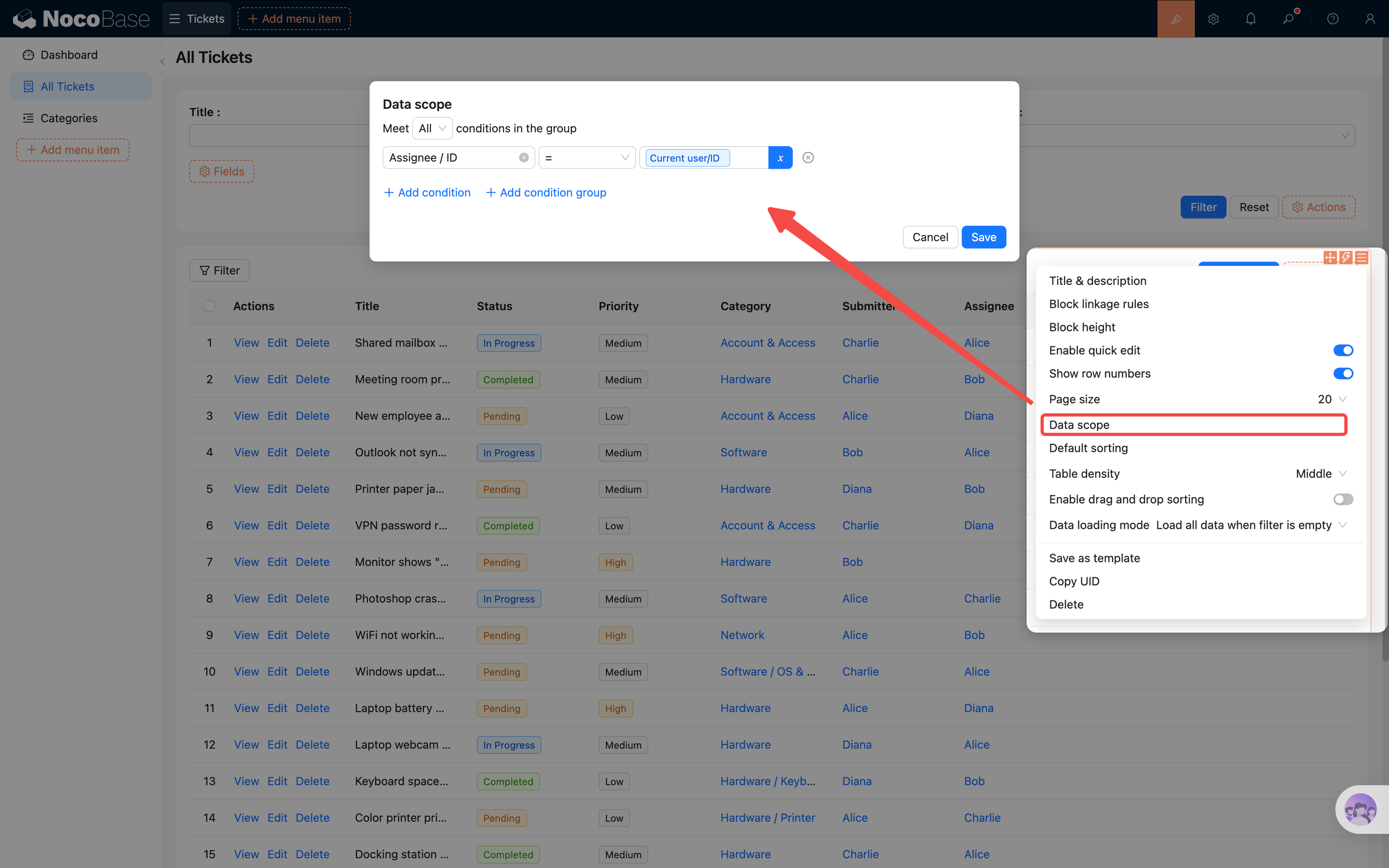
Praxistipp: Sie können am Tabellen-Block auch eine Standardfilterbedingung als zusätzliche Berechtigungssteuerung setzen, etwa „Zuständiger = Aktueller Benutzer". Da diese Seitenkonfiguration jedoch global wirkt, ist auch der Administrator betroffen. Ein Kompromiss: „Zuständiger = Aktueller Benutzer oder Einreicher = Aktueller Benutzer" deckt Standardbenutzer und Techniker ab; benötigt der Administrator eine globale Sicht, legen Sie eine separate Seite ohne Filter an.
Administrator: Sieht alle Daten
Setzen Sie den Datenbereich der Administratorrolle auf Alle Daten und aktivieren Sie alle Aktionen. Einfach und direkt.
5.5 Aktion „Ticket zuweisen"
Bevor wir die Berechtigungen testen, fügen wir der Ticket-Liste eine praktische Funktion hinzu: Zuständigen zuweisen. Administratoren können Tickets direkt aus der Liste an einen Techniker zuweisen, ohne in die Bearbeitungsansicht zu wechseln und mehrere Felder zu ändern.
Die Umsetzung ist einfach — wir fügen in der Aktionsspalte der Tabelle einen eigenen Pop-up-Button hinzu:
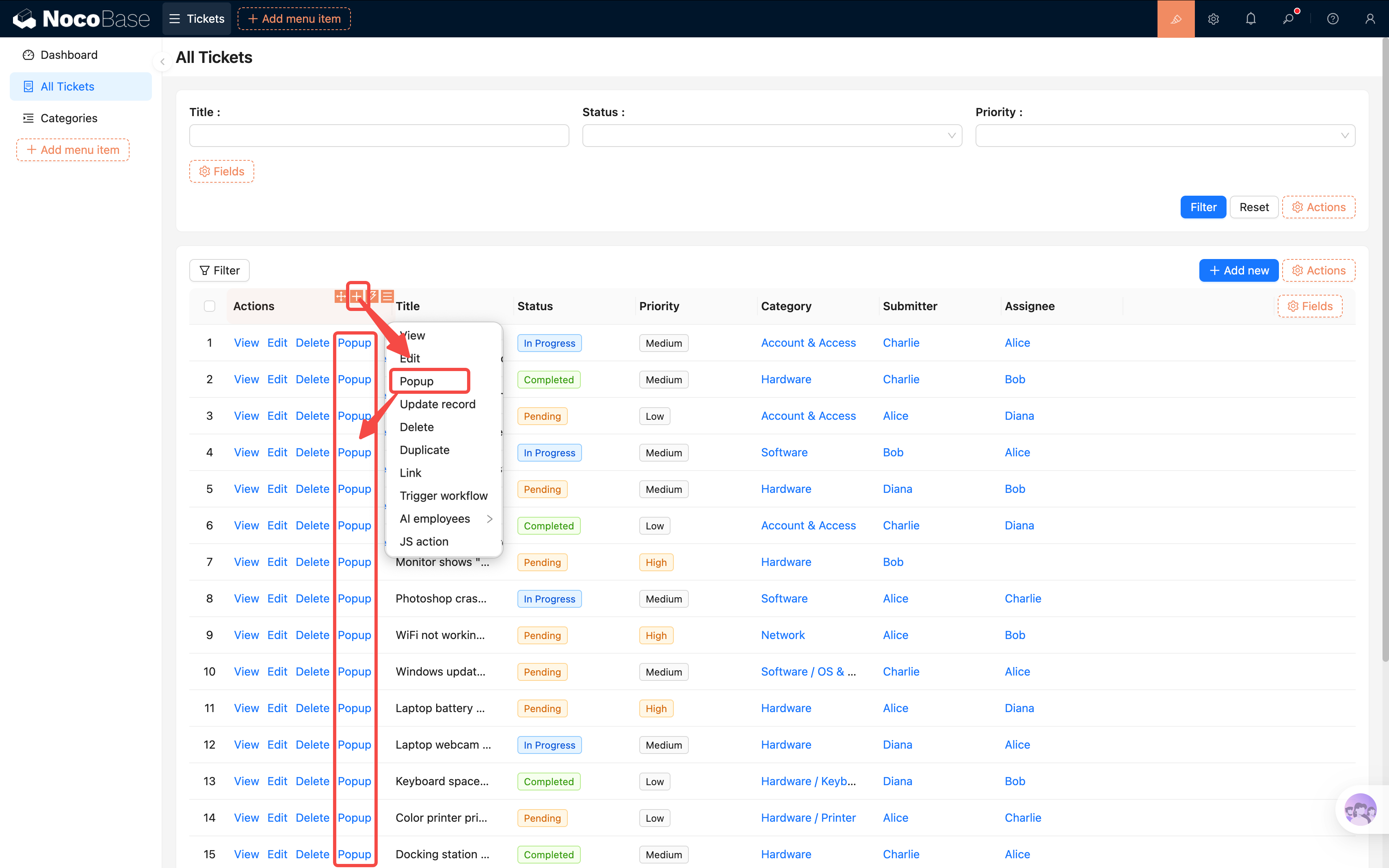
- Wechseln Sie in den UI-Editor-Modus, klicken Sie in der Aktionsspalte der Ticket-Tabelle auf „+" und fügen Sie eine „Pop-up"-Aktion hinzu.
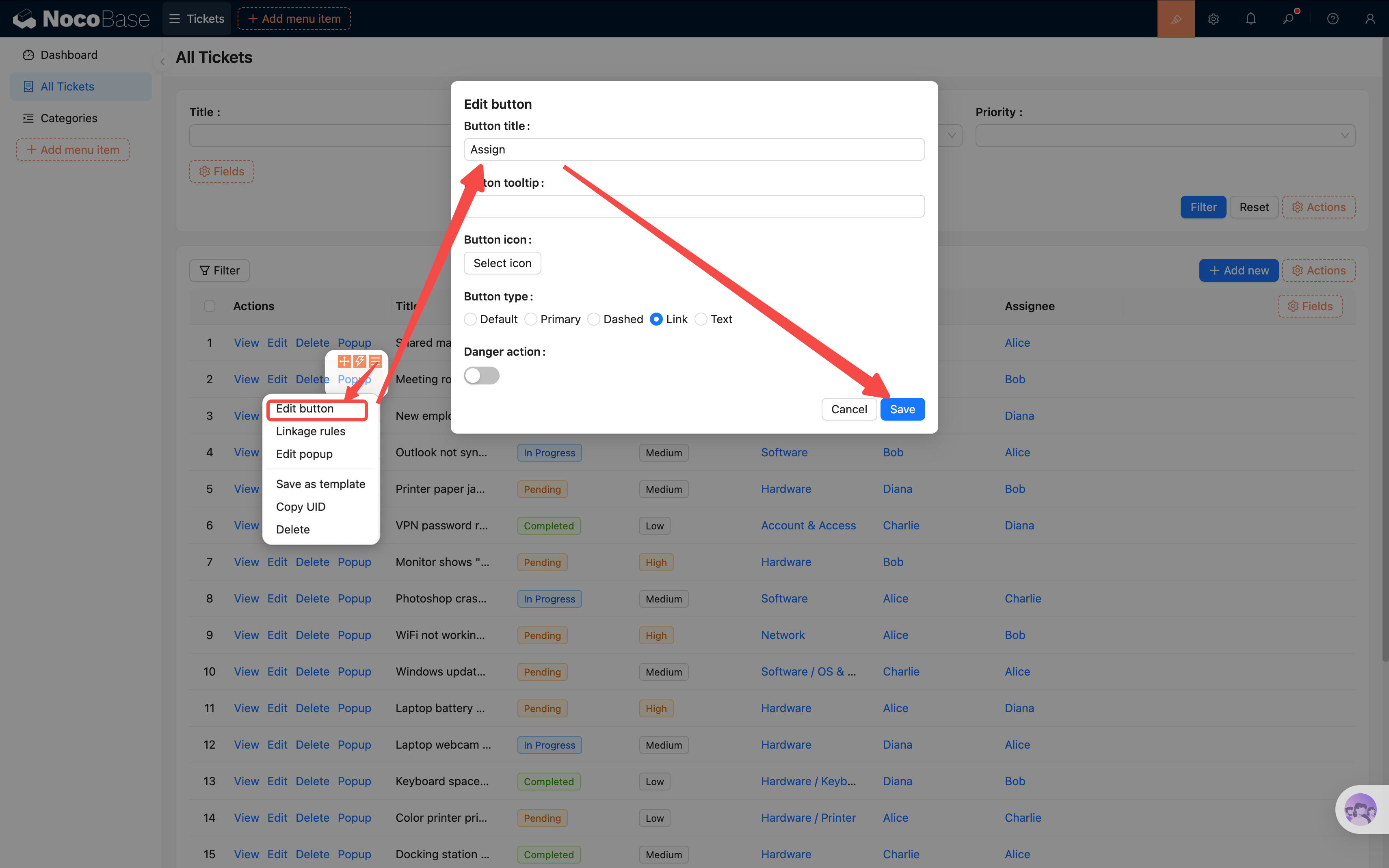
- Ändern Sie den Button-Titel auf „Zuweisen" (in den Button-Optionen den Titel anpassen).
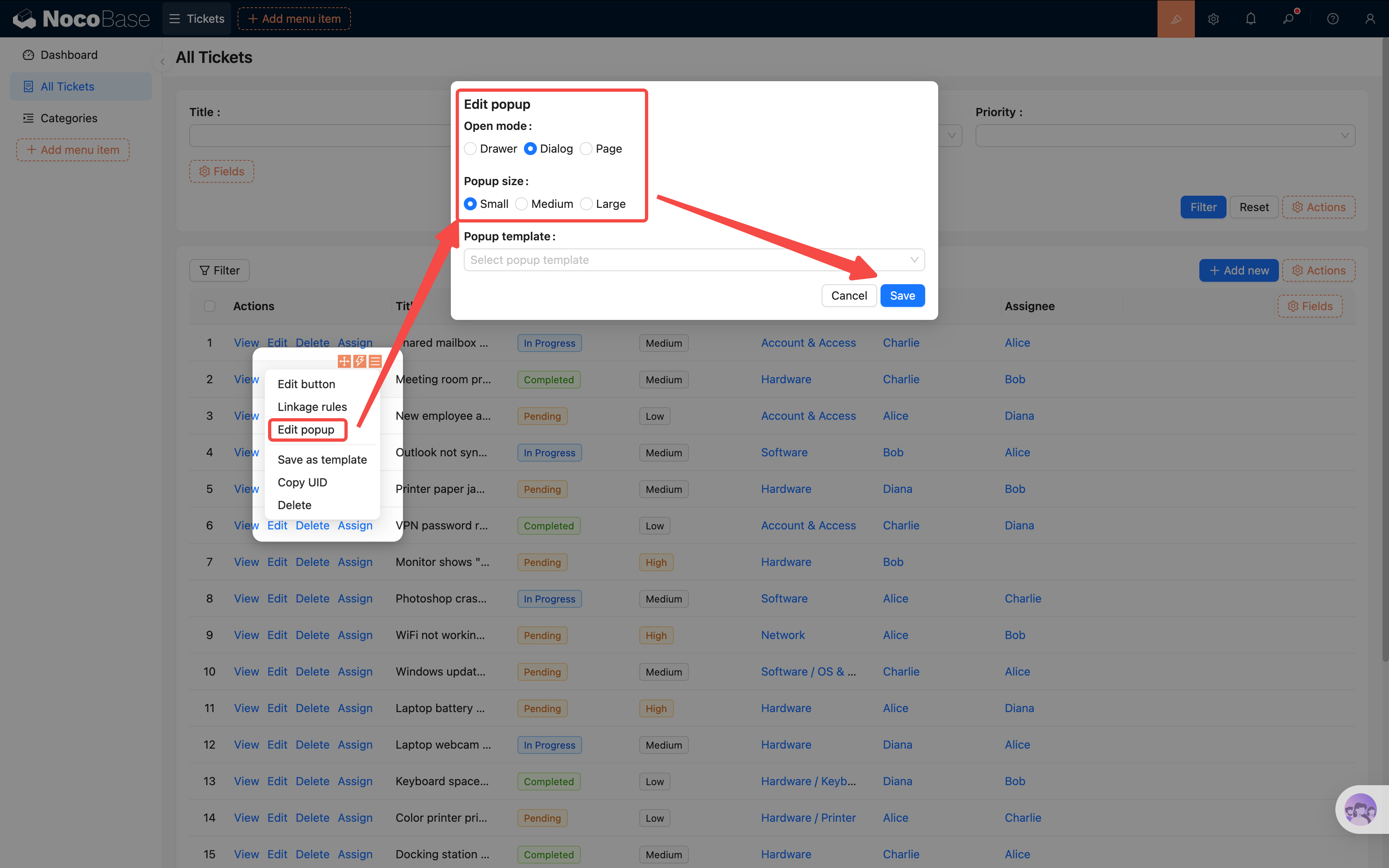
Da es nur um eine kleine Zuweisungsinformation geht, ist ein einfaches Pop-up passender als ein Drawer. Öffnen Sie oben rechts die Pop-up-Einstellungen, wählen Sie Dialog (schmal) > Bestätigen.
- Klicken Sie auf den Button „Zuweisen", um das Pop-up zu öffnen, dann „Block erstellen → Daten-Block → Formular (Edit)" und wählen Sie die aktuelle Collection.
- Aktivieren Sie im Formular nur das eine Field „Zuständiger" und setzen Sie es in den Field-Optionen auf Pflichtfeld.
- Fügen Sie den Action-Button „Submit" hinzu.
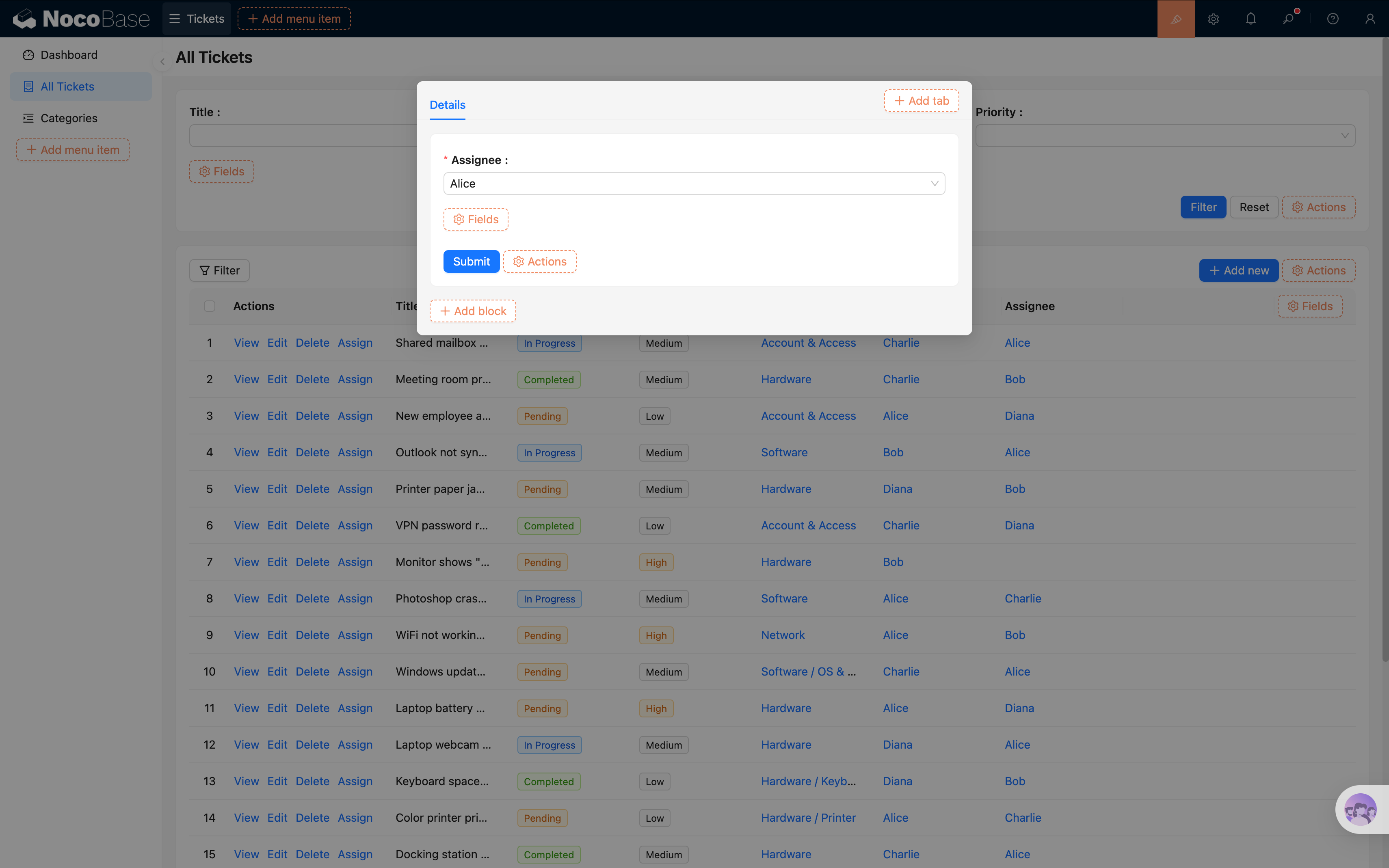
Damit klickt der Administrator in der Ticket-Liste auf „Zuweisen", es erscheint ein minimalistisches Formular, und nach Auswahl eines Zuständigen wird per Submit gespeichert. Schnell, präzise — andere Felder werden nicht versehentlich geändert.
Sichtbarkeit des Buttons mit Linkage Rule steuern
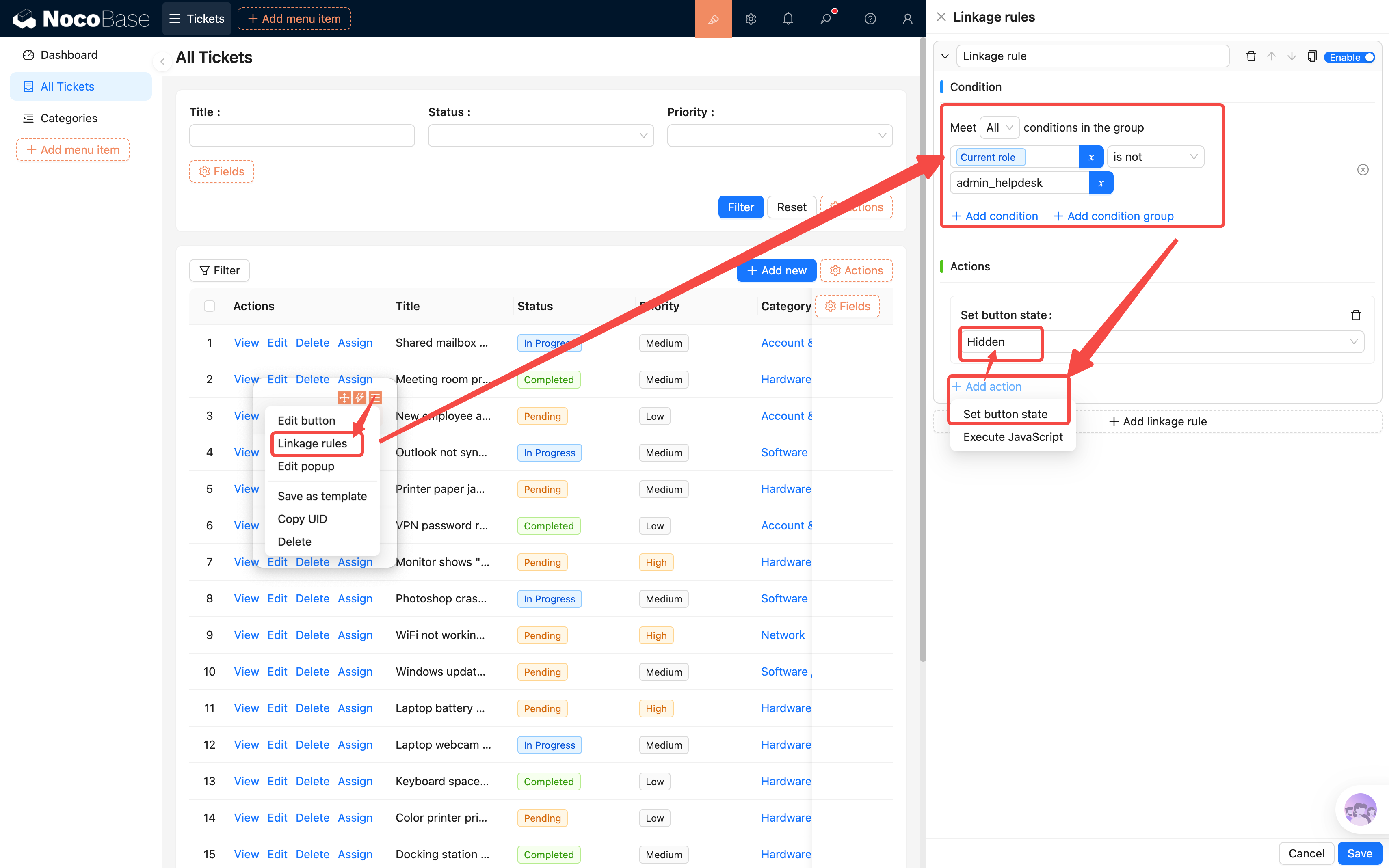
Den Button „Zuweisen" benötigen nur Administratoren; Standardbenutzer und Techniker werden durch ihn nur verwirrt. Mit einer Linkage Rule können wir die Sichtbarkeit des Buttons je nach Rolle des aktuellen Benutzers steuern:
- Klicken Sie im UI-Editor-Modus auf die Optionen des Buttons „Zuweisen" und suchen Sie „Linkage rules".
- Fügen Sie eine Regel mit folgender Bedingung hinzu: Aktueller Benutzer / Rolle / Rollenname ungleich Administrator (also der Anzeigename der Rolle admin-helpdesk).
- Aktion bei erfüllter Bedingung: Button ausblenden.
So sehen nur Benutzer mit der Administratorrolle den Button „Zuweisen"; bei anderen Rollen wird er nach dem Login automatisch ausgeblendet.
5.6 Testbenutzer anlegen und ausprobieren
Die Berechtigungen sind konfiguriert; prüfen wir das Ganze in der Praxis.
Gehen Sie zur Benutzerverwaltung (Einstellungen oder die zuvor angelegte Benutzerverwaltungsseite) und legen Sie drei Testbenutzer an:
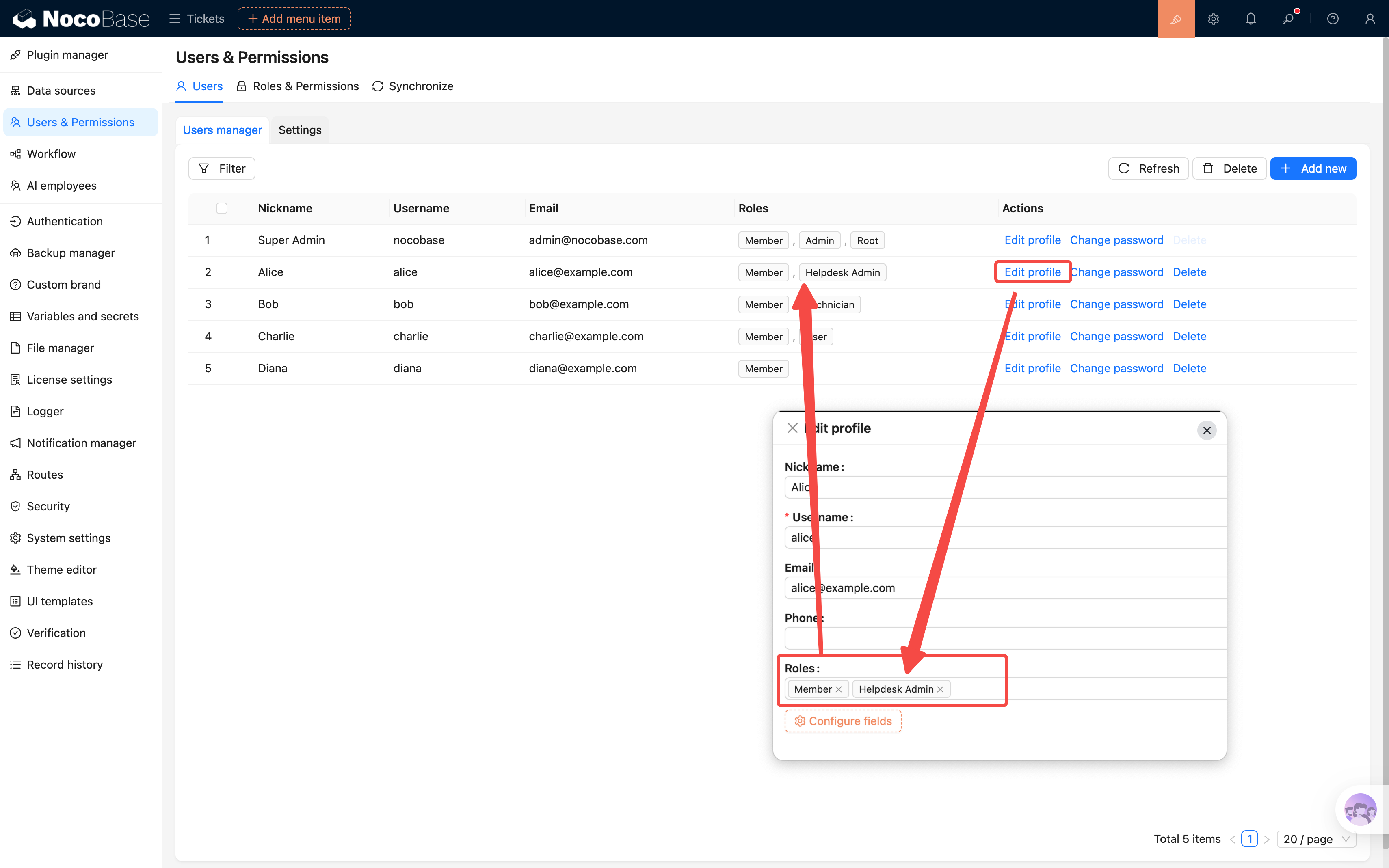
Melden Sie sich nach der Erstellung mit jedem Konto an und prüfen Sie zwei Punkte:
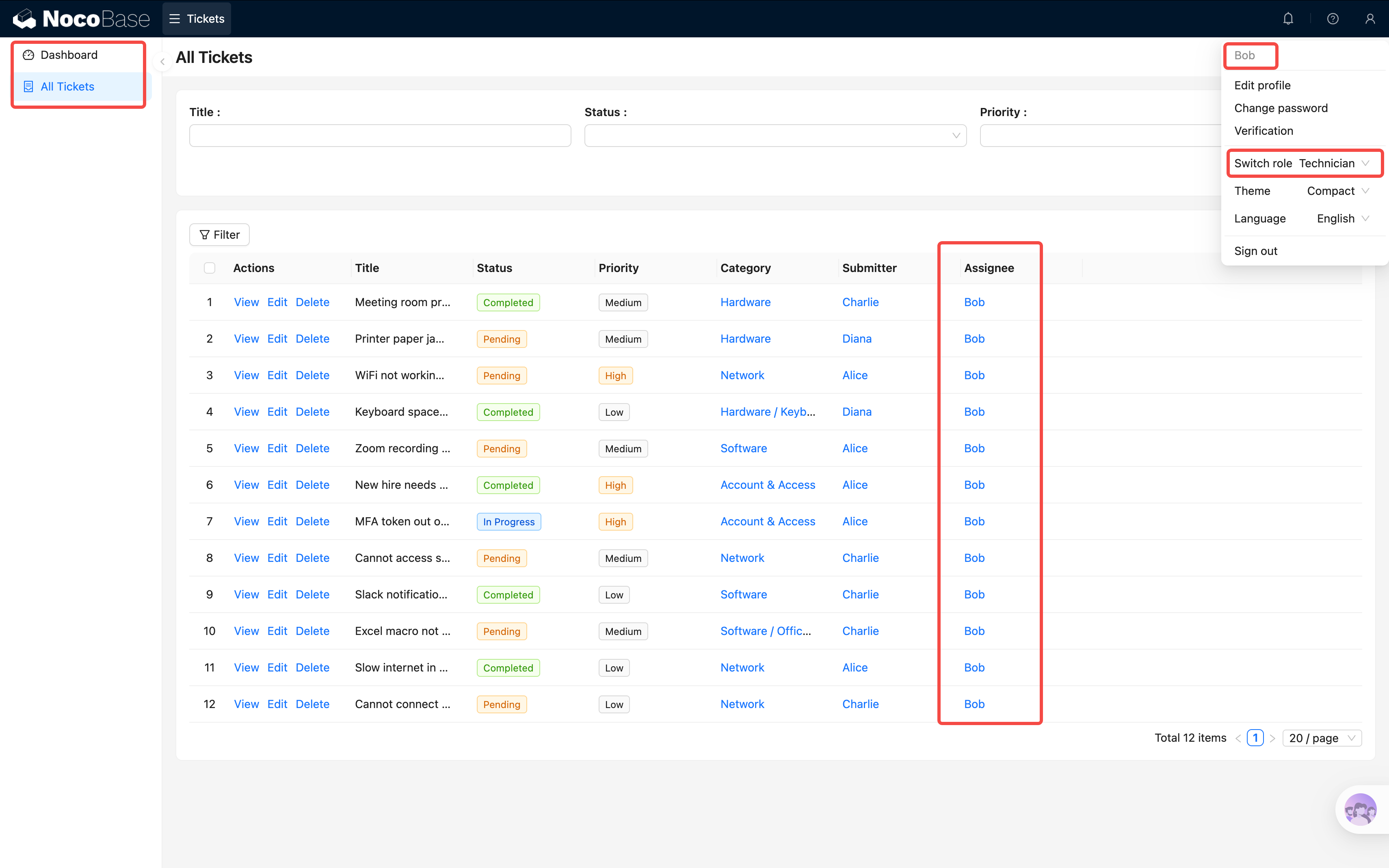
1. Werden die Menüs wie erwartet angezeigt?
- Alice → sieht alle Menüs
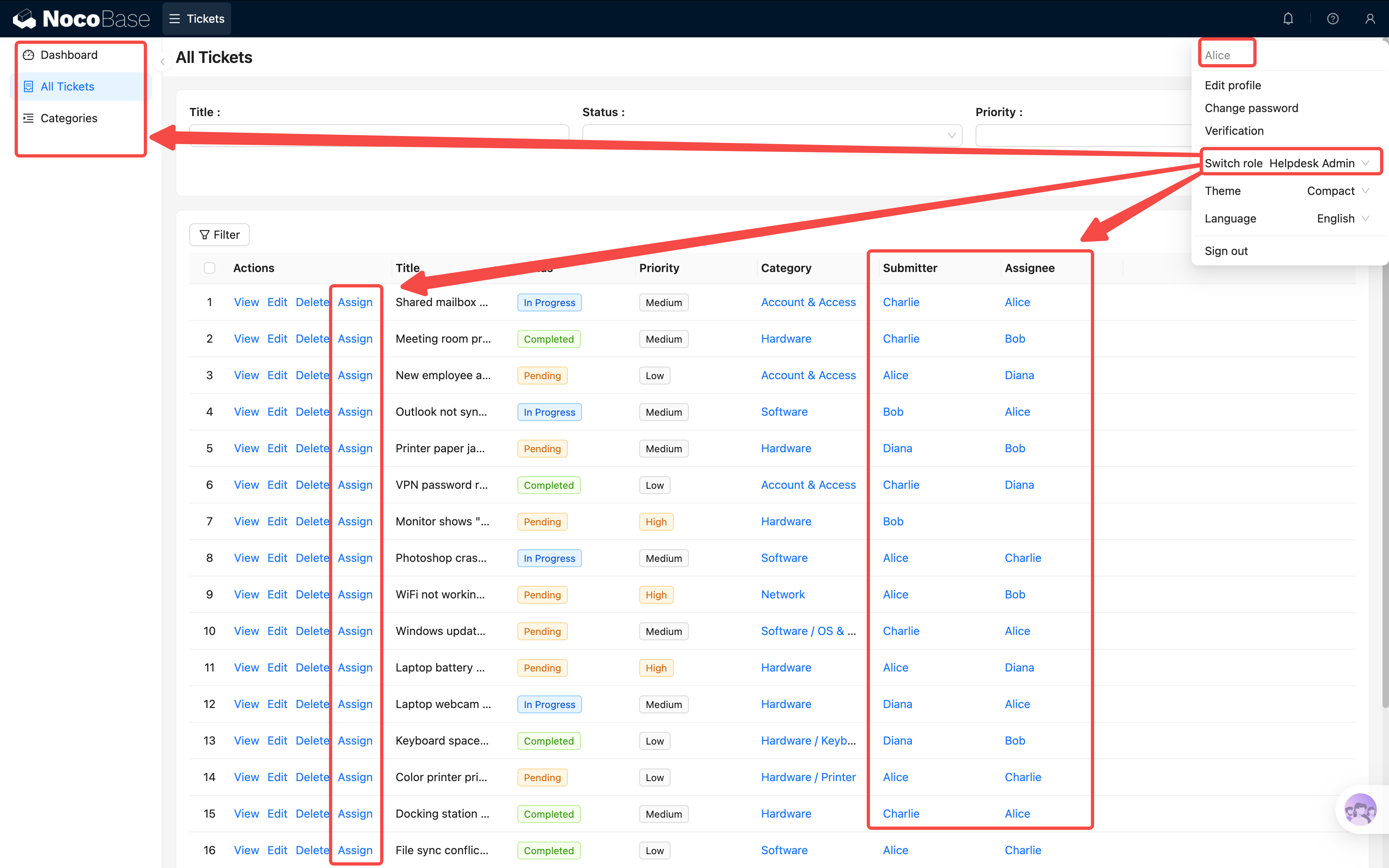
- Bob → sieht nur Ticket-Verwaltung und Dashboard
- Charlie → sieht nur „Meine Tickets"
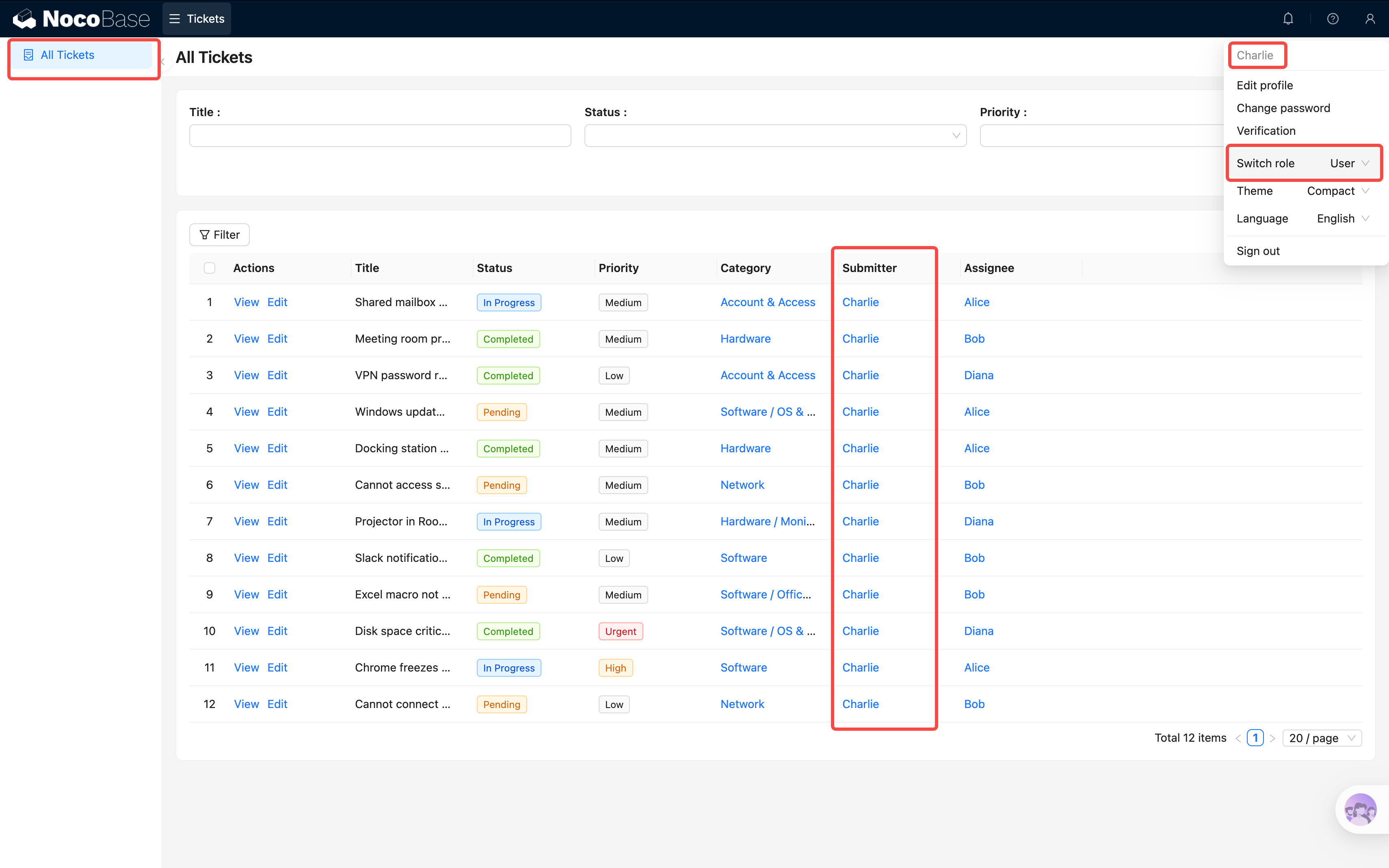
2. Werden die Daten wie erwartet gefiltert?
- Erstellen Sie als Alice einige Tickets und weisen Sie sie verschiedenen Zuständigen zu.
- Wechseln Sie zu Bob → sieht nur die ihm zugewiesenen Tickets.
- Wechseln Sie zu Charlie → sieht nur die selbst eingereichten Tickets.
Cool, oder? Ein und dasselbe System zeigt unterschiedlichen Benutzern völlig unterschiedliche Inhalte. Das ist die Macht der Berechtigungen.
Zusammenfassung
In diesem Kapitel haben wir das Berechtigungssystem unseres Ticket-Systems aufgebaut:
- 3 Rollen: Administrator, Techniker, Standardbenutzer
- Menü-Berechtigungen: Steuern, welche Seiten jede Rolle betreten darf
- Datenberechtigungen: Steuern über den Datenbereich, welche Daten jede Rolle sehen darf
- Test und Verifizierung: Mit verschiedenen Konten anmelden, um die Berechtigungen zu prüfen
Damit hat unser Ticket-System bereits Hand und Fuß — es kann erfassen, anzeigen und rollenbasiert Zugriffe steuern. Allerdings sind alle Aktionen noch manuell.
Vorschau auf das nächste Kapitel
Im nächsten Kapitel lernen wir Workflows kennen — damit das System für uns automatisch arbeitet. Zum Beispiel: Nach Einreichung eines Tickets wird automatisch der Zuständige benachrichtigt, oder bei Statusänderungen wird automatisch ein Log erzeugt.
Verwandte Ressourcen
- Benutzerverwaltung — Detaillierte Erläuterung zur Benutzerverwaltung
- Rollen und Berechtigungen — Beschreibung der Rollenkonfiguration
- Datenbereich — Datensatzbasierte Berechtigungssteuerung