

Capítulo 5: Usuários e Permissões — Quem Pode Ver o Quê
No capítulo anterior, terminamos o formulário e a página de detalhes; o sistema de tickets já consegue inserir e consultar dados normalmente. Mas há um problema — todos os usuários veem a mesma coisa após login. Funcionários comuns que abrem tickets veem páginas de gerenciamento, técnicos podem excluir categorias... isso não pode acontecer.
Neste capítulo vamos colocar uma "portaria" no sistema: criar funções, configurar permissões de menu e escopo de dados, implementando pessoas diferentes vendo menus diferentes e operando dados diferentes.
5.1 Entendendo Funções (Role)
No NocoBase, uma função é um conjunto de permissões. Você não precisa configurar permissão para cada usuário individualmente; em vez disso, define algumas funções e coloca cada usuário na função correspondente.
Após instalar o NocoBase, ele já vem com três funções:
- Root: super administrador, com todas as permissões, não pode ser excluído
- Admin: administrador, com permissão padrão para configurar a interface
- Member: membro comum, com permissões padrão limitadas
Mas essas três funções embutidas não bastam. Nosso sistema de tickets precisa de divisões mais finas, então vamos criar 3 funções personalizadas.
5.2 Criar Três Funções
Abra o menu de configurações no canto superior direito, vá em Usuários e Permissões → Gerenciamento de Funções.
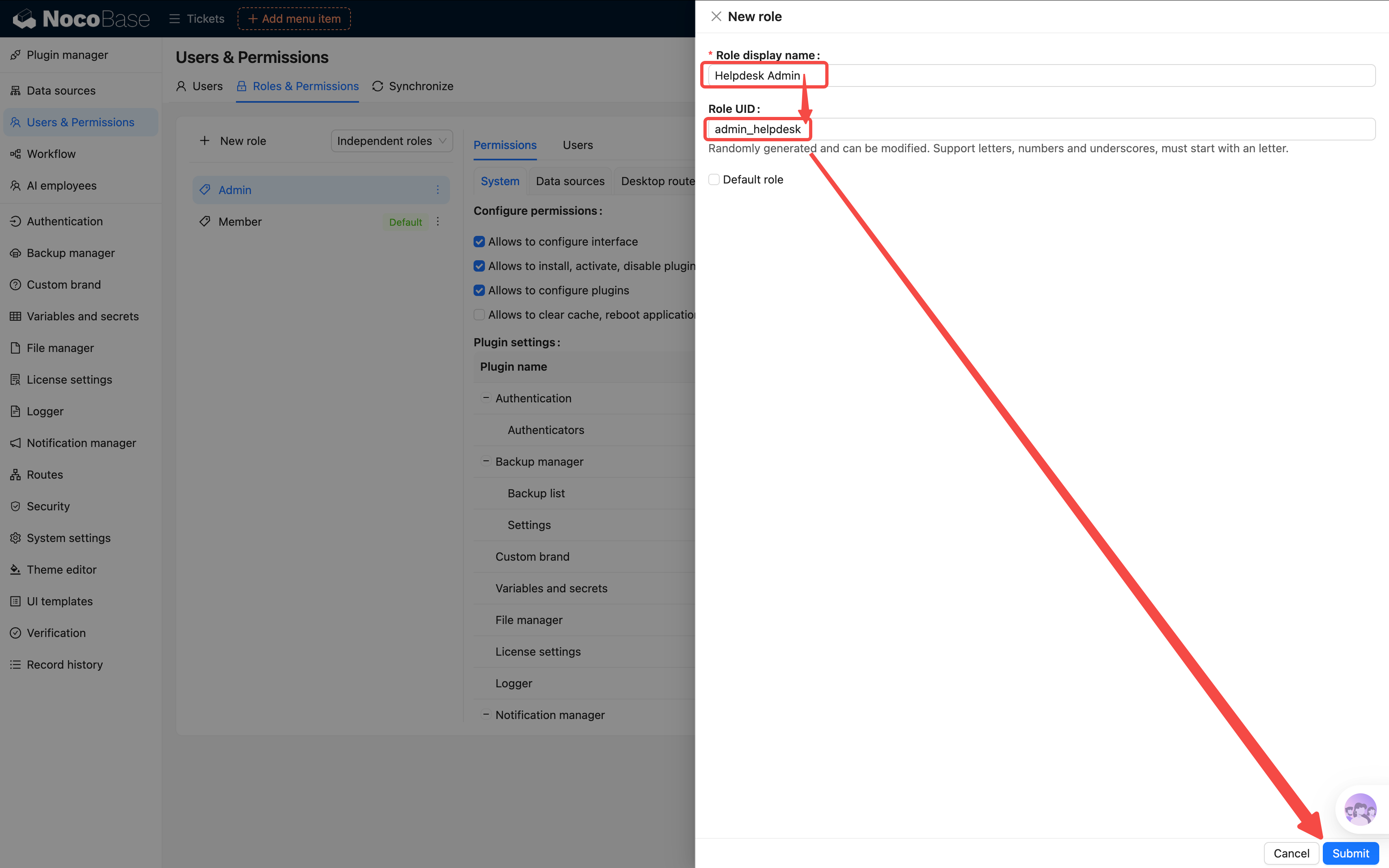
Clique em Adicionar função, e crie em sequência:
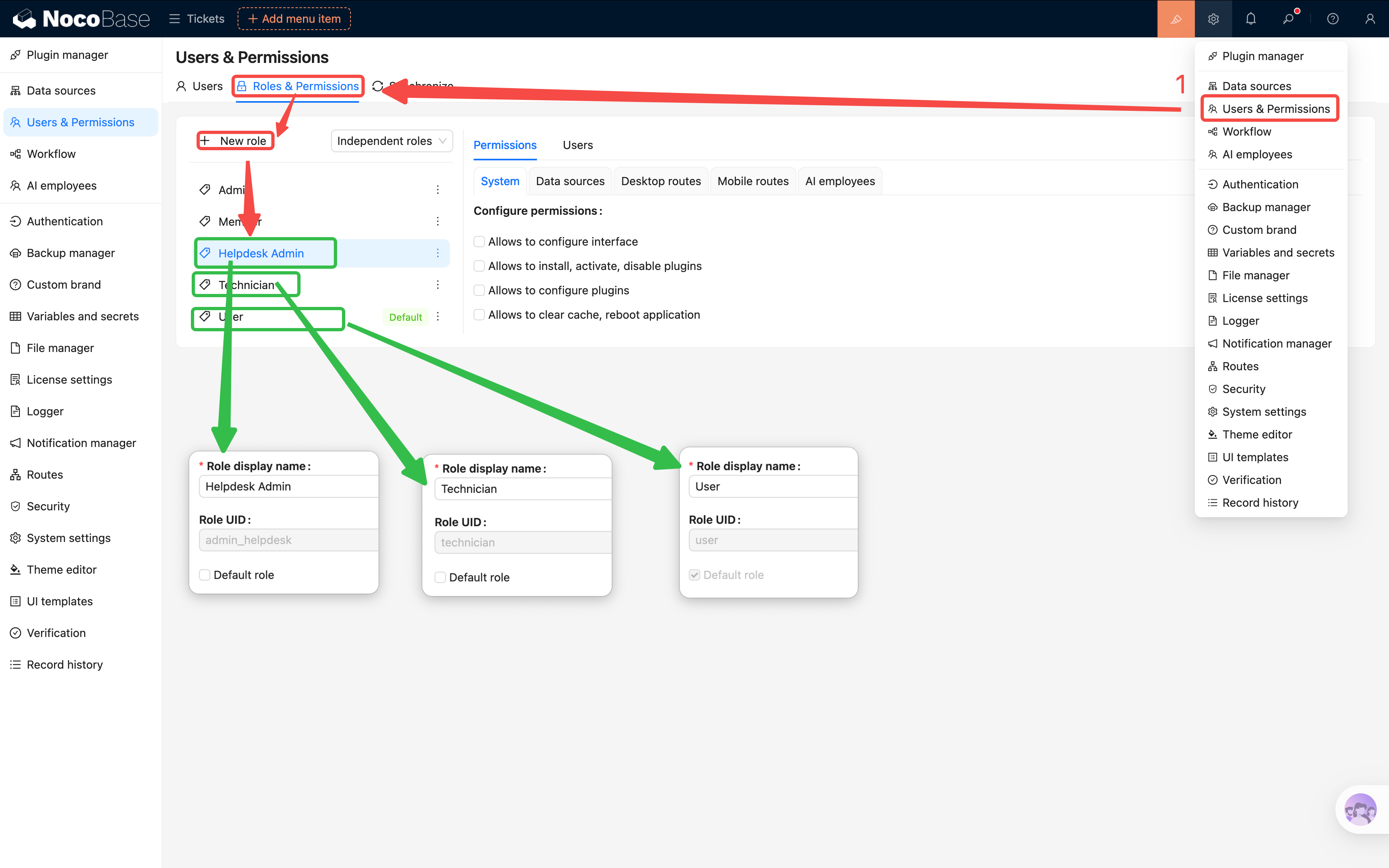
O identificador da função é um ID único usado internamente pelo sistema, não pode ser alterado após criação; recomenda-se usar letras minúsculas em inglês. O nome da função pode ser alterado a qualquer momento.
Após criar, você deve ver as três funções recém-criadas na lista de funções.
5.3 Configurar Permissões de Menu
Funções criadas, em seguida vamos dizer ao sistema: cada função pode ver quais menus.
Clique em uma função para entrar na página de configuração de permissão e encontre a aba Permissão de acesso a menu. Aqui são listados todos os itens de menu do sistema; marcar é permitir acesso, desmarcar é esconder.
Administrador (admin-helpdesk): marcar tudo
- Gerenciamento de Tickets, Gerenciamento de Categorias, Dashboard — tudo visível
Técnico (technician): marcar parte
- ✅ Gerenciamento de Tickets
- ✅ Dashboard
- ❌ Gerenciamento de Categorias (técnicos não precisam gerenciar categorias)
Usuário comum (user): permissão mínima
- ✅ Gerenciamento de Tickets (só vê os próprios tickets)
- ❌ Gerenciamento de Categorias
- ❌ Dashboard
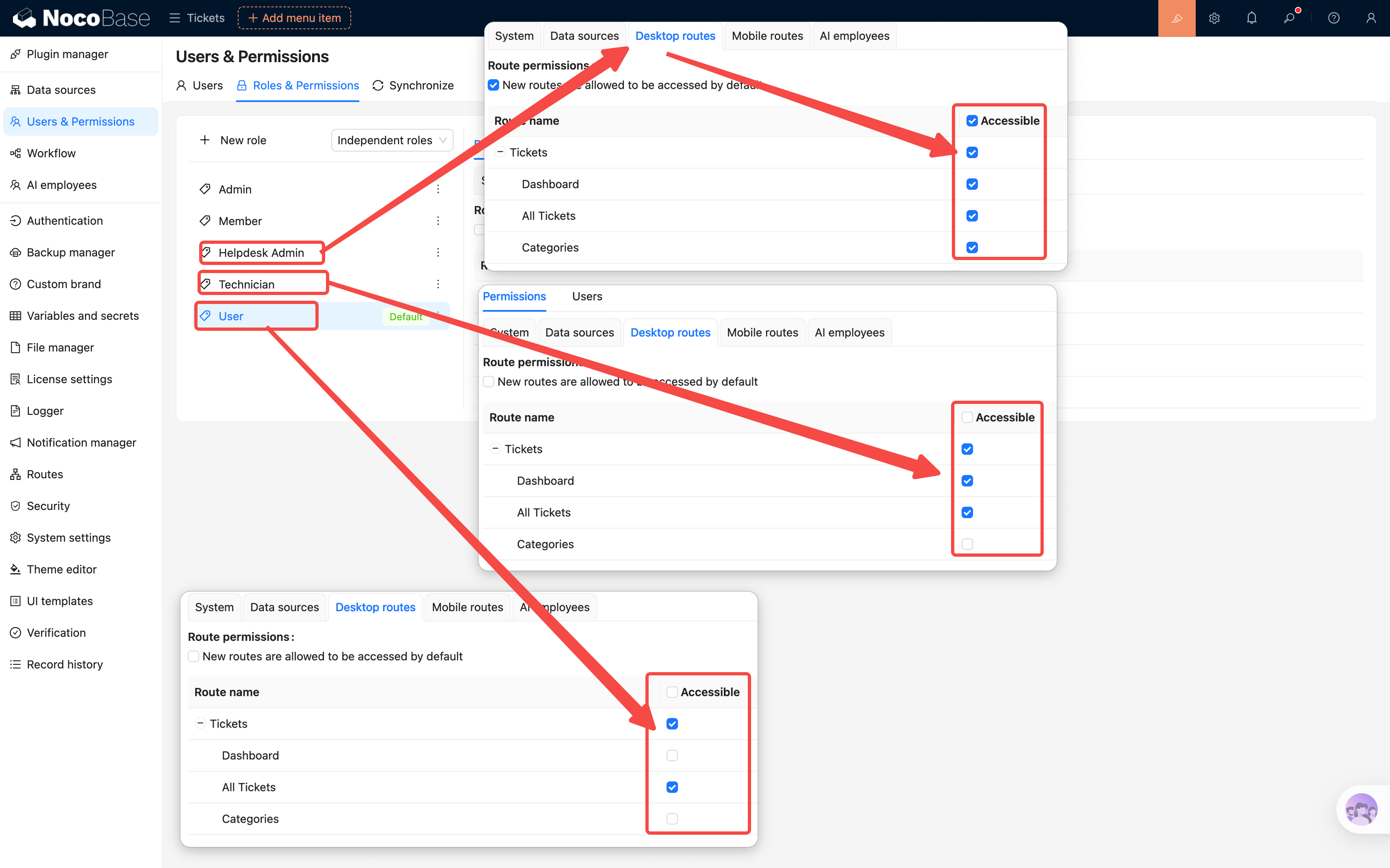
Dica: o NocoBase tem uma configuração útil — "Permitir acesso a novos itens de menu por padrão". Se você não quer ter que marcar manualmente toda vez que adicionar uma página, ative isso na função de administrador. Para a função de usuário comum, recomenda-se desativar.
5.4 Configurar Permissões de Dados
Permissões de menu controlam "se dá pra entrar nessa página"; permissões de dados controlam "ao entrar na página, quais dados se vê".
Conceito-chave: Escopo de dados (Data Scope).
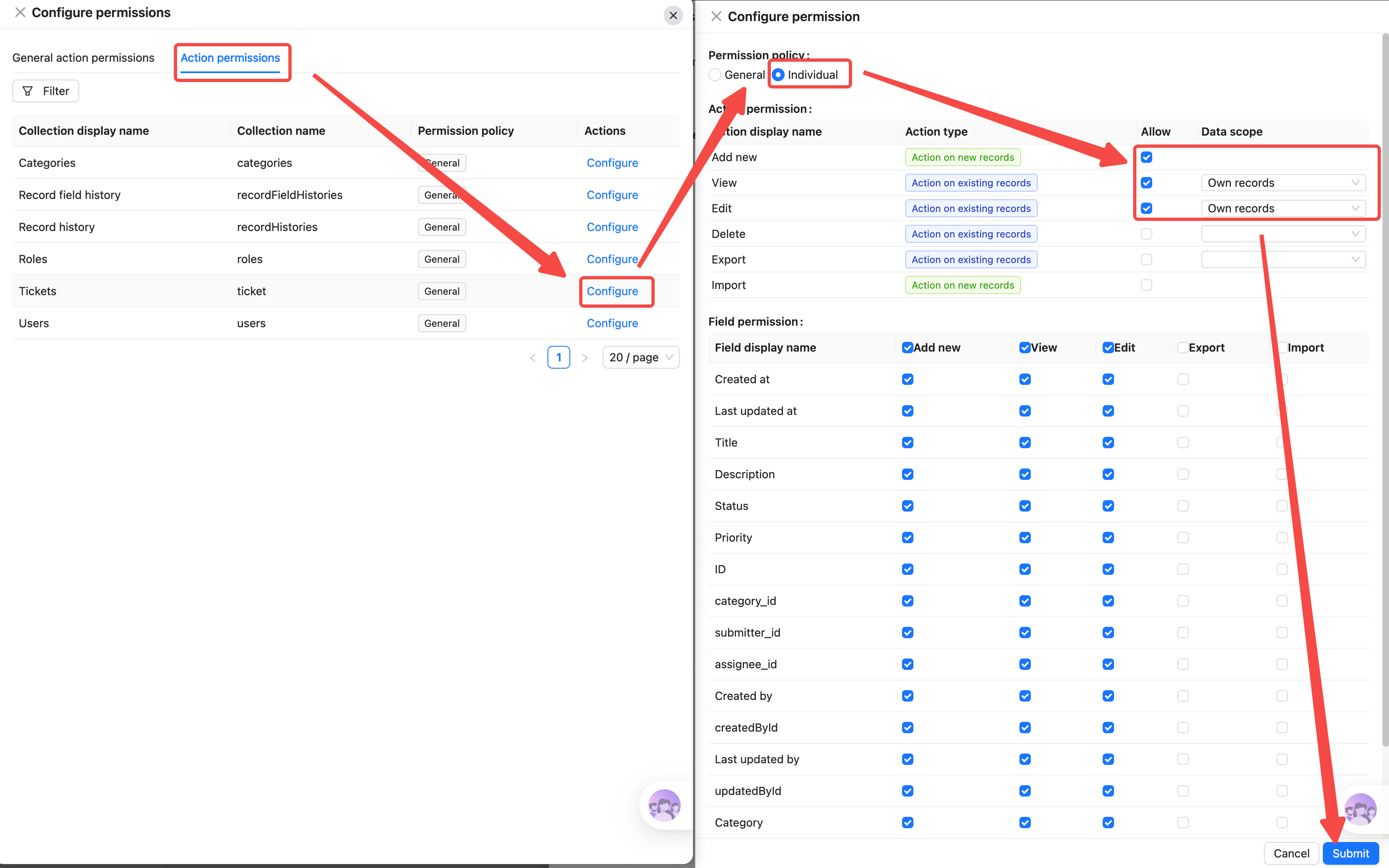
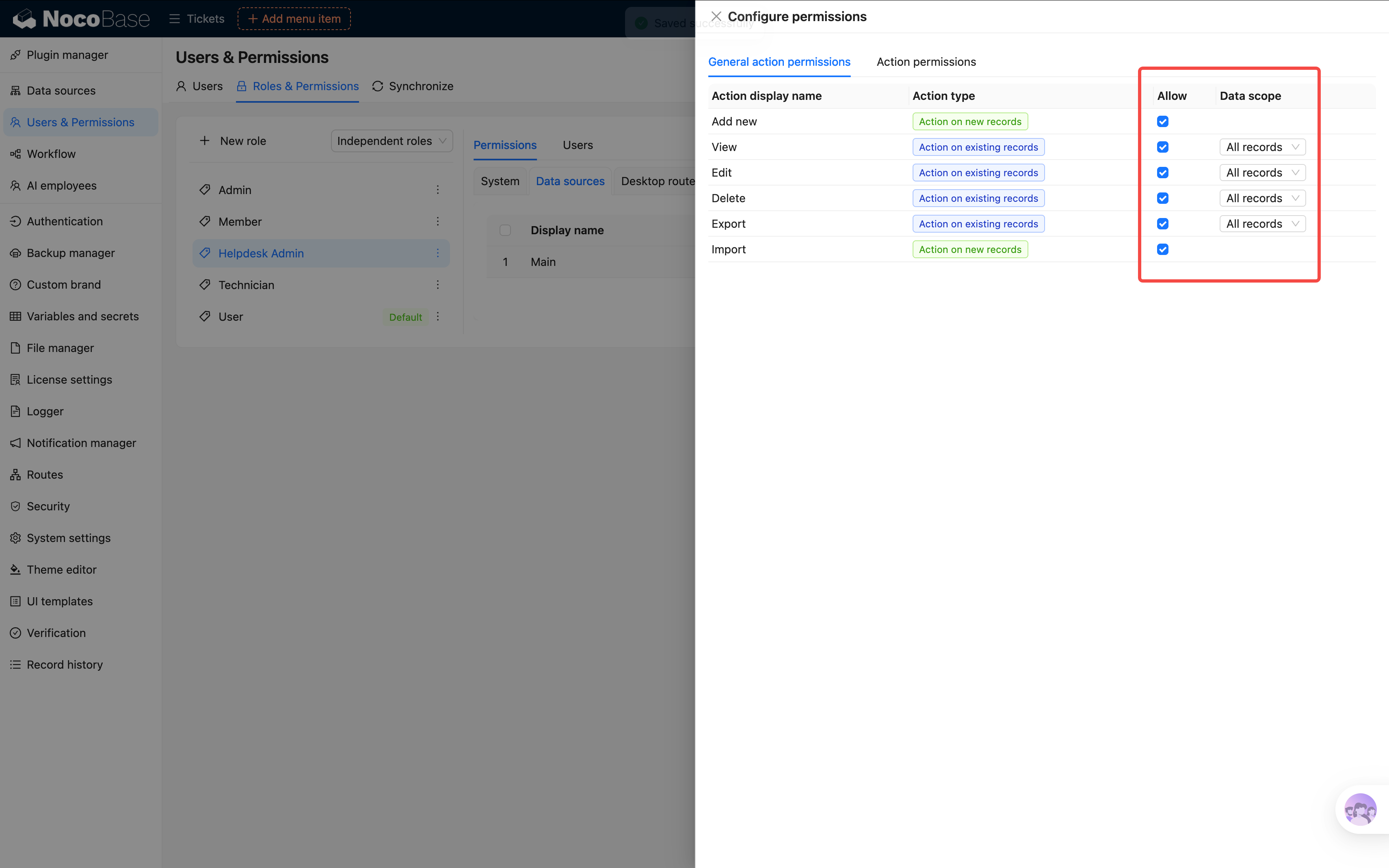
Na configuração de permissão da função, mude para a aba Permissão de operação de tabela. Encontre a tabela "Tickets", clique para entrar em configuração específica.
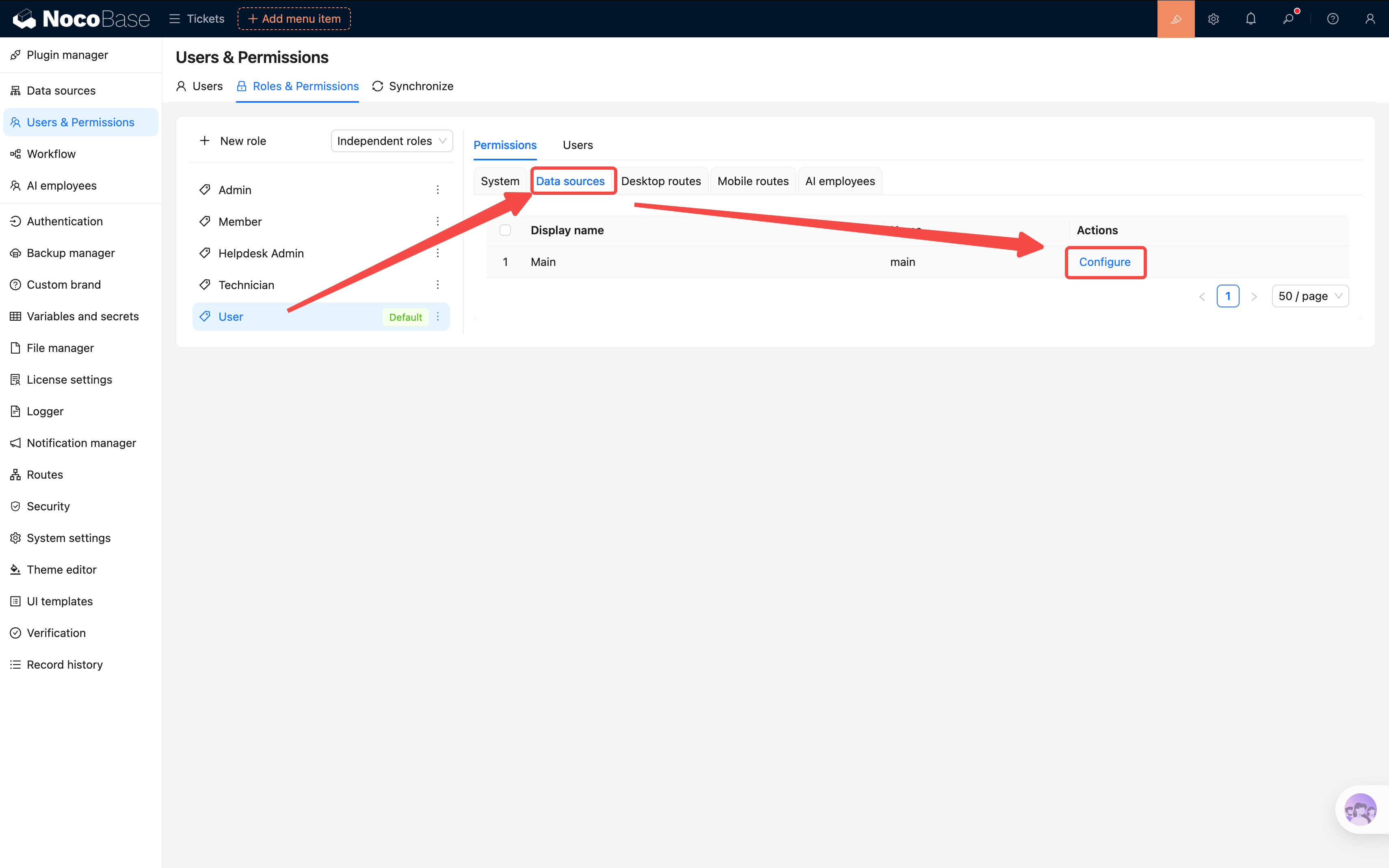
Usuário comum: só vê tickets que abriu
- Encontre a permissão Visualizar da tabela "Tickets"
- Em escopo de dados, escolha → Dados próprios
- Assim, o usuário comum só vê tickets cujo "criador é ele mesmo" (Atenção, a opção padrão usa o campo de criador do sistema, não o campo Criador, mas pode ser modificado)
Da mesma forma, defina as permissões "Editar" e "Excluir" como Dados próprios (ou simplesmente não dê permissão de excluir).
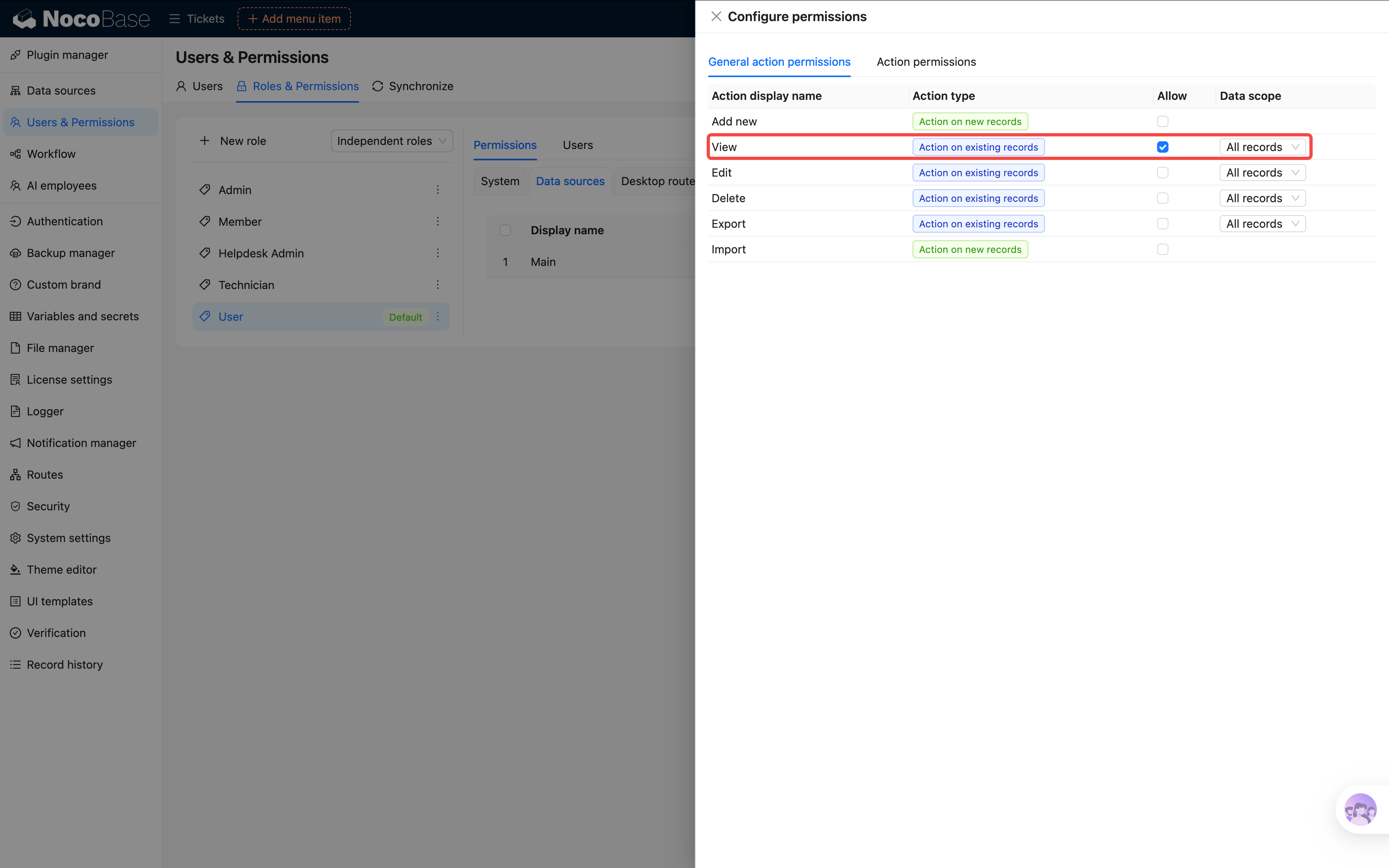
Sobre a configuração global: se você só configurar a tabela de tickets, pode ser que outros dados/configurações (como tabela de categorias, atendente) fiquem invisíveis. Nosso sistema atual é simples; aqui vamos marcar diretamente «Visualizar todos os dados» na configuração global e configurar permissões individuais para tabelas com escopo sensível.
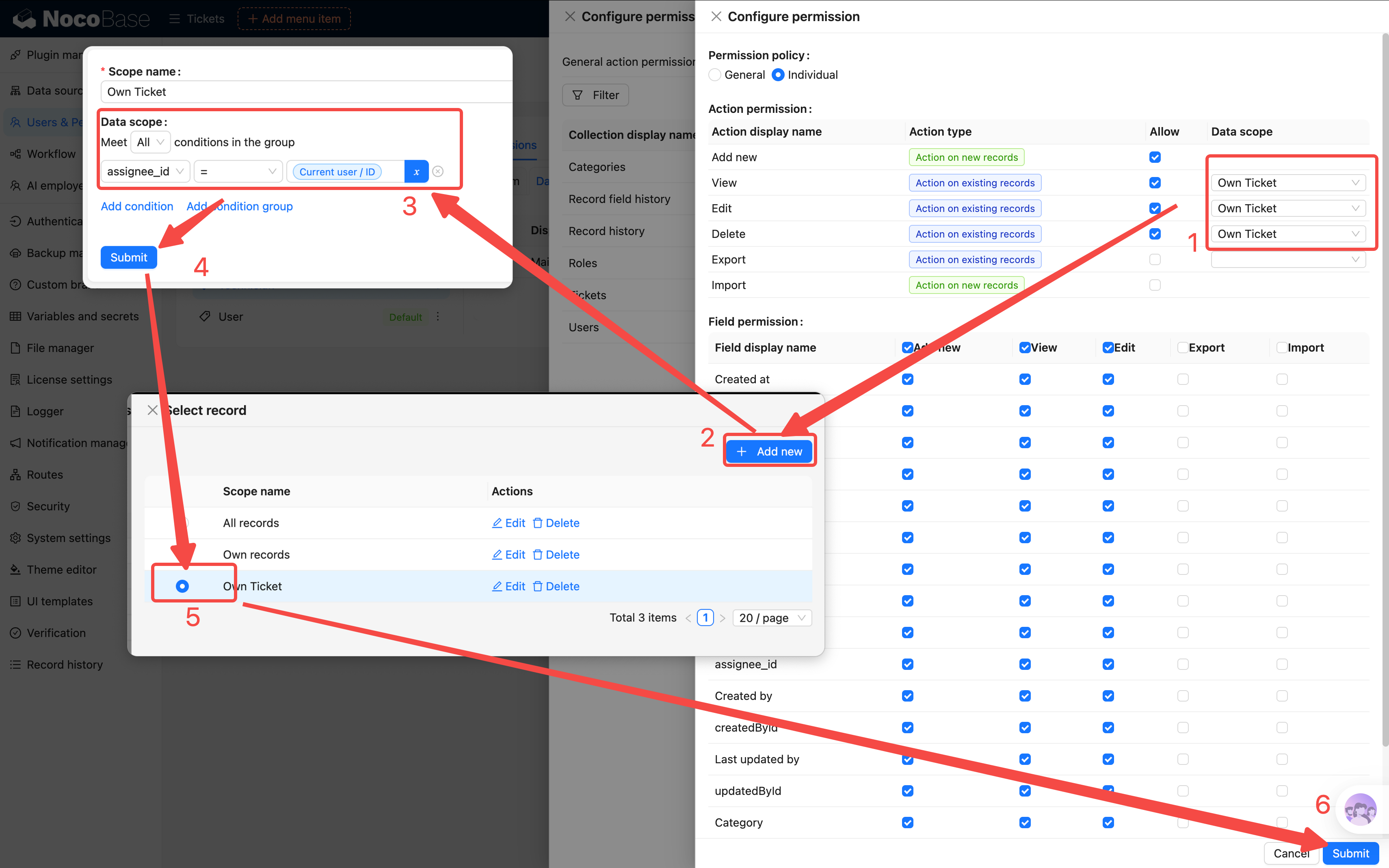
Técnico: só vê tickets atribuídos a si
- Encontre a permissão Visualizar da tabela "Tickets"
- Em escopo de dados, escolha → Dados próprios
- Mas aqui há um detalhe — o "Dados próprios" do NocoBase, por padrão, filtra pelo criador. Se quisermos filtrar pelo "Atendente", podemos ajustar nas permissões de operação globais ou implementar via condição de filtro do bloco de dados na página frontend
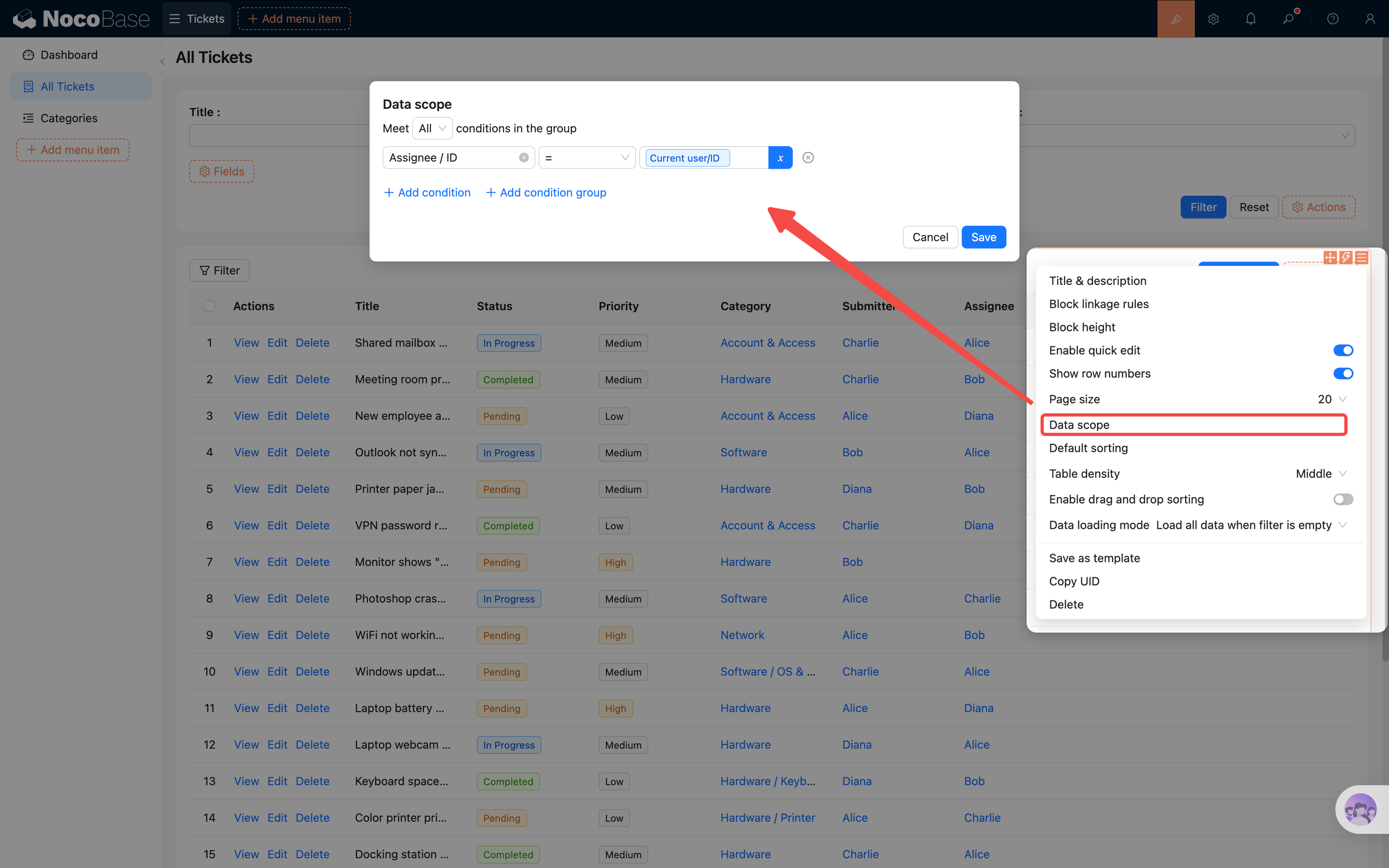
Dica prática: também pode definir condições de filtro padrão no bloco de tabela como auxílio ao controle de permissão, por exemplo "Atendente = Usuário atual". Mas a configuração de página tem efeito global, e o administrador também ficaria limitado. Solução intermediária: configurar "Atendente = Usuário atual ou Criador = Usuário atual", compatibilizando usuários comuns e técnicos; se o administrador precisa ter visão global, basta criar uma página separada sem filtro.
Administrador: vê todos os dados
Para a função de administrador, escolha Todos os dados como escopo, e abra todas as operações. Simples e direto.
5.5 Operação de Atribuição de Tickets
Antes de finalizar as permissões, vamos adicionar uma funcionalidade prática à lista de tickets: atribuir atendente. O administrador pode atribuir o ticket a um técnico diretamente na lista, sem precisar entrar na página de edição e mexer em vários campos.
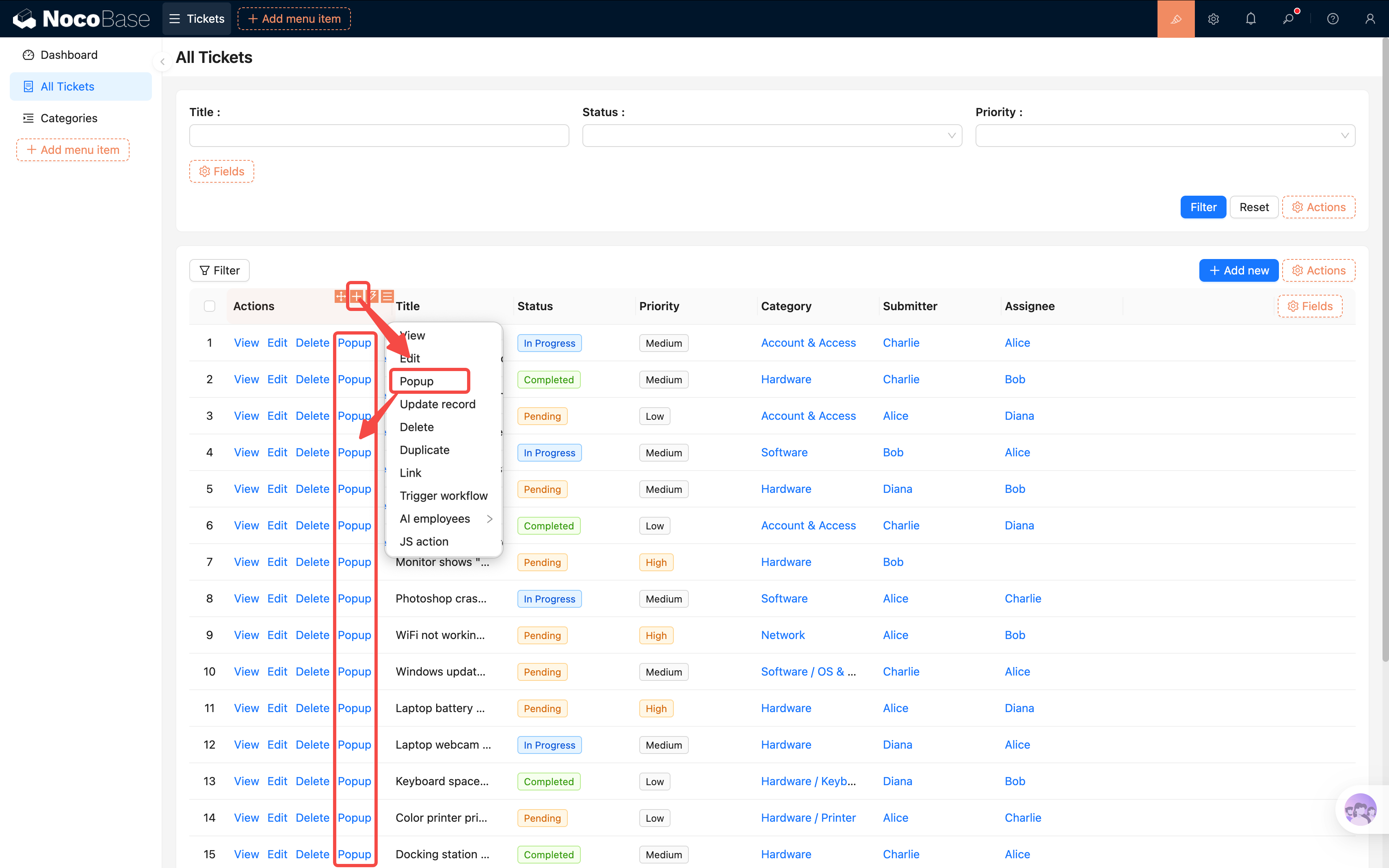
Implementação simples — adicionar um botão de popup personalizado na coluna de operações da tabela:
- Entre no modo UI Editor, na coluna de operações da tabela de lista de tickets, clique em «+» para adicionar um botão de ação «Popup».
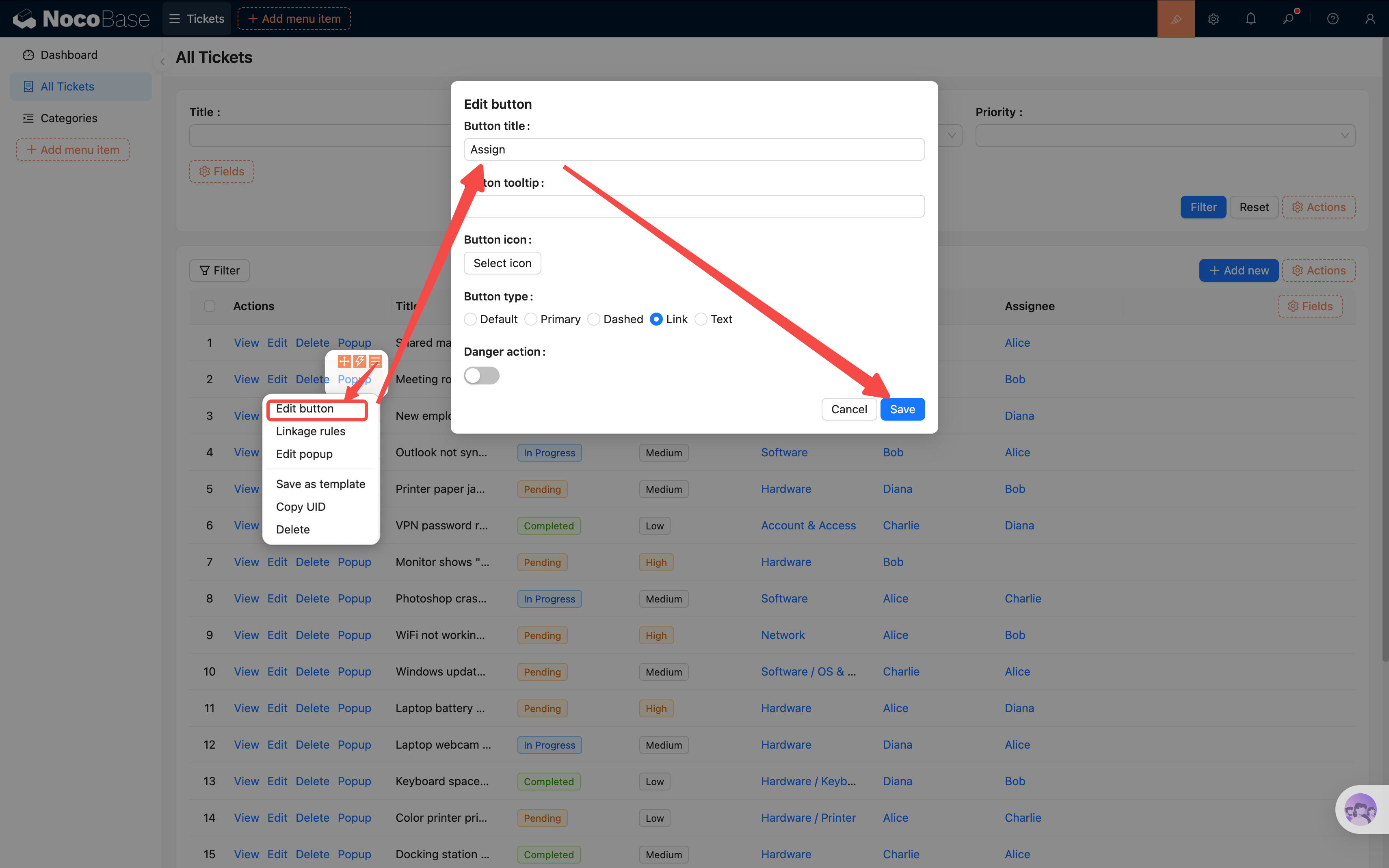
- Mude o título do botão para «Atribuir» (clique nas configurações do botão para alterar o título).
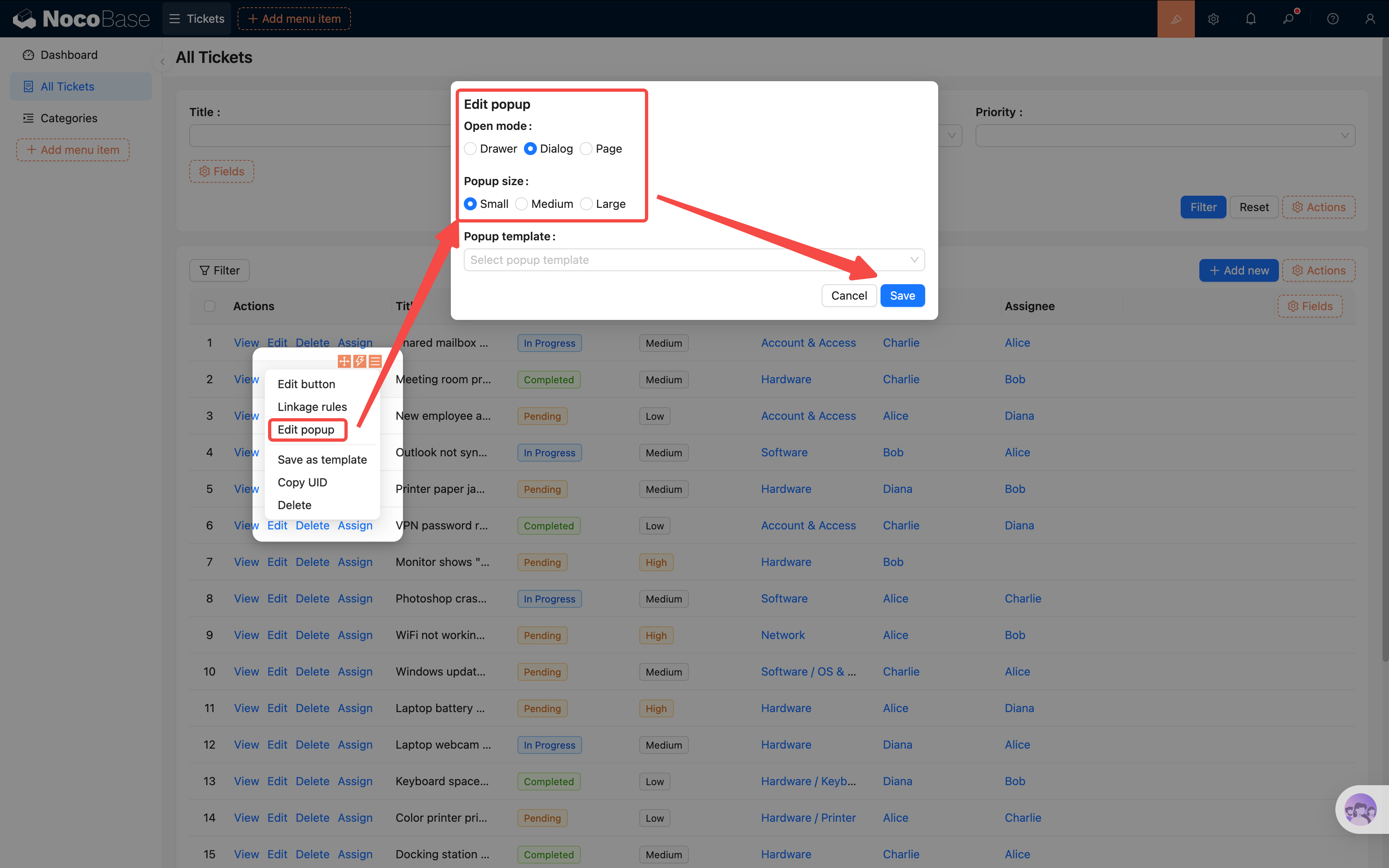
Como temos só uma simples informação de atribuição, é mais adequado um popup simples do que uma gaveta. No canto superior direito do botão escolha configuração de popup, escolha caixa de diálogo estreita > confirmar
- Clique no botão «Atribuir» para abrir o popup; no popup «Criar bloco → bloco de dados → Formulário (Editar)», escolha tabela atual.
- No formulário, marque apenas o campo «Atendente», e nas configurações do campo defina como obrigatório.
- Adicione o botão de ação «Submeter».
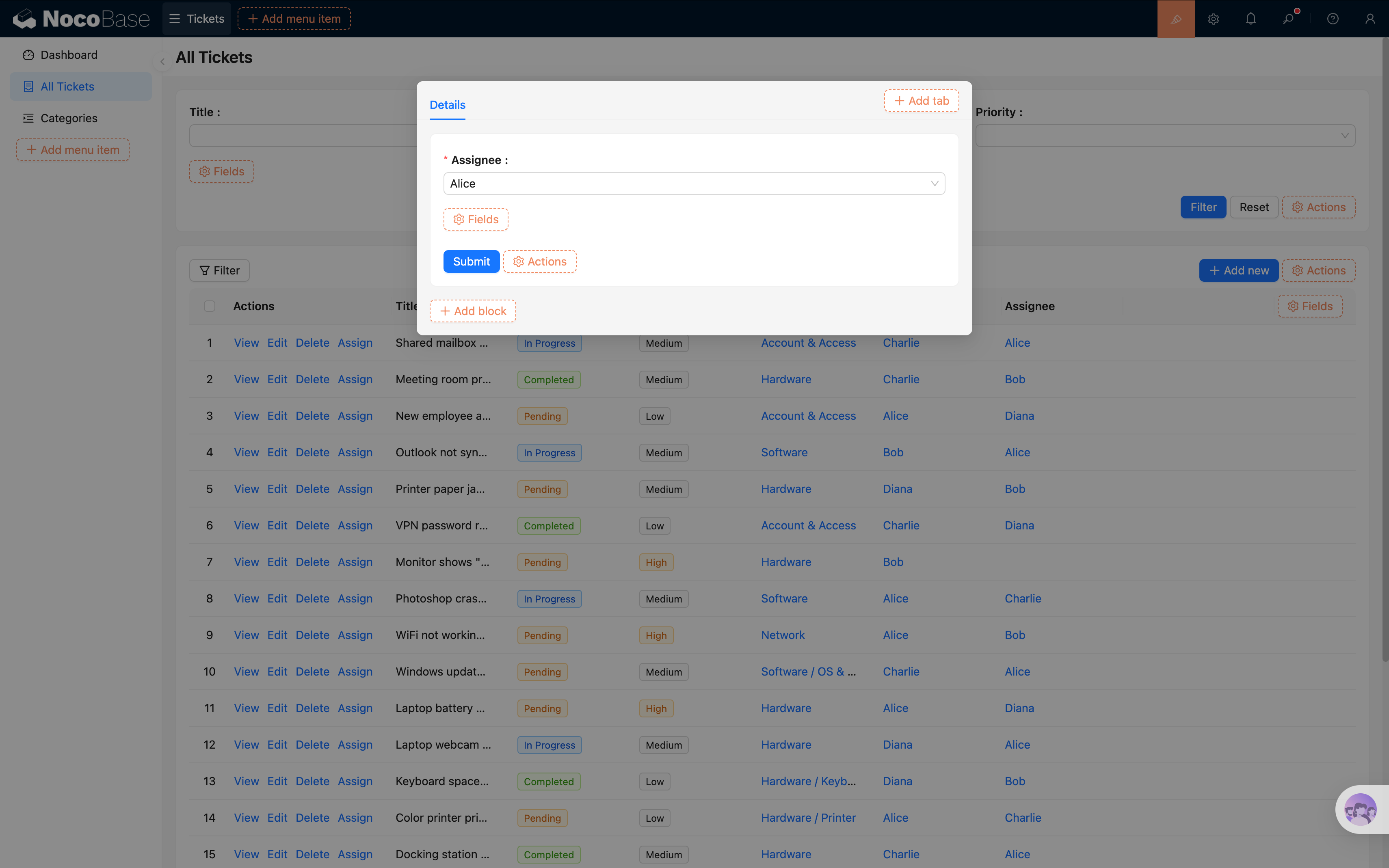
Assim, o administrador na lista de tickets clica em «Atribuir», abre um formulário minimalista, escolhe o atendente e submete. Rápido, preciso, sem alterar acidentalmente outros campos.
Usar regras de vinculação para controlar exibição/ocultação do botão
O botão «Atribuir» só é necessário para administradores; usuários comuns e técnicos vendo isso só causa confusão. Podemos usar regras de vinculação baseadas na função do usuário atual para controlar exibição/ocultação do botão:
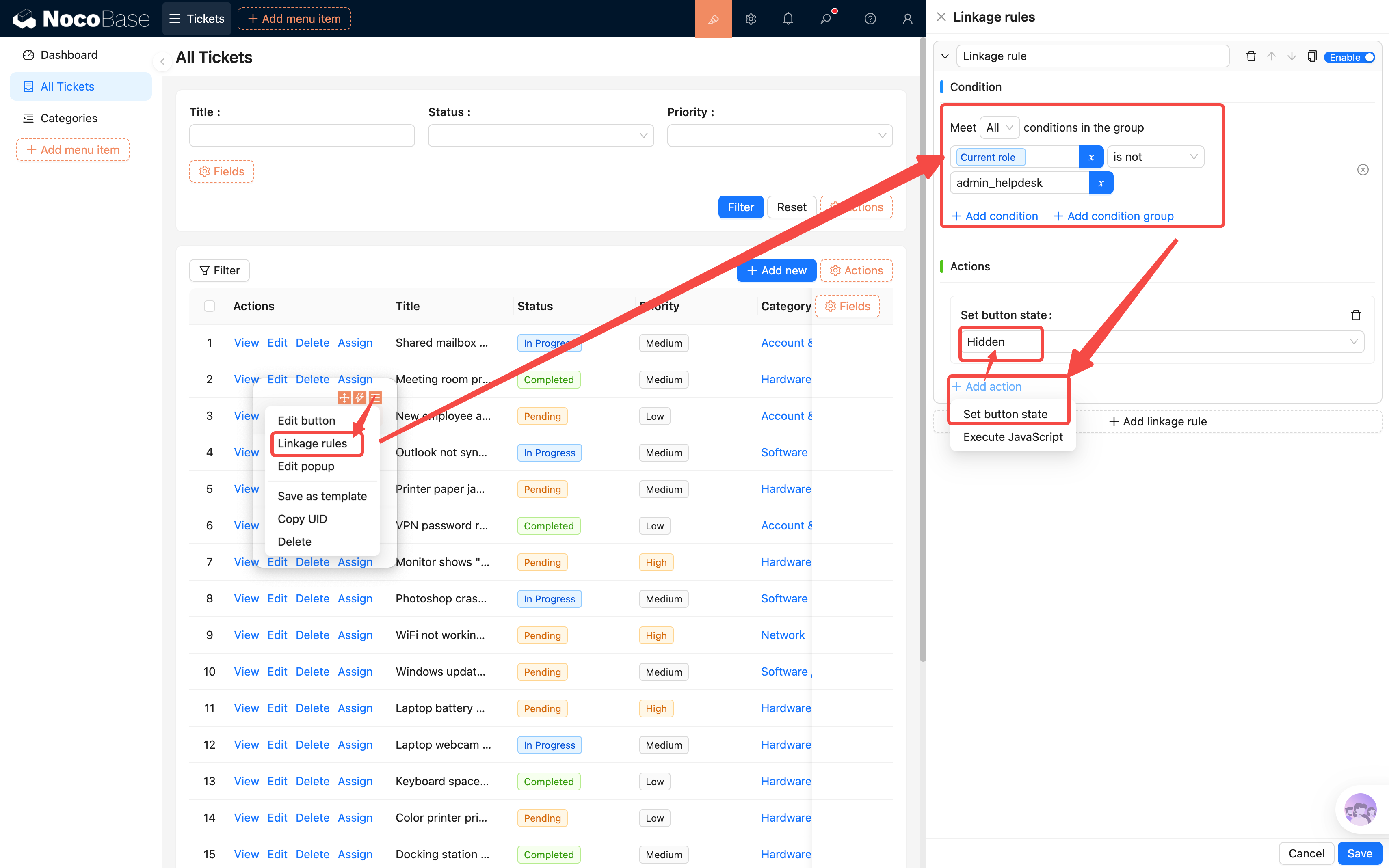
- No modo UI Editor, clique nas configurações do botão «Atribuir» e encontre «Regras de vinculação».
- Adicione uma regra com a condição: Usuário atual / Função / Nome da função diferente de Administrador (ou seja, o nome correspondente à função admin-helpdesk).
- Ação ao satisfazer a condição: esconder o botão.
Assim, só usuários com a função de administrador veem o botão «Atribuir»; outras funções, ao logar, veem esse botão escondido automaticamente.
5.6 Criar Usuários de Teste e Experimentar
Permissões configuradas, vamos validar de verdade.
Vá em Gerenciamento de Usuários (centro de configurações ou a página de gerenciamento de usuários que você montou antes), e crie 3 usuários de teste:
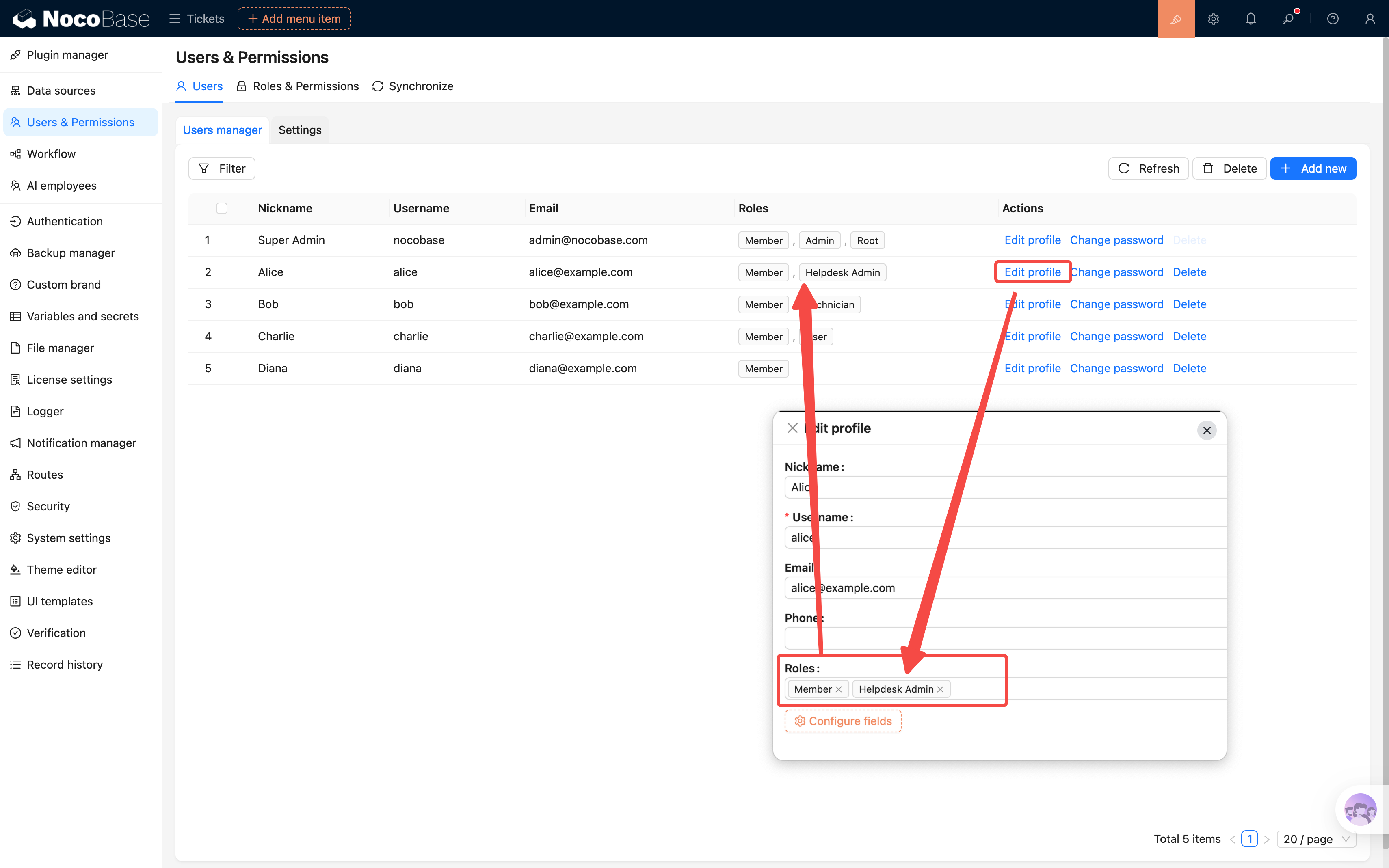
Após criar, faça login com cada uma dessas três contas e verifique duas coisas:
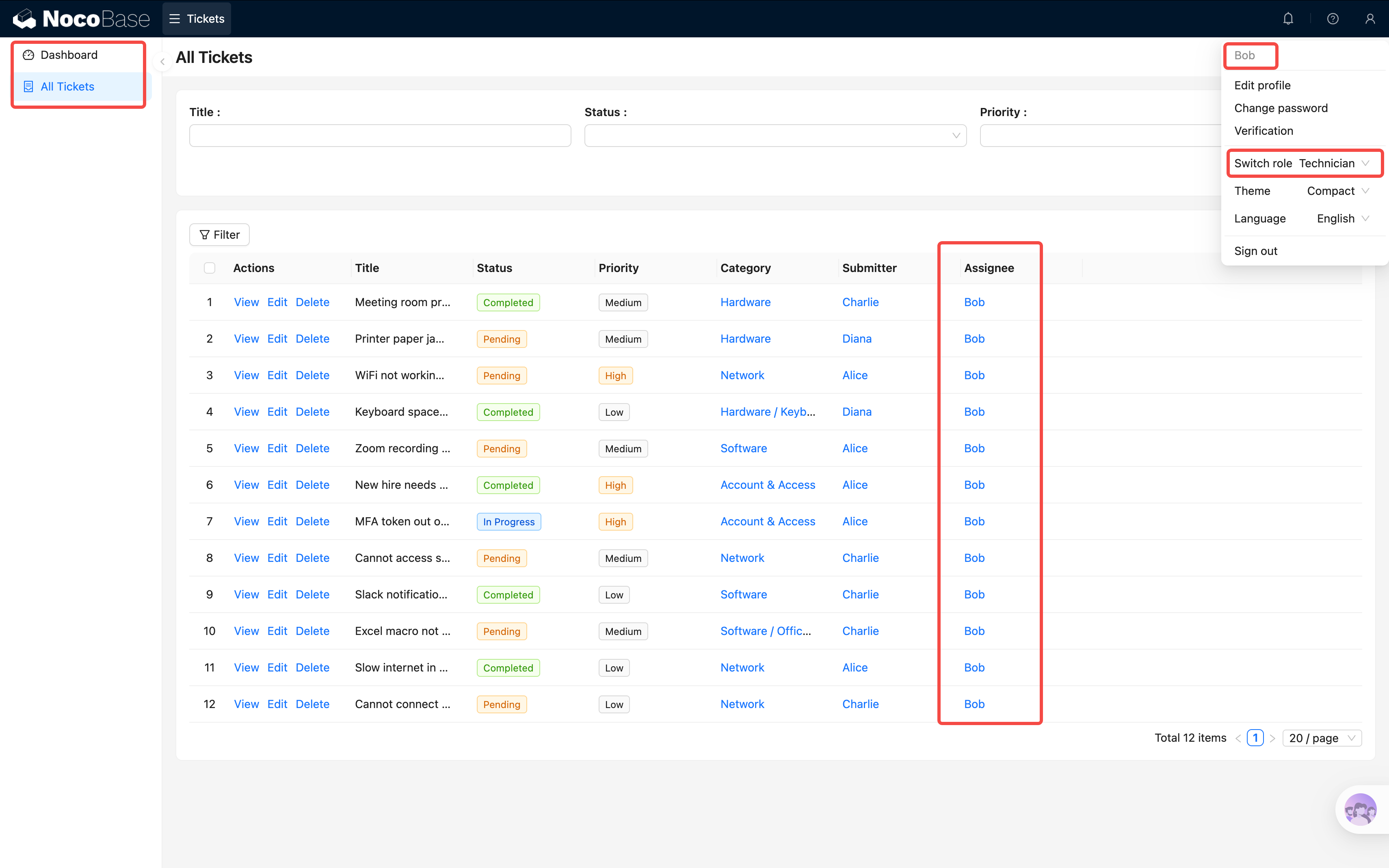
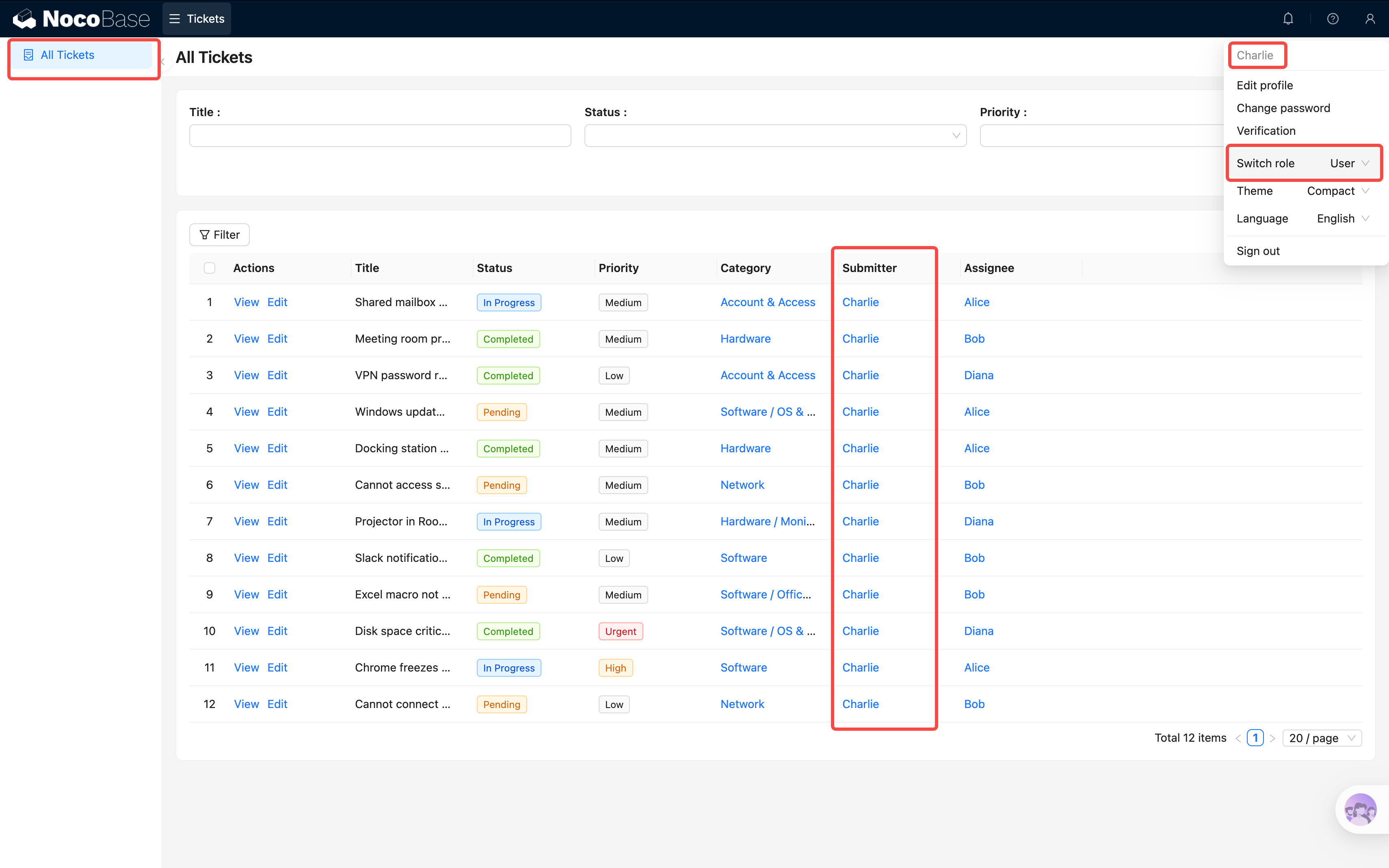
1. Os menus aparecem como esperado?
- Alice → vê todos os menus
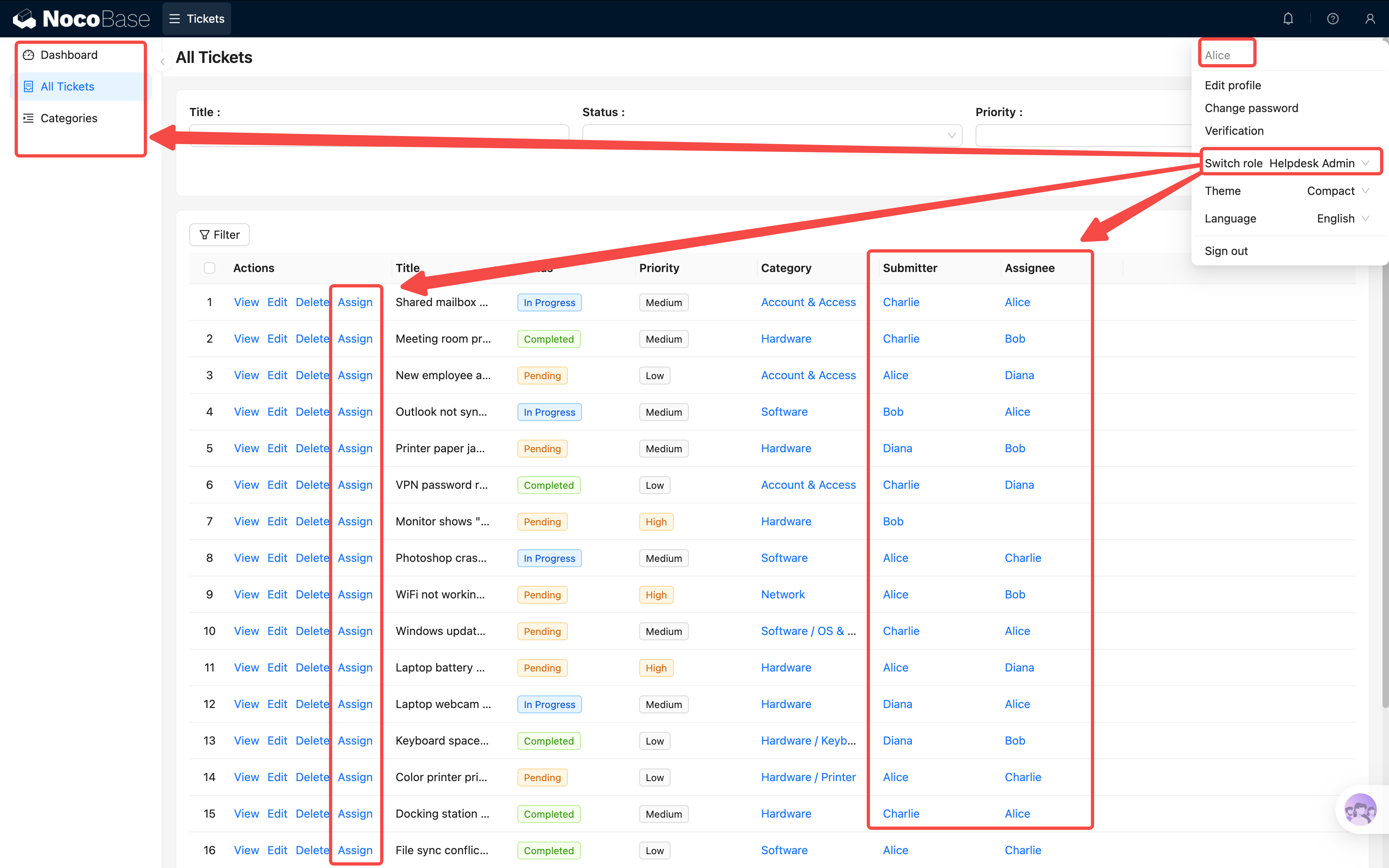
- Bob → só vê Gerenciamento de Tickets e Dashboard
- Charlie → só vê "Meus Tickets"
2. Os dados são filtrados como esperado?
- Use Alice para criar alguns tickets, atribuindo a diferentes atendentes
- Mude para a conta Bob → vê só os tickets atribuídos a si
- Mude para a conta Charlie → vê só os tickets que ele criou
Não é incrível? Mesmo sistema, usuários diferentes veem conteúdos completamente diferentes! Esse é o poder das permissões.
Resumo
Neste capítulo concluímos o sistema de permissões do sistema de tickets:
- 3 funções: Administrador, Técnico, Usuário comum
- Permissões de menu: controlam quais páginas cada função pode acessar
- Permissões de dados: controlam quais dados cada função pode ver (via escopo de dados)
- Validação por teste: login com diferentes contas, confirmando que as permissões funcionam
Até aqui, o sistema de tickets já está bem encaminhado — consegue inserir, consultar, e controlar acesso por função. Mas todas as operações ainda são manuais.
Prévia do Próximo Capítulo
No próximo capítulo vamos aprender Workflow — fazer o sistema agir sozinho. Por exemplo, ticket submetido notifica o atendente automaticamente; mudança de status registra log automaticamente.
Recursos Relacionados
- Gerenciamento de usuários — explicação detalhada do gerenciamento de usuários
- Funções e permissões — explicação da configuração de funções
- Escopo de dados — controle de permissão em nível de dados