

Configurar serviço de LLM
Antes de usar os Funcionários de IA (AI Employees), você precisa configurar os serviços de LLM disponíveis.
Atualmente, são suportados OpenAI, Gemini, Claude, DeepSeek, Qwen, Kimi e modelos locais do Ollama.
Criar serviço
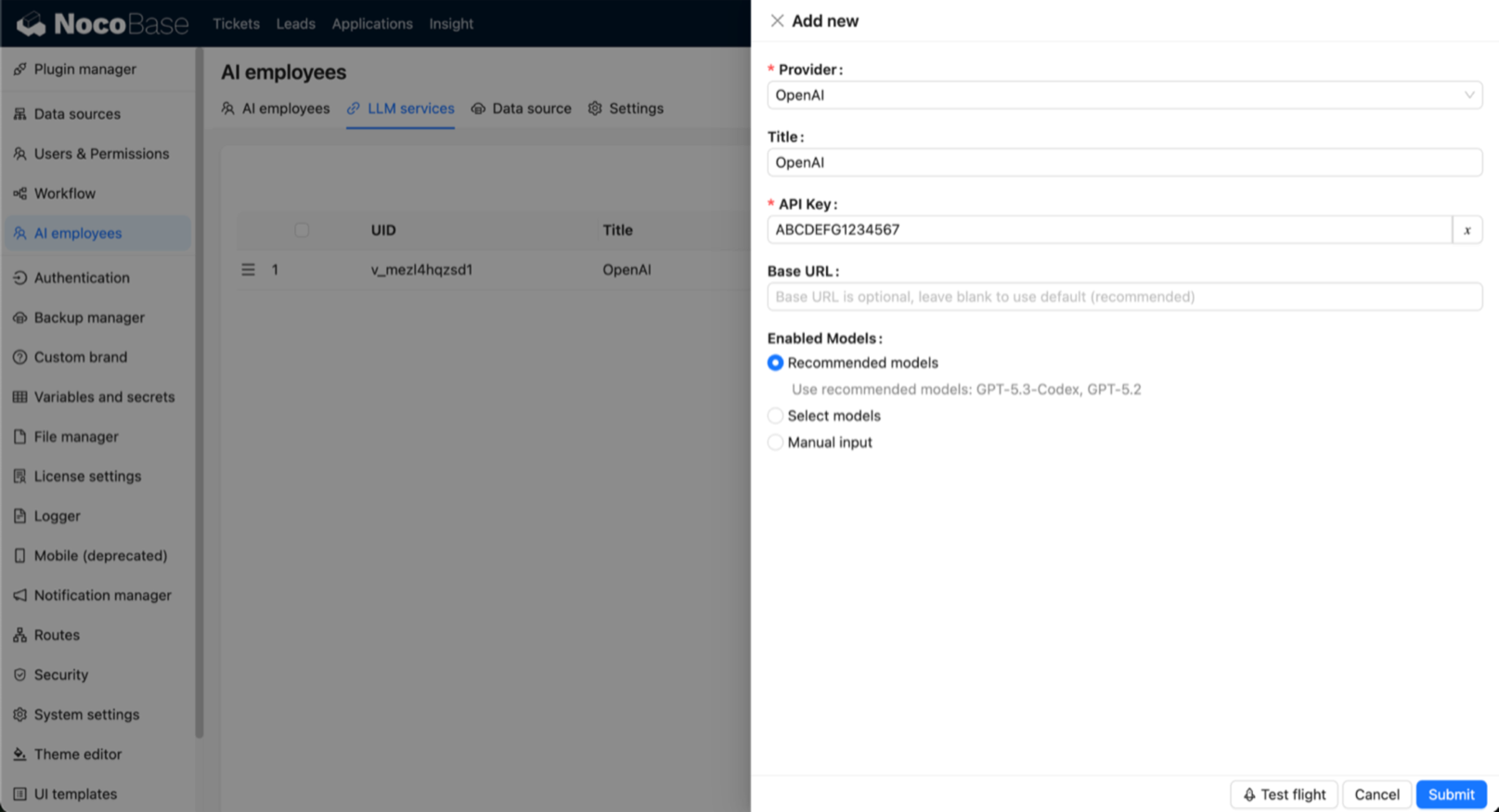
Acesse Configurações do sistema -> AI Employees -> LLM service.
- Clique em
Add Newpara abrir a janela de criação. - Selecione o
Provider(Provedor). - Preencha o
Title(Título),API KeyeBase URL(opcional). - Configure os
Enabled Models(Modelos habilitados):Recommended models: usa os modelos recomendados oficialmente.Select models: seleciona a partir da lista retornada pelo provedor.Manual input: insira manualmente o ID do modelo e o nome de exibição.
- Clique em
Submitpara salvar.
Habilitação e ordenação de serviços
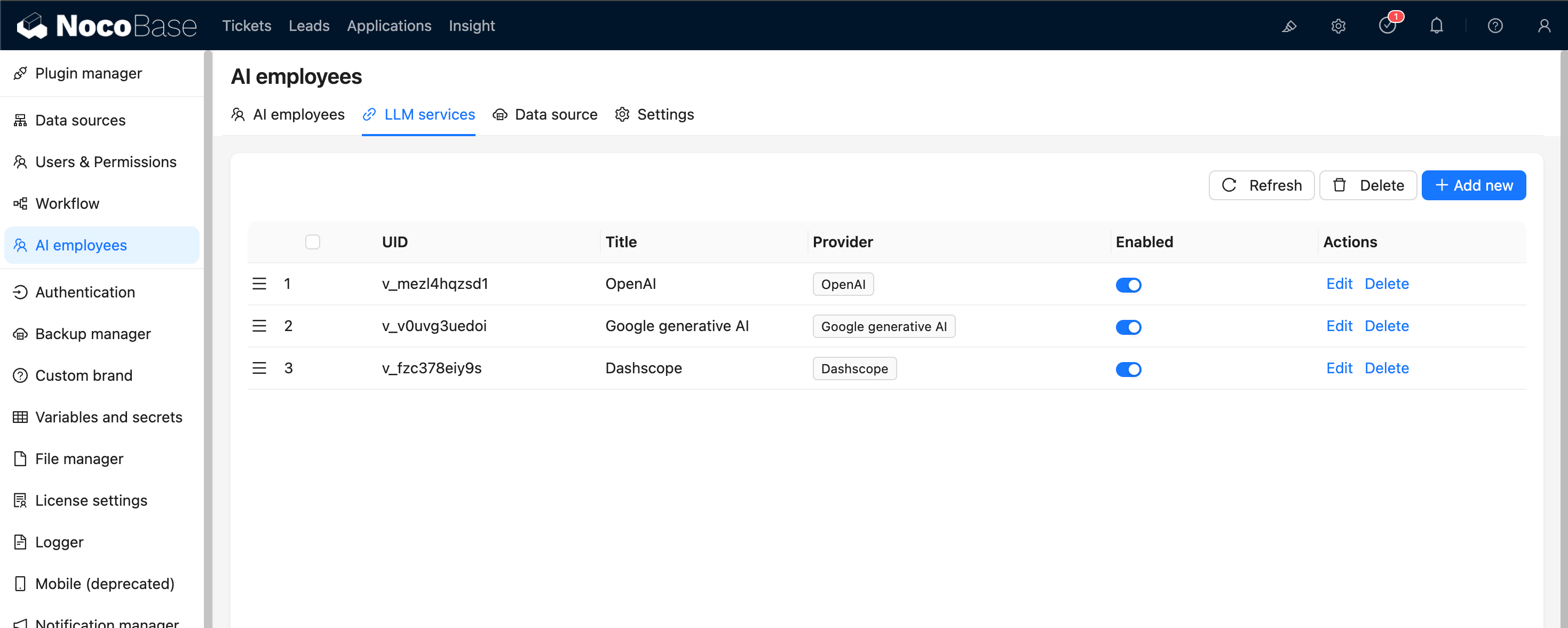
Na lista de serviços de LLM, você pode:
- Usar a chave
Enabledpara ativar ou desativar o serviço. - Arrastar para reordenar os serviços (isso afeta a ordem de exibição dos modelos).
Teste de disponibilidade
Use o botão Test flight na parte inferior da janela de configuração para verificar a disponibilidade do serviço e do modelo.
Recomenda-se realizar o teste antes de colocar o serviço em uso na produção.