

CRM リード転換の実装
1. はじめに
本チュートリアルでは、NocoBase で CRM の商機転換(Opportunity Conversion)機能を実装する方法をステップバイステップで解説します。必要な Collection(データテーブル)の作成、データ管理ページの設定、転換フローの設計、リレーション管理の設定を紹介し、ビジネスフロー全体の構築をサポートします。
🎉 NocoBase CRM ソリューションが正式にリリースされました!ぜひお試しください
2. 準備作業:必要な Collection の作成
始める前に、以下の 4 つの Collection を準備し、それぞれのリレーションを設定する必要があります。
2.1 LEAD Collection(リード)
見込み顧客情報を格納する Collection で、フィールド定義は以下の通りです:
2.2 ACCOUNT Collection(会社)
会社の詳細情報を保存する Collection で、フィールド設定は以下の通りです:
2.3 CONTACT Collection(連絡先)
連絡先情報を格納する Collection で、以下のフィールドが含まれます:
2.4 OPPORTUNITY Collection(商機)
商機情報を記録する Collection で、フィールド定義は以下の通りです:
3. 商機転換フローの理解
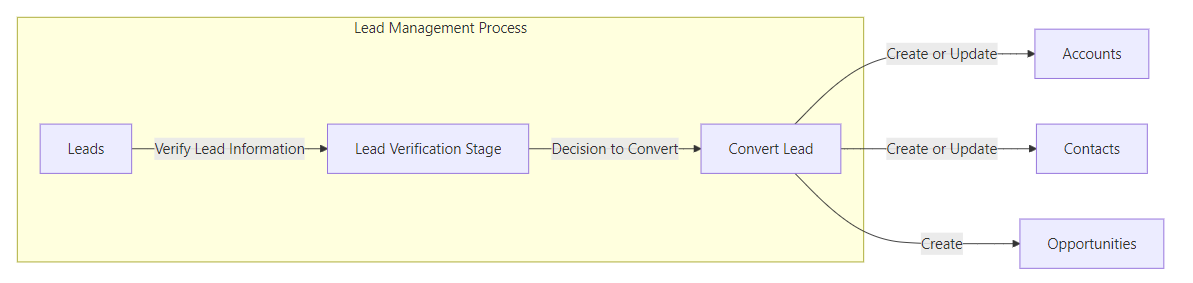
3.1 通常の転換フロー概要
リードから正式な商機への転換は、一般的に以下のフローを経ます:
3.2 リレーションの説明
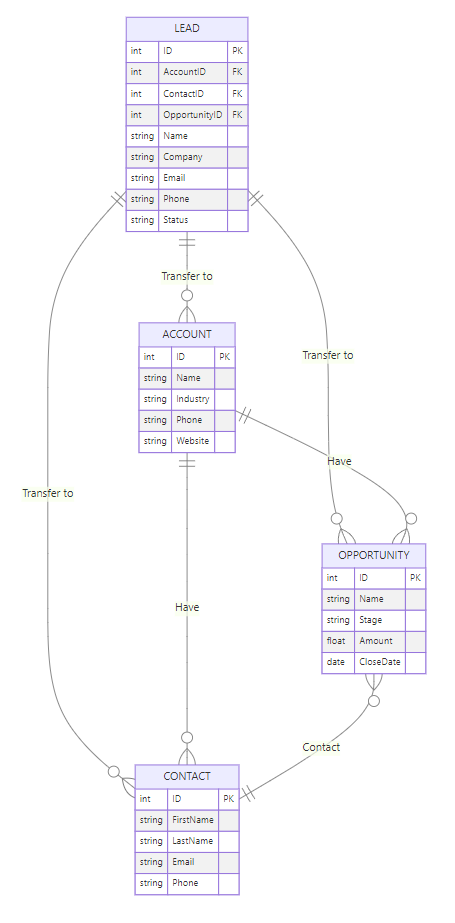
上記の 4 つの Collection を正常に作成し、ビジネスリレーションのマッピング設定が完了していると仮定します:
4. データ管理ページの作成
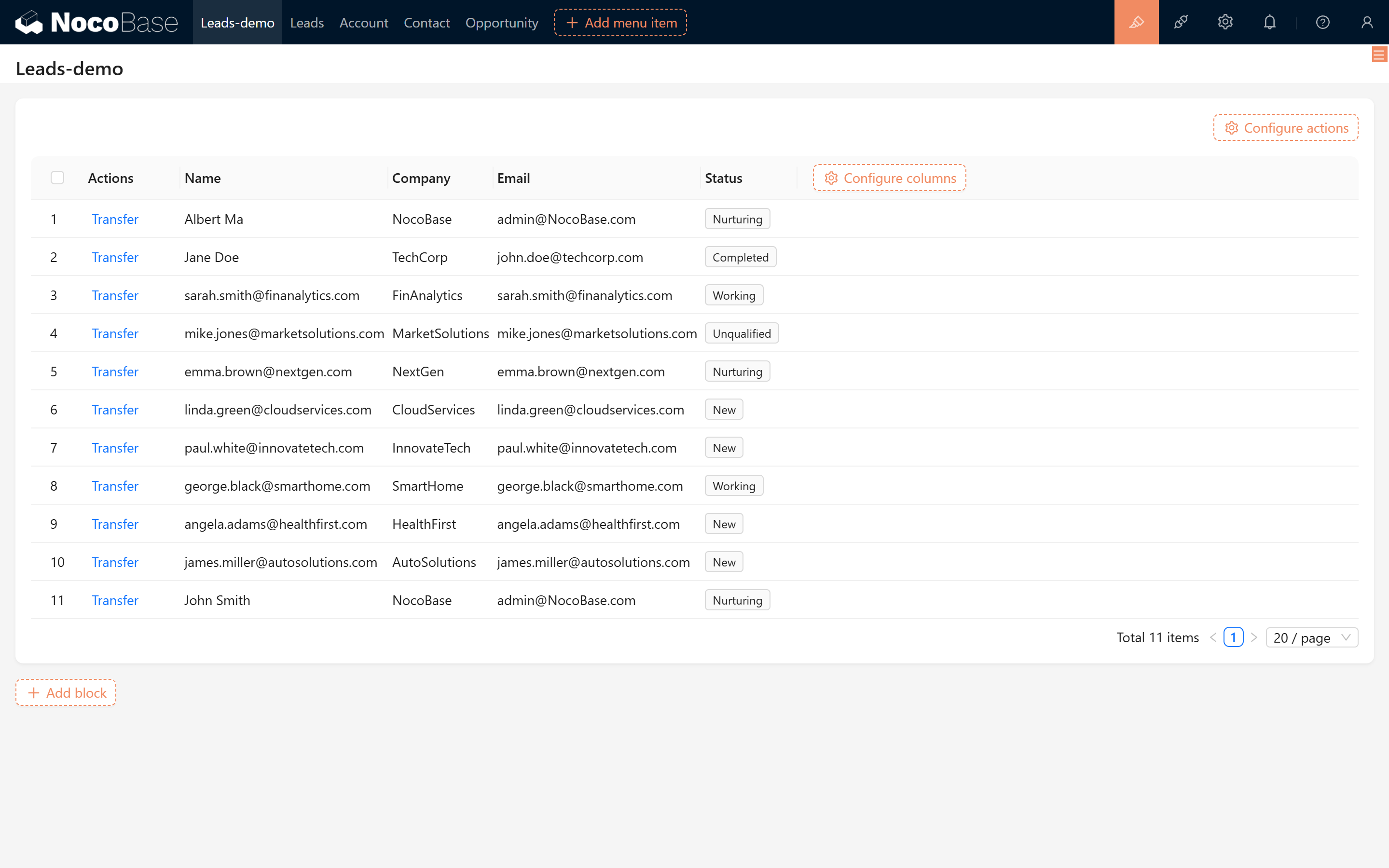
NocoBase のワークスペースで、各 Collection のデータ管理ページを作成し、後続のテスト用にいくつかのリードデータをランダムに追加します。
5. 商機転換機能の実装
本章では、リードを会社、連絡先、商機データに転換する方法と、転換操作が重複して実行されないようにする方法を重点的に解説します。
5.1 「転換」編集操作の作成
対応するリード詳細画面で、「転換」という名前の編集操作を作成します。転換ポップアップ内で以下の設定を行います:
5.1.1 リードの基本情報を表示
読み取り専用で現在のリードの基本情報を表示し、ユーザーが誤って元データを変更しないようにします。
5.1.2 リレーションフィールドの表示
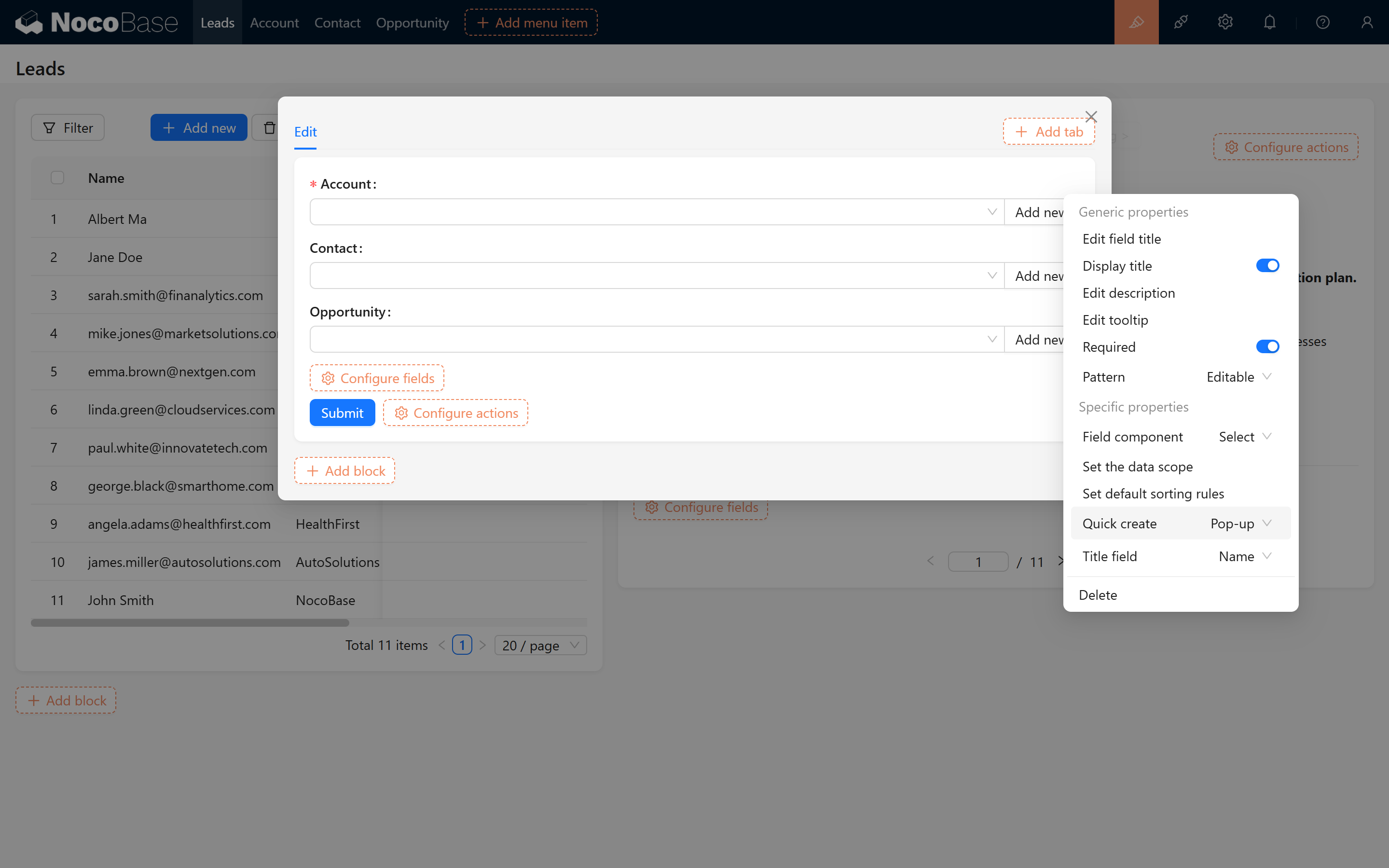
ポップアップ内に以下の 3 つのリレーションフィールドを表示し、各フィールドで「クイック作成」機能を有効にします。一致するデータが見つからない場合に、即座に新しいデータを作成できるようにするためです。
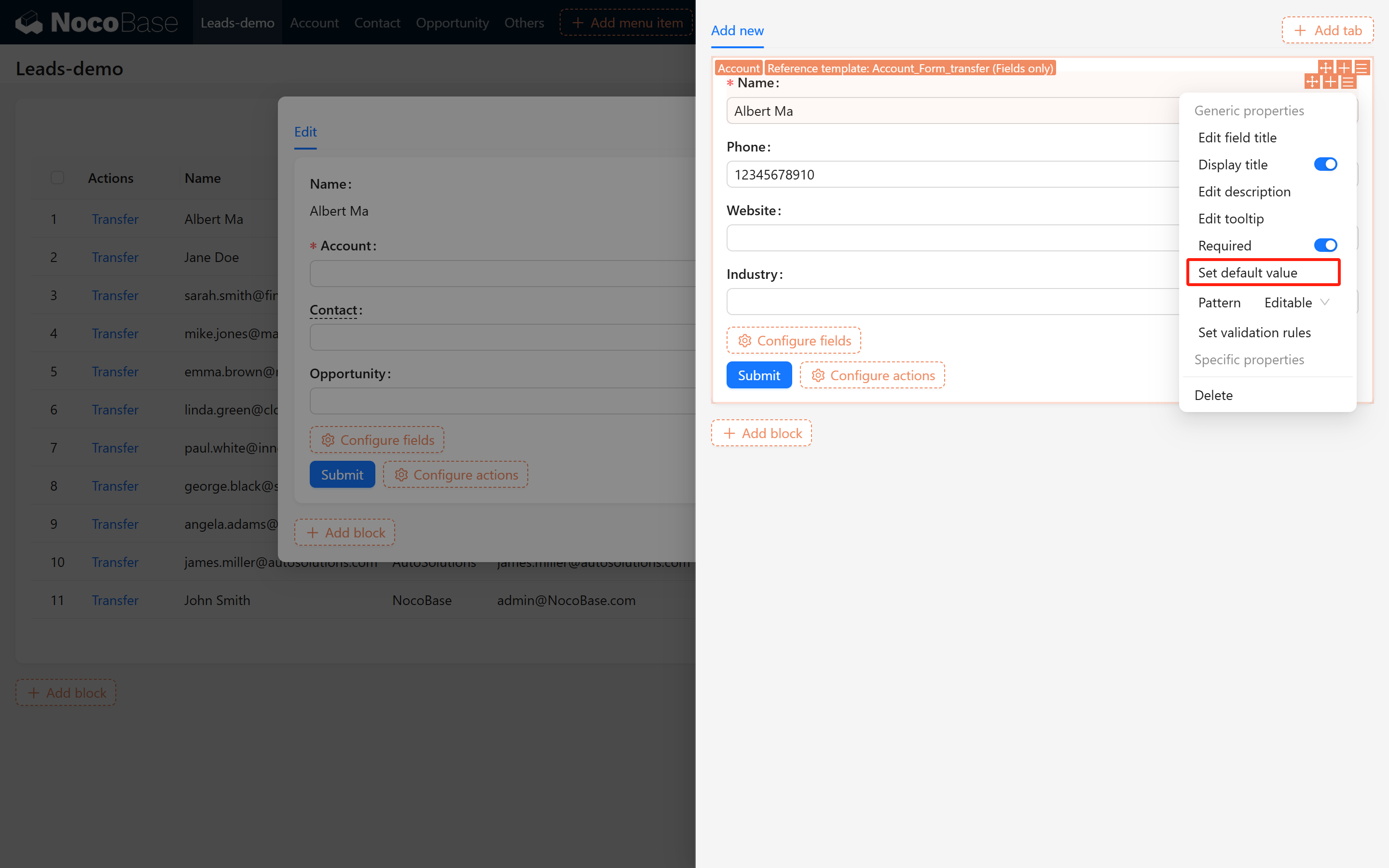
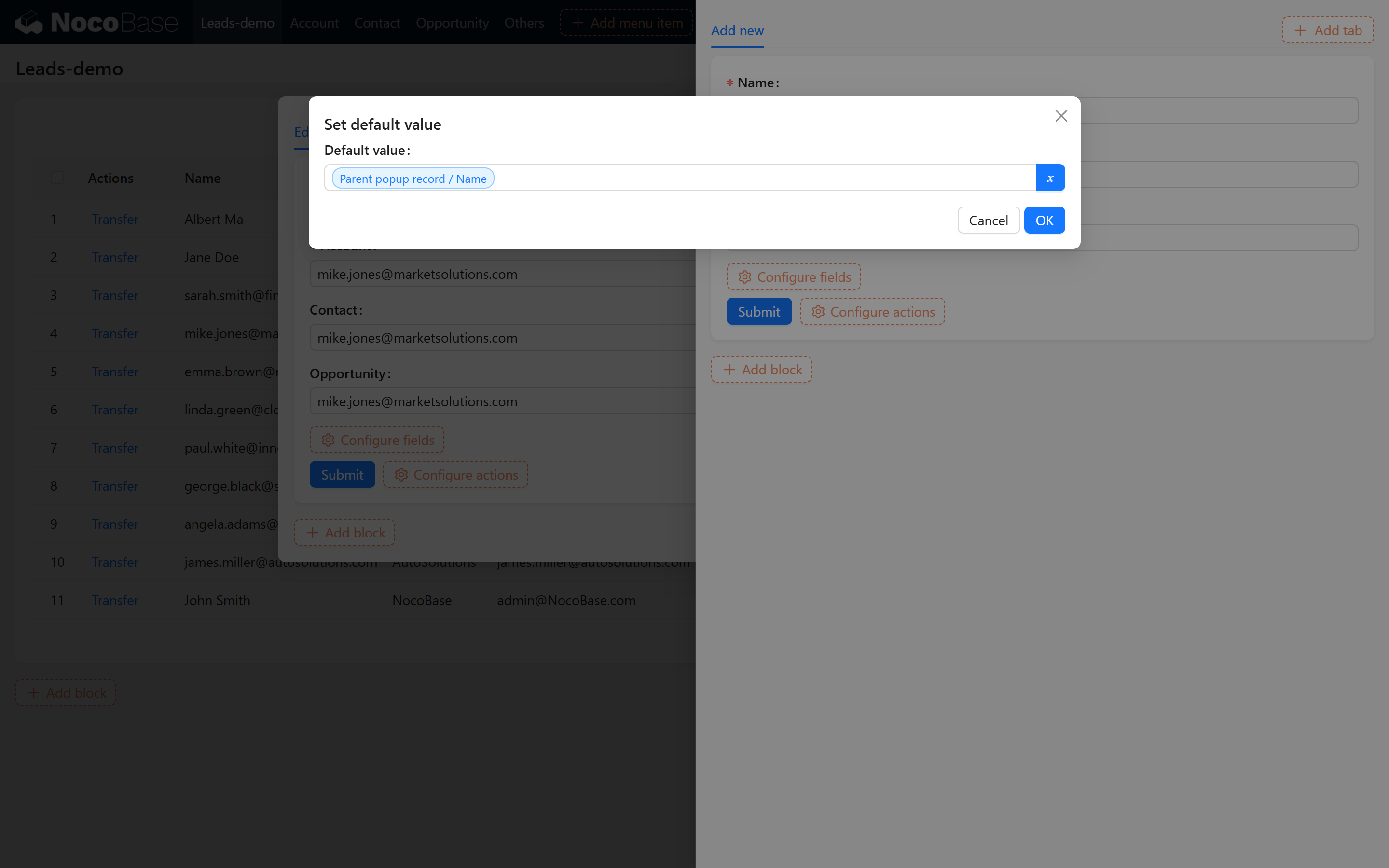
5.1.3 クイック作成のデフォルトマッピング設定
「クイック作成」ポップアップの設定で、各リレーションフィールドにデフォルト値を設定し、リード情報をターゲットの Collection に自動マッピングします。マッピングルールは以下の通りです:
- リード/リード名 → 会社/名称
- リード/メールアドレス → 会社/メールアドレス
- リード/連絡先電話 → 会社/電話
- リード/リード名 → 連絡先/名前
- リード/メールアドレス → 連絡先/メールアドレス
- リード/連絡先電話 → 連絡先/電話
- リード/リード名 → 商機/名称
- リード/ステータス → 商機/ステージ
設定例のスクリーンショット:
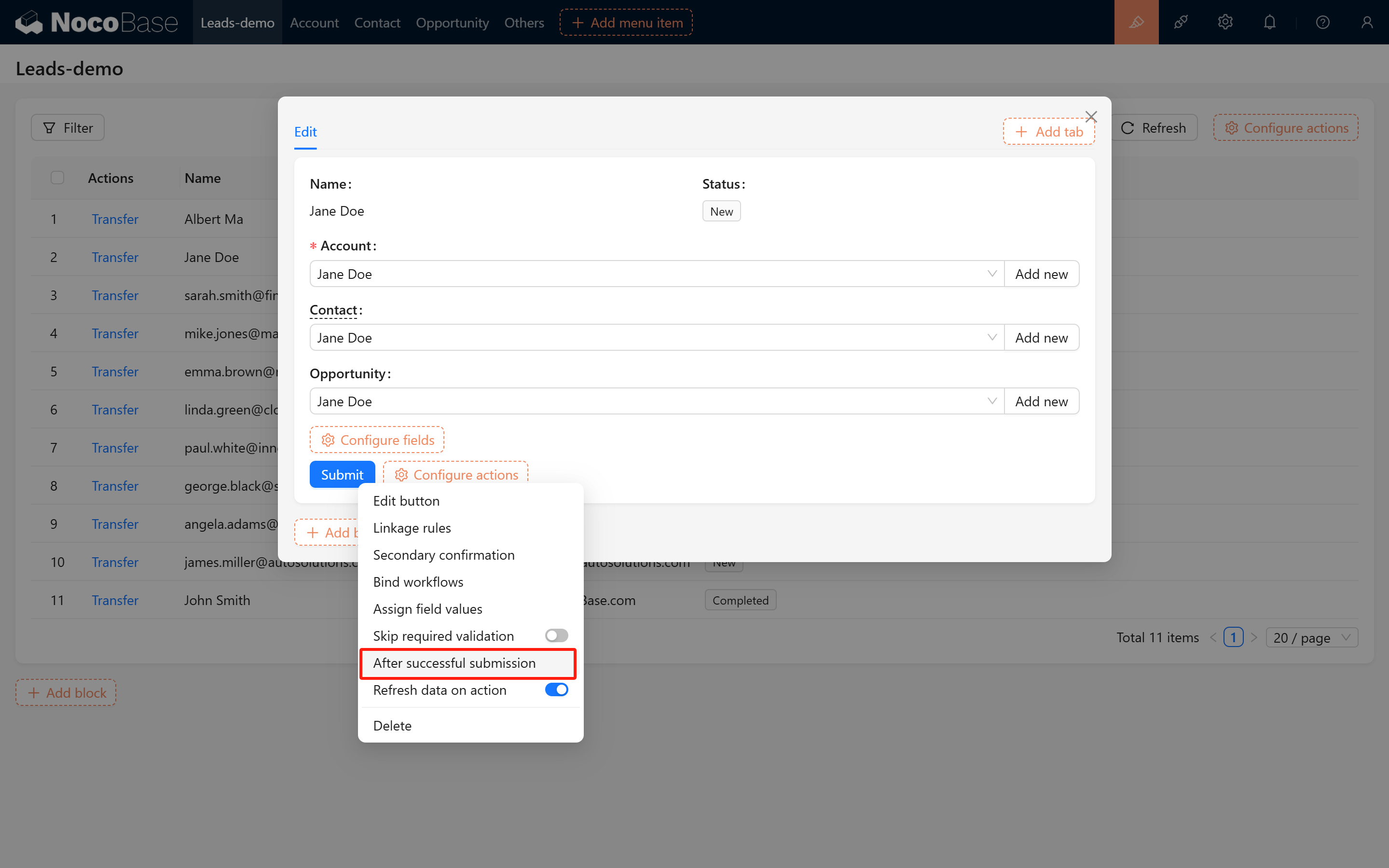
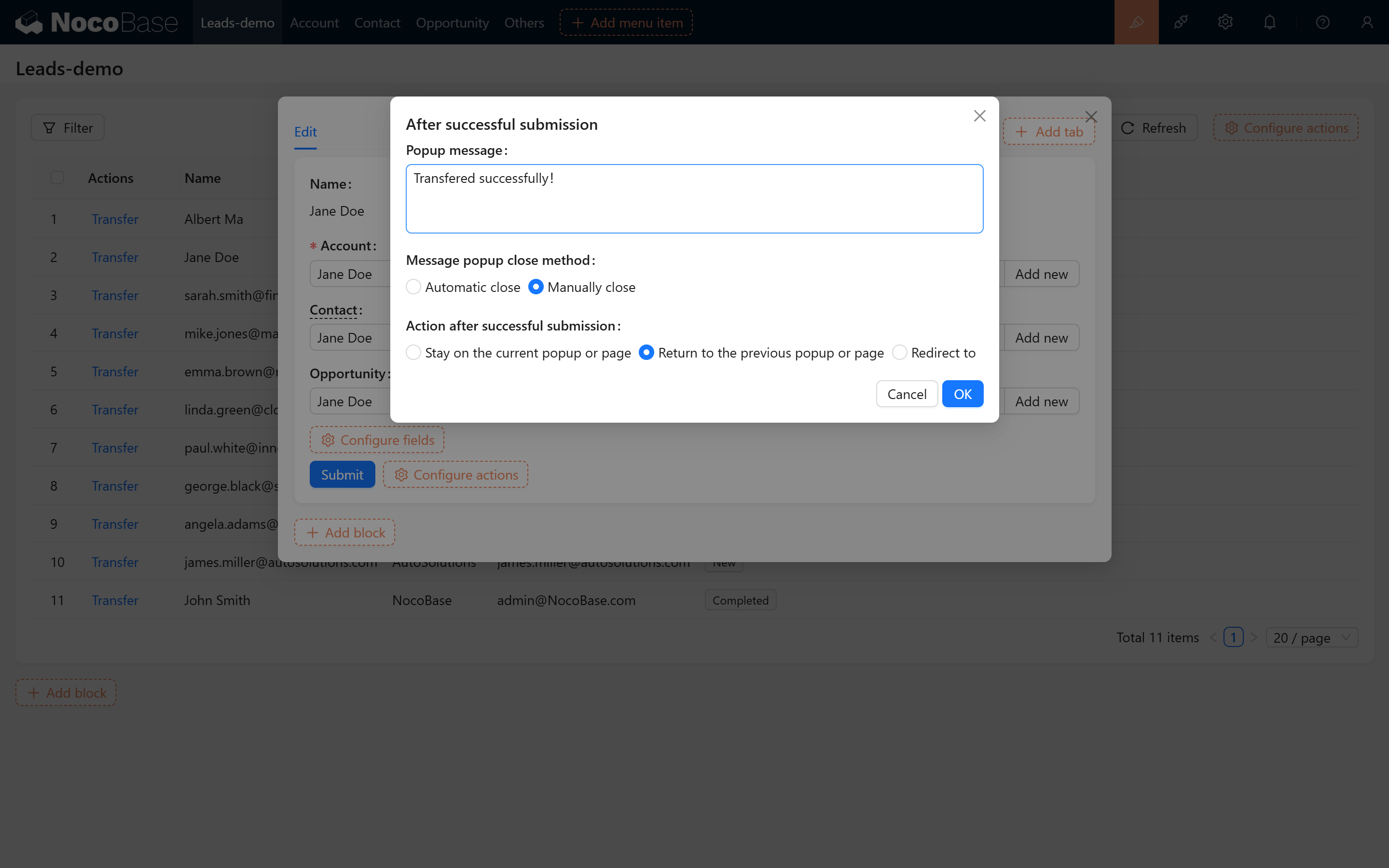
次に、送信操作にユーザーフレンドリーなフィードバックを追加しましょう:
送信効果:
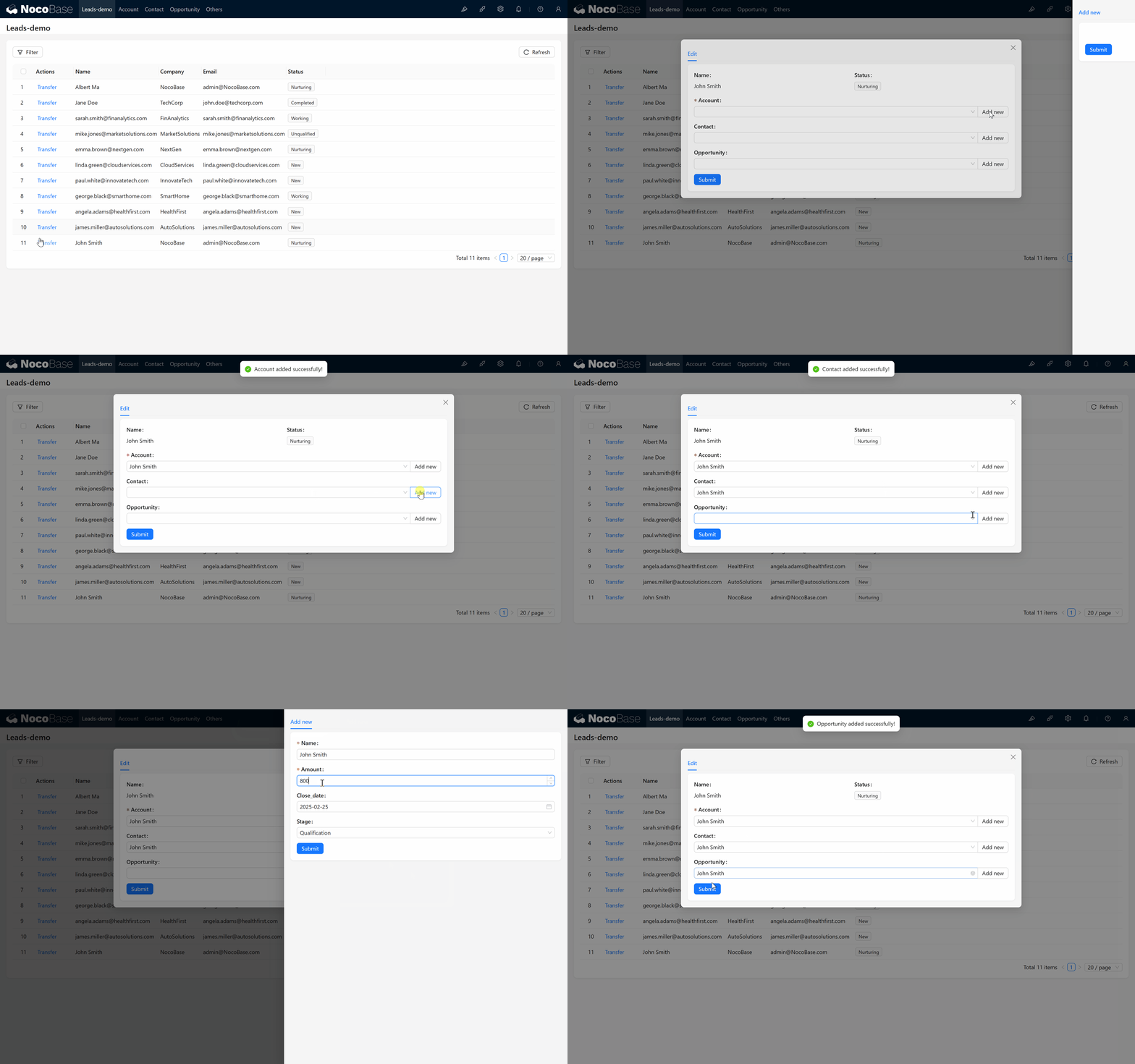
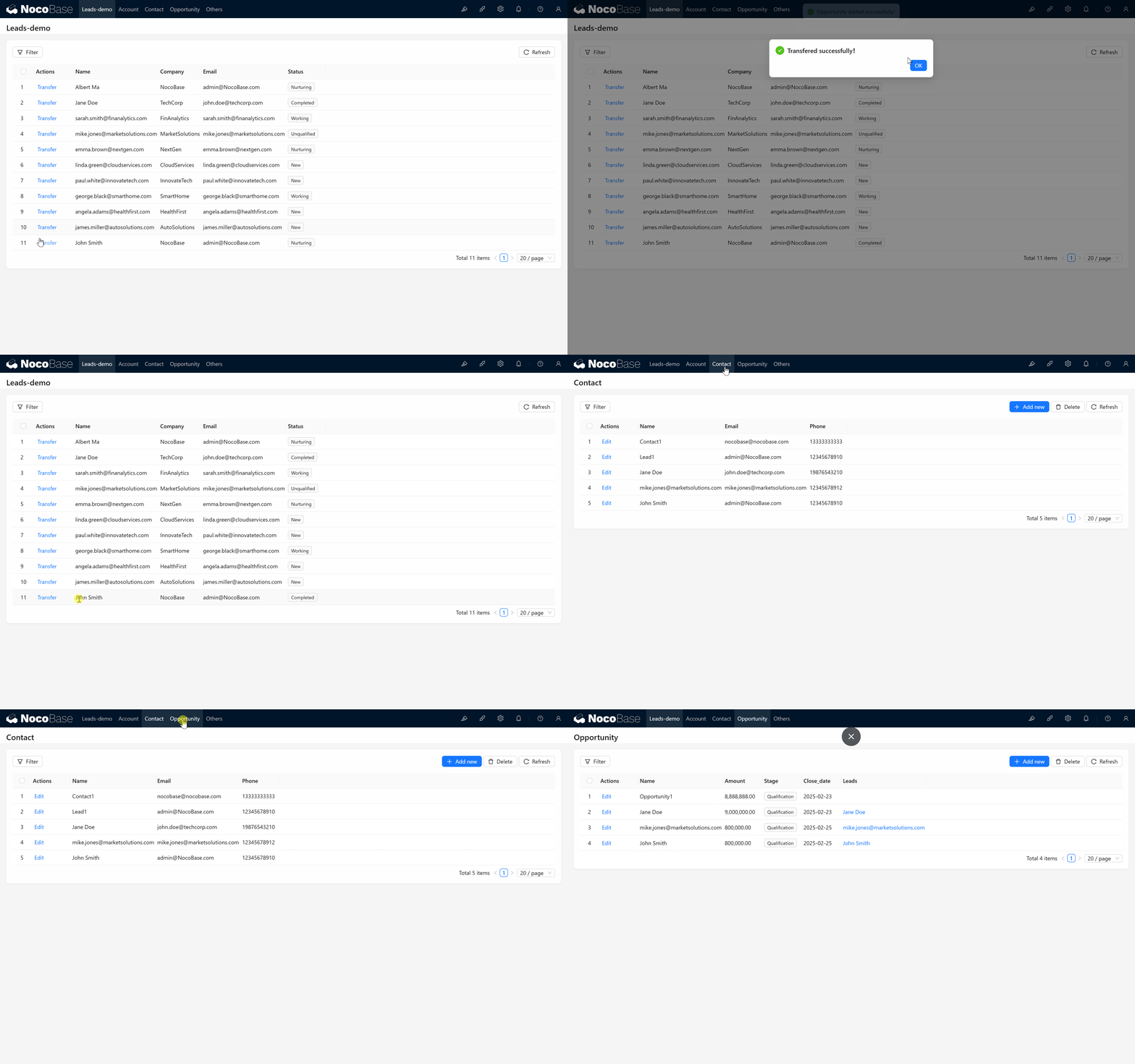
5.1.4 転換効果の確認
設定完了後、転換操作を実行すると、システムがマッピングルールに基づいて新しい会社、連絡先、商機データを作成し関連付けます。効果の例は以下の通りです:
5.2 重複転換の防止
同一のリードが複数回転換されることを防ぐため、以下の方法で制御できます:
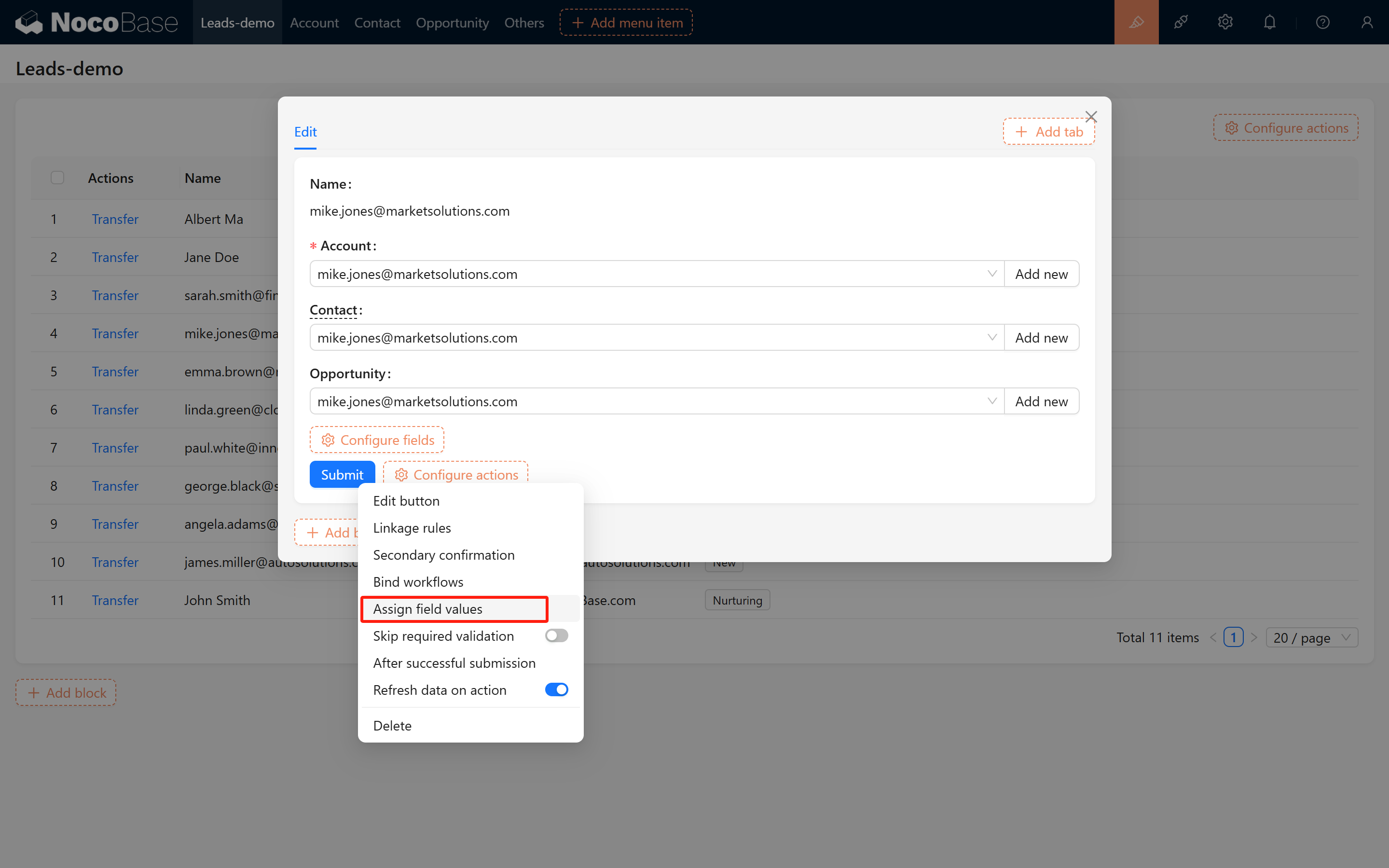
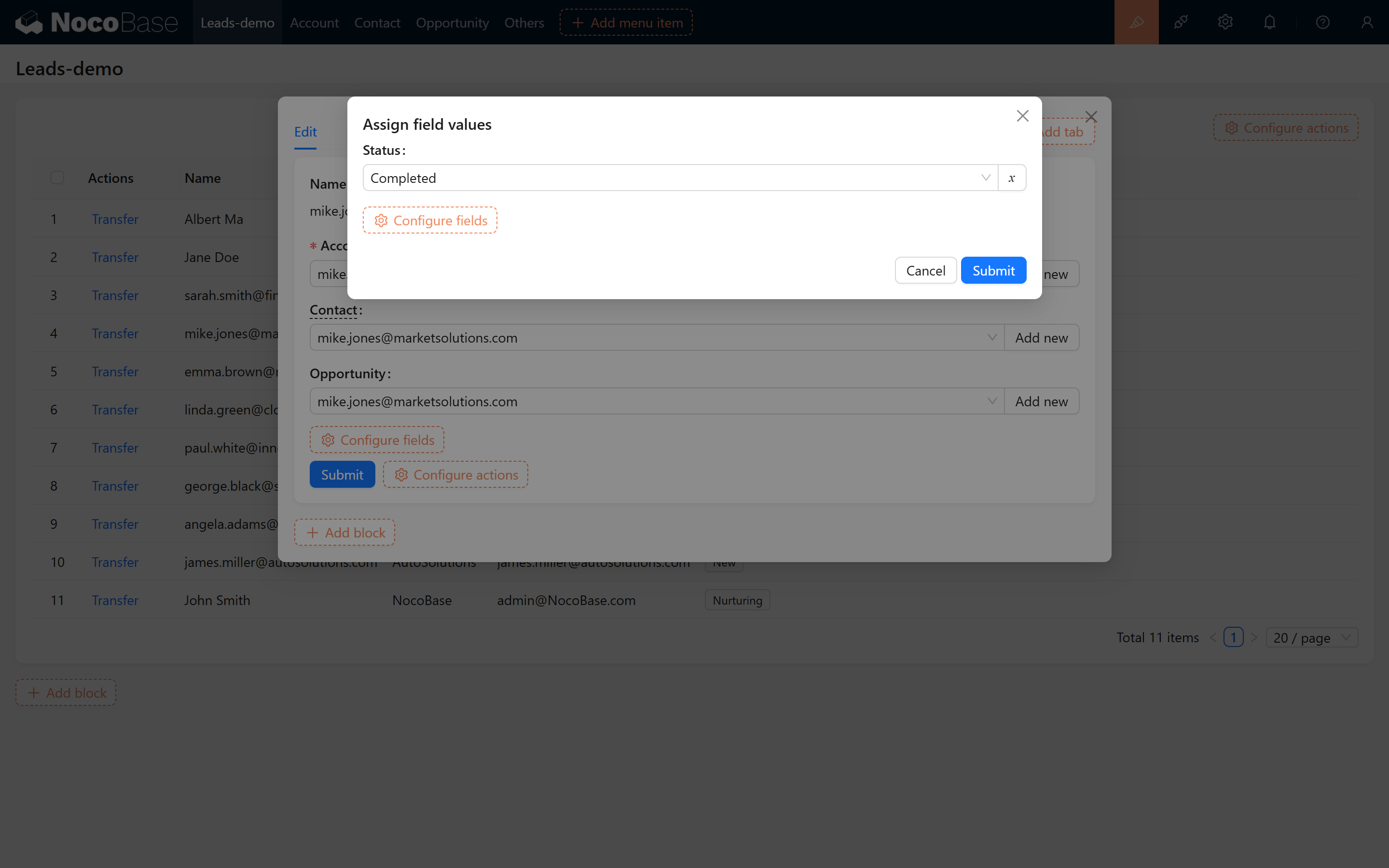
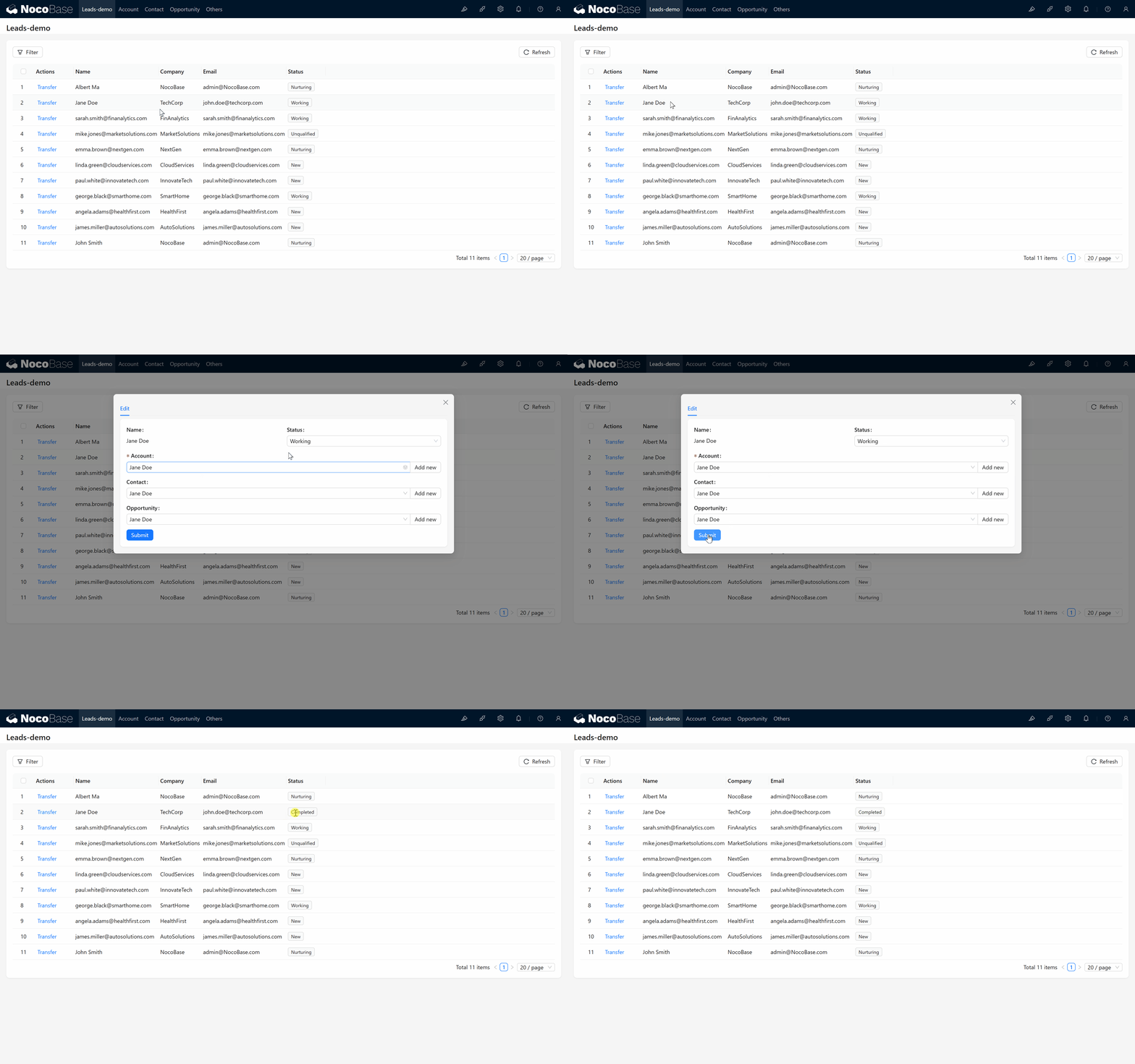
5.2.1 リードステータスの更新
転換フォームの送信操作にデータの自動更新ステップを追加し、リードのステータスを「転換済み」に変更します。
設定のスクリーンショット:
 効果のデモ:
5.2.2 ボタンの連動ルール設定
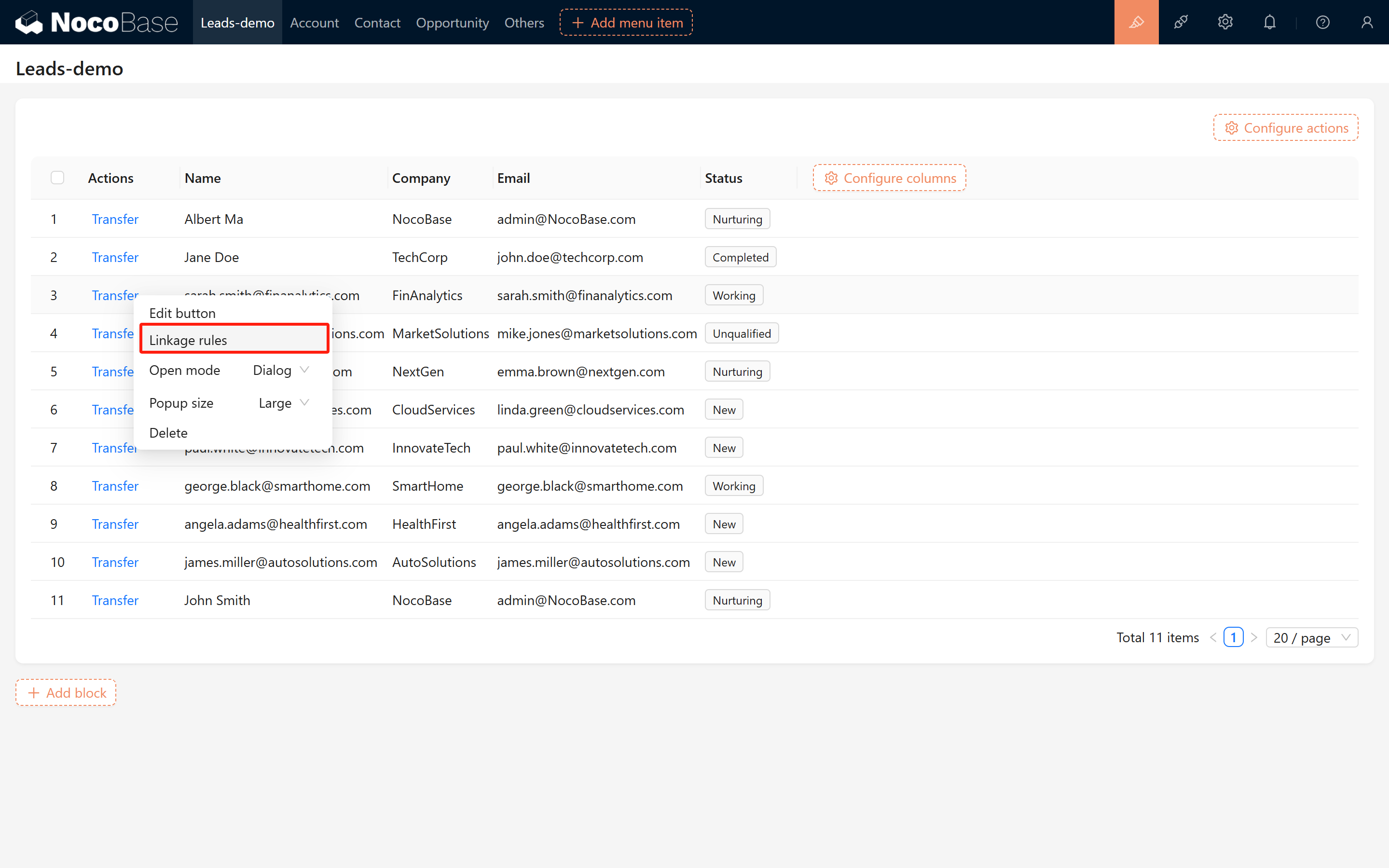
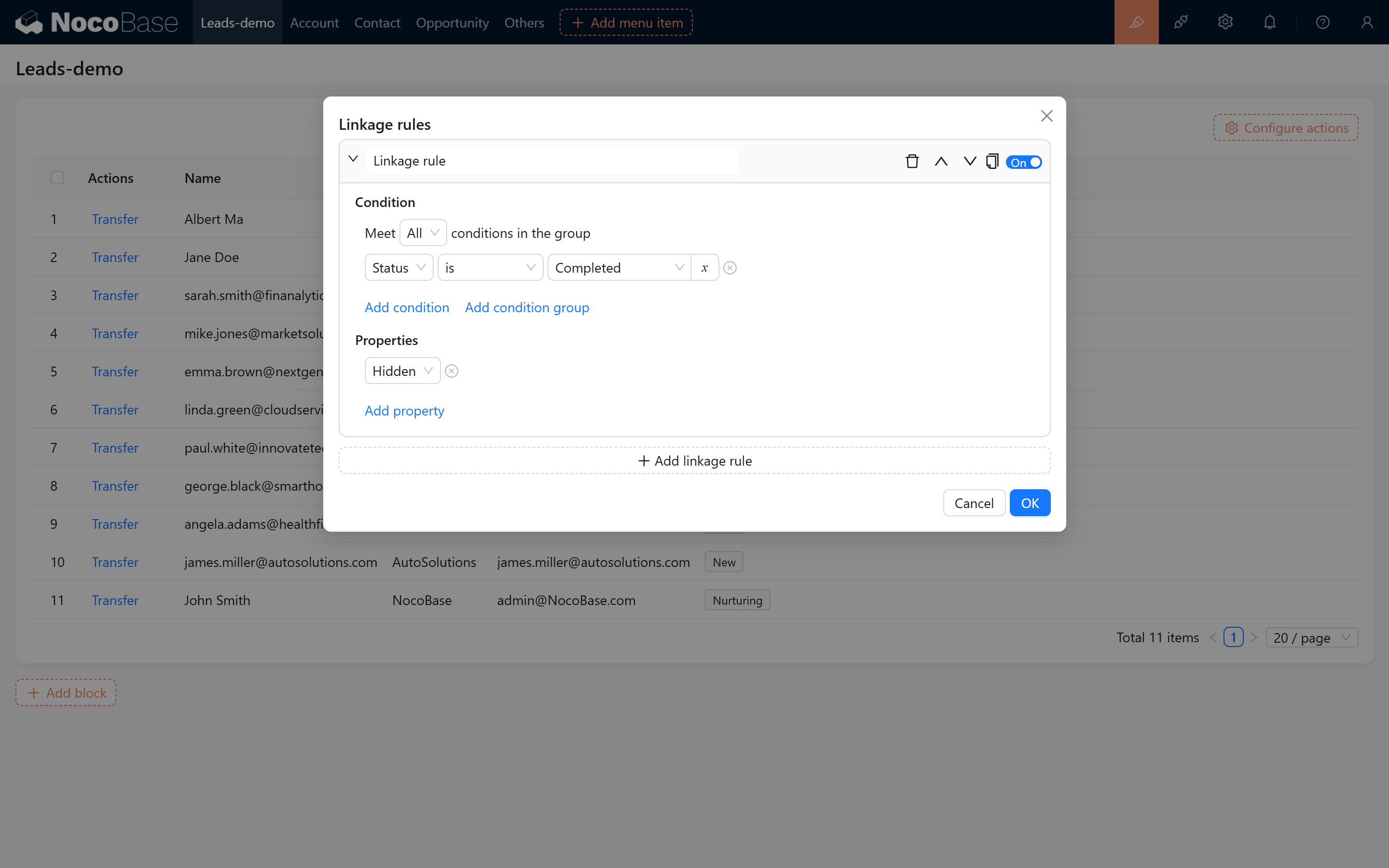
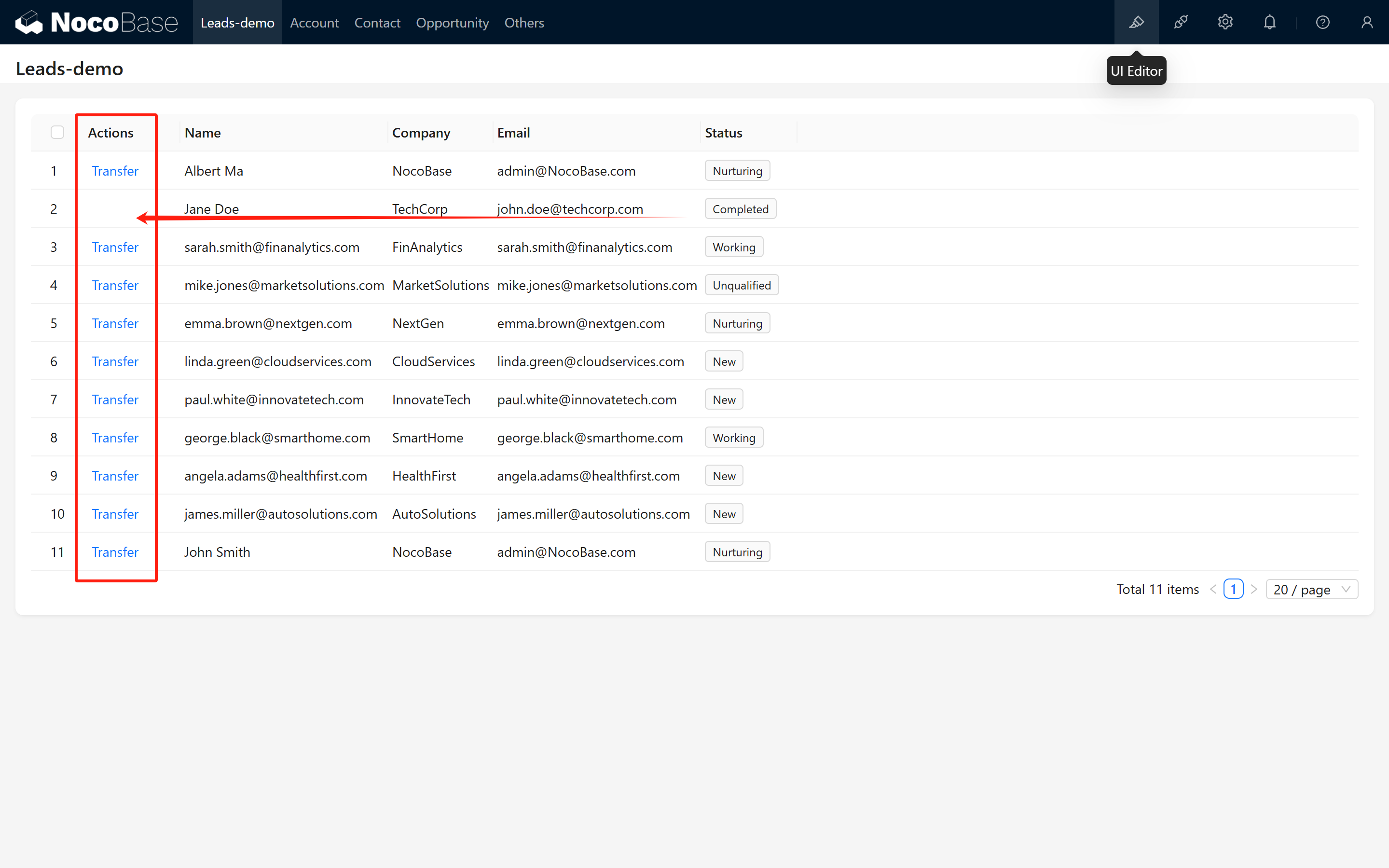
転換ボタンに連動ルールを追加します:リードのステータスが「転換済み」の場合、転換ボタンを自動的に非表示にして重複操作を防ぎます。
設定のスクリーンショット:
6. 詳細ページのリレーション管理ブロック設定
各 Collection の詳細ページで関連データを閲覧できるようにするため、対応するリストブロックや詳細ブロックを設定する必要があります。
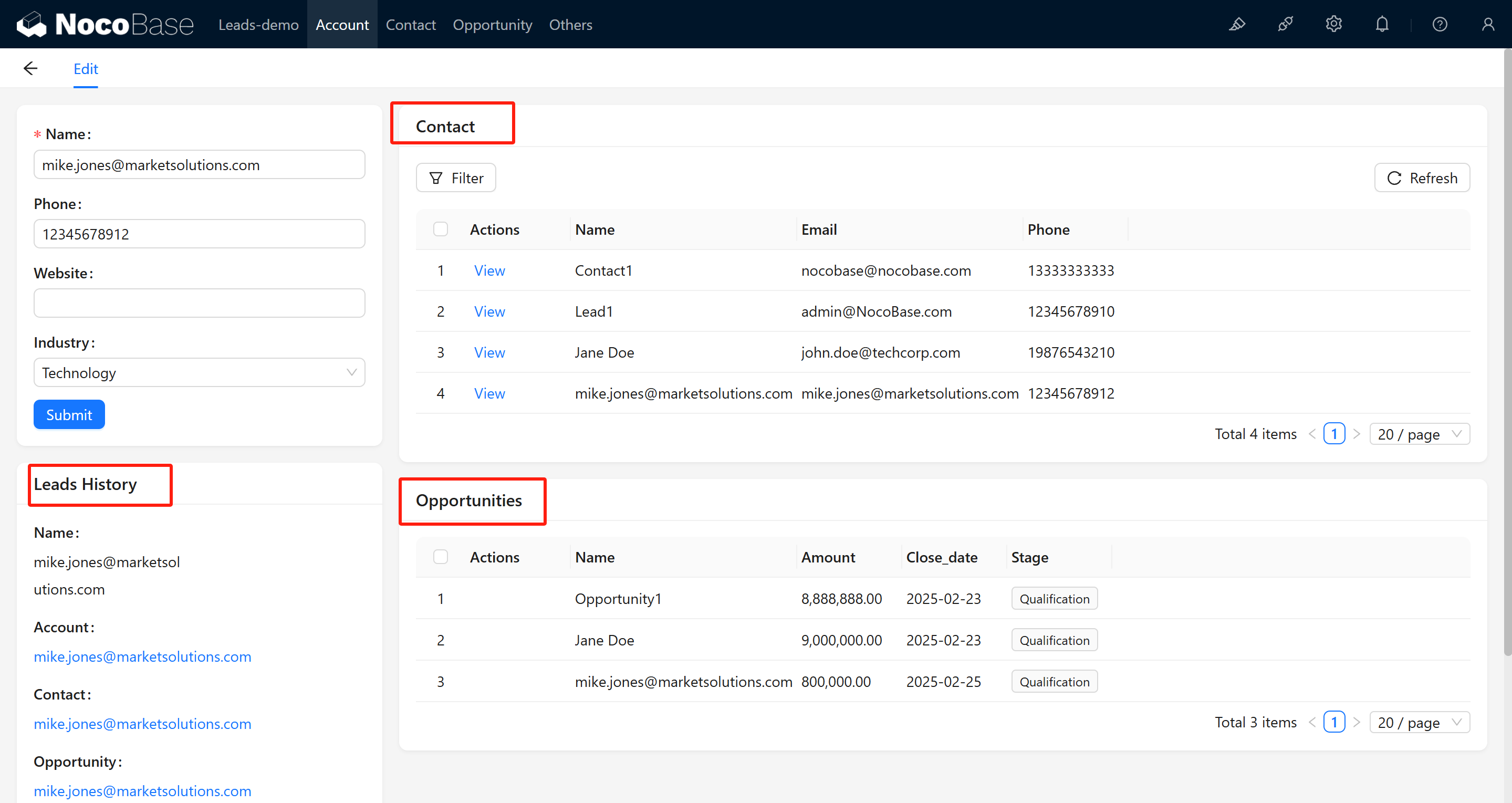
6.1 会社 Collection 詳細ページの設定
会社の詳細ページ(例:連絡先の編集/詳細ポップアップ内)に、以下のリストブロックをそれぞれ追加します:
- 連絡先リスト
- 商機リスト
- リードリスト
スクリーンショットの例:
6.2 フィルター条件の追加
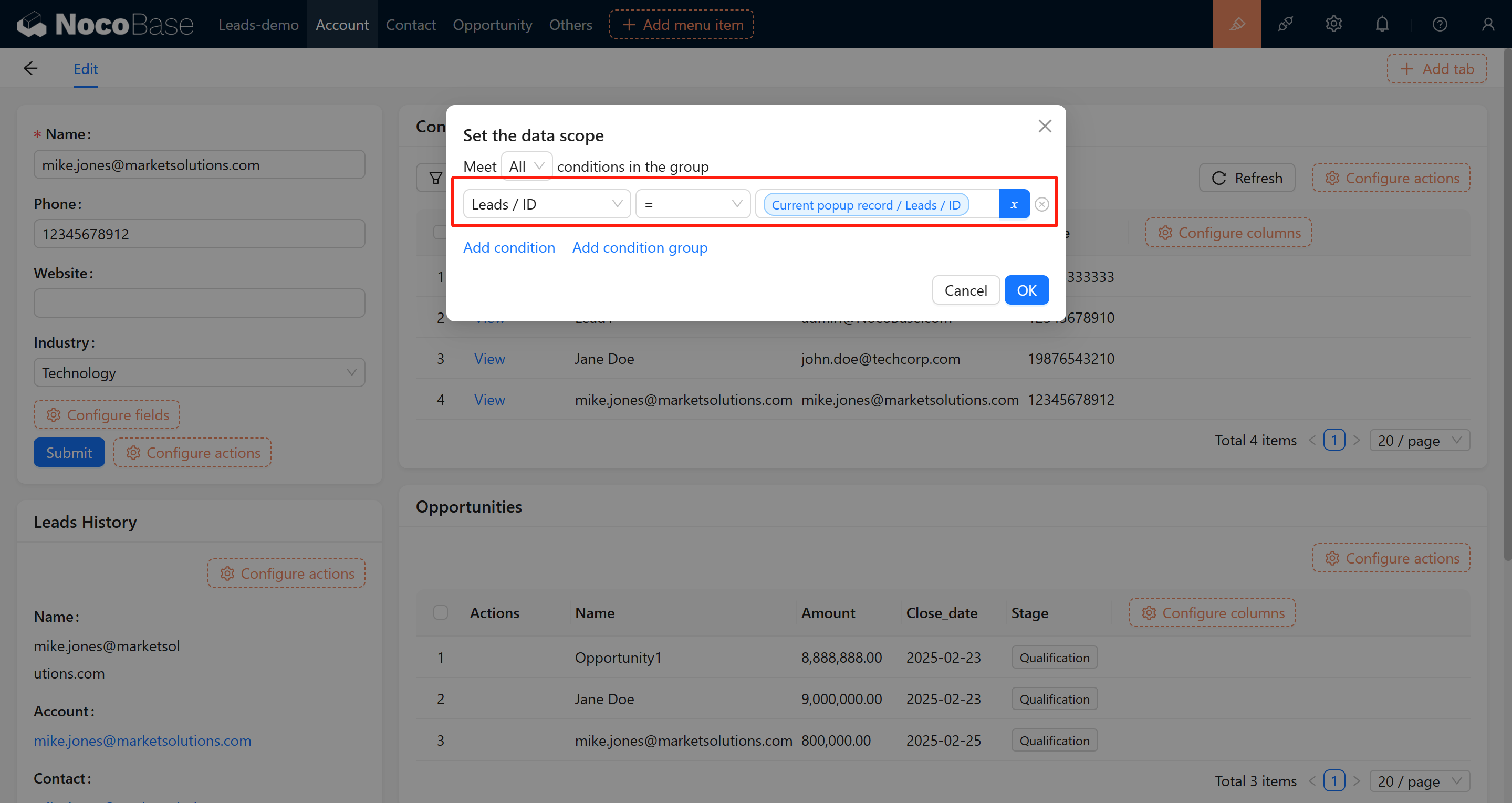
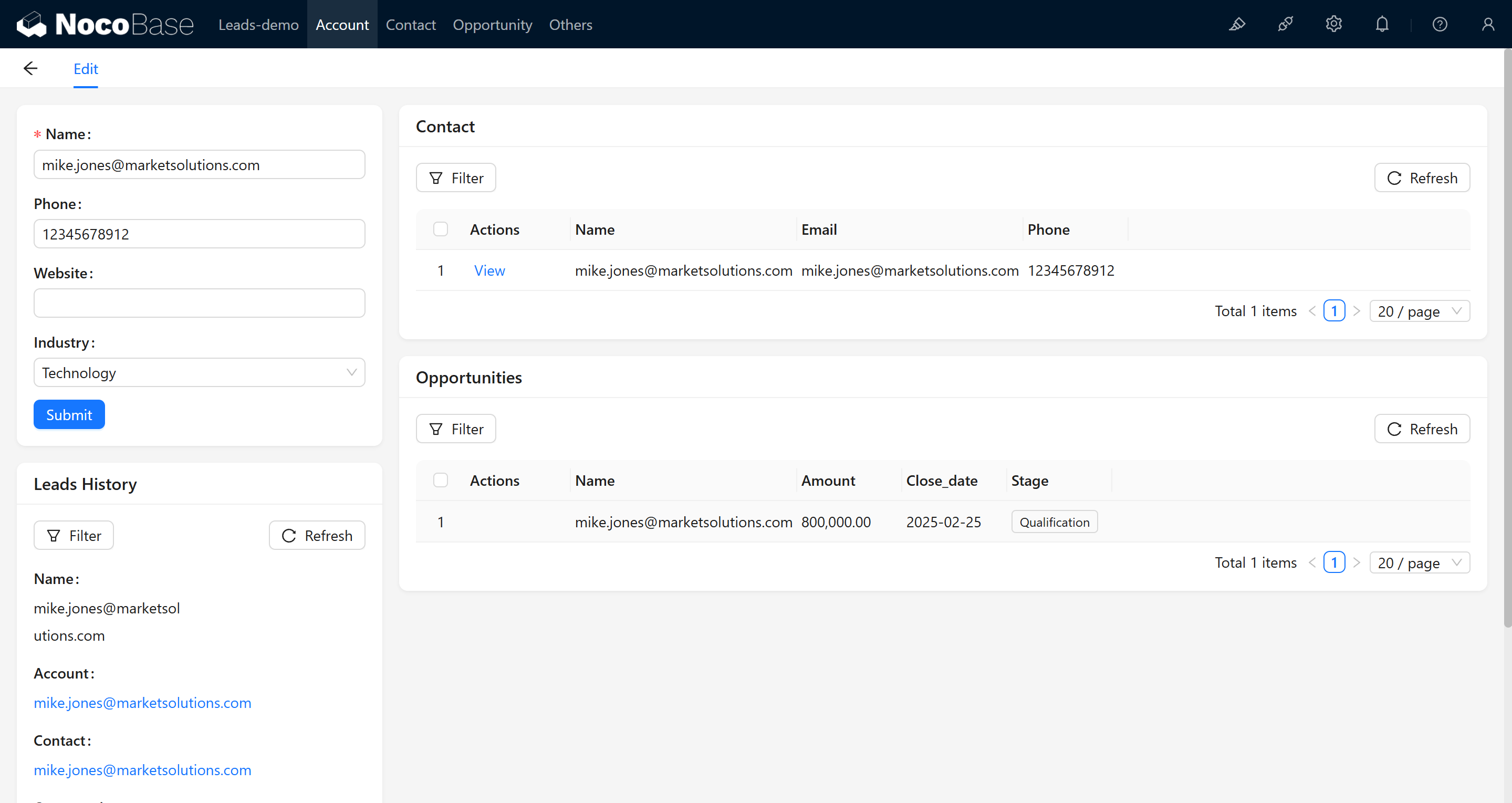
各リストブロックにフィルタールールを追加し、現在の会社 ID に関連付けられたデータのみが表示されるようにします。
設定のスクリーンショット:
6.3 連絡先と商機の詳細ページ設定
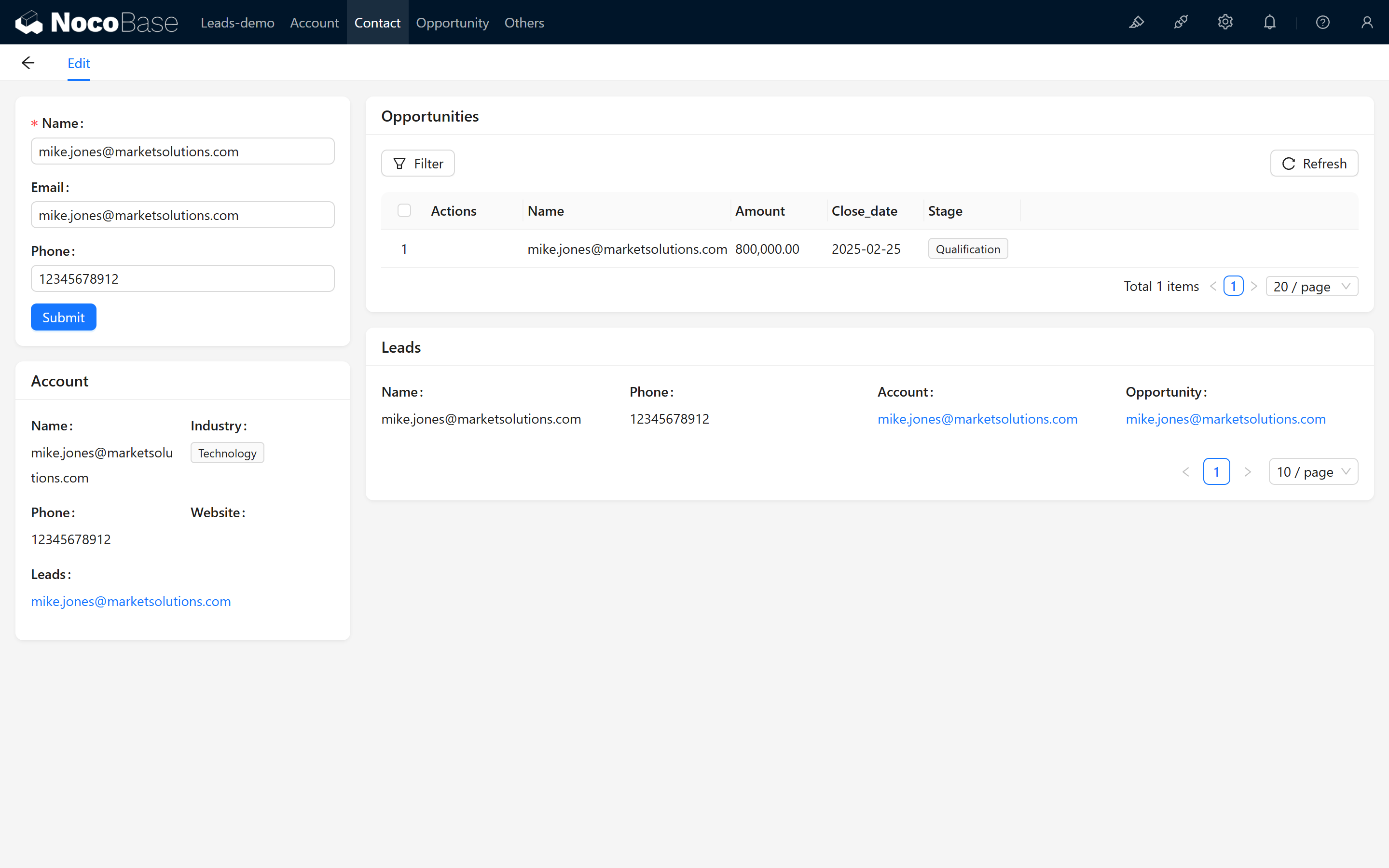
連絡先 Collection の詳細ポップアップに、以下のブロックを追加します:
- 商機リスト
- 会社詳細
- リードリスト(ID でフィルター)
スクリーンショット:
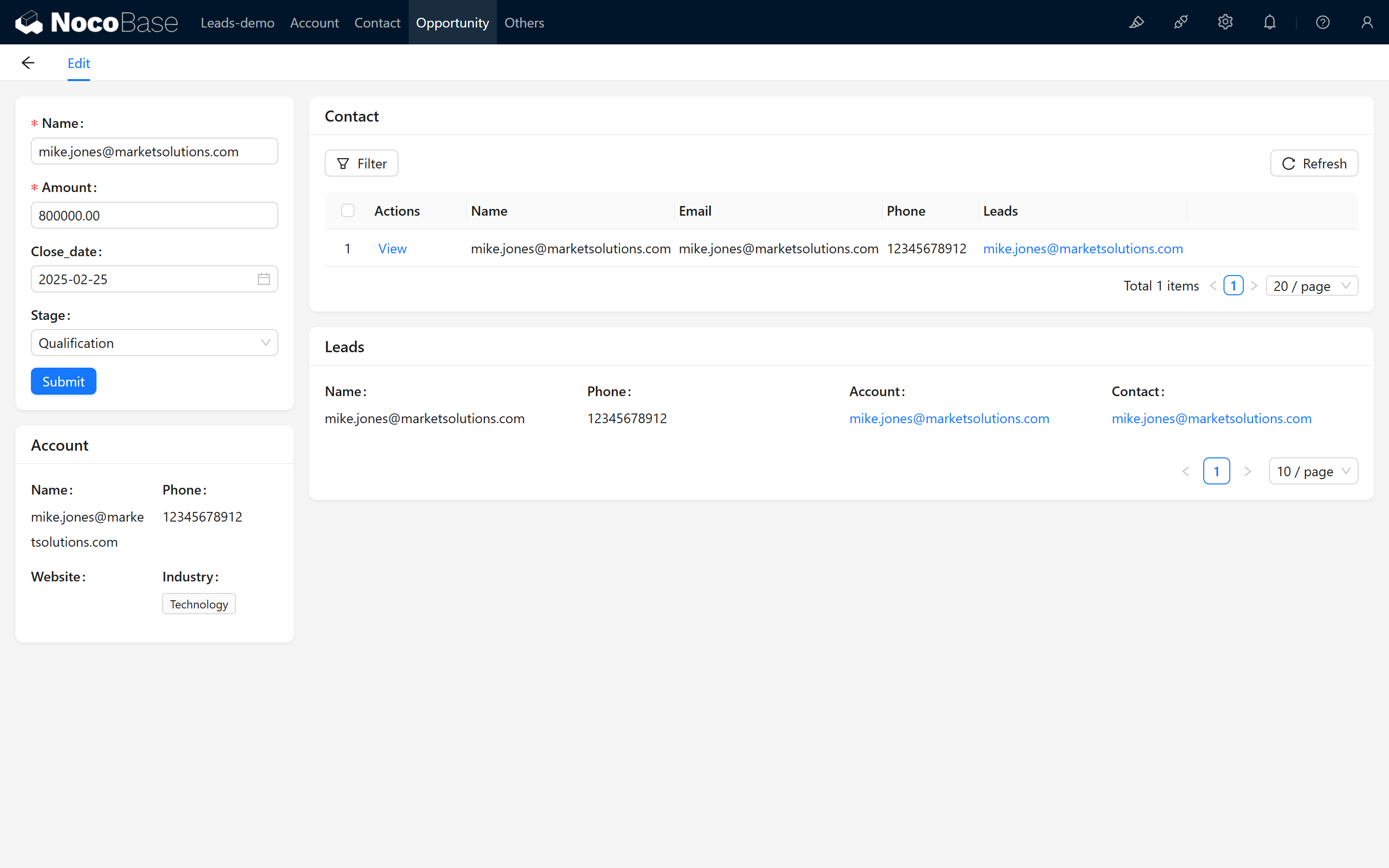
商機詳細ページにも同様に追加します:
- 連絡先リスト
- 会社詳細
- リードリスト(ID でフィルター)
スクリーンショット:
7. まとめ
以上のステップにより、シンプルな CRM 商機転換機能を実装し、連絡先、会社、リード間のリレーション管理を設定できました。本チュートリアルが、明確かつ段階的な方法でビジネスフロー全体の構築を理解する助けとなり、プロジェクトに利便性と効率的な操作体験をもたらすことを願っています。
操作中に何か問題が発生した場合は、NocoBase コミュニティで交流するか、公式ドキュメントを参照してください。本ガイドが、実際のニーズに応じた実装と柔軟な拡張にお役立ていただければ幸いです。ご利用がスムーズに進み、プロジェクトが成功することをお祈りしています!