

Реализация конвертации лидов в CRM
1. Введение
В этом руководстве мы шаг за шагом покажем, как в NocoBase реализовать функцию конвертации сделок (Opportunity Conversion) в CRM. Расскажем, как создать необходимые collections (таблицы), настроить страницы управления данными, спроектировать процесс конвертации и связи между объектами, чтобы Вы смогли успешно построить весь бизнес-процесс.
Решение NocoBase CRM теперь доступно — приглашаем попробовать!
2. Подготовка: создание необходимых collections
Перед началом подготовим 4 collections и настроим связи между ними.
2.1 Collection LEAD (Лид)
Хранит информацию о потенциальных клиентах. Поля:
2.2 Collection ACCOUNT (Компания)
Хранит подробную информацию о компаниях. Поля:
2.3 Collection CONTACT (Контакт)
Хранит информацию о контактах:
2.4 Collection OPPORTUNITY (Сделка)
Хранит информацию о сделках. Поля:
3. Понимание процесса конвертации сделки
3.1 Стандартный процесс
Обычно сделка проходит следующий путь от лида к официальной сделке:
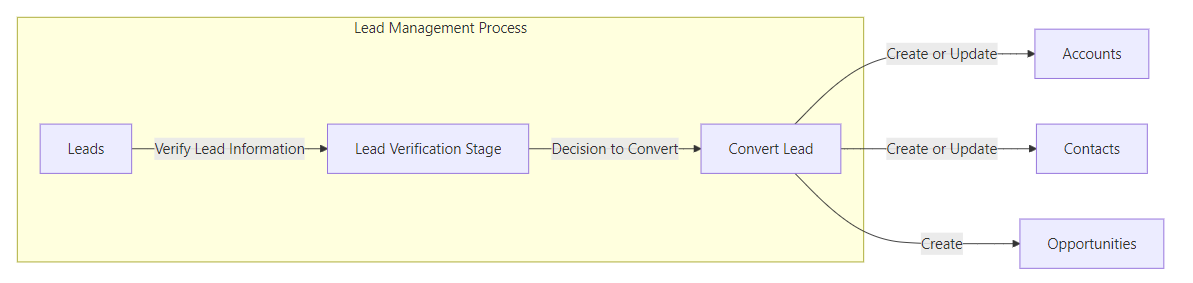
3.2 Описание связей
Предположим, Вы успешно создали 4 collections и настроили деловые связи между ними:
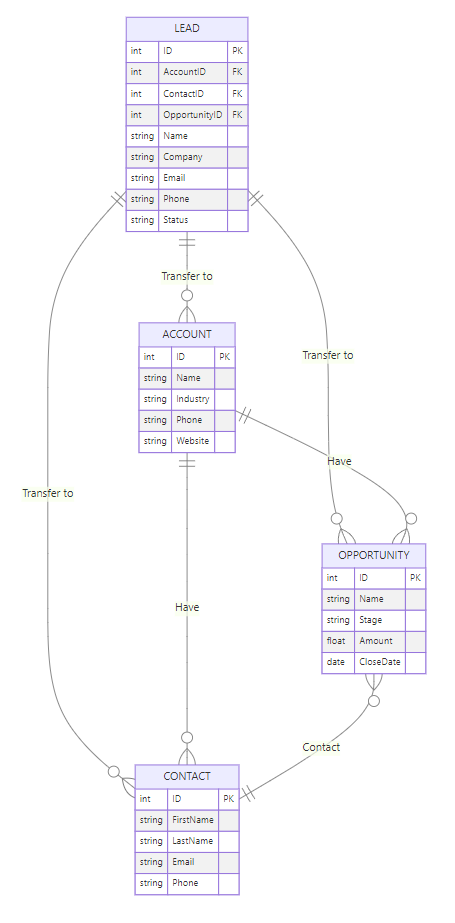
4. Создание страниц управления данными
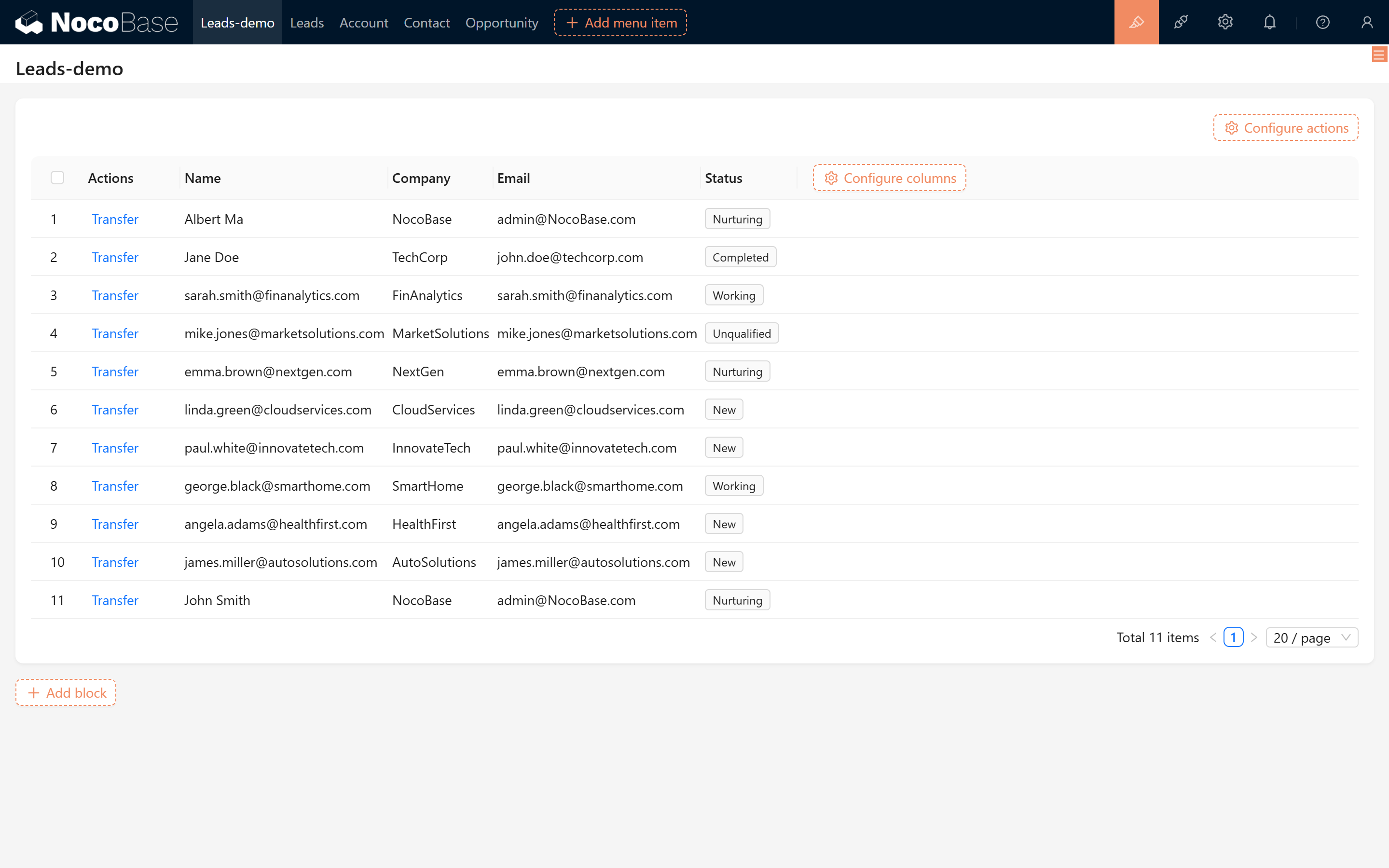
В рабочем пространстве NocoBase создайте страницы управления данными для каждой collection и наполните их случайными лидами для последующего тестирования.
5. Реализация конвертации сделки
В этом разделе мы покажем, как преобразовать лид в записи компании, контакта и сделки и предотвратить повторный запуск конвертации.
5.1 Создание операции редактирования «Конвертировать»
В детальной странице лида создайте операцию редактирования с названием «Конвертировать». В открывающемся всплывающем окне настройте следующее:
5.1.1 Отображение базовой информации лида
Покажите данные лида в режиме «только чтение», чтобы пользователь случайно не изменил исходные данные.
5.1.2 Поля связей
Покажите три поля связей и для каждого включите функцию «Быстрое создание», чтобы при отсутствии нужной записи её можно было создать прямо здесь.
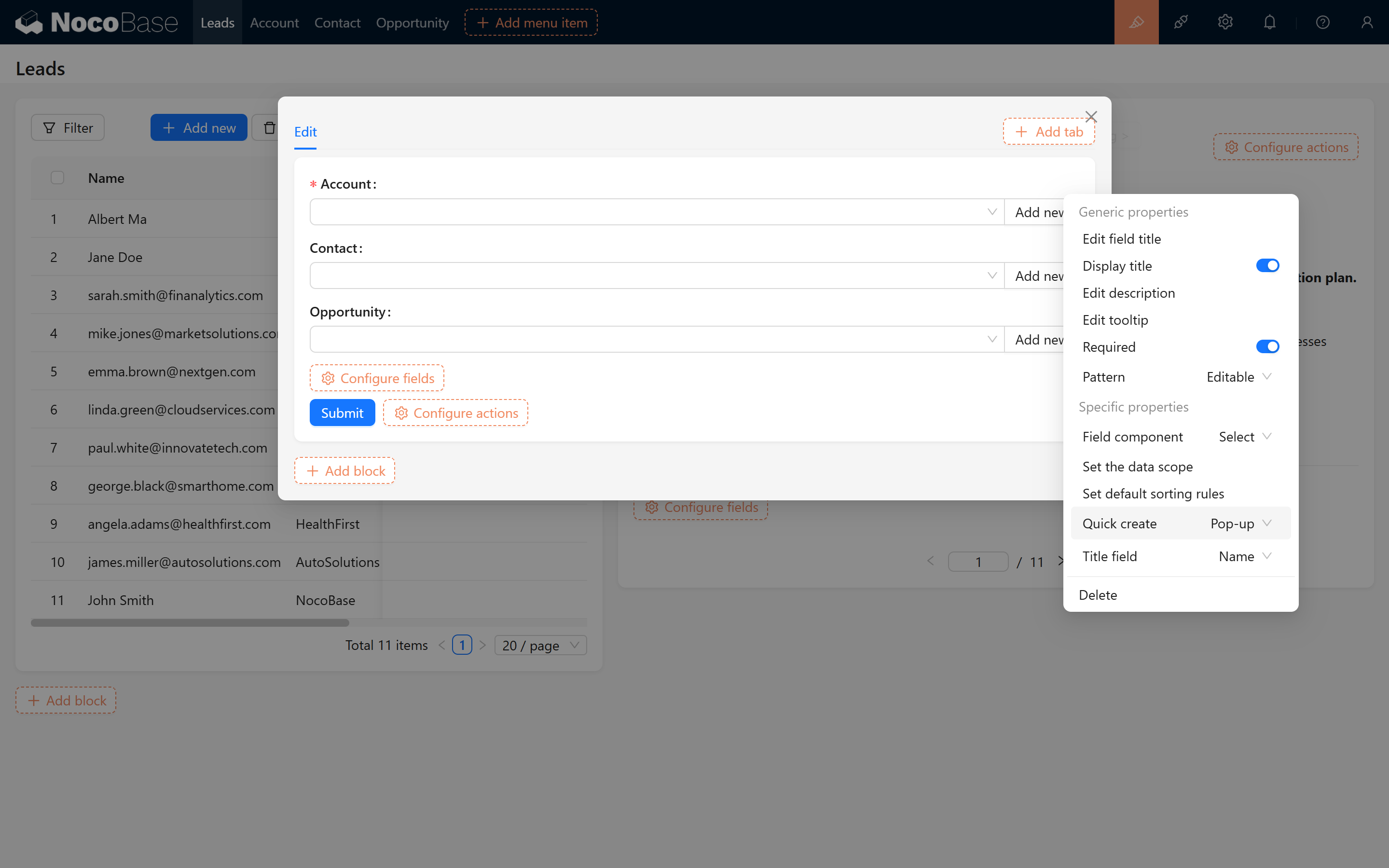
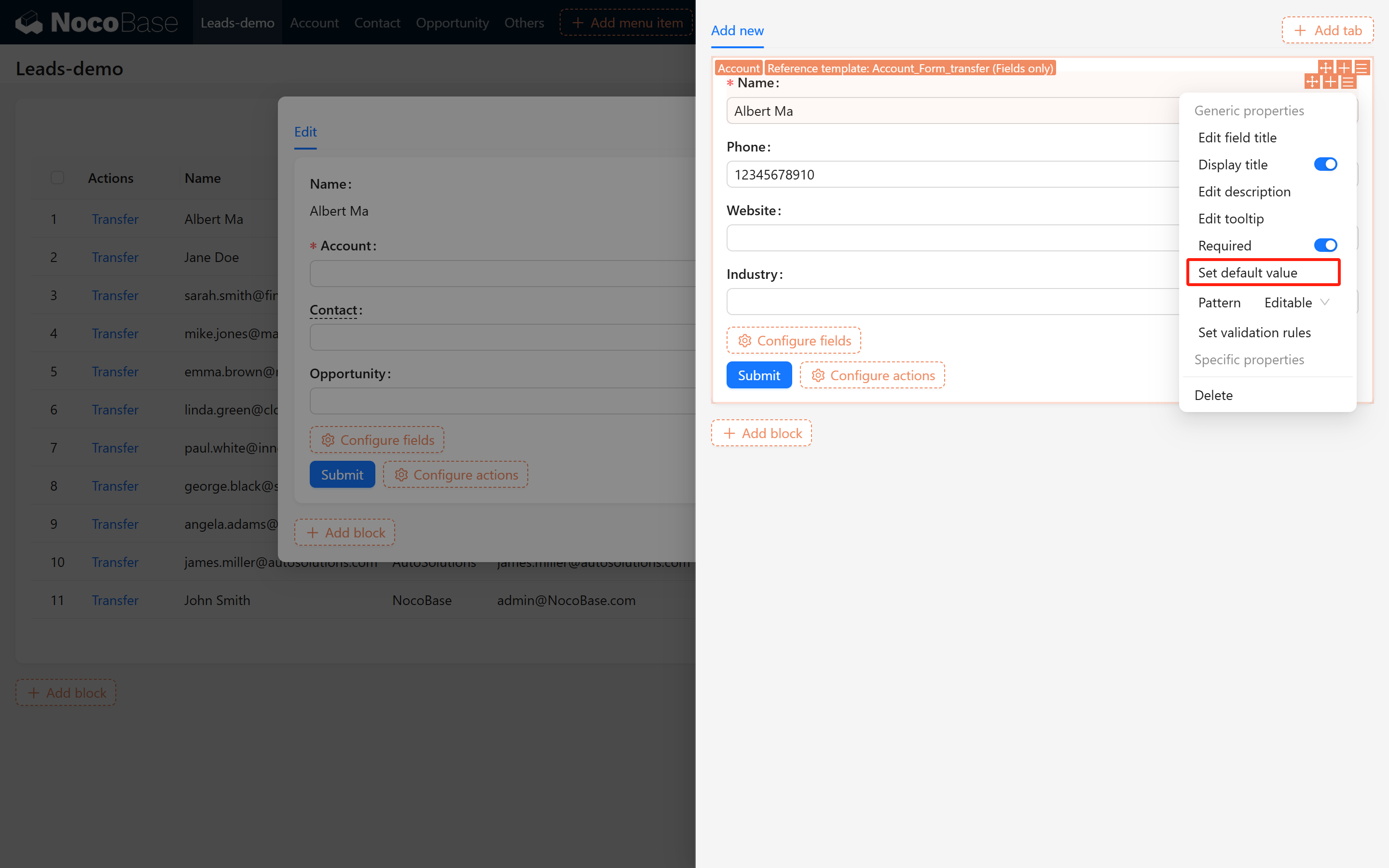
5.1.3 Настройка значений по умолчанию для быстрого создания
В настройках всплывающего окна «Быстрое создание» настройте значения по умолчанию для каждого связного поля — так данные лида будут автоматически переноситься в целевые collection. Маппинг:
- Лид/Имя лида → Компания/Название
- Лид/Email → Компания/Email
- Лид/Телефон → Компания/Телефон
- Лид/Имя лида → Контакт/Имя
- Лид/Email → Контакт/Email
- Лид/Телефон → Контакт/Телефон
- Лид/Имя лида → Сделка/Название
- Лид/Статус → Сделка/Стадия
Скриншоты конфигурации:
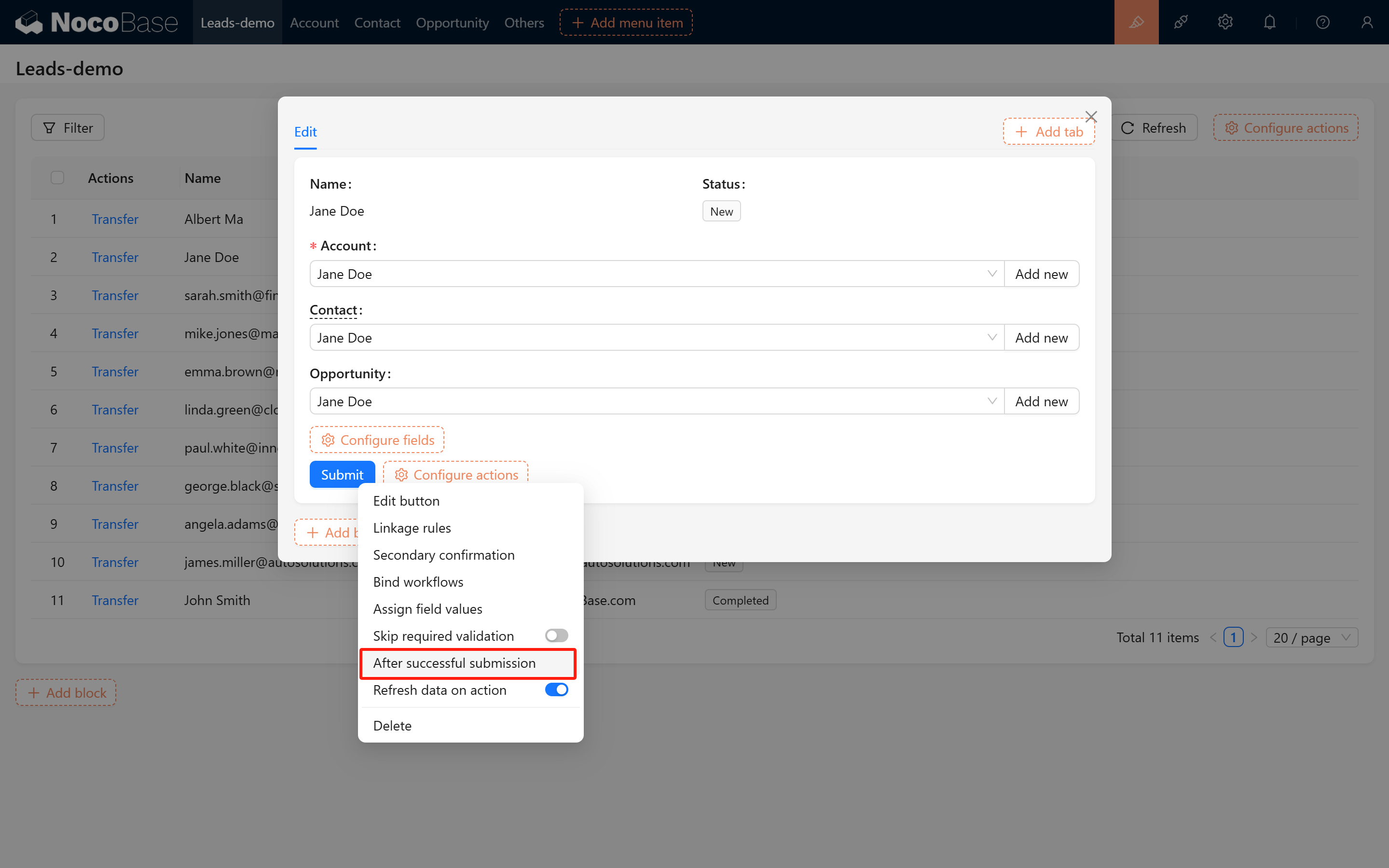
Теперь добавим к операции отправки дружелюбное уведомление:
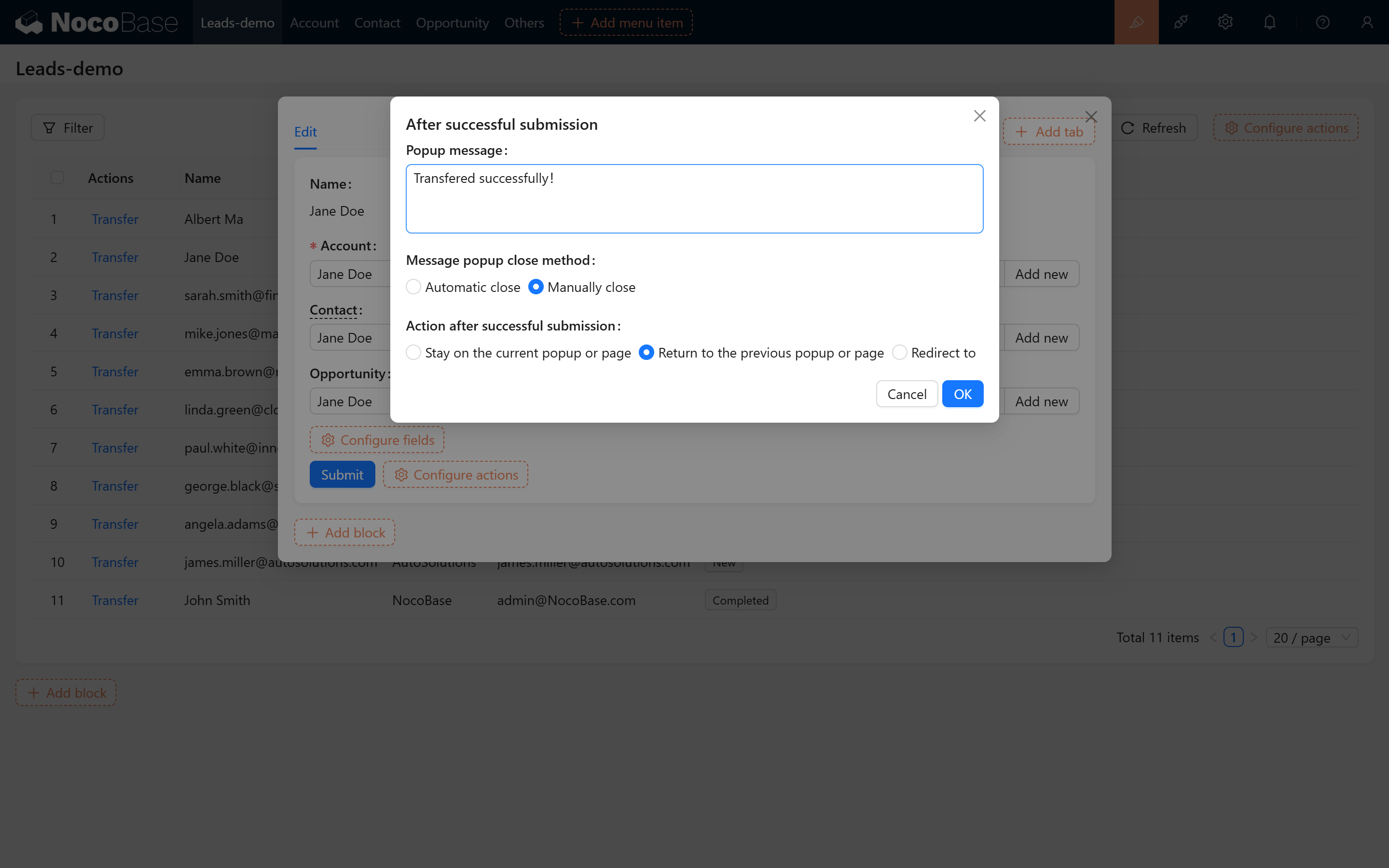
Эффект отправки:
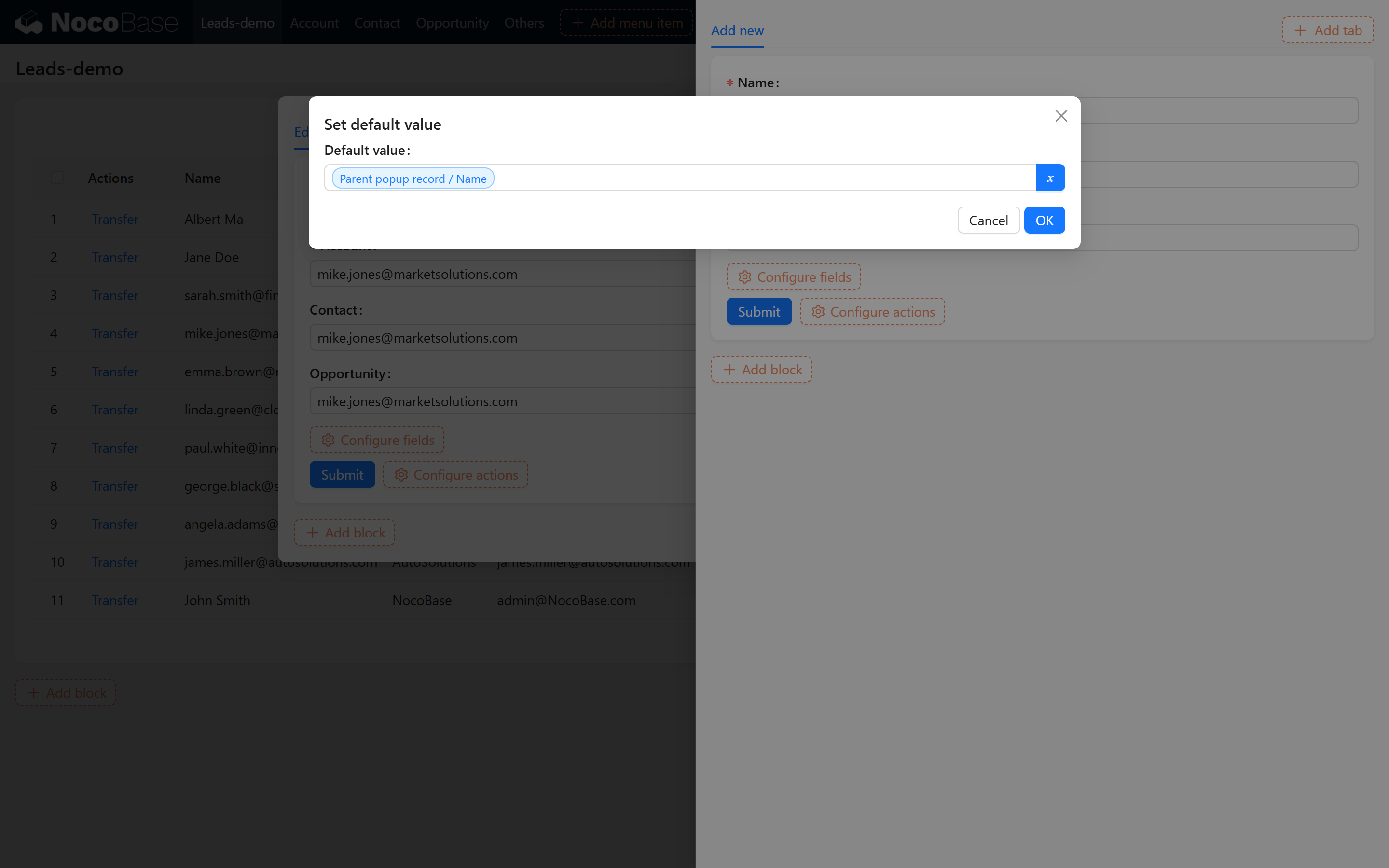
5.1.4 Проверка результата конвертации
После настройки при выполнении операции конвертации система автоматически создаёт и связывает новые записи компании, контакта и сделки. Пример:
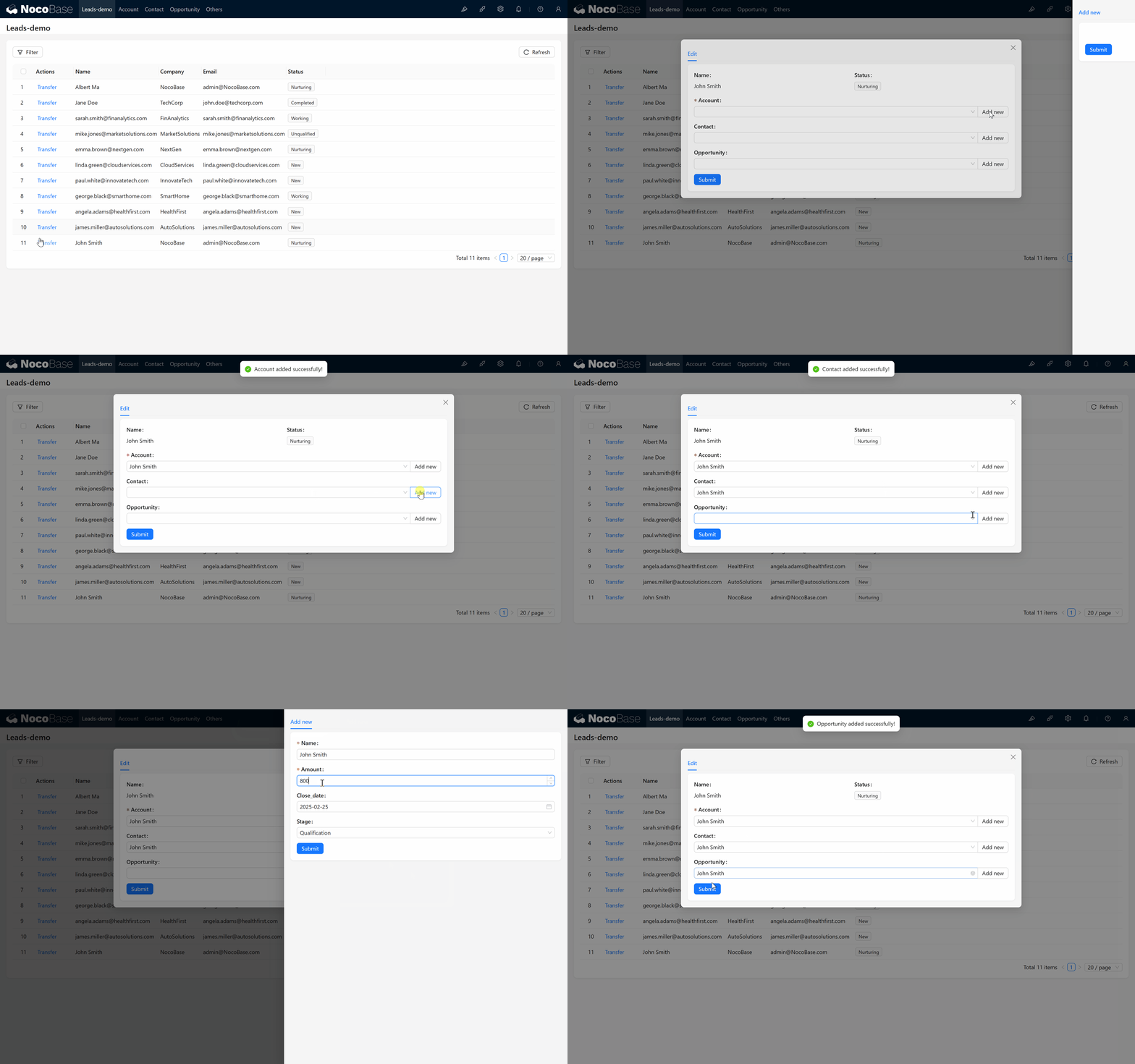
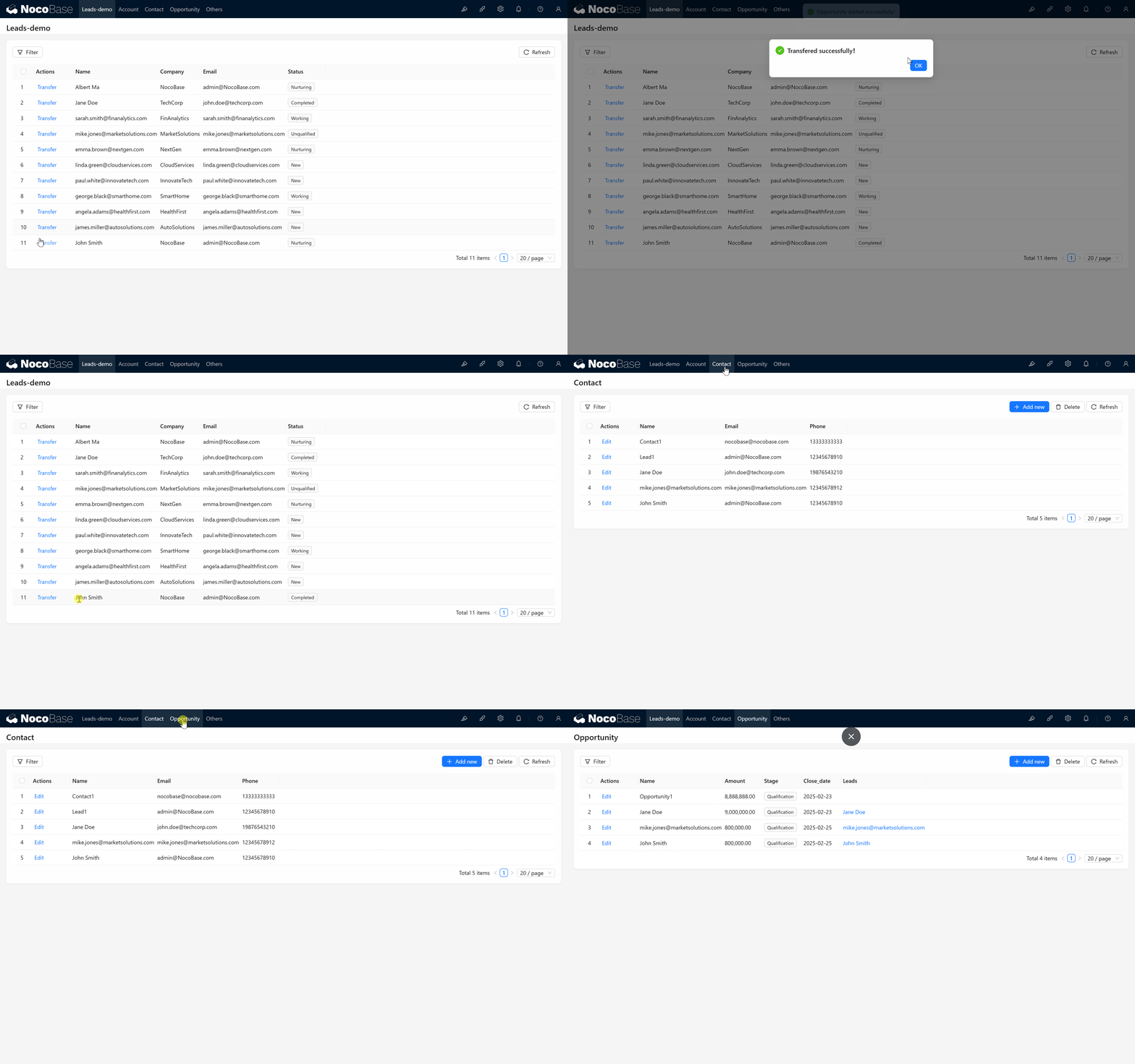
5.2 Защита от повторной конвертации
Чтобы один и тот же лид нельзя было сконвертировать несколько раз, добавим ограничение:
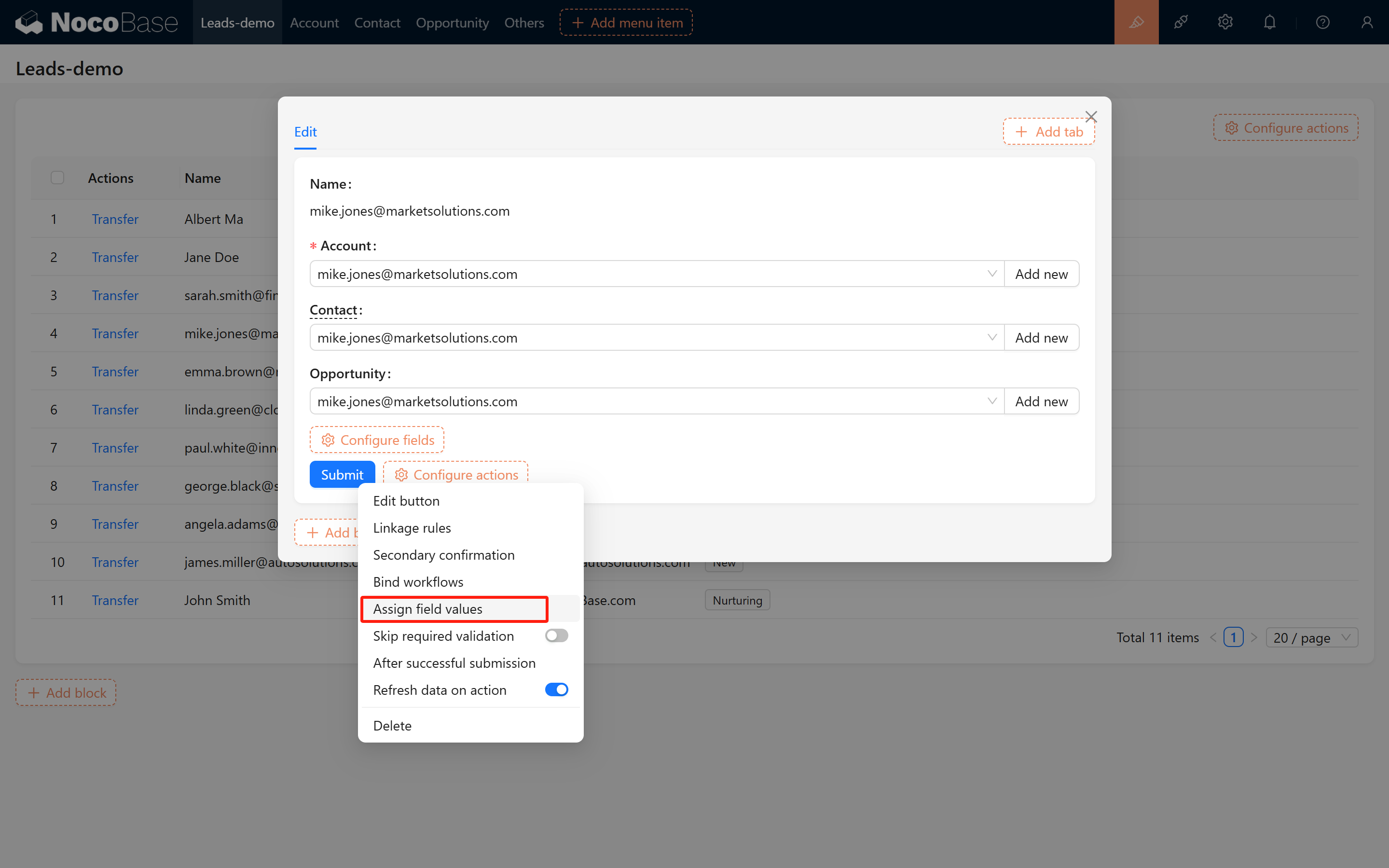
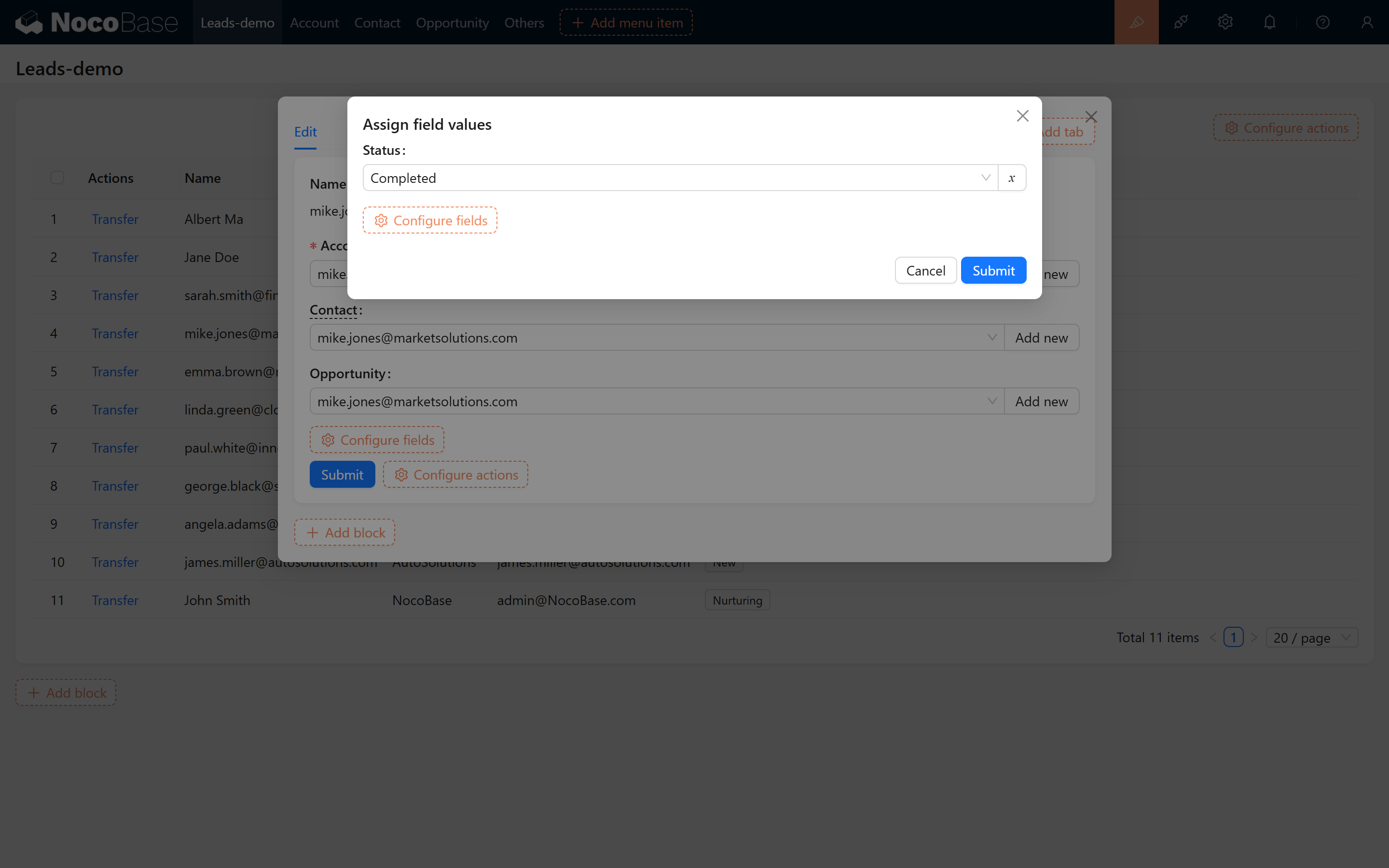
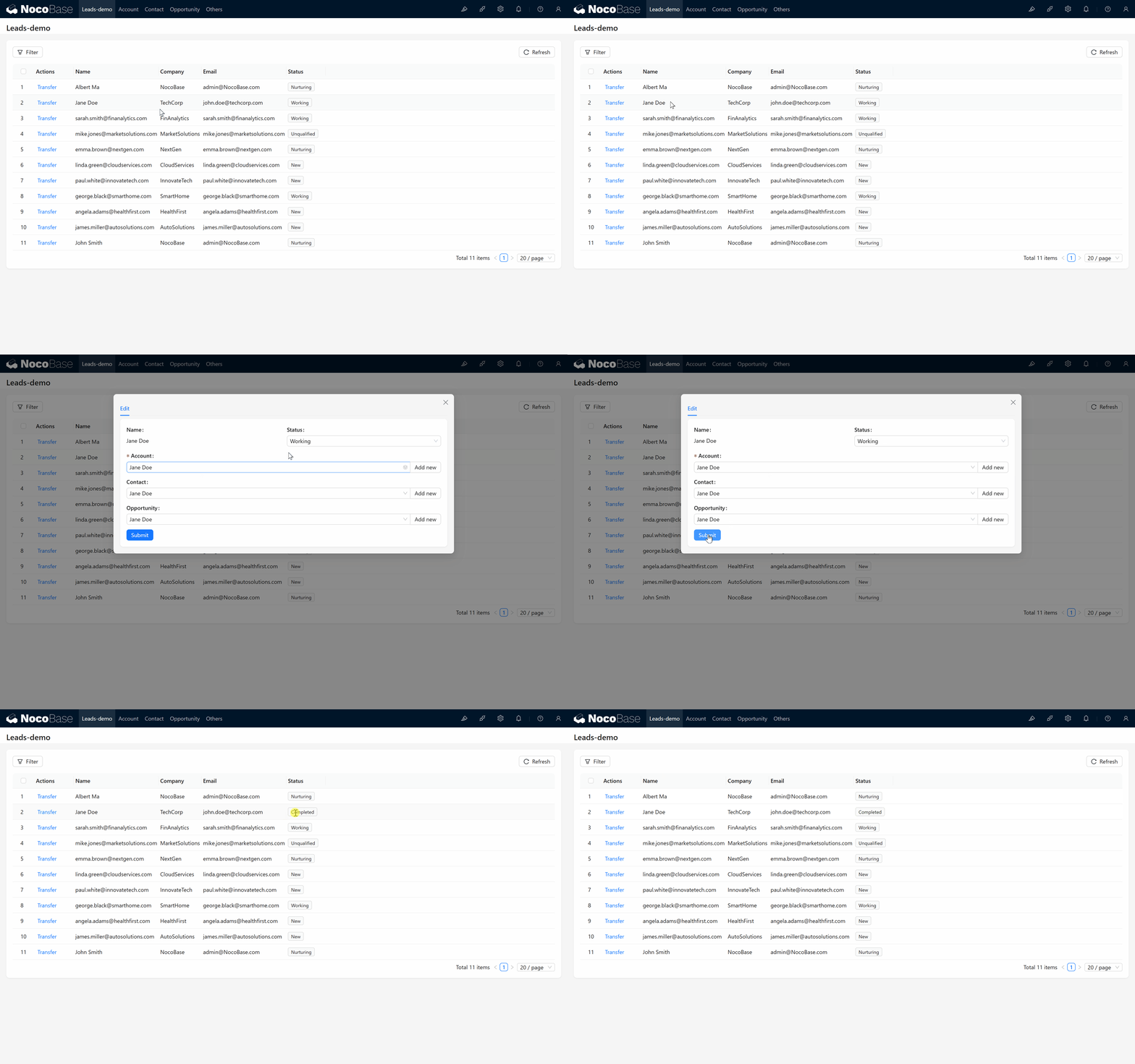
5.2.1 Обновление статуса лида
В операции отправки формы конвертации добавьте автоматическое обновление данных, меняющее статус лида на «Сконвертирован».
Скриншоты:
 Демонстрация:
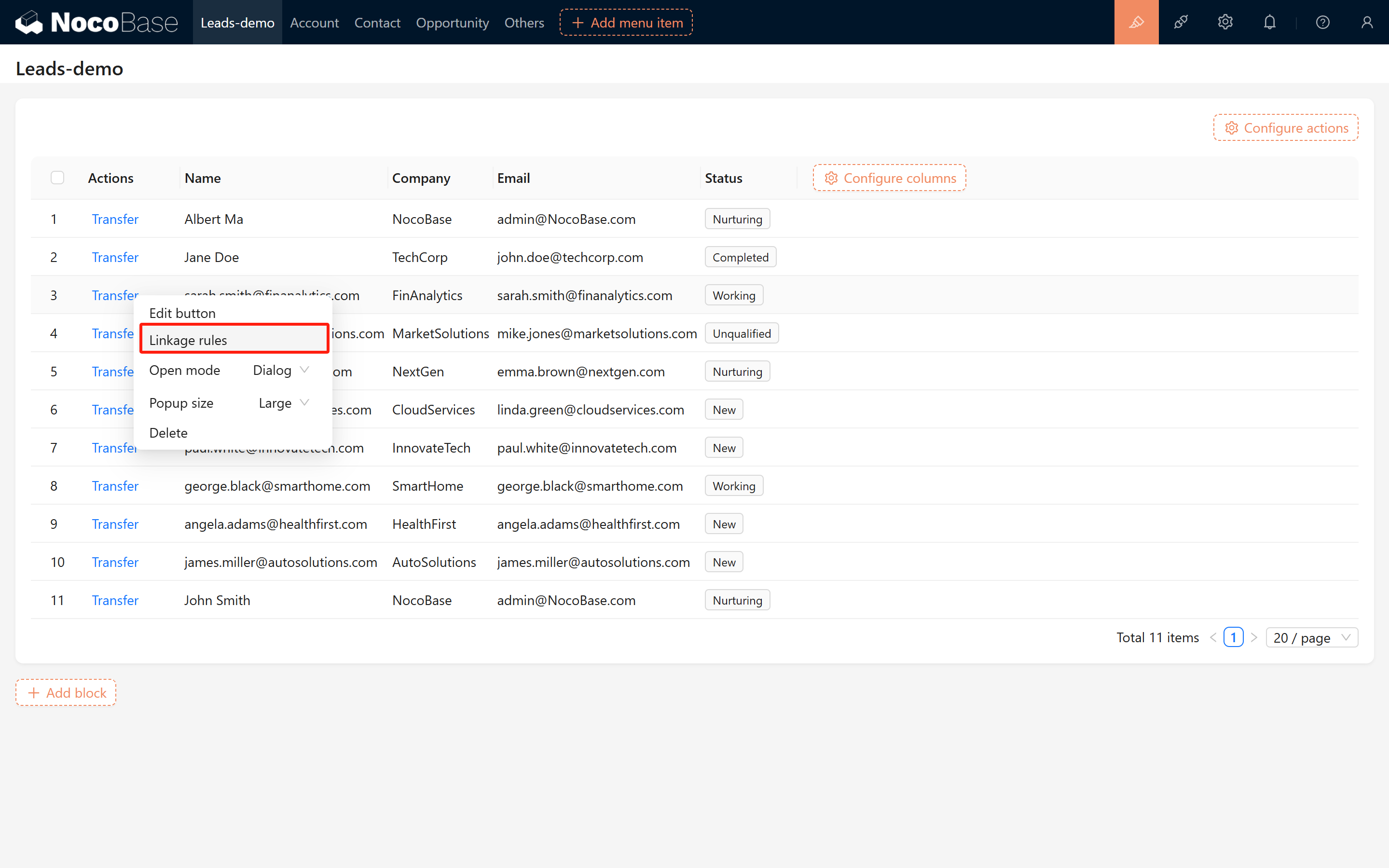
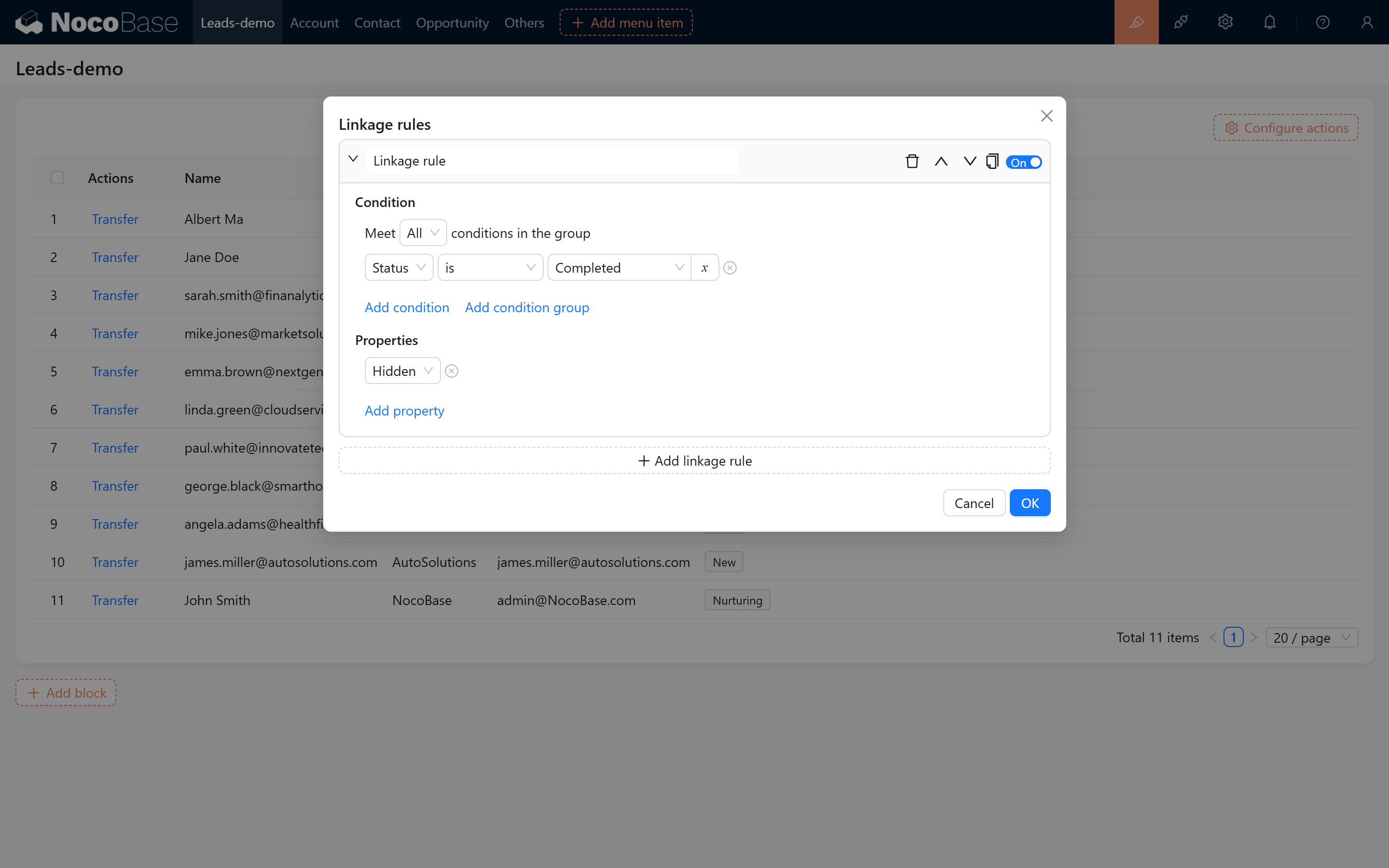
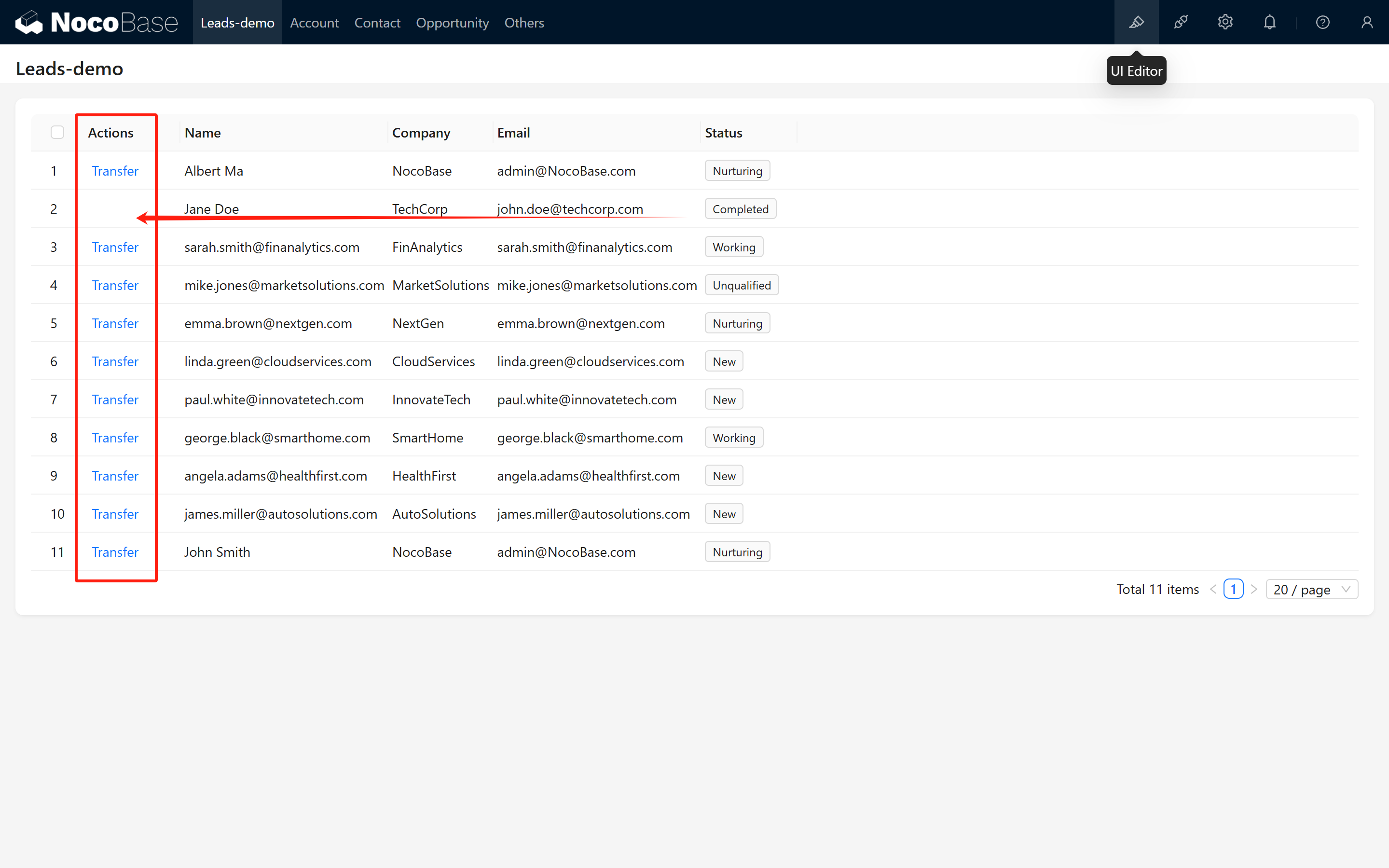
5.2.2 Правила связности кнопки
Добавьте правило связности кнопки конвертации: когда статус лида равен «Сконвертирован», кнопка автоматически скрывается, что предотвращает повторные операции.
Скриншоты:
6. Настройка блоков связанных записей на детальных страницах
Чтобы пользователи могли видеть связанные данные на детальных страницах каждой Collection, нужно настроить соответствующие list-блоки или блоки деталей.
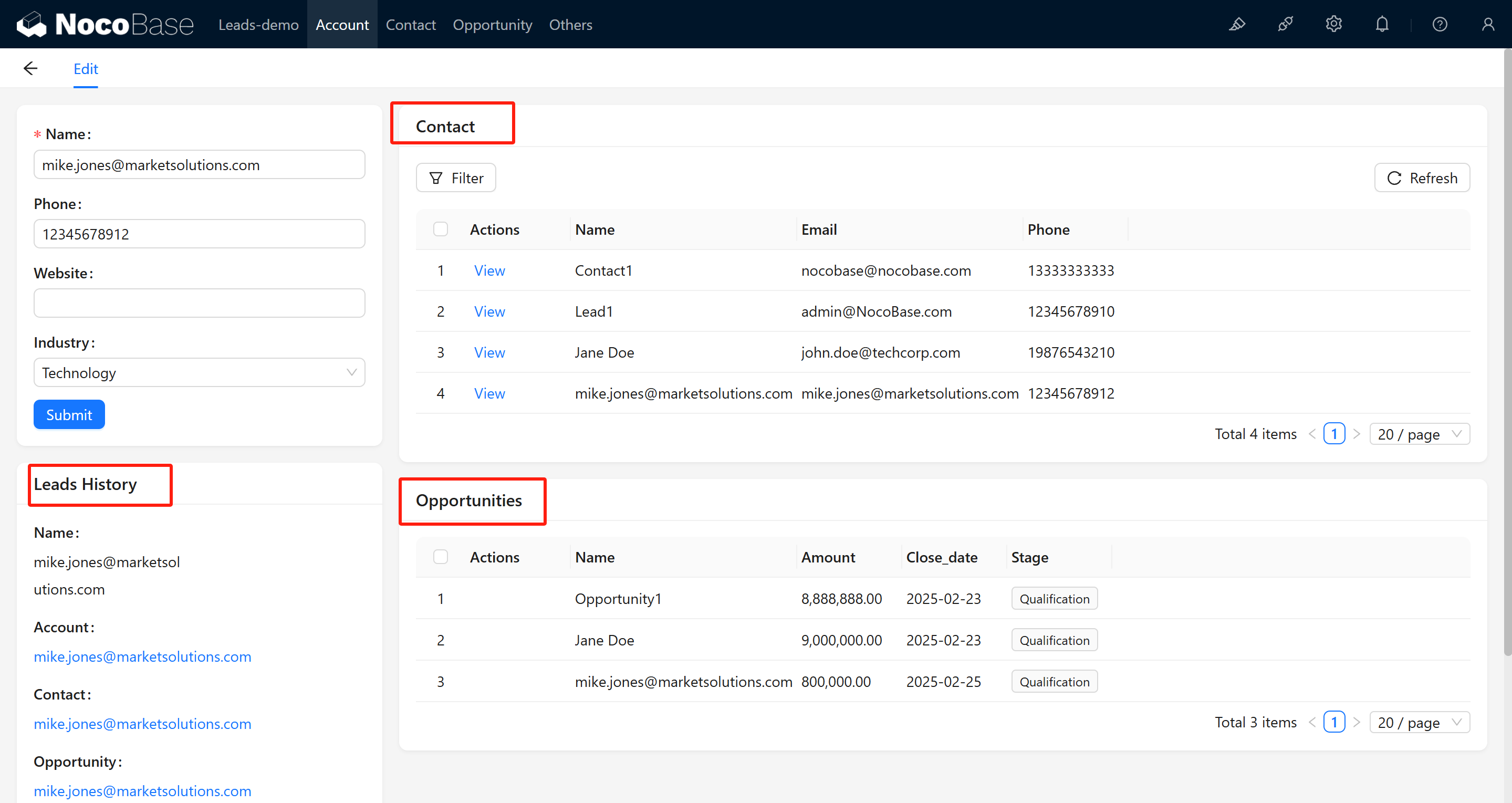
6.1 Детальная страница Collection компании
На детальной странице компании (например, во всплывающем окне редактирования/деталей контактов) добавьте следующие list-блоки:
- list контактов
- list сделок
- list лидов
Пример:
6.2 Добавление условий фильтрации
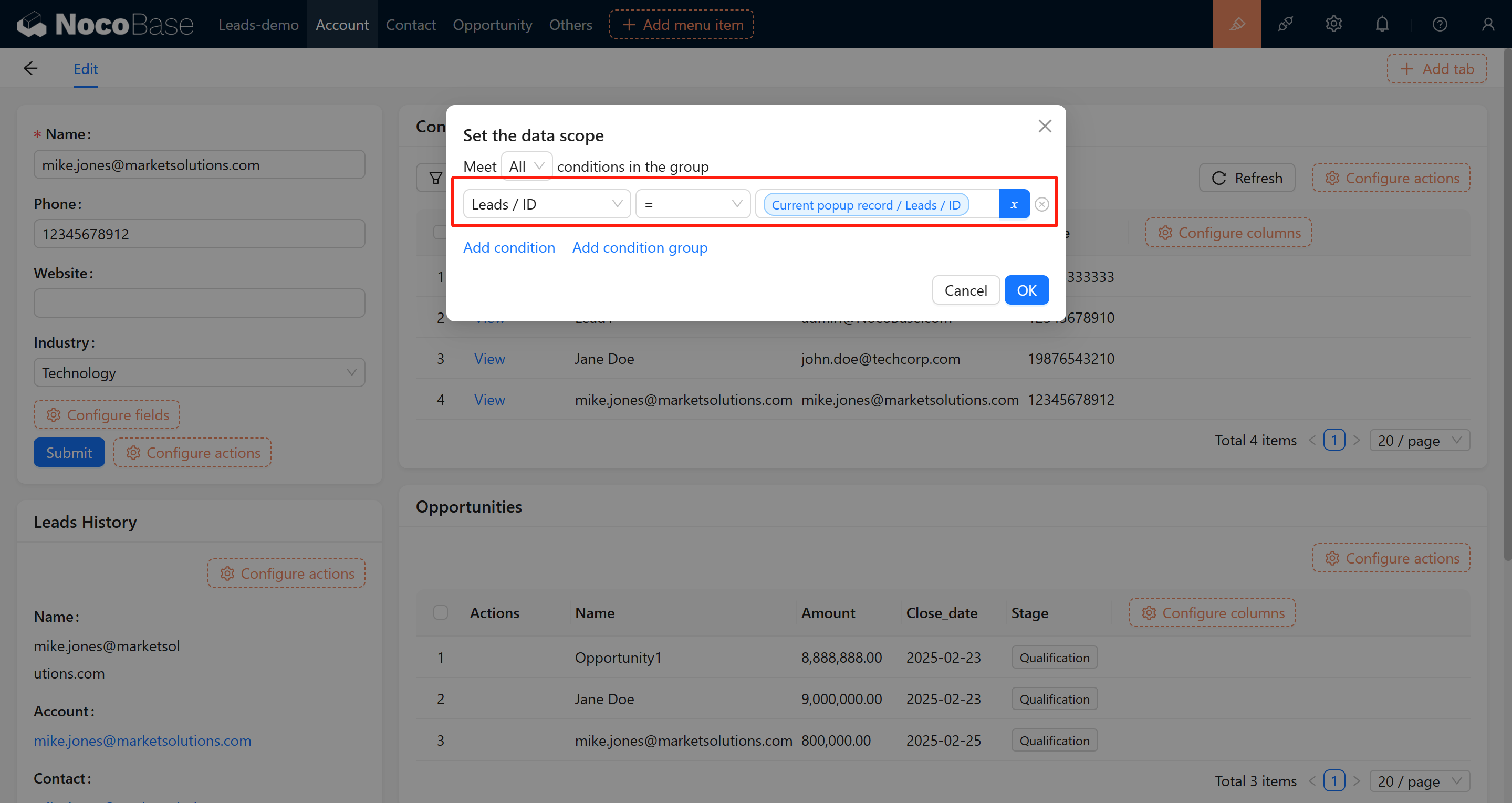
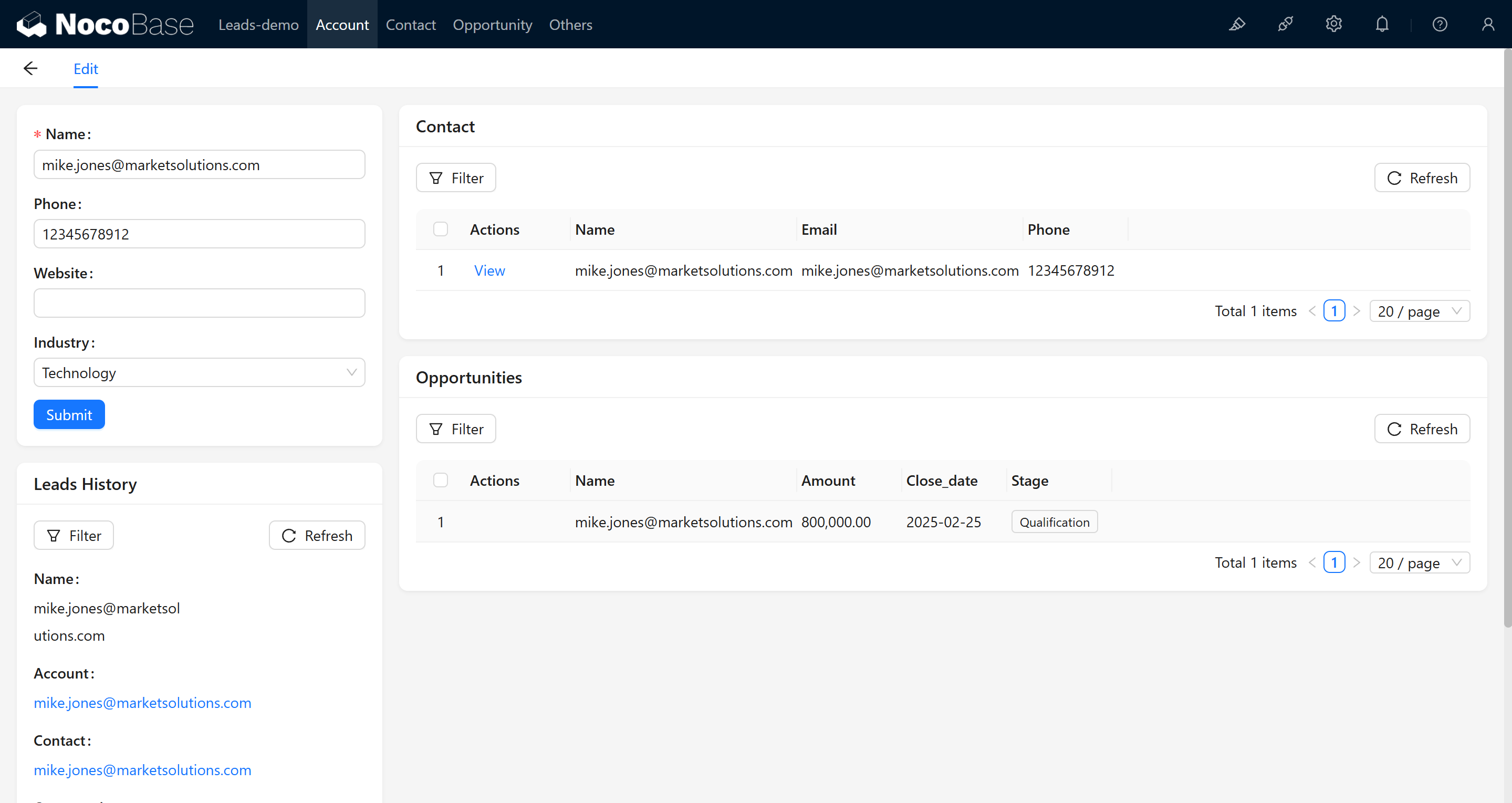
Для каждого list-блока добавьте условия фильтрации, чтобы отображались только записи, связанные с текущим ID компании.
Скриншоты:
6.3 Детальные страницы контактов и сделок
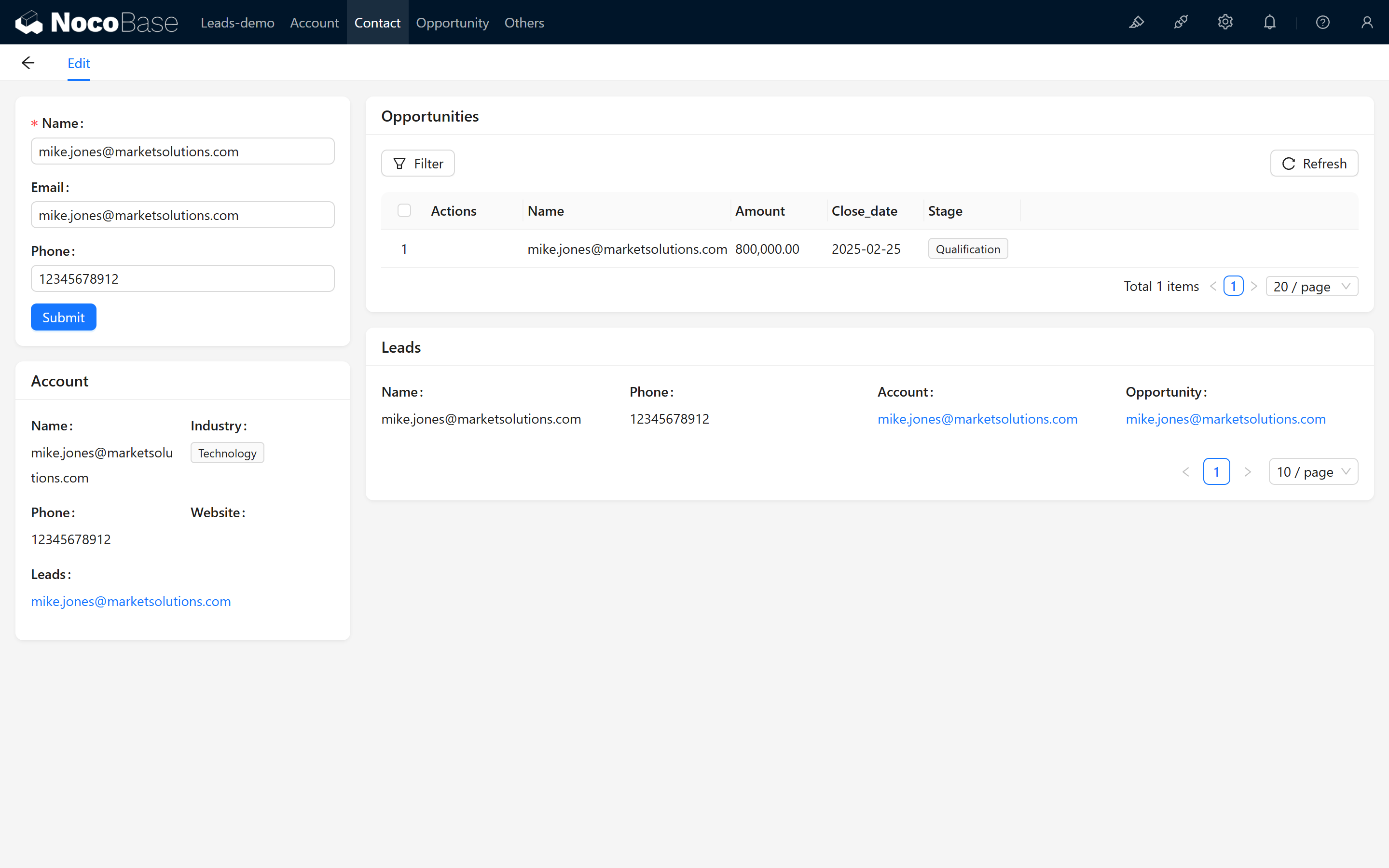
Во всплывающем окне деталей контакта добавьте:
- list сделок
- детали компании
- list лидов (с фильтром по ID)
Скриншот:
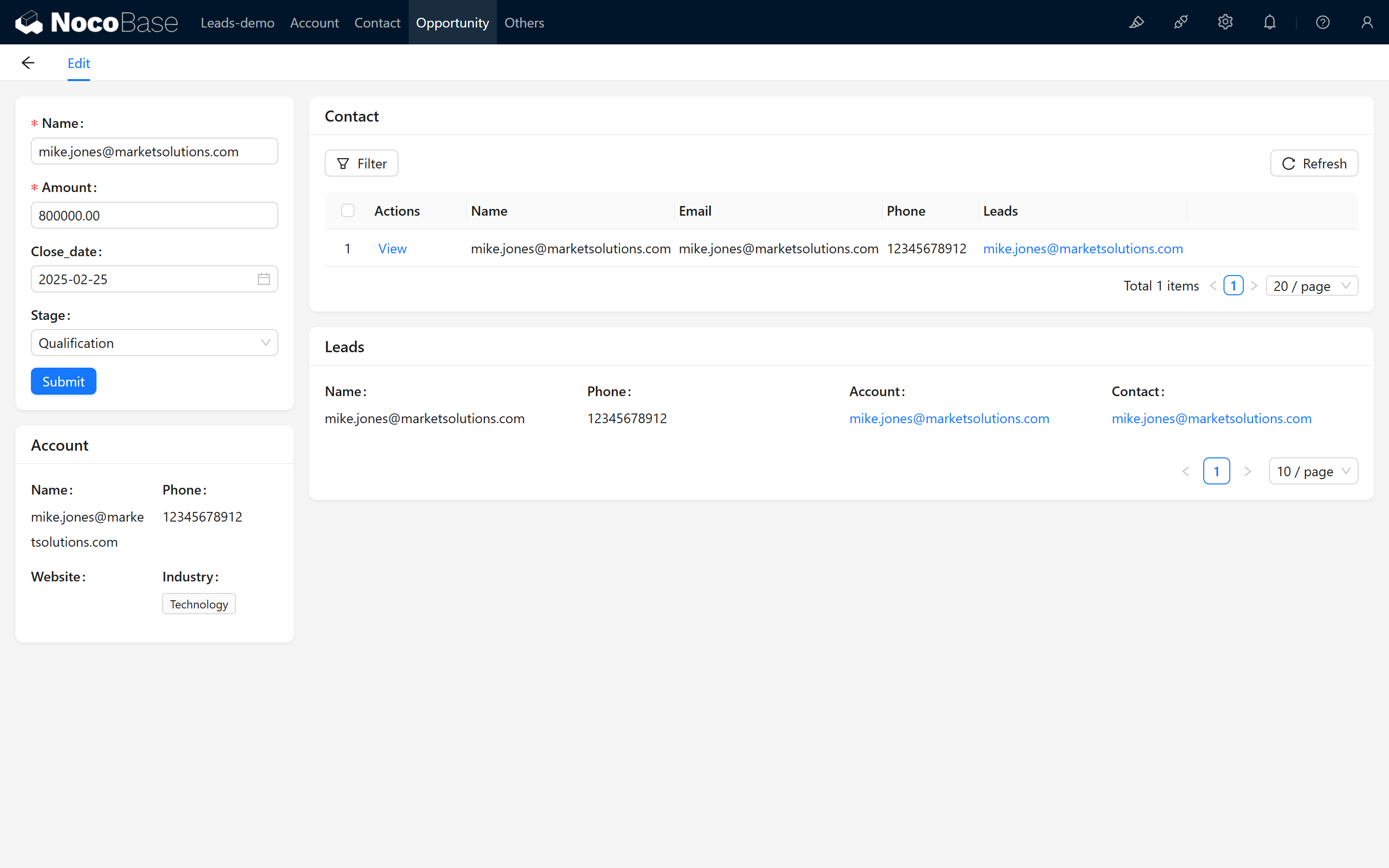
На детальной странице сделки также добавьте:
- list контактов
- детали компании
- list лидов (с фильтром по ID)
Скриншот:
7. Итоги
Следуя описанным шагам, Вы успешно реализовали базовую функцию конвертации сделок CRM и настроили связи между контактами, компаниями и лидами. Надеемся, что это руководство в понятной и пошаговой форме помогло Вам разобраться с построением такого бизнес-процесса и сделает работу с проектом удобнее и эффективнее.
Если возникнут вопросы, заходите в сообщество NocoBase или загляните в официальную документацию. Надеемся, это руководство поможет Вам реализовать модерацию регистрации под Ваши задачи и при необходимости расширить её. Удачной работы и успешного проекта!