

CRM Demo デプロイガイド
この Demo をご自身の NocoBase 環境にすばやくスムーズにデプロイできるよう、2 つの復元方法を用意しました。ご利用のユーザーバージョンと技術的な背景に応じて、最適な方法を選択してください。
始める前に、以下をご確認ください:
- 基本的な NocoBase の動作環境がすでに準備されていること。メインシステムのインストールについては、詳細な公式インストールドキュメントを参照してください。
- CRM Demo の該当ファイル(中国語版)をダウンロード済みであること:
- バックアップファイル(約 21.2MB):nocobase_crm_demo_cn.nbdata - 方法 1 で使用
- SQL ファイル(圧縮後約 9MB):nocobase_crm_demo_cn.zip - 方法 2 で使用
重要:この Demo は PostgreSQL データベースで作成されています。ご利用の環境が PostgreSQL データベースを使用していることを確認してください。
方法 1:バックアップマネージャーで復元する(プロフェッショナル/エンタープライズ版ユーザー推奨)
この方法は、NocoBase 内蔵の「バックアップマネージャー」(プロフェッショナル/エンタープライズ版)プラグインを使ったワンクリック復元で、最も簡単な操作です。ただし、環境とユーザーバージョンに一定の要件があります。
主な特徴
- メリット:
- 操作が簡単:UI 上で完結でき、プラグインを含むすべての設定を完全に復元できます。
- 完全な復元:テンプレート印刷ファイル、テーブルのファイルフィールドにアップロードされたファイルなど、すべてのシステムファイルを復元でき、Demo 機能の完全性を確保します。
- 制限事項:
- プロフェッショナル/エンタープライズ版限定:「バックアップマネージャー」はエンタープライズレベルのプラグインで、プロフェッショナル/エンタープライズ版ユーザーのみ利用可能です。
- 環境要件が厳格:データベース環境(バージョン、大文字小文字の区別設定など)がバックアップ作成時の環境と高い互換性を持つ必要があります。
- プラグイン依存:Demo にローカル環境にない商用プラグインが含まれている場合、復元は失敗します。
操作手順
ステップ 1:【強く推奨】full イメージでアプリケーションを起動する
データベースクライアントの不足による復元失敗を避けるため、full バージョンの Docker イメージの使用を強くお勧めします。このイメージには必要なツールがすべて内蔵されており、追加設定は不要です。(注意:イメージは 1.9.0-alpha.1 で作成されています。バージョンの互換性にご注意ください)
イメージの取得コマンド例:
このイメージを使用して NocoBase サービスを起動してください。
注:
fullイメージを使用しない場合、コンテナ内に手動でpg_dumpデータベースクライアントをインストールする必要がある場合があります。この作業は煩雑で不安定になりがちです。
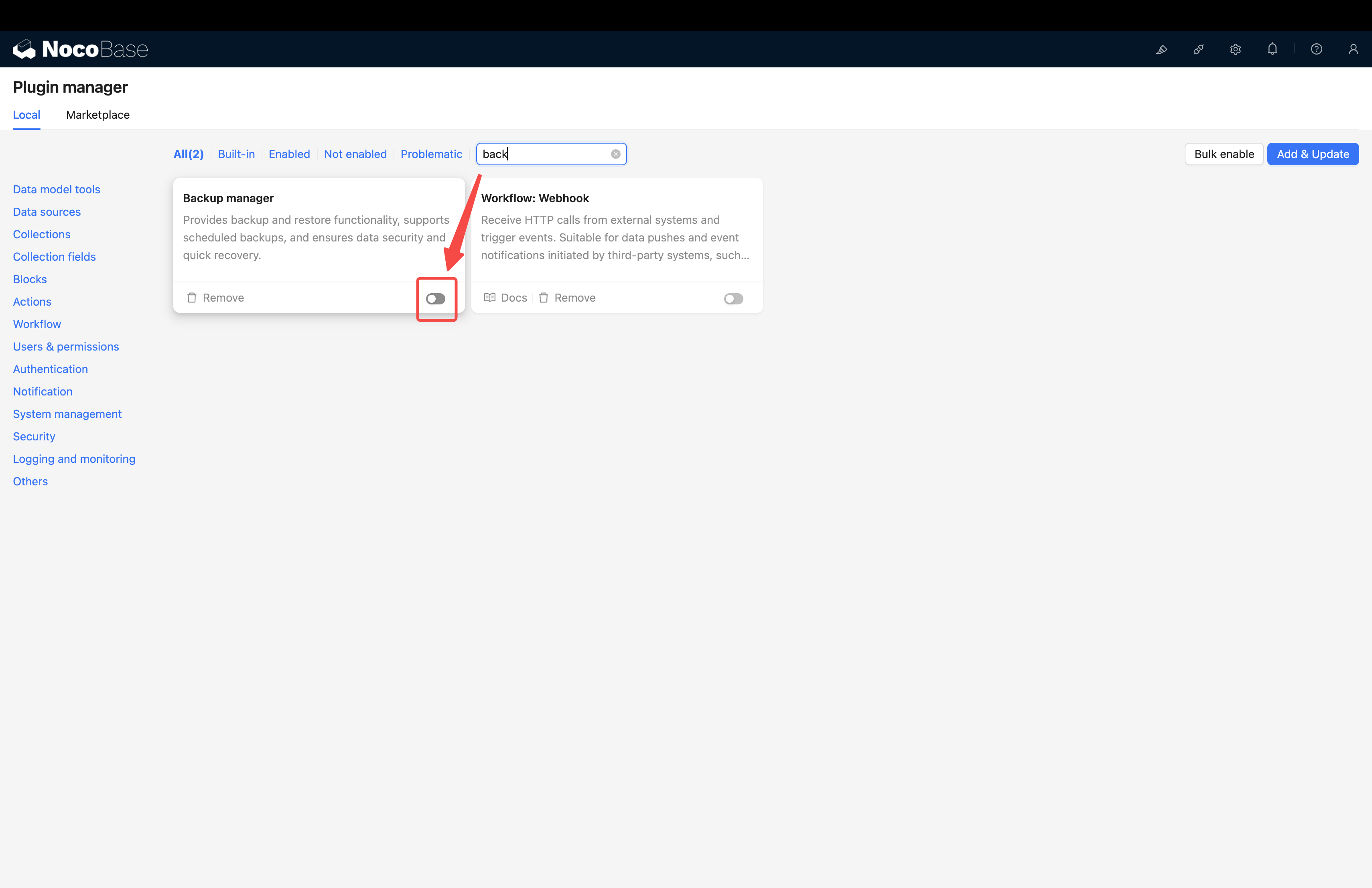
ステップ 2:「バックアップマネージャー」プラグインを有効にする
- NocoBase システムにログインします。
プラグイン管理に移動します。バックアップマネージャープラグインを見つけて有効にします。
ステップ 3:ローカルバックアップファイルから復元する
- プラグインを有効にした後、ページを更新します。
- 左側メニューの
システム管理->バックアップマネージャーに移動します。 - 右上の
ローカルバックアップから復元ボタンをクリックします。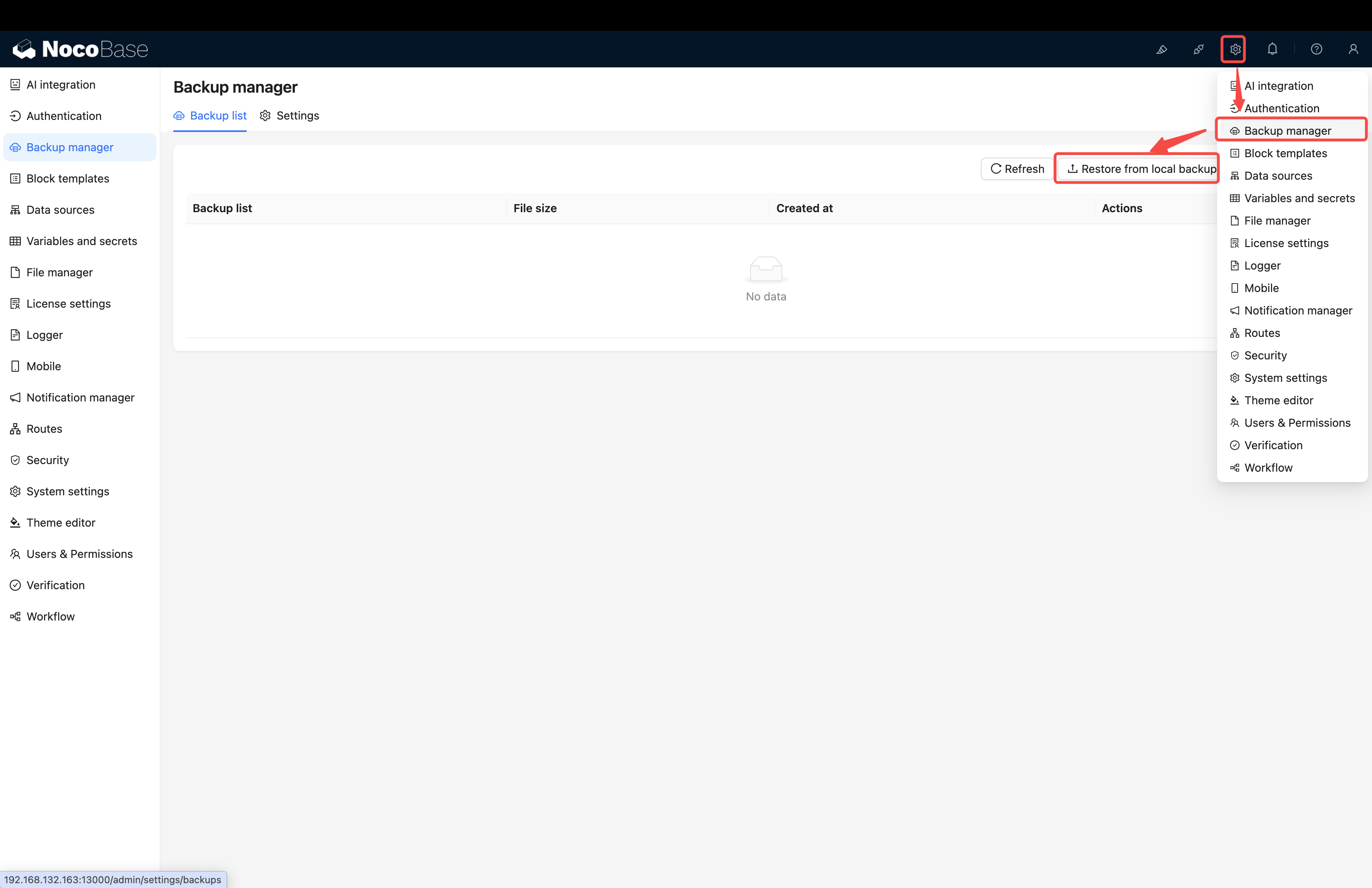
- 提供された Demo バックアップファイル(通常
.zip形式)をアップロードエリアにドラッグ&ドロップします。 送信をクリックし、システムが復元を完了するまでお待ちください。このプロセスには数十秒から数分かかる場合があります。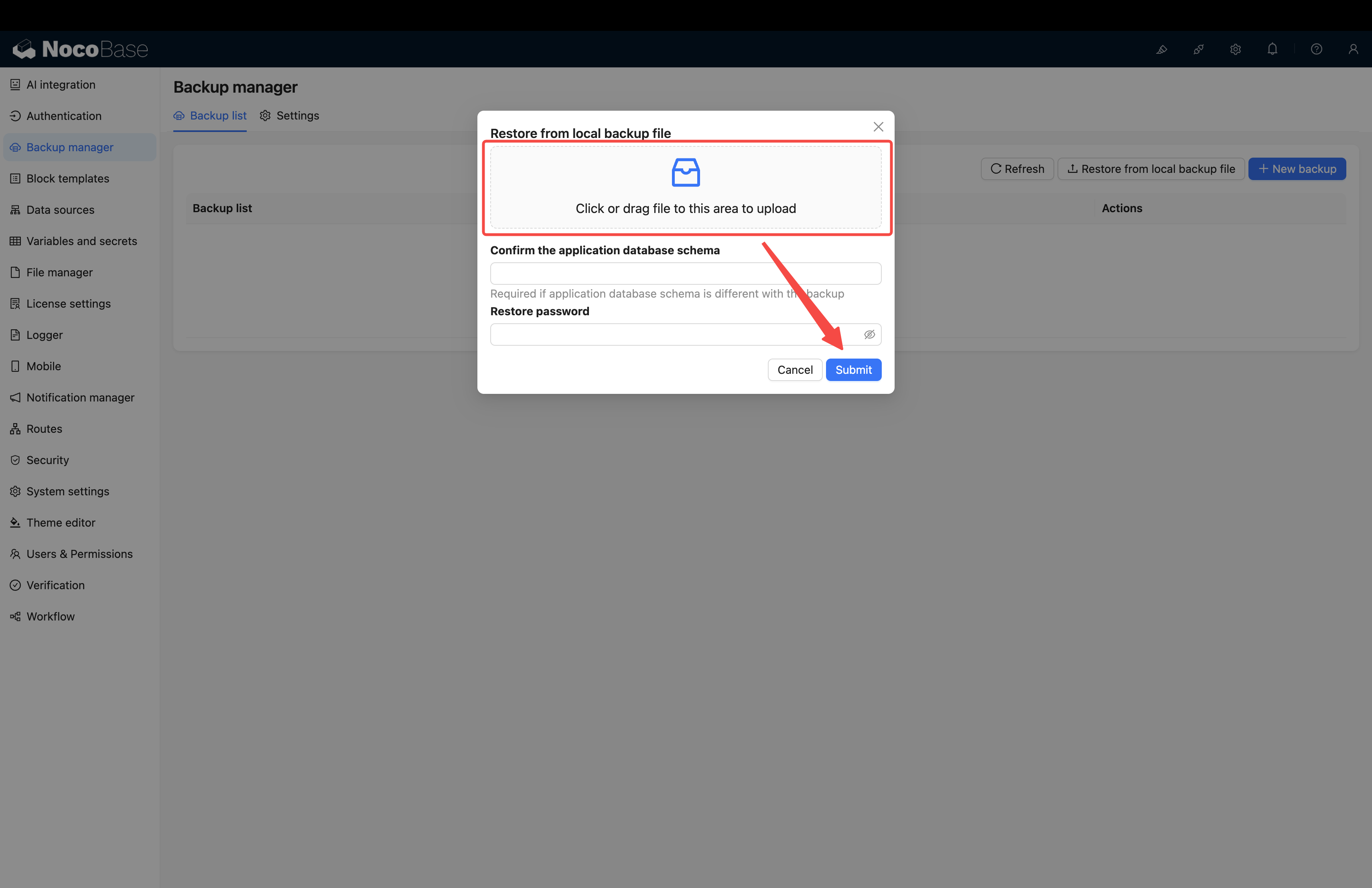
:::warning 注意
- データベースの互換性:この方法で最も重要なポイントです。PostgreSQL データベースのバージョン、文字セット、大文字小文字の区別設定が Demo バックアップのソースファイルと一致している必要があります。特に
schema名は一致させる必要があります。 - 商用プラグインの一致:Demo に必要なすべての商用プラグインをすでに所有し有効にしていることを確認してください。そうでない場合、復元が中断されます。
:::
方法 2:SQL ファイルを直接インポートする(汎用、コミュニティ版に最適)
この方法はデータベースを直接操作してデータを復元するため、「バックアップマネージャー」プラグインをバイパスし、プロフェッショナル/エンタープライズ版プラグインの制限がありません。
主な特徴
- メリット:
- バージョン制限なし:コミュニティ版を含むすべての NocoBase ユーザーが利用できます。
- 高い互換性:アプリケーション内の
dumpツールに依存せず、データベースに接続できればOKです。 - 高い耐障害性:Demo に所有していない商用プラグイン(ECharts チャートなど)が含まれている場合、該当機能は有効になりませんが、その他の機能の正常な使用には影響せず、アプリケーションは正常に起動できます。
- 制限事項:
- データベース操作スキルが必要:
.sqlファイルの実行方法など、基本的なデータベース操作能力が必要です。 - システムファイルの損失:この方法ではすべてのシステムファイルが失われます。テンプレート印刷ファイル、テーブルのファイルフィールドにアップロードされたファイルなどが含まれます。これは以下を意味します:
- 印刷テンプレート機能が正常に使用できない可能性があります
- アップロード済みの画像、ドキュメントなどのファイルが失われます
- ファイルフィールドに関連する機能が影響を受けます
- データベース操作スキルが必要:
操作手順
ステップ 1:クリーンなデータベースを準備する
インポートする Demo データ用に、新しい空のデータベースを準備します。
ステップ 2:.sql ファイルをデータベースにインポートする
提供された Demo データベースファイル(通常 .sql 形式)を取得し、前のステップで準備したデータベースにインポートします。実行方法は環境によって異なります:
-
オプション A:サーバーコマンドライン経由(Docker の場合) Docker で NocoBase とデータベースをインストールしている場合、
.sqlファイルをサーバーにアップロードし、docker execコマンドで実行できます。PostgreSQL コンテナ名がmy-nocobase-db、ファイル名がcrm_demo.sqlの場合: -
オプション B:リモートデータベースクライアント経由 データベースのポートが公開されている場合、任意の GUI データベースクライアント(DBeaver、Navicat、pgAdmin など)でデータベースに接続し、新しいクエリウィンドウを開いて
.sqlファイルの内容をすべて貼り付け、実行します。
ステップ 3:データベースに接続してアプリケーションを起動する
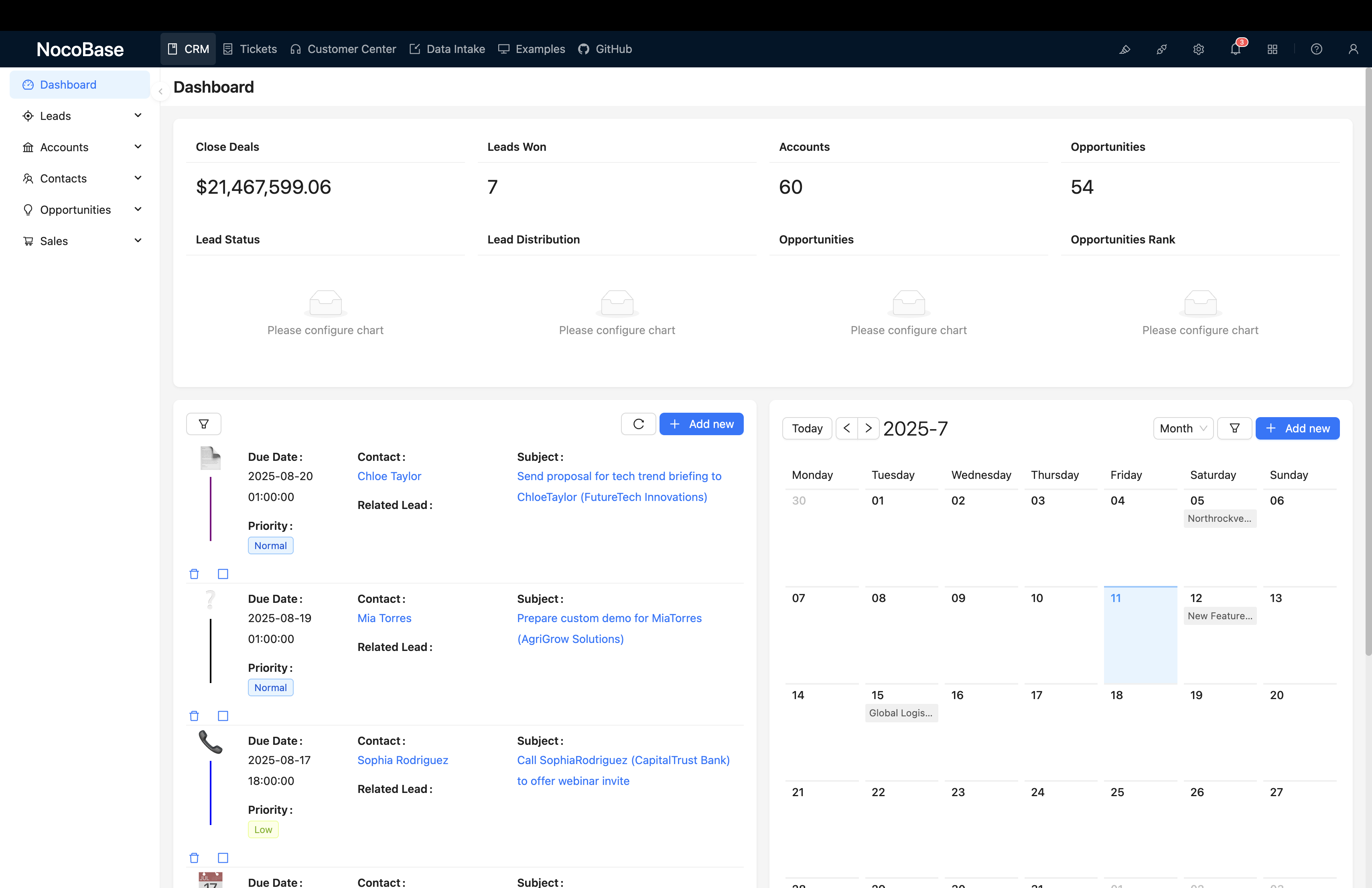
NocoBase の起動パラメータ(環境変数 DB_HOST、DB_PORT、DB_DATABASE、DB_USER、DB_PASSWORD など)を、データをインポートしたデータベースに向けて設定します。その後、通常通り NocoBase サービスを起動します。
:::warning 注意
- データベース権限:この方法では、データベースを直接操作できるアカウントとパスワードが必要です。
- プラグインのステータス:インポート成功後、システムに含まれる商用プラグインデータは存在しますが、ローカルに対応するプラグインをインストール・有効化していない場合、関連機能(ECharts チャート、特定のフィールドなど)は表示・使用できません。ただし、これによってアプリケーションがクラッシュすることはありません。
:::
まとめと比較
このチュートリアルが CRM Demo のスムーズなデプロイにお役に立てば幸いです。操作中に問題が発生した場合は、いつでもお気軽にお問い合わせください!