

第 1 章:NocoBase を知ろう — 5 分で起動
このシリーズでは、ゼロから NocoBase を使ってシンプルなチケットシステム(HelpDesk)を構築していきます。システム全体でわずか 2 つのデータテーブルだけを使い、コードを一行も書かずに、チケットの提出、分類管理、変更追跡、権限制御、データダッシュボードを実現します。
この章ではまず Docker でワンクリックデプロイを行い、初回ログインを完了し、設定モードと使用モードの違いを理解して、チケットシステムの全体像をプレビューします。
1.1 NocoBase とは
こんな場面に遭遇したことはありませんか?
- チームで業務を管理する社内システムが必要だけど、市販のソフトウェアはいまひとつ合わない
- 開発チームにカスタム開発を頼むとコストも時間もかかる上、要件は常に変化する
- Excel でなんとかやりくりしているけど、データはどんどん散らかり、共同作業も難しくなる
NocoBase はまさにこの問題を解決するために生まれました。 オープンソースで拡張性に優れた AI ノーコード開発プラットフォームです。設定とドラッグ&ドロップで自分の業務システムを構築でき、コードを書く必要はありません。
他のノーコードツールと比べて、NocoBase にはいくつかのコア理念があります。
- データモデル駆動:まずデータソースとデータ構造を定義し、次にブロックでデータを表示し、最後にアクションでデータを処理します——インターフェースとデータを完全に分離
- WYSIWYG(所見即所得):ページがキャンバスそのもの、クリックした場所をすぐ編集でき、Notion のページを組み立てるように直感的
- すべてがプラグイン:すべての機能はプラグインで、WordPress のように必要に応じてインストール・柔軟に拡張
- AI をビジネスに統合:組み込みの AI 従業員が分析、翻訳、データ入力などのタスクを実行し、ワークフローに融合
- オープンソース + プライベートデプロイ:コアコードは完全にオープンソース、データは完全に自分のサーバー上に保管
1.2 NocoBase のインストール
NocoBase は複数のインストール方法に対応していますが、ここでは最も簡単な Docker インストール を選びます。
前提条件
お使いのコンピュータに Docker と Docker Compose がインストールされ、Docker サービスが実行中であることを確認してください。Windows / Mac / Linux すべてに対応しています。
ステップ 1:設定ファイルのダウンロード
ターミナル(Windows は PowerShell、Mac は Terminal)を開いて、以下を実行します。
他のデータベースを使いたい場合は? 上記リンクの
postgresをmysqlまたはmariadbに置き換えてください。 バージョンも選べます:latest(安定版)、beta(テスト版)、alpha(開発版)。詳細は公式インストールドキュメントをご覧ください。
ステップ 2:起動
以下の出力が表示されたら、起動成功です。
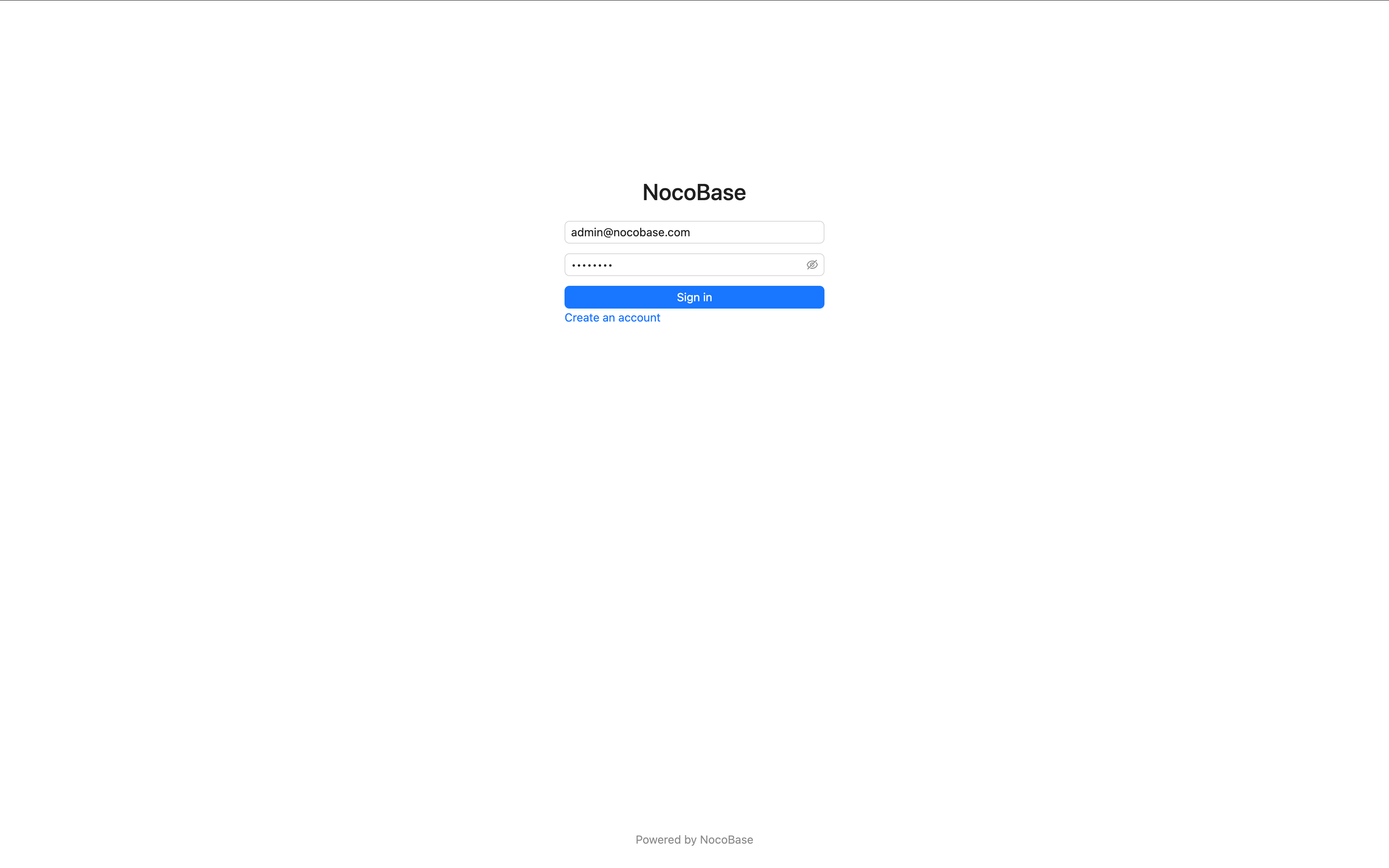
ステップ 3:ログイン
ブラウザで http://localhost:13000 にアクセスし、デフォルトアカウントでログインします。
- アカウント:
admin@nocobase.com - パスワード:
admin123
初回ログイン後は、速やかにデフォルトパスワードを変更してください。
1.3 インターフェースを理解する
ログインに成功すると、すっきりとした初期画面が表示されます。焦らず、まずは最も重要な 2 つの概念を理解しましょう。
設定モード vs 使用モード
NocoBase のインターフェースには 2 つのモードがあります。
切り替え方法:右上の 「UI エディター(UI Editor)」 ボタン(蛍光ペンのアイコン)をクリックします。
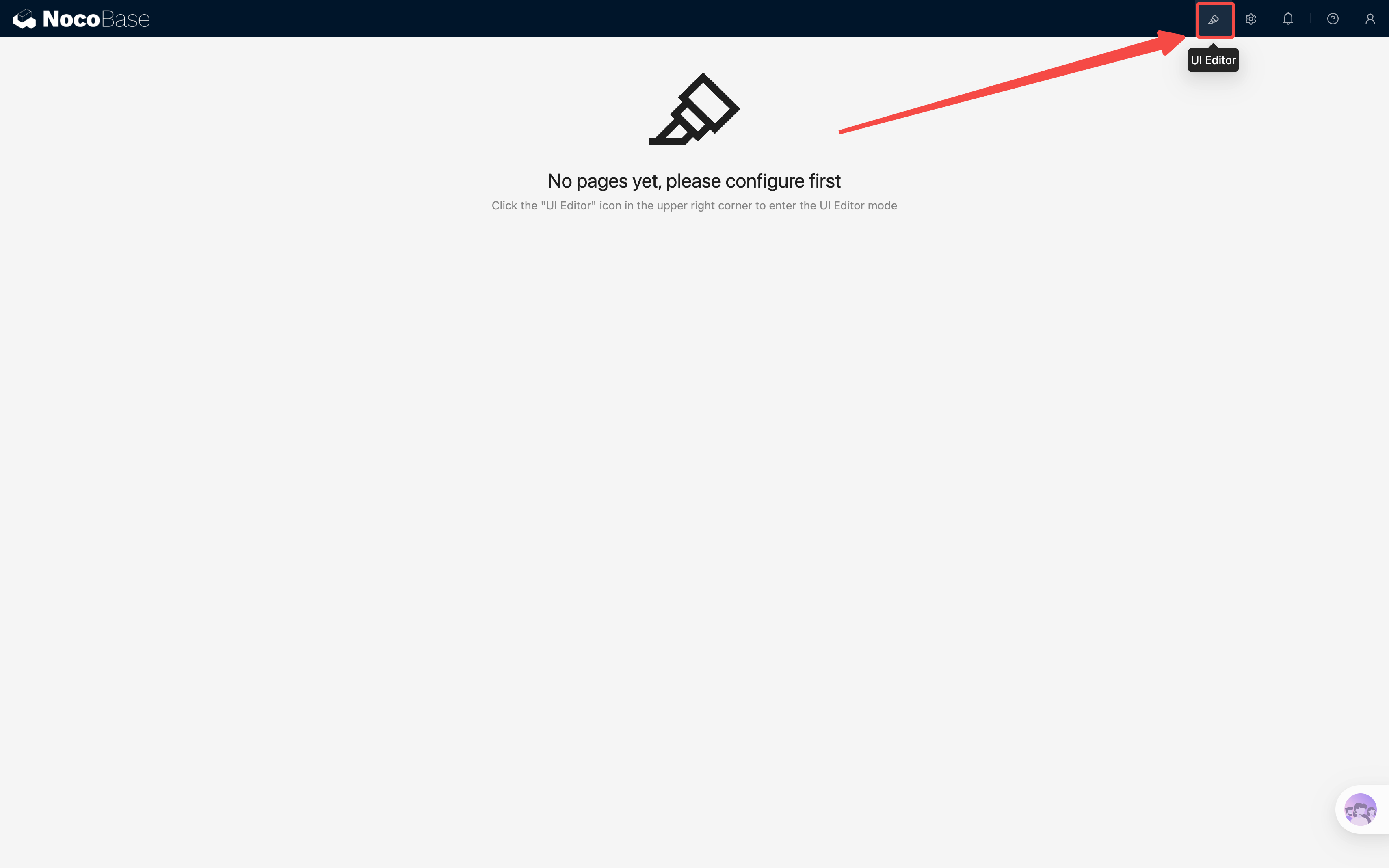
設定モードをオンにすると、ページ上の多くの要素の周りにオレンジ色のハイライト枠が表示されます。これは設定可能であることを示しています。設定可能な各要素の右上に小さなアイコンが表示され、クリックすると設定ができます。
Demo システムで効果を確認してみましょう。
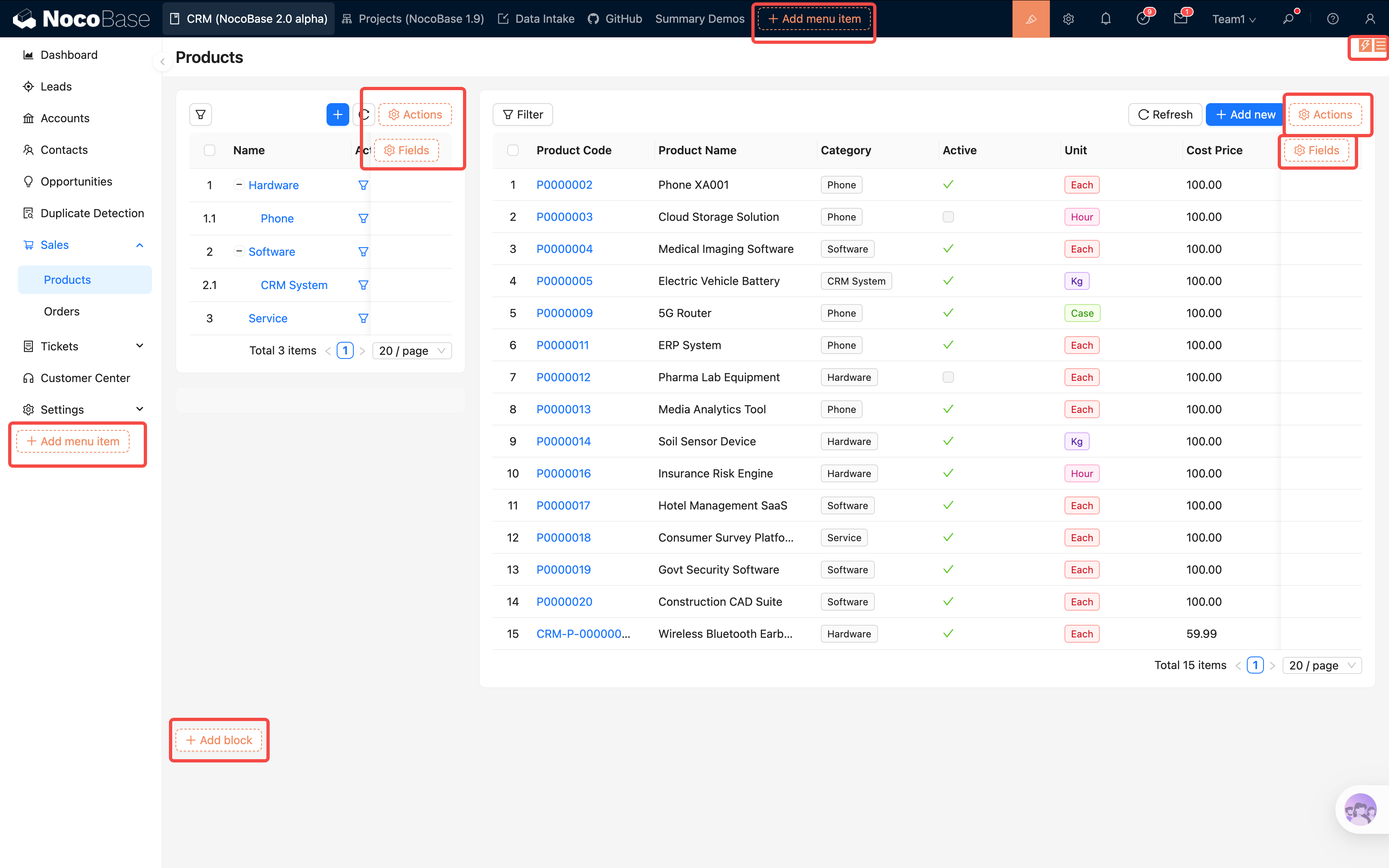
上の画像のように、メニュー、テーブルの操作バー、ページの下部にオレンジ色のヒントが表示され、クリックすると次のステップの作成オプションに進めます。
このルールを覚えておきましょう:NocoBase では画面を変更したいときは、設定モードに入り、右上の小さなアイコンを見つけてクリックするだけです。
インターフェースの基本構造
NocoBase のインターフェースは 3 つのエリアで構成されています。
- トップナビゲーションバー:第 1 階層のメニューを配置し、異なるモジュールを切り替えます
- 左側メニュー(group):グループメニューの場合、第 2 階層のメニューが含まれ、ページの階層構造を整理します
- コンテンツエリア:ページの本体で、さまざまなブロック(Block)を配置してデータを表示・操作します
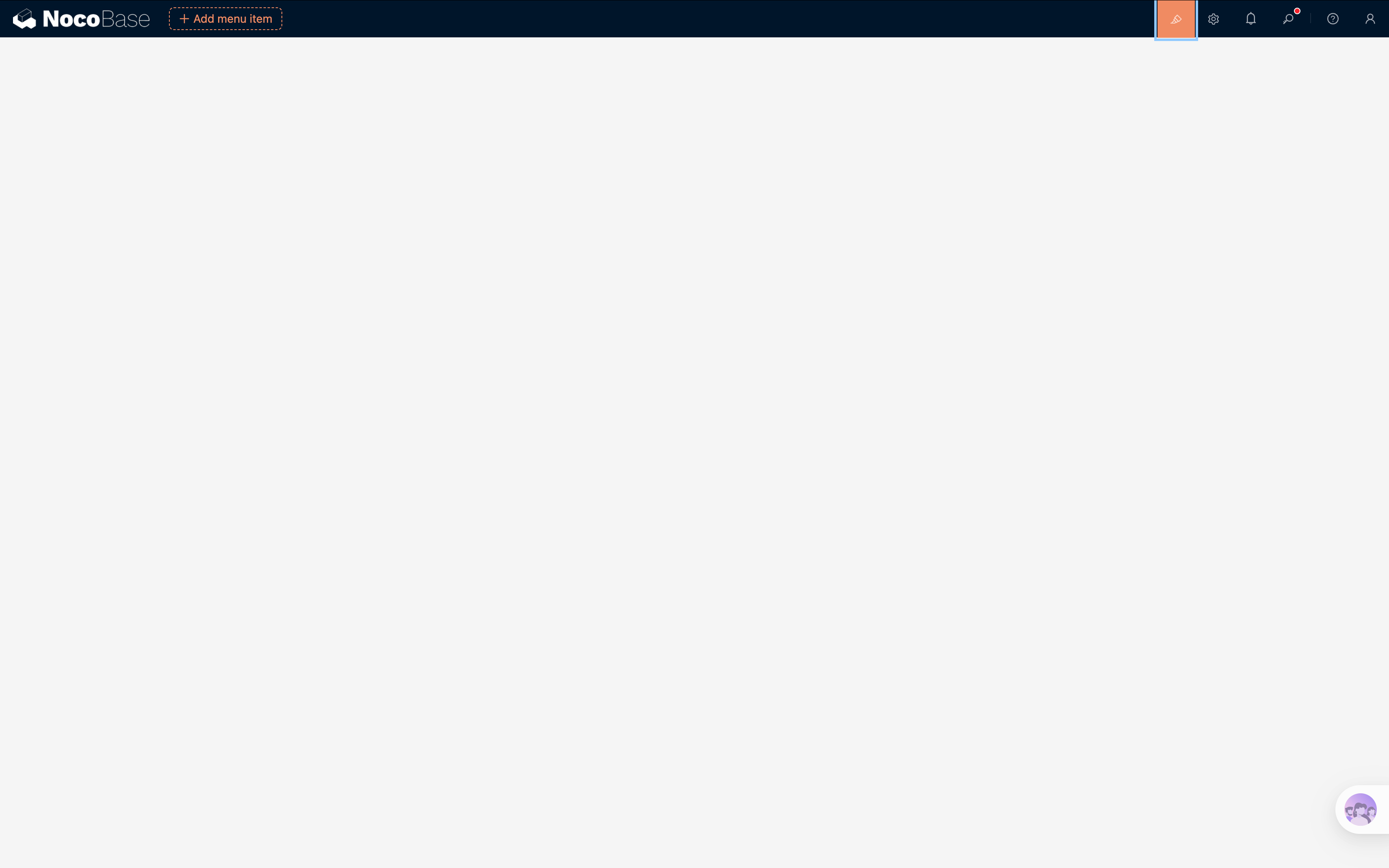
今はまだ空ですが、大丈夫です。次の章から中身を作っていきます。
1.4 これから構築するもの
今後のチュートリアルでは、ステップバイステップで IT チケットシステムを構築していきます。このシステムでは以下のことができます。
- ✅ チケット提出:ユーザーがタイトル、説明を入力し、分類と優先度を選択
- ✅ チケット一覧:ステータスや分類でフィルタリングし、一目で把握
- ✅ 権限制御:一般ユーザーは自分のチケットだけ閲覧、管理者はすべて閲覧
- ✅ データダッシュボード:チケットの分布と傾向をリアルタイムで統計
- ✅ データ操作ログ(組み込み)
システム全体でわずか 2 つのデータテーブルしか使いません。
本当に 2 テーブルだけです。ユーザー管理、権限、ファイル管理、さらには部門、メール、操作ログなどの汎用機能は、NocoBase の組み込みプラグインが提供するため、自分で作り直す必要はありません。自分のビジネスデータに集中するだけで OK です。
まとめ
この章では以下のことを完了しました。
- NocoBase とは何か——オープンソースのノーコードプラットフォームであることを理解した
- Docker でワンクリックインストールし、NocoBase を起動した
- インターフェースの 2 つのモード(設定モード/使用モード)と基本レイアウトを理解した
- これから構築するチケットシステムの全体像をプレビューした
次の章では、いよいよ実作業に入ります。データソース管理に進み、最初のデータテーブルを作成します。これがシステム全体の骨格であり、NocoBase の最もコアな能力です。
次の章でお会いしましょう!
関連リソース
- Docker インストール詳細 — 完全なインストールオプションと環境変数の説明
- システム要件 — ハードウェアとソフトウェアの環境要件
- NocoBase の仕組み — データソース、ブロック、アクションなどのコア概念