

第 2 章:データモデリング — 2 つのテーブルでチケットシステムを完成
前の章で NocoBase をインストールし、インターフェースを理解しました。ここからは、チケットシステムの骨格を組み立てます——データモデルの定義です。
この章では、チケットと分類の 2 つのデータテーブルを作成し、フィールドタイプ(単行テキスト、ドロップダウン選択、多対一リレーションなど)を設定して、テーブル間のリレーションを構築します。データモデルはシステムの基盤です。どのデータを保存するか、データ同士がどう関係しているかを先に整理しておけば、後のインターフェース構築や権限設定がスムーズに進みます。
2.1 データテーブルとフィールドとは
Excel を使ったことがあれば、データテーブルの理解は簡単です。
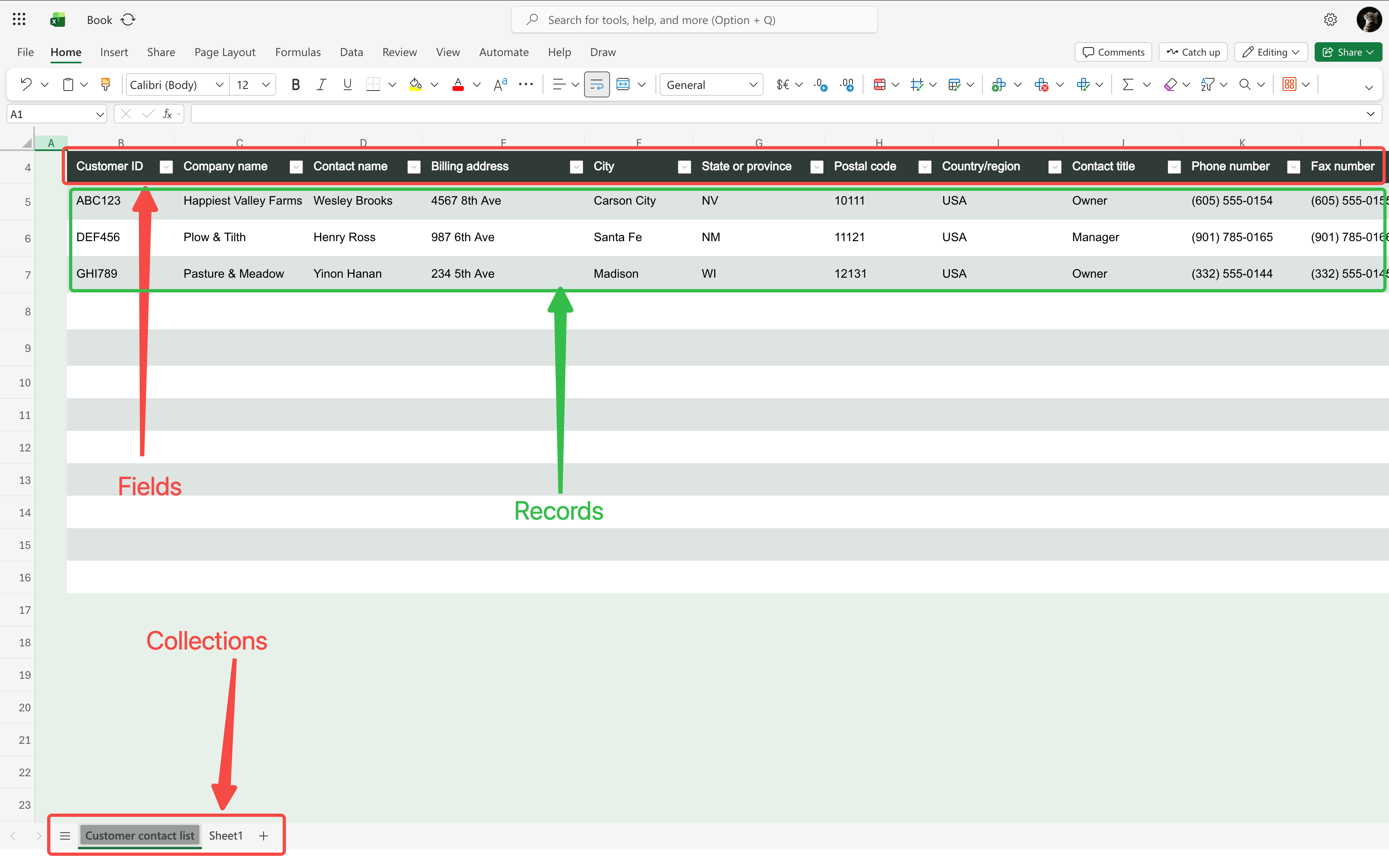
たとえば、これから作る「チケットテーブル」は Excel の表のようなものです。各列がフィールド(タイトル、ステータス、優先度……)、各行が 1 件のチケットレコードになります。
ただし、NocoBase は Excel よりもはるかに強力です。複数のデータテーブルタイプをサポートしており、タイプごとに異なる機能が備わっています。
今回は通常テーブルとツリーテーブルを使います。他のタイプは必要になったときに学びましょう。
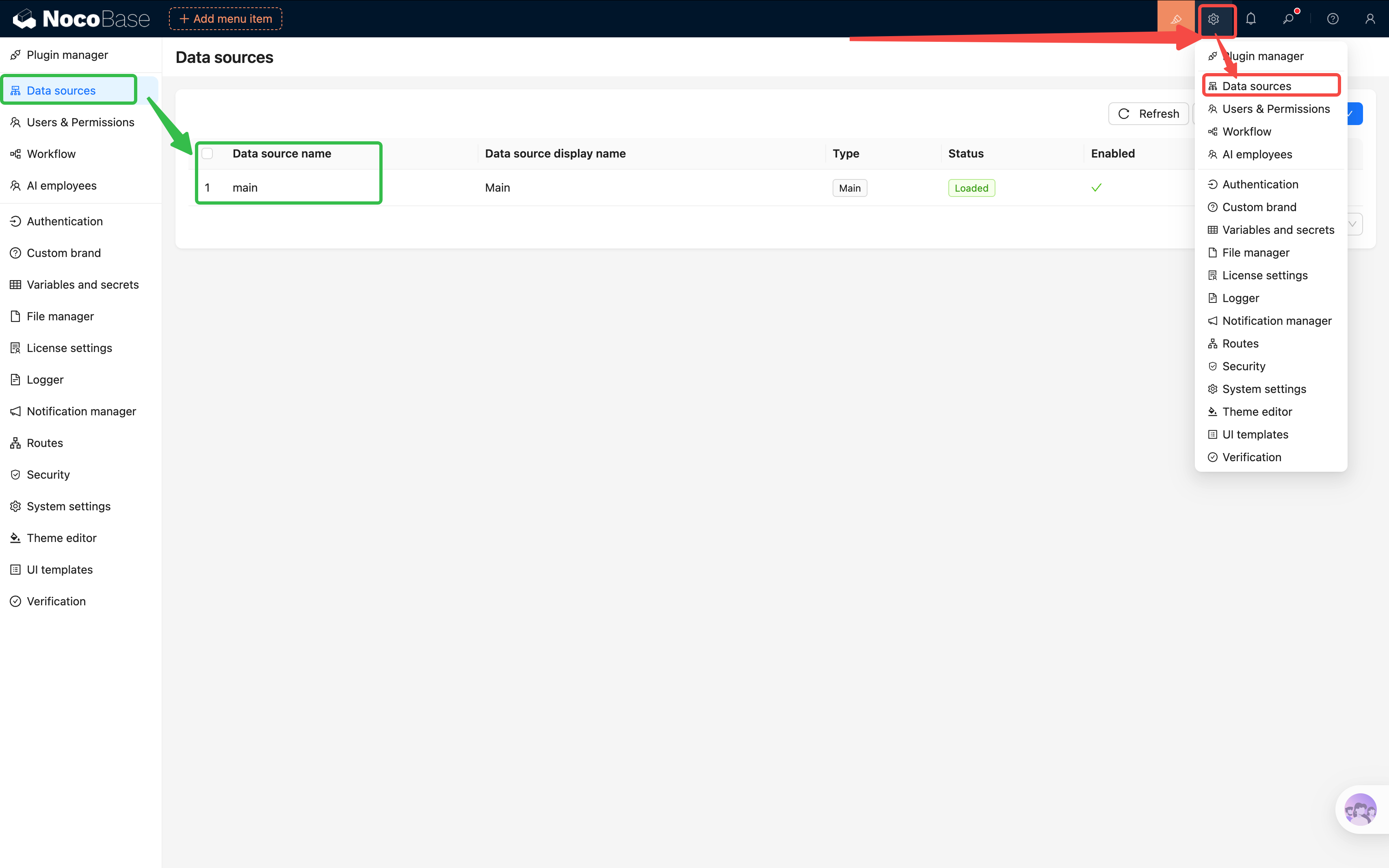
データソース管理に入る:左下の 「データソース管理」 アイコン(歯車の隣のデータベースアイコン)をクリックすると、「メインデータソース」が表示されます。すべてのテーブルはここに作成します。
2.2 コアテーブルの作成:チケット
本題に入りましょう。まずシステムのコアとなるチケットテーブルを作成します。
テーブルの作成
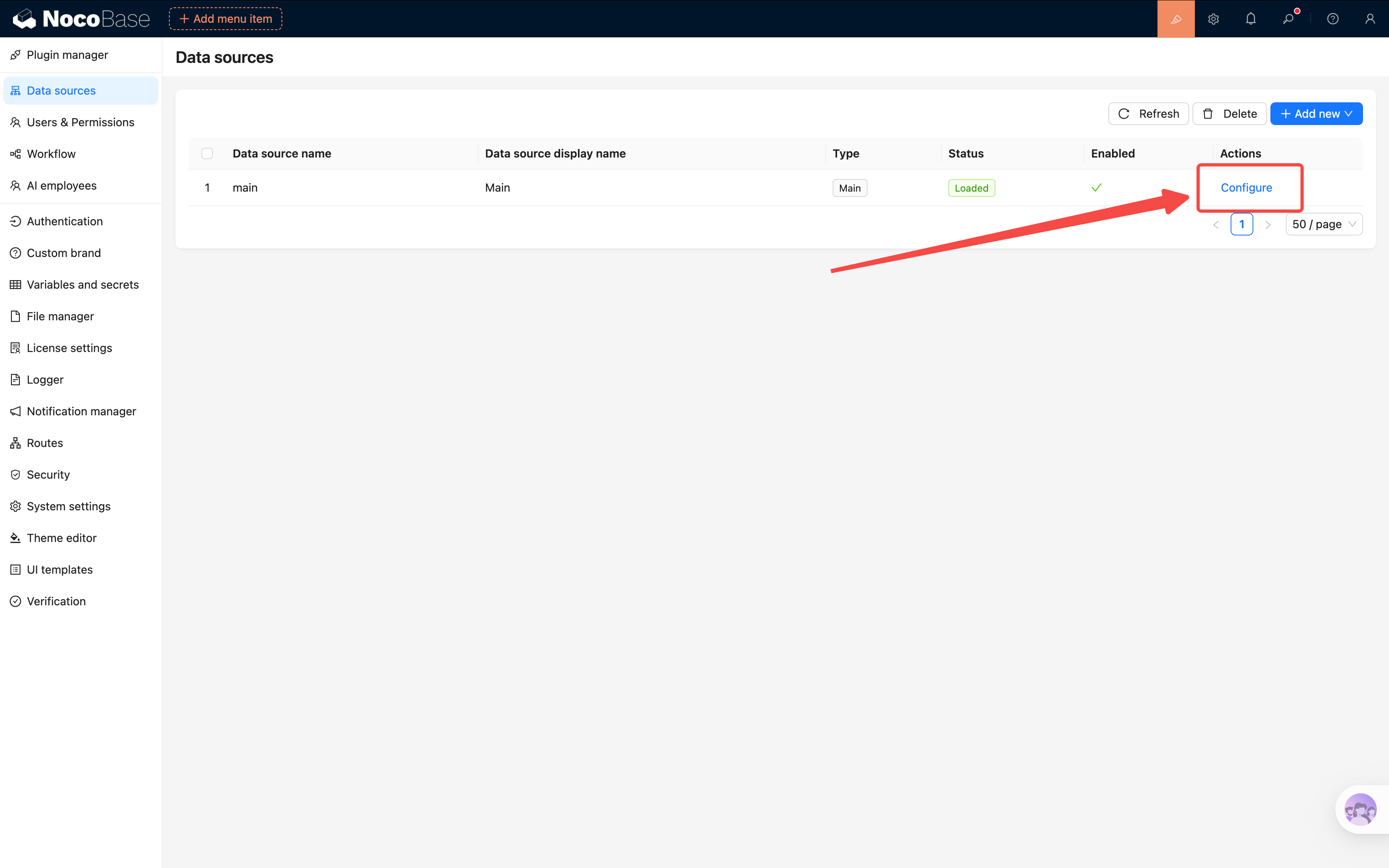
- データソース管理ページで メインデータソース をクリックして開きます
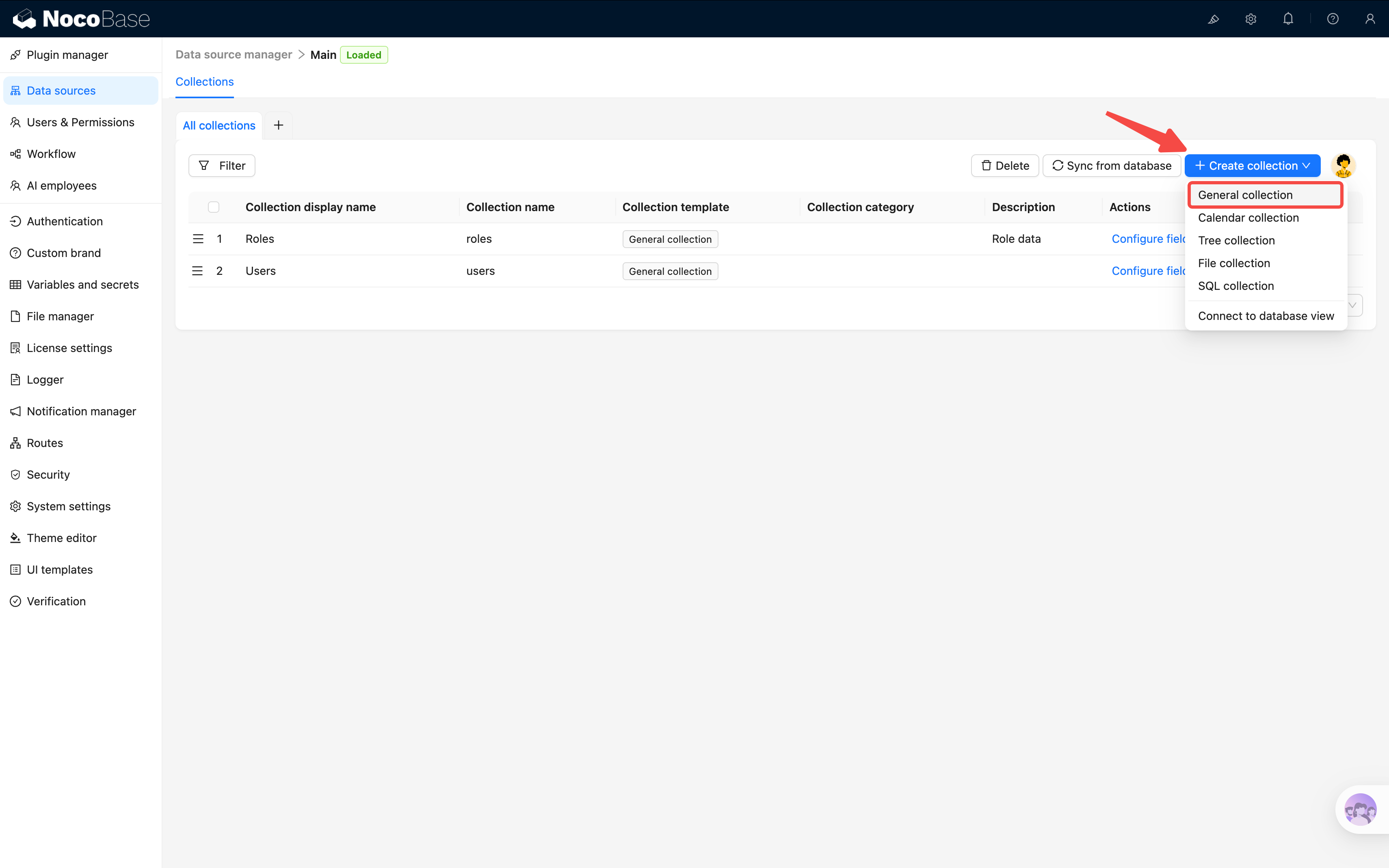
- 「データテーブルを作成」 をクリックし、「通常テーブル」 を選択します
- データテーブル名:
tickets、データテーブルタイトル:チケット
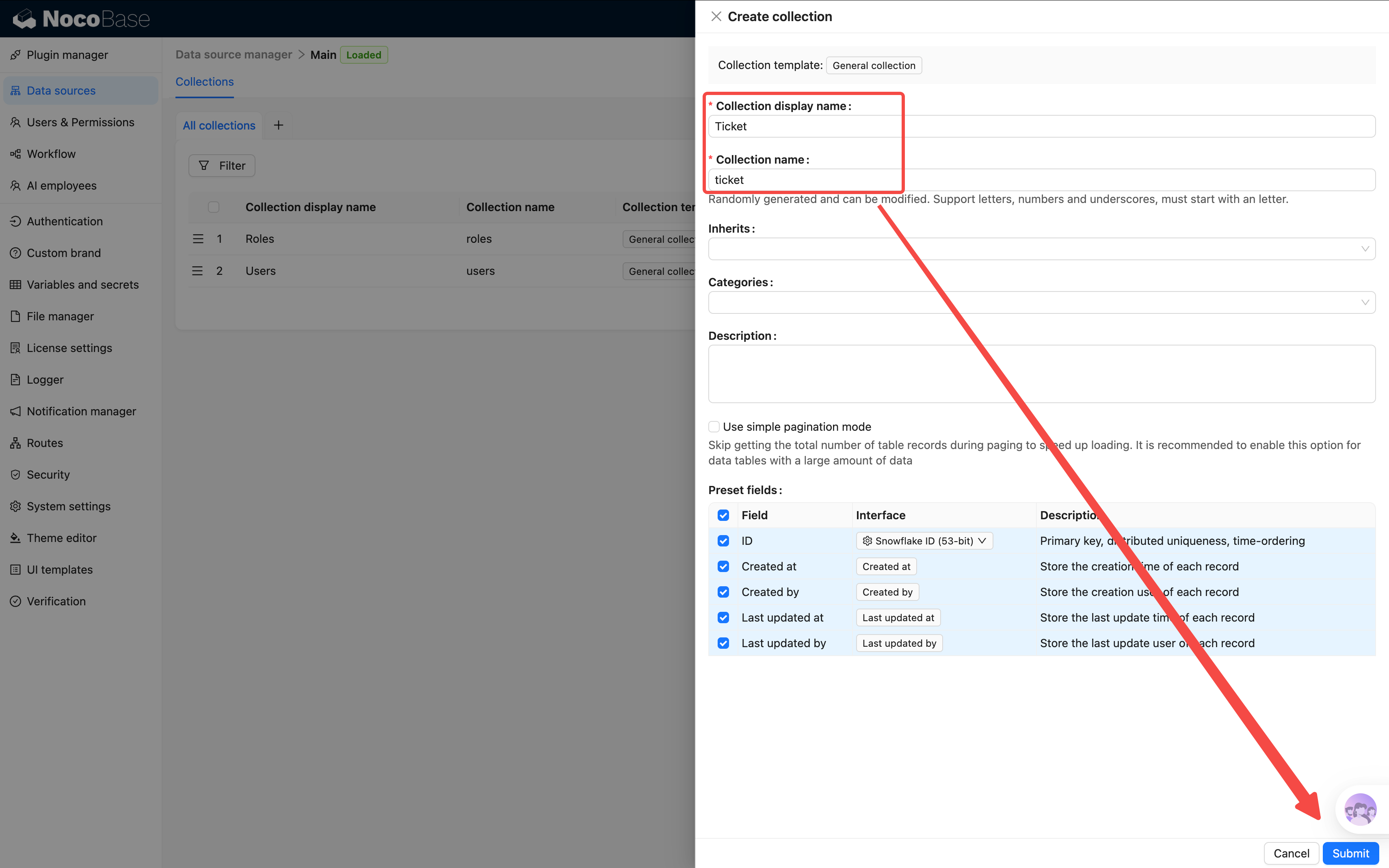
テーブル作成時、システムはデフォルトでシステムフィールドのセットにチェックを入れます。各レコードのメタ情報が自動的に記録されます。
これらのシステムフィールドはデフォルトのままで構いません。手動で管理する必要はありません。特定の場面で不要な場合は、チェックを外すこともできます。
基本フィールドの追加
テーブルが作成できたら、次はフィールドを追加します。チケットテーブルの 「フィールドを設定(Configure fields)」 をクリックすると、先ほどデフォルトのシステムフィールドがリストに表示されています。
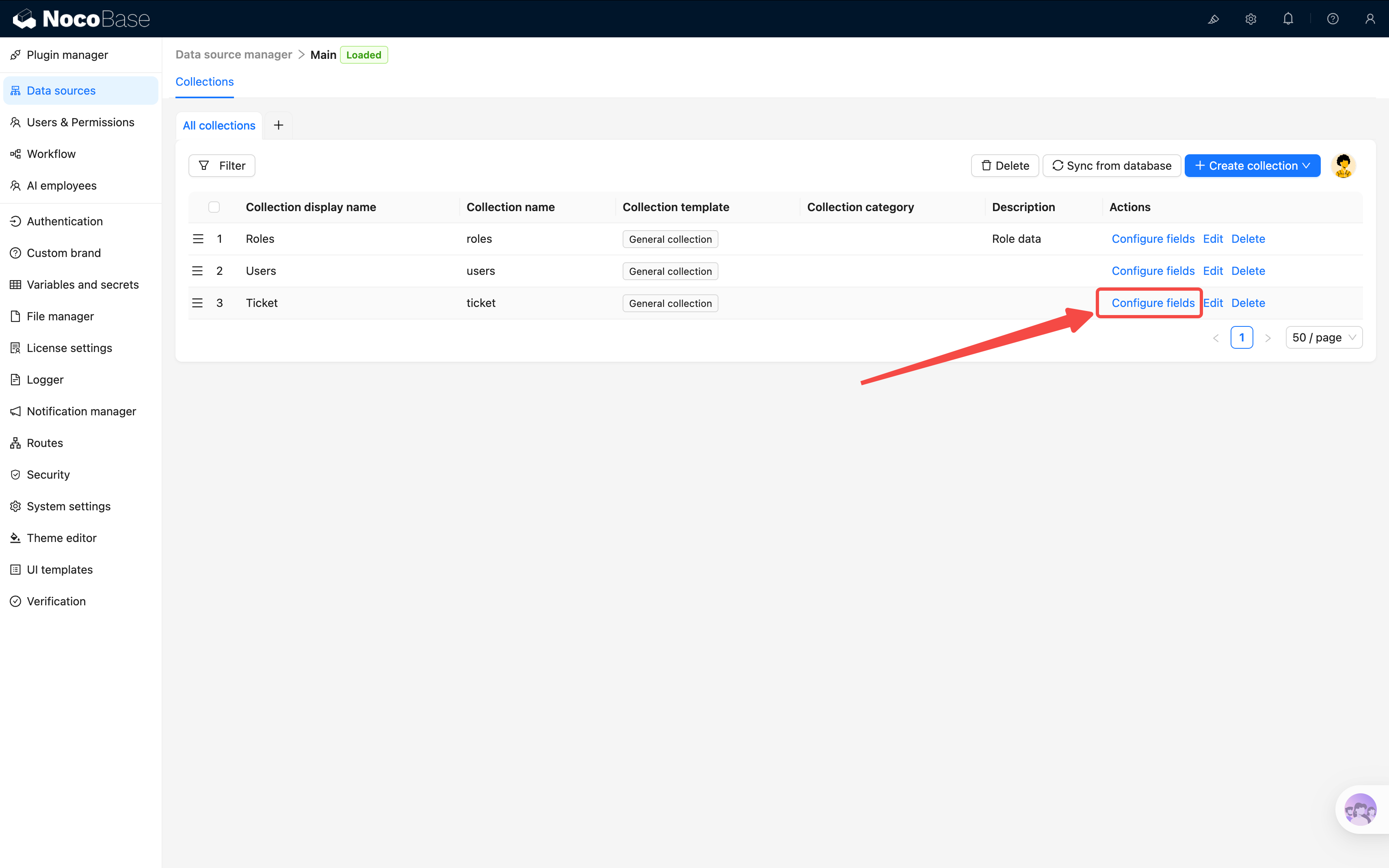
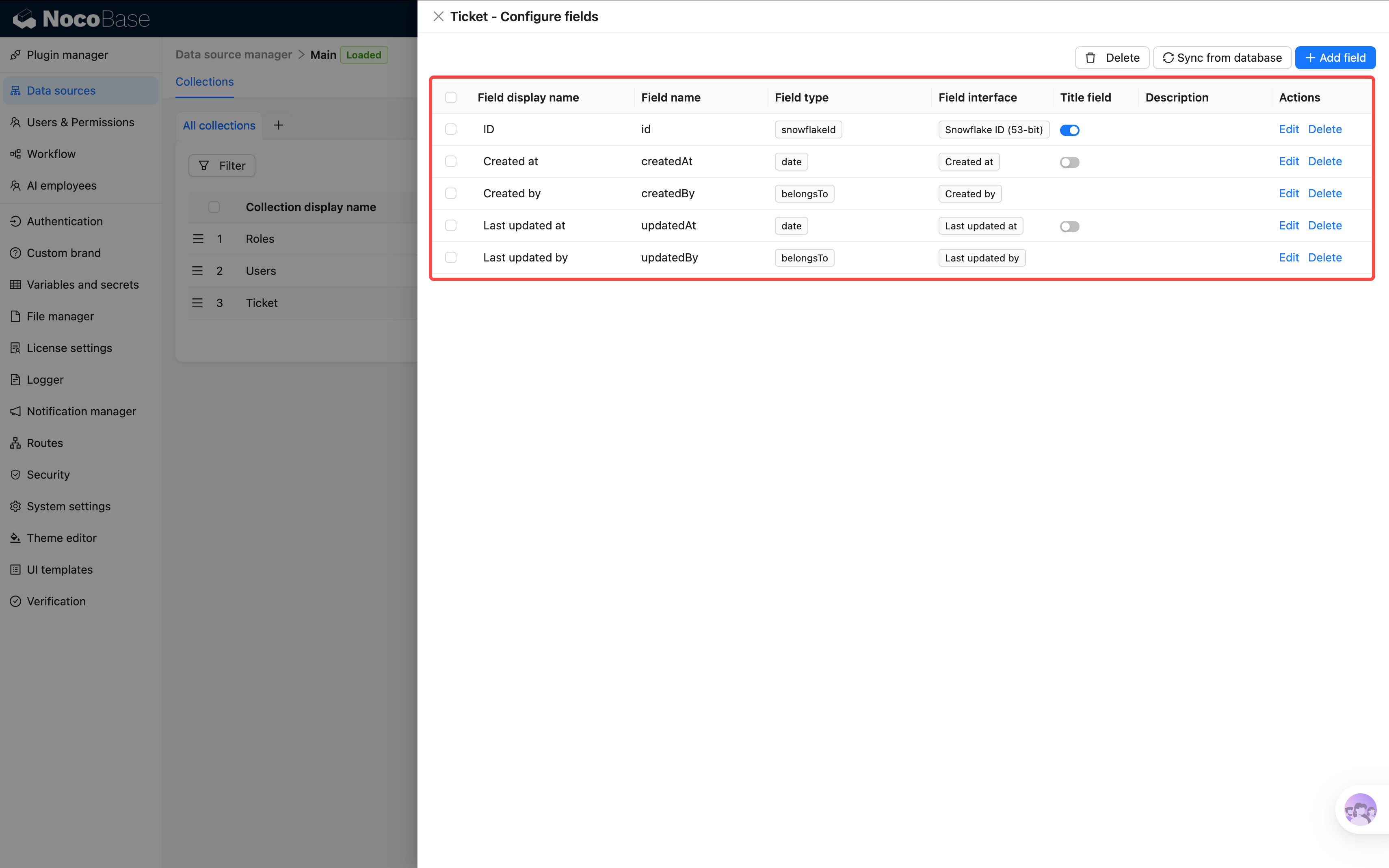
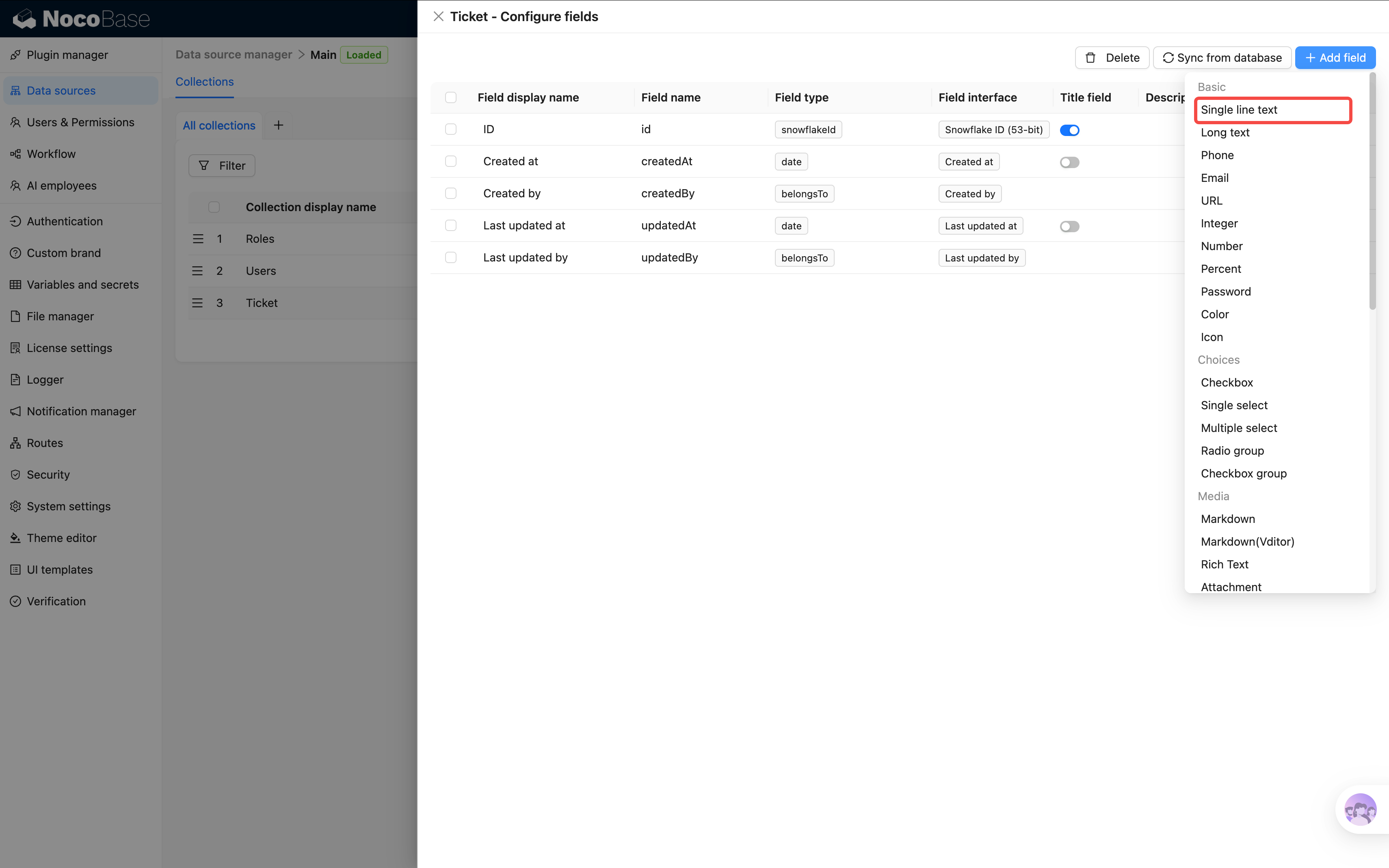
右上の 「フィールドを追加(Add field)」 ボタンをクリックすると、フィールドタイプのドロップダウンリストが展開されます。追加したいフィールドタイプを選択してください。
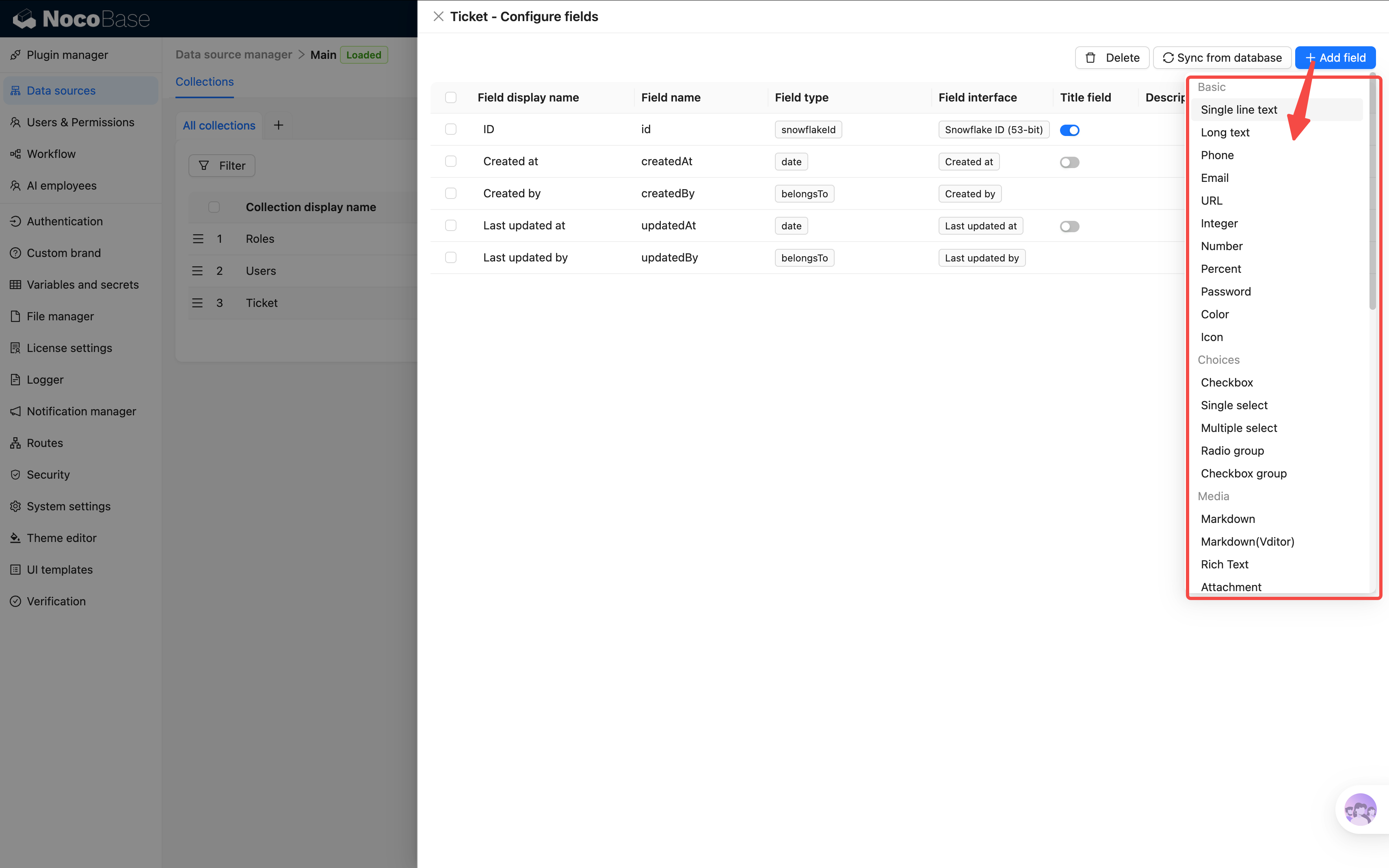
まずチケット自体のフィールドを追加し、リレーションフィールドは後で追加します。
1. タイトル(単行テキスト)
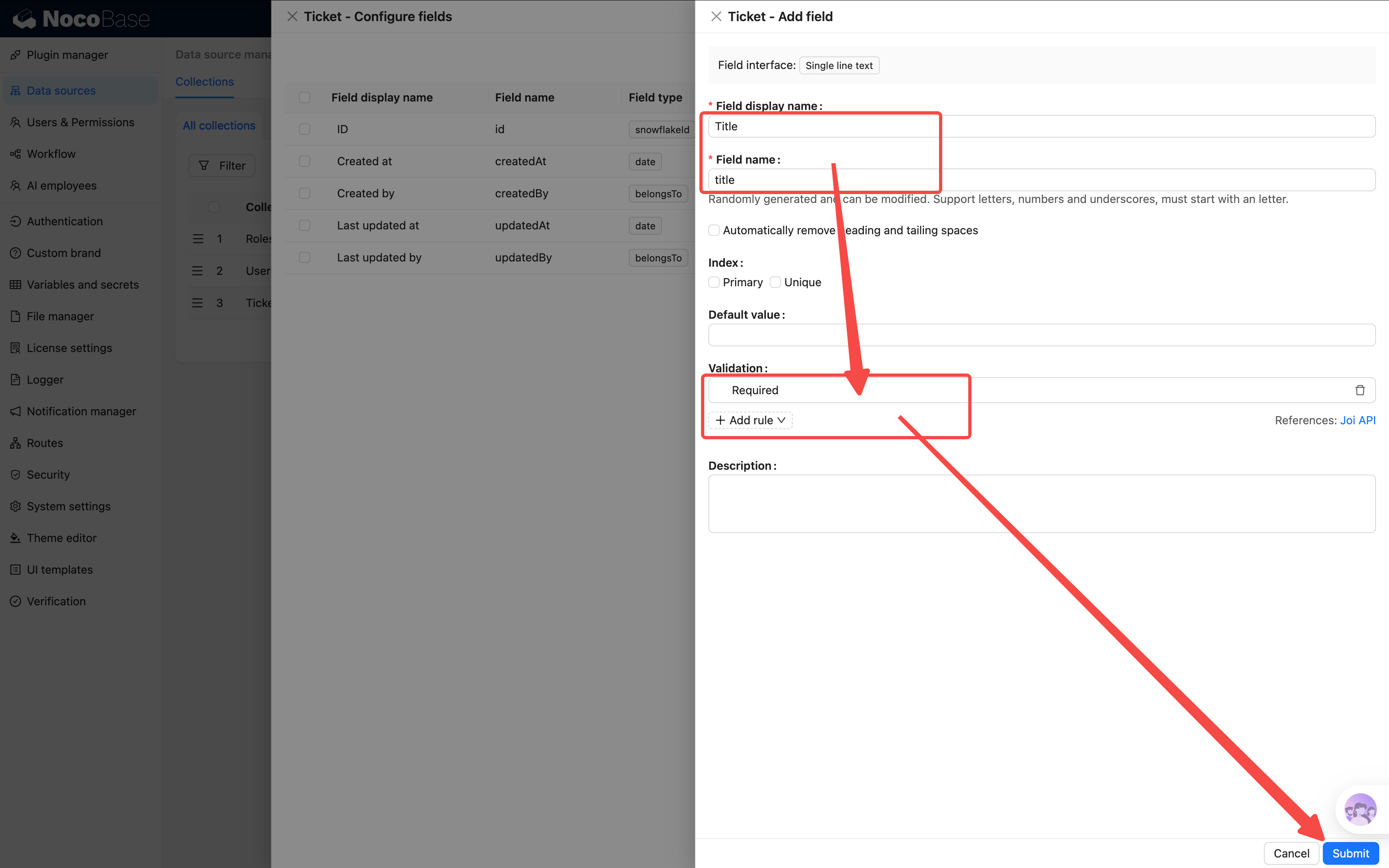
各チケットには、問題を簡潔にまとめるタイトルが必要です。「フィールドを追加」 → 「単行テキスト」 を選択します。
- フィールド名:
title、フィールドタイトル:タイトル - 「バリデーションルールを設定」 をクリックし、「必須」 ルールを追加します
2. 説明(Markdown(Vditor))
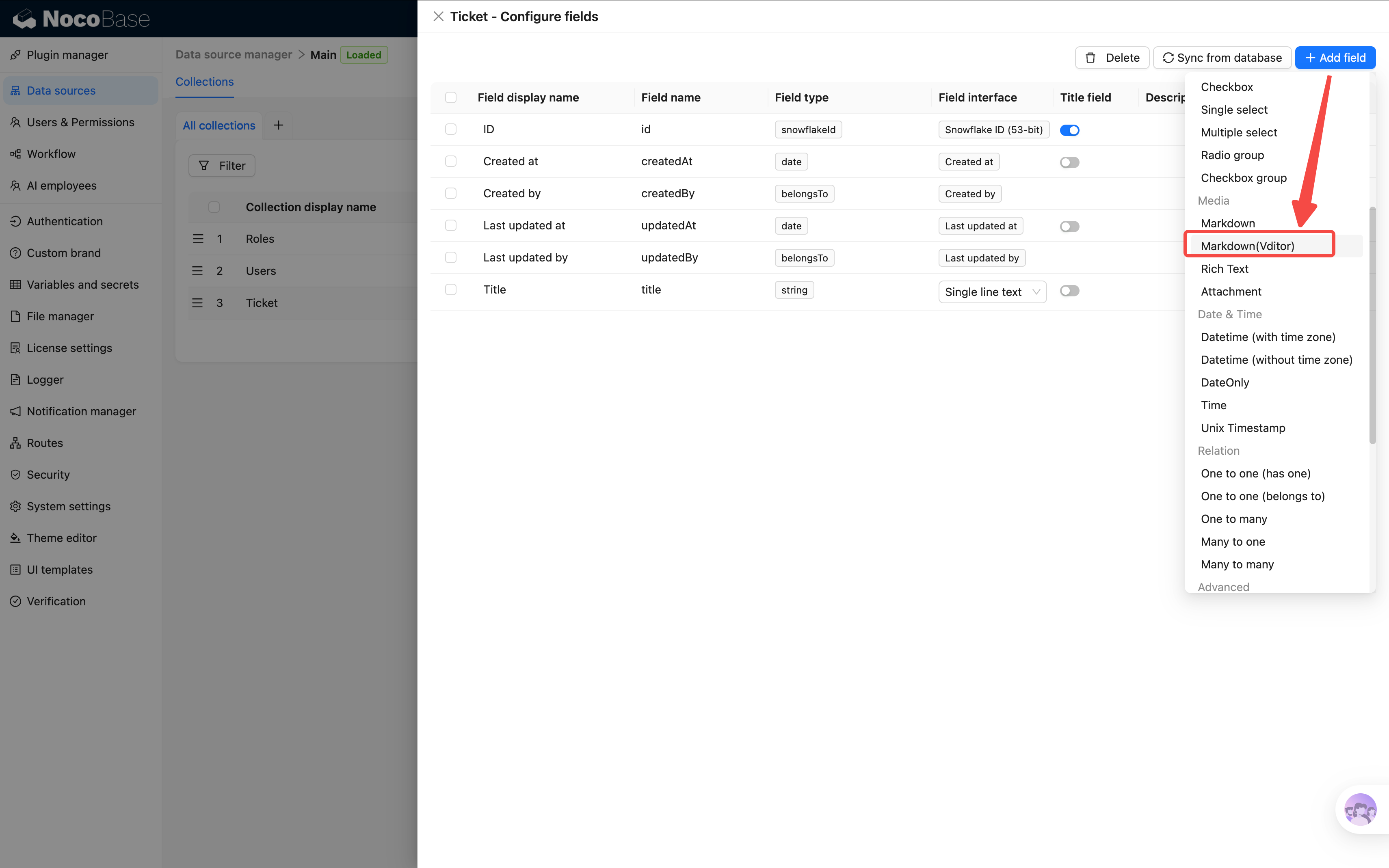
問題を詳細に説明するためのフィールドで、書式設定に対応し、画像やコードの貼り付けが簡単にできます。「フィールドを追加」→「Media」カテゴリには 3 つの選択肢があります。
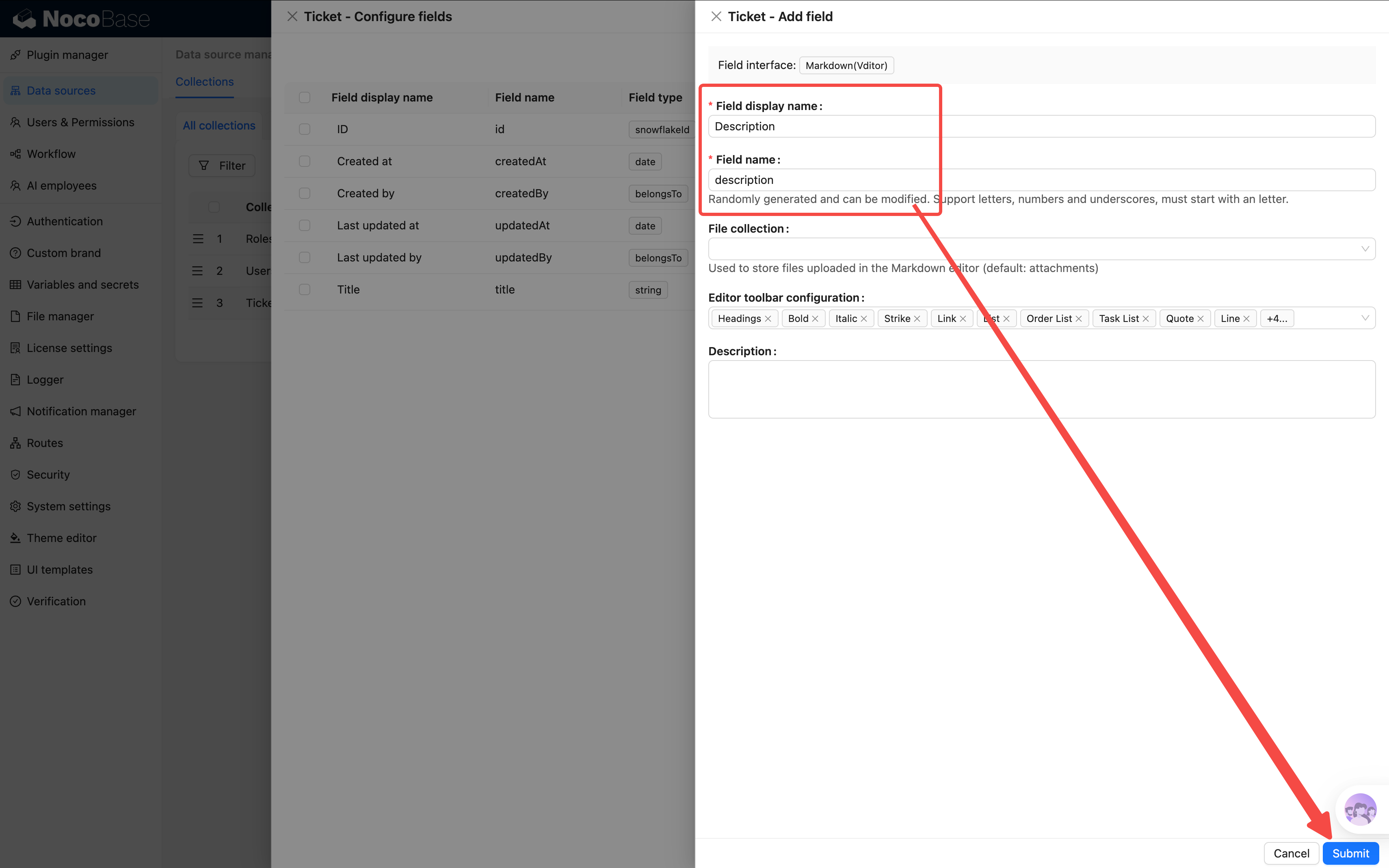
ここでは Markdown(Vditor) を選びます。
- フィールド名:
description、フィールドタイトル:説明
3. ステータス(ドロップダウン - 単一選択)
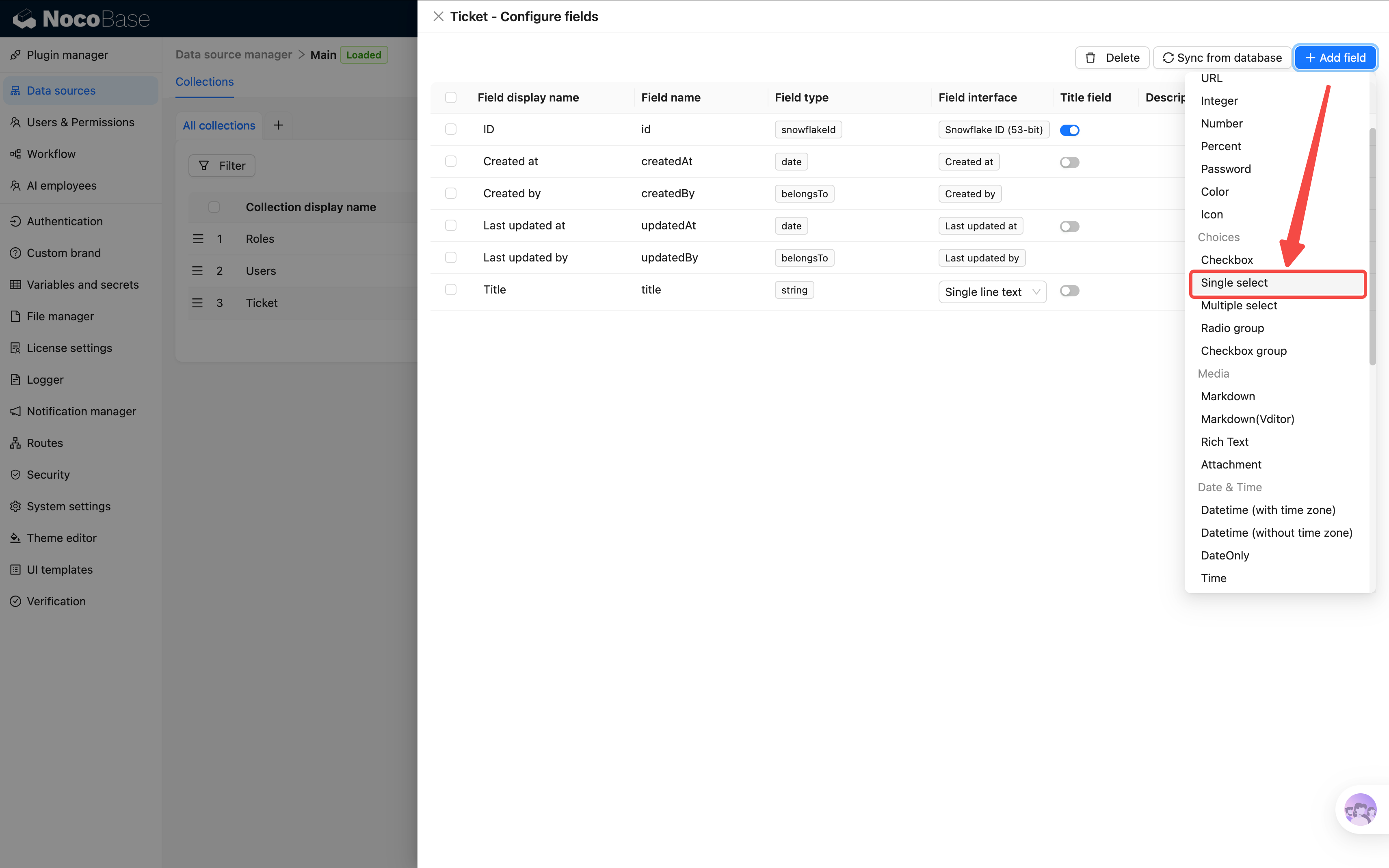 チケットの提出から完了まで、進捗を追跡するためのステータスが必要です。
- フィールド名:
status、フィールドタイトル:ステータス - 選択肢を追加(各選択肢には「オプション値」と「オプションラベル」を入力し、色は任意):
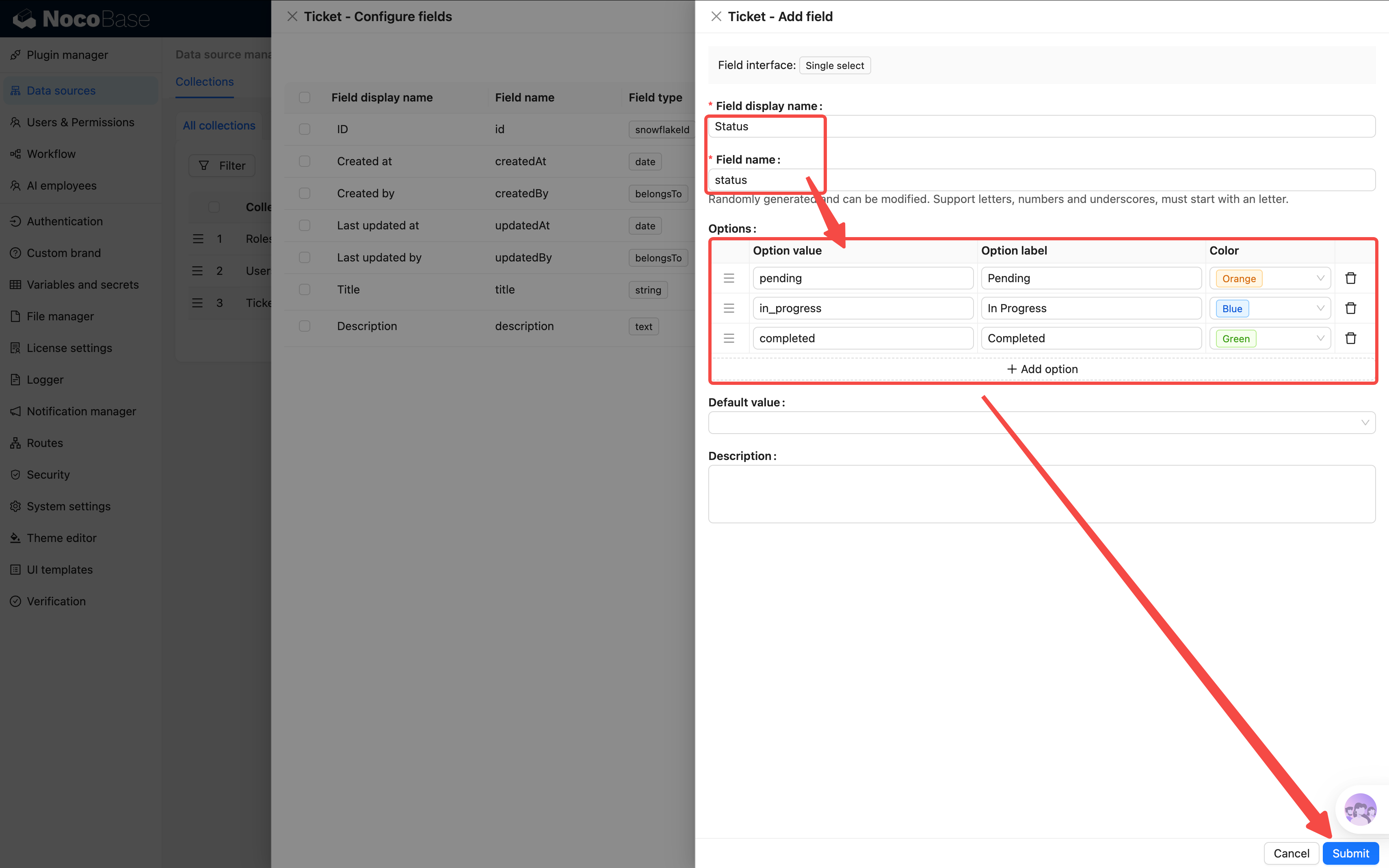
まず選択肢を入力して保存します。その後、再度フィールドの 「編集(Edit)」 をクリックすると、「デフォルト値」で 「未対応」 を選択できるようになります。
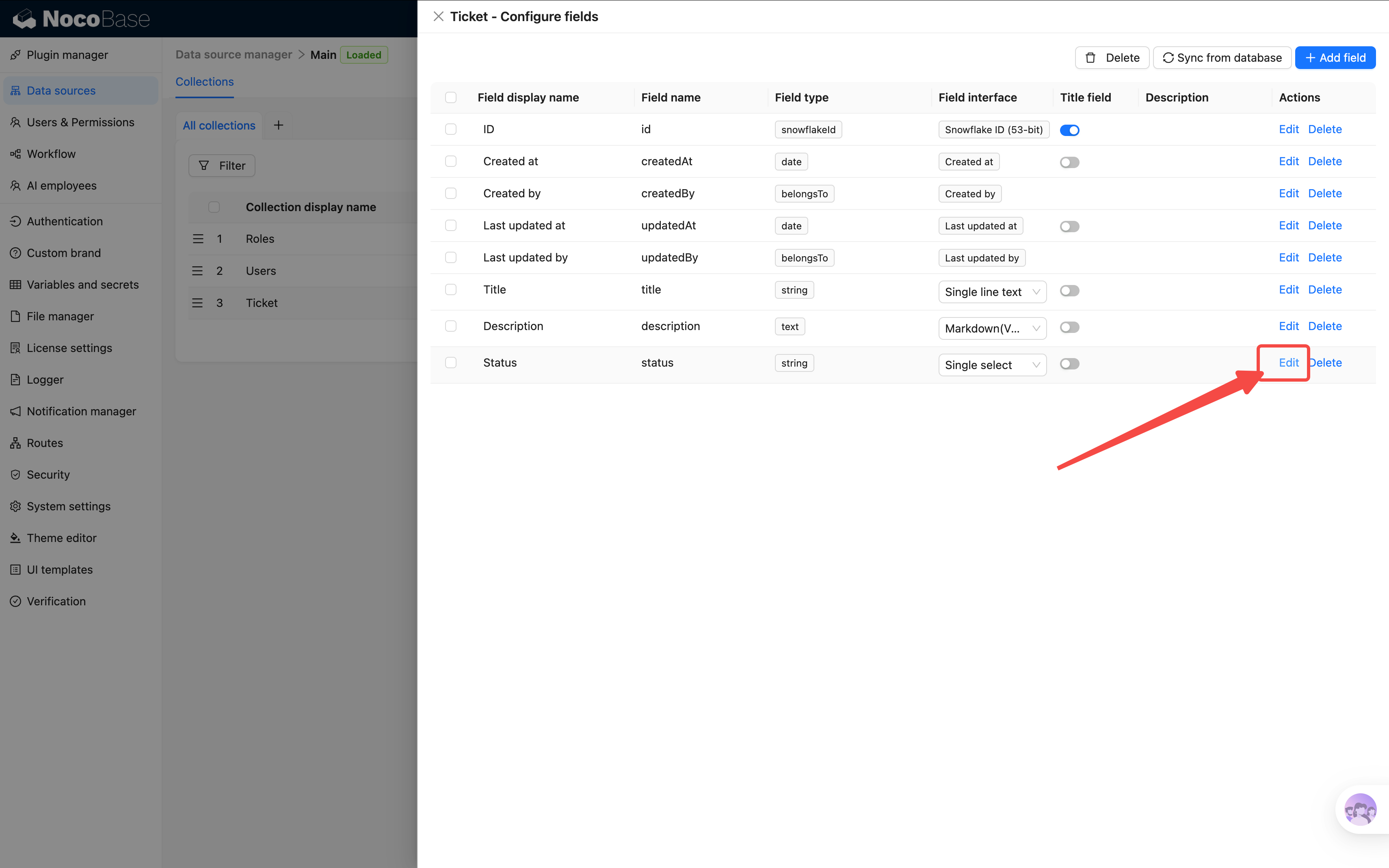
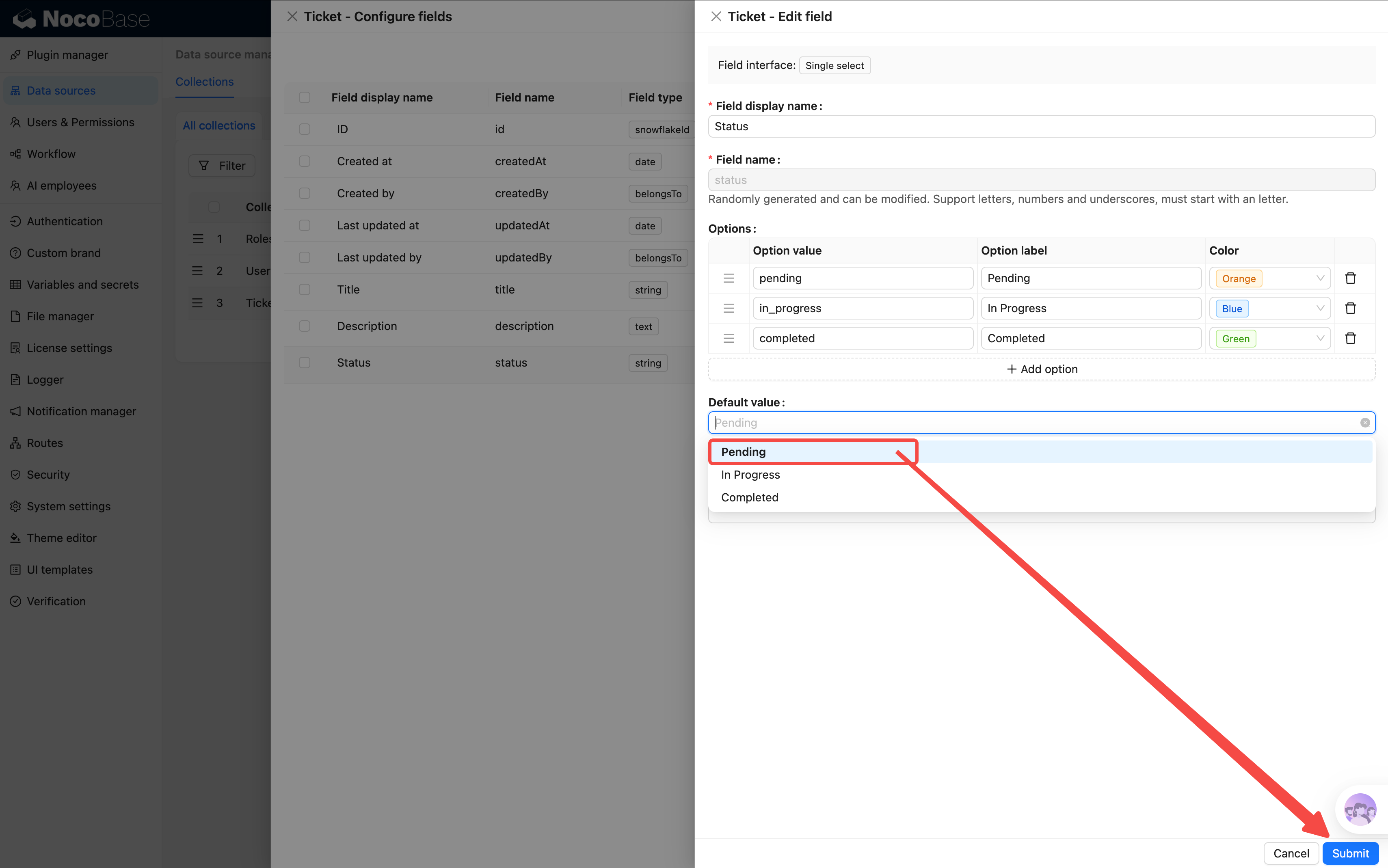
初回作成時にはまだ選択肢データが存在しないため、デフォルト値を選べません。保存してから再度設定してください。
なぜドロップダウン単一選択を使うのか?ステータスは固定の選択肢であり、ドロップダウンを使うことでユーザーが自由入力するのを防ぎ、データの一貫性を保つことができます。
4. 優先度(ドロップダウン - 単一選択)
チケットの緊急度を区別し、担当者が優先度順に対応できるようにします。
- フィールド名:
priority、フィールドタイトル:優先度 - 選択肢を追加:
ここまでで、チケットテーブルには 4 つの基本フィールドが追加されました。しかし、チケットには「分類」が必要ですよね?たとえば「ネットワーク問題」「ソフトウェア障害」など。
分類をドロップダウンで作ることもできますが、すぐに問題が見つかるでしょう。分類にはサブ分類がある可能性があります(「ハードウェア問題」の下に「ディスプレイ」「キーボード」「プリンター」など)。ドロップダウンでは対応しきれません。
分類を専門に管理するもう 1 つのテーブルが必要です。しかも、NocoBase のツリーテーブルで作るのが最適です。
2.3 分類ツリーテーブルの作成:分類に階層を持たせる
ツリーテーブルとは
ツリーテーブルは特殊なデータテーブルで、親子関係を組み込みでサポートします。各レコードは「親ノード」を持つことができます。階層構造を持つデータには最適です。
通常テーブルの場合、「親分類」フィールドを手動で作成してこの関係を実現する必要があります。一方、ツリーテーブルは自動的にこれを処理してくれ、ツリー表示や子レコードの追加などの操作もサポートするため、手間が大幅に省けます。
テーブルの作成
-
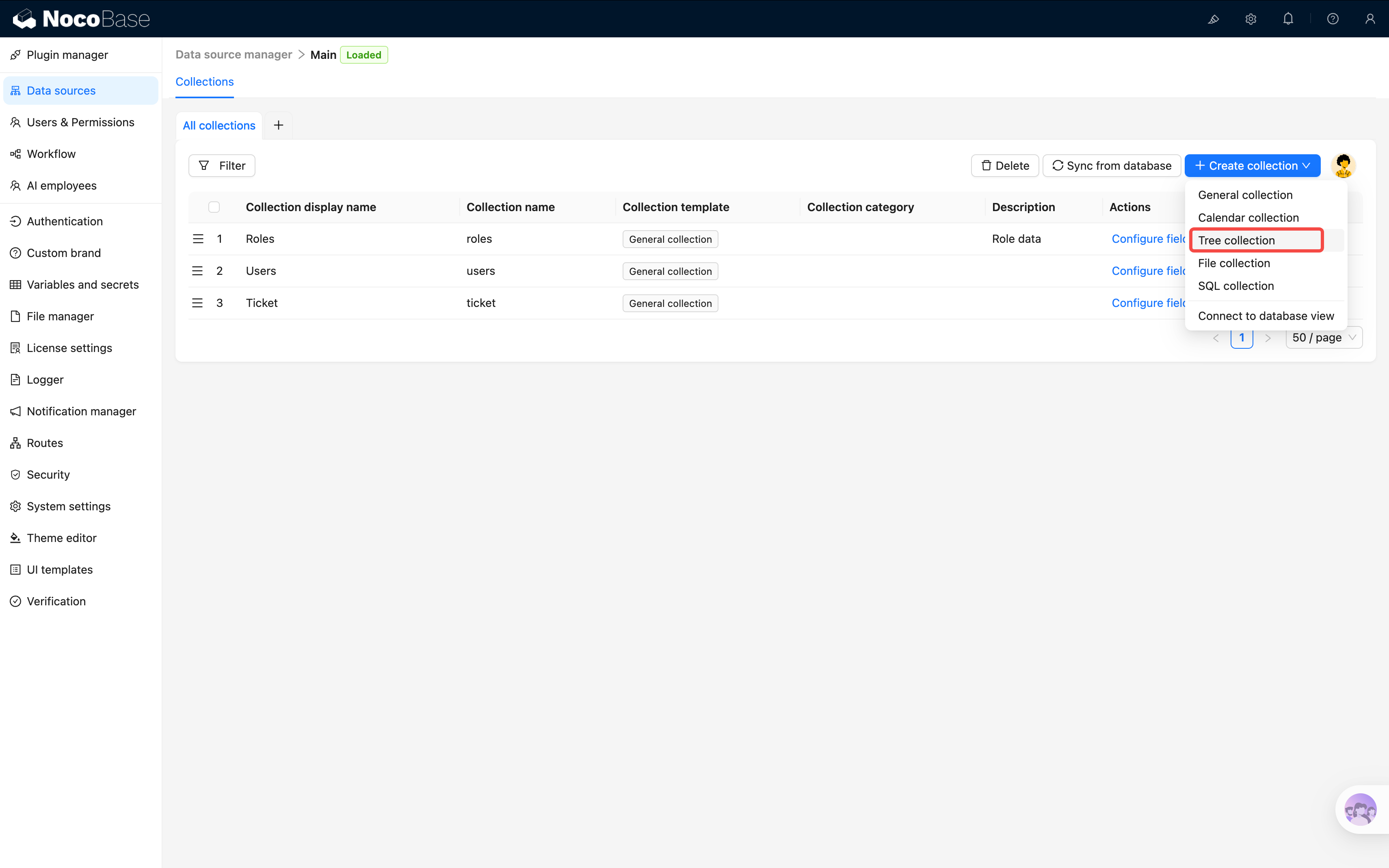
データソース管理に戻り、「データテーブルを作成」 をクリックします
-
今度は 「ツリーテーブル」(通常テーブルではありません!)を選択します
-
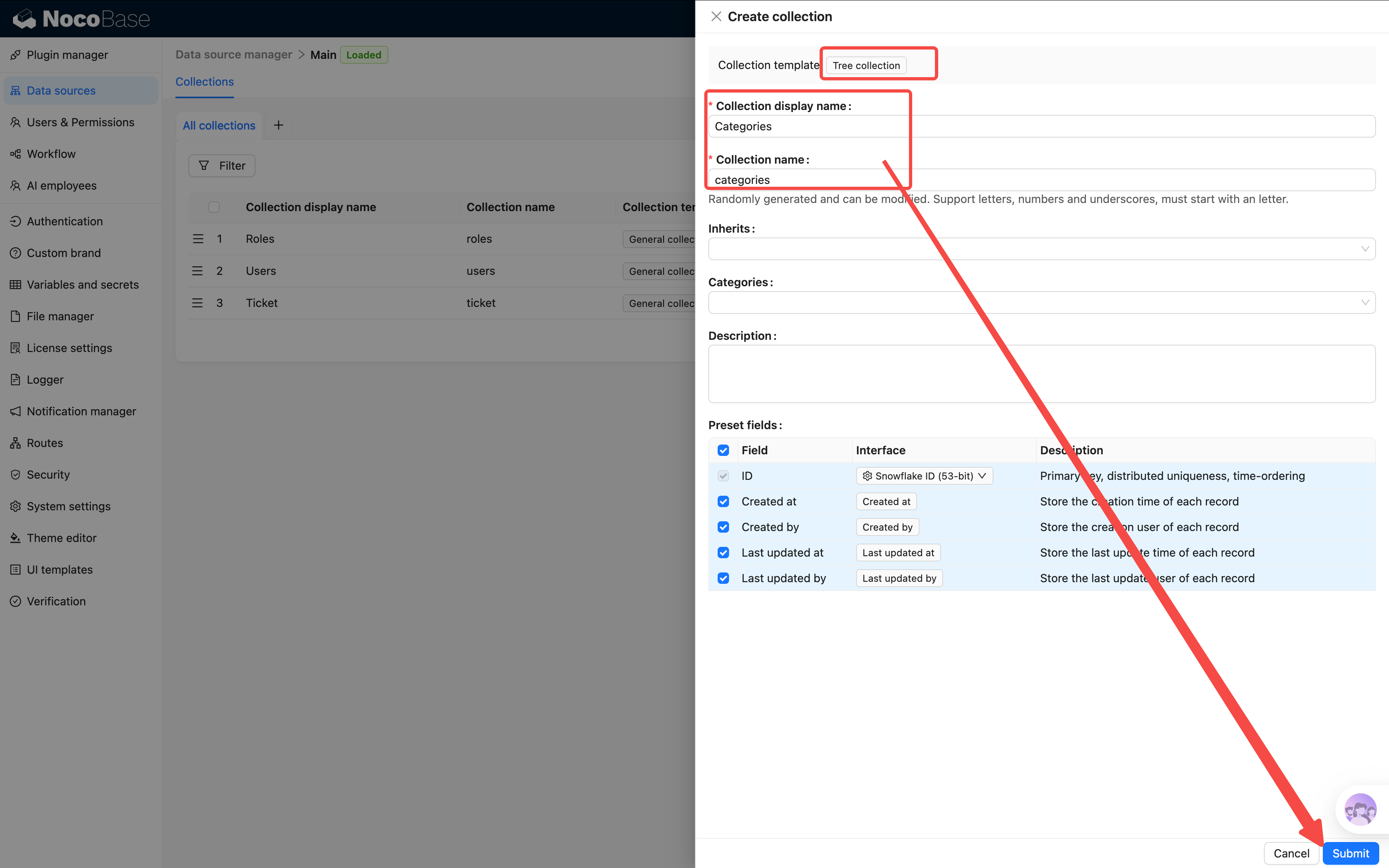
データテーブル名:
categories、データテーブルタイトル:チケット分類
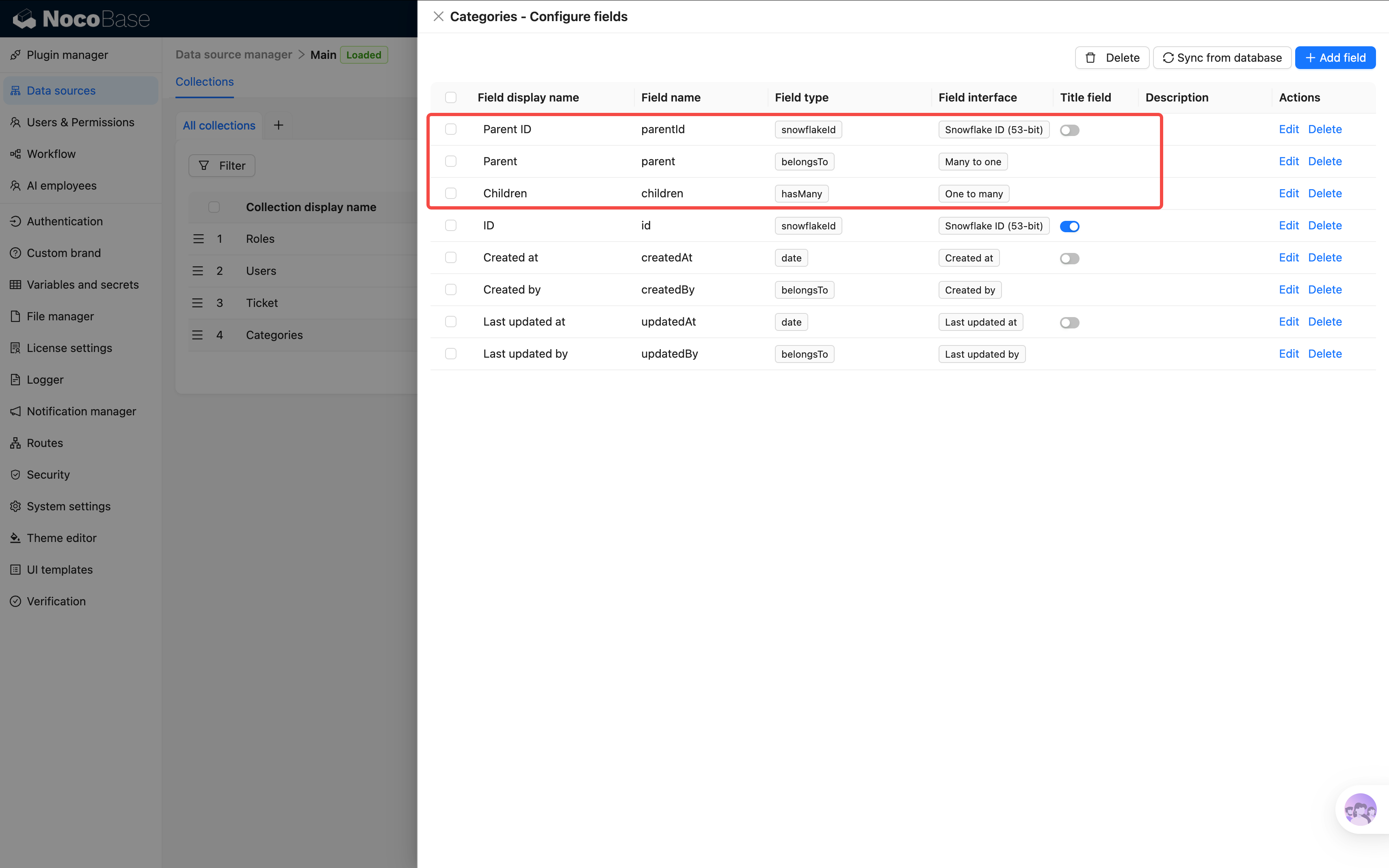
作成後、テーブルにはシステムフィールドに加えて 「Parent」 と 「Children」 の 2 つのリレーションフィールドが自動的に表示されます。これがツリーテーブルの特別な機能です。Parent で親ノードに、Children ですべての子ノードにアクセスでき、手動で追加する必要はありません。
フィールドの追加
「フィールドを設定」 をクリックしてフィールドリストに入ると、システムフィールドと自動生成された Parent、Children フィールドが確認できます。 右上の 「フィールドを追加」 をクリックします。
フィールド 1:分類名
- 「単行テキスト」 を選択
- フィールド名:
name、フィールドタイトル:分類名 - 「バリデーションルールを設定」 をクリックし、「必須」 ルールを追加
フィールド 2:色
- 「色」 を選択
- フィールド名:
color、フィールドタイトル:色
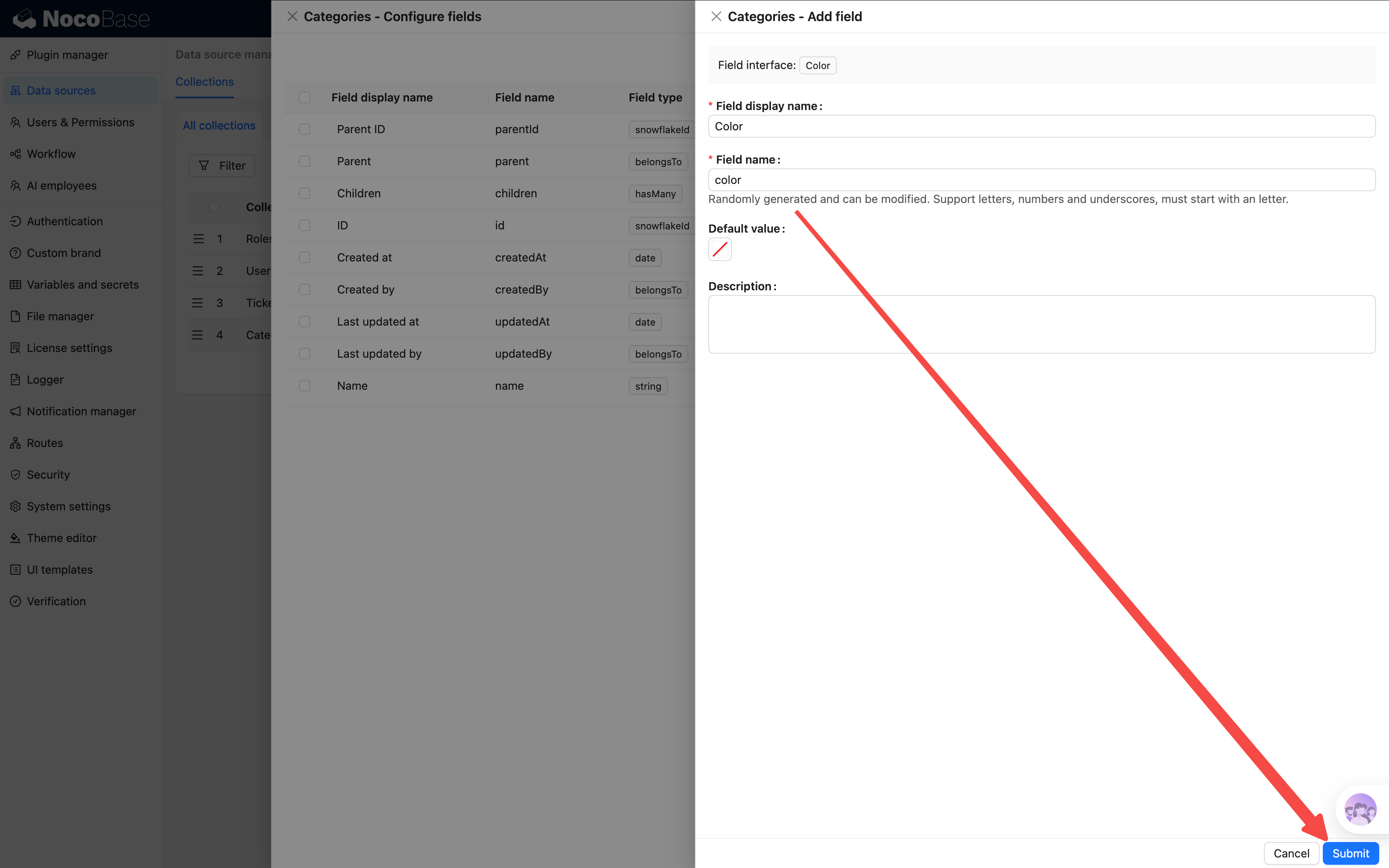
色フィールドにより、各分類に識別色を付けることができ、インターフェースに表示する際により直感的になります。
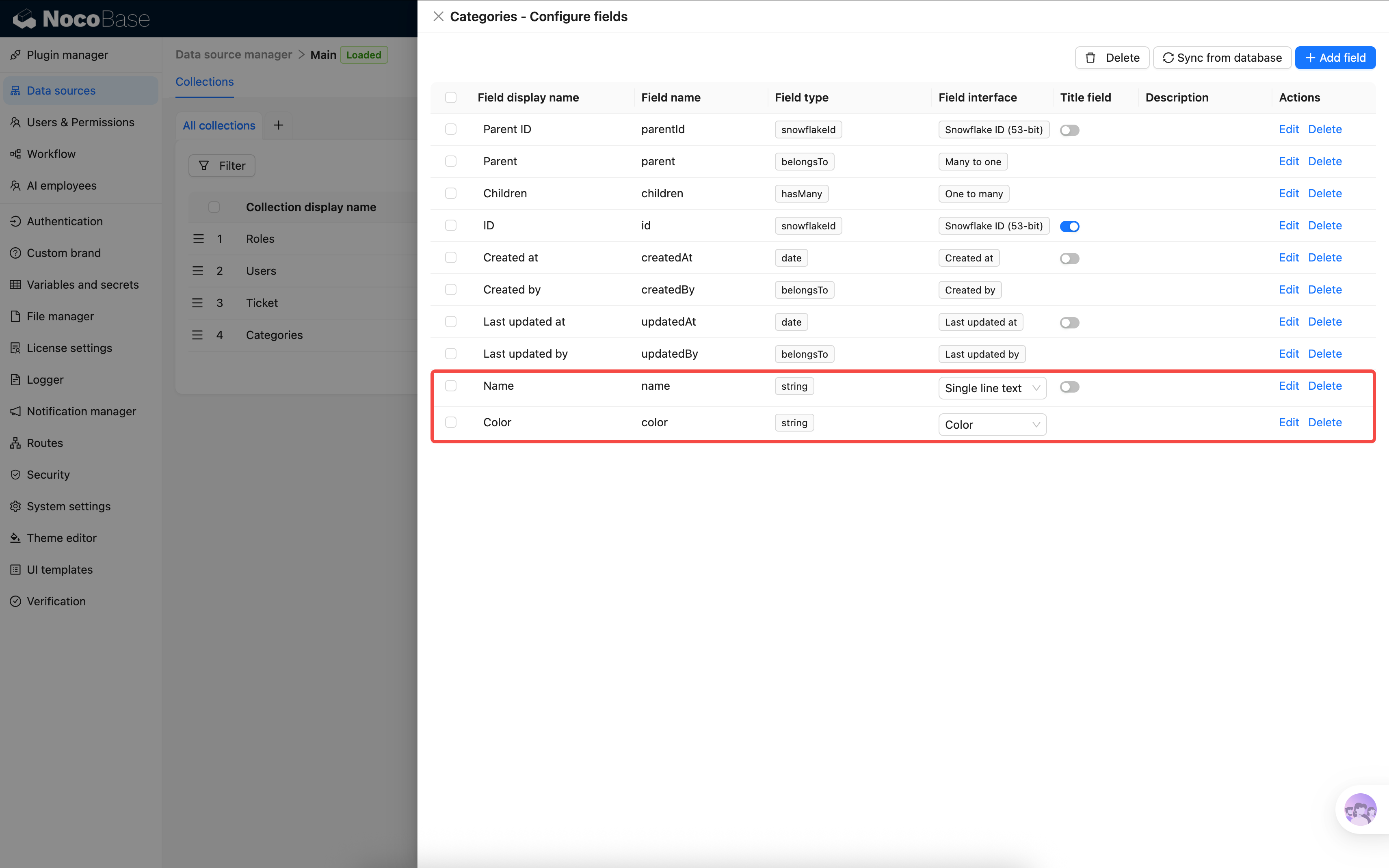
ここまでで、2 つのデータテーブルの基本フィールドの設定が完了しました。次はテーブル同士をリレーションで結びましょう。
2.4 チケットテーブルに戻る:リレーションフィールドの追加
リレーションフィールドは初めてだと少し抽象的かもしれません。 もし理解しにくいと感じたら、先に第 3 章:ページを構築するに進み、実際のページ操作でデータがどのように表示されるかを体験してから、ここに戻ってリレーションフィールドを追加しても問題ありません。
チケットは分類、提出者、担当者とリレーションを持つ必要があります。こうしたフィールドはリレーションフィールドと呼ばれ、「タイトル」のように直接テキストを保存するのではなく、別テーブルのレコードの ID を保存し、その ID を通じて対応するレコードを見つけます。
具体的なチケットを例に見てみましょう。左側がチケットの各属性で、「分類」と「提出者」にはテキストではなく ID が格納されています。システムはこの ID を使って、右側のテーブルから対応するレコードを正確に見つけます。
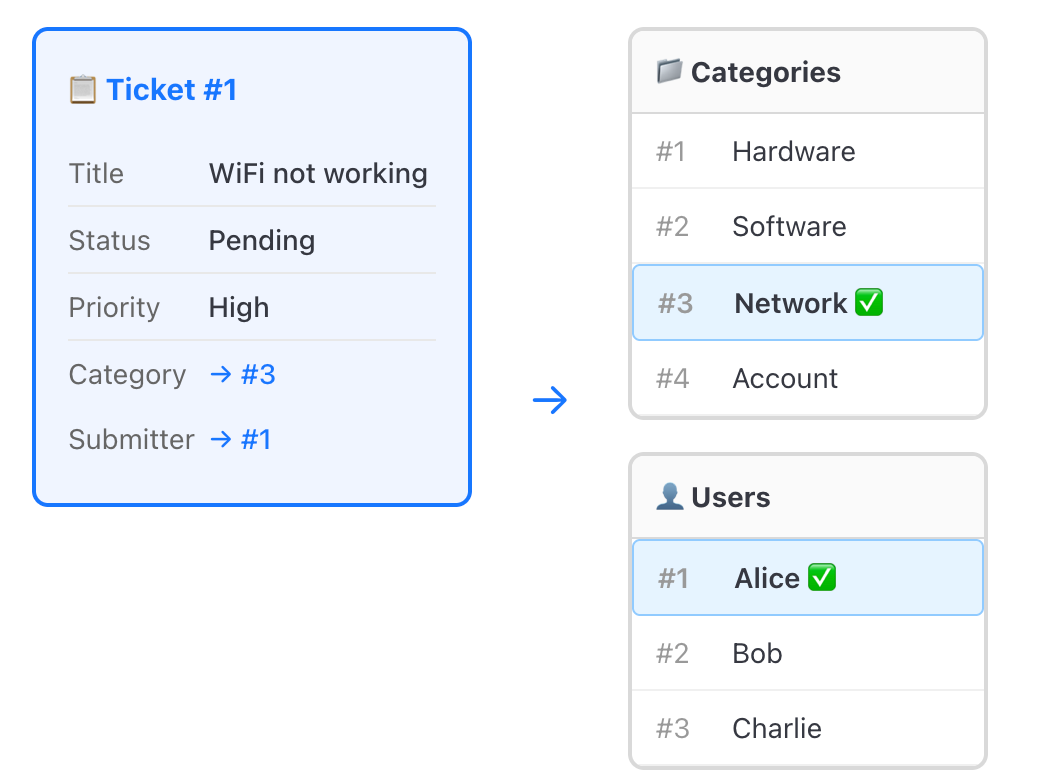
インターフェースに表示されるのは名前(「ネットワーク問題」「田中さん」)ですが、裏では ID によるリレーションで紐づいています。複数のチケットが同じ分類や同じユーザーを指すことができます——このリレーションを多対一と呼びます。
リレーションフィールドの追加
チケットテーブルの「フィールドを設定」→「フィールドを追加」に戻り、「多対一」 を選択します。
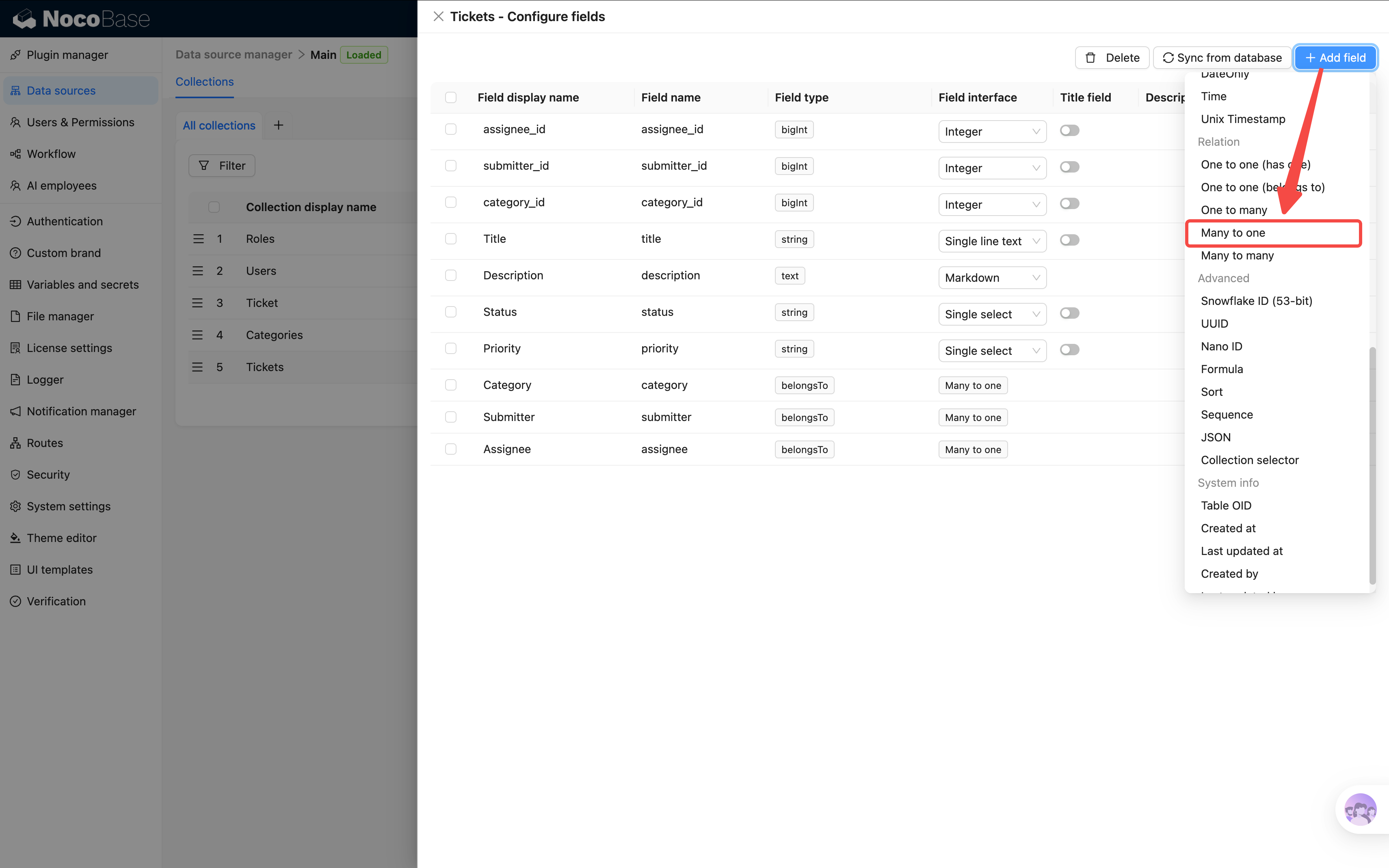
作成時には以下の設定項目が表示されます。
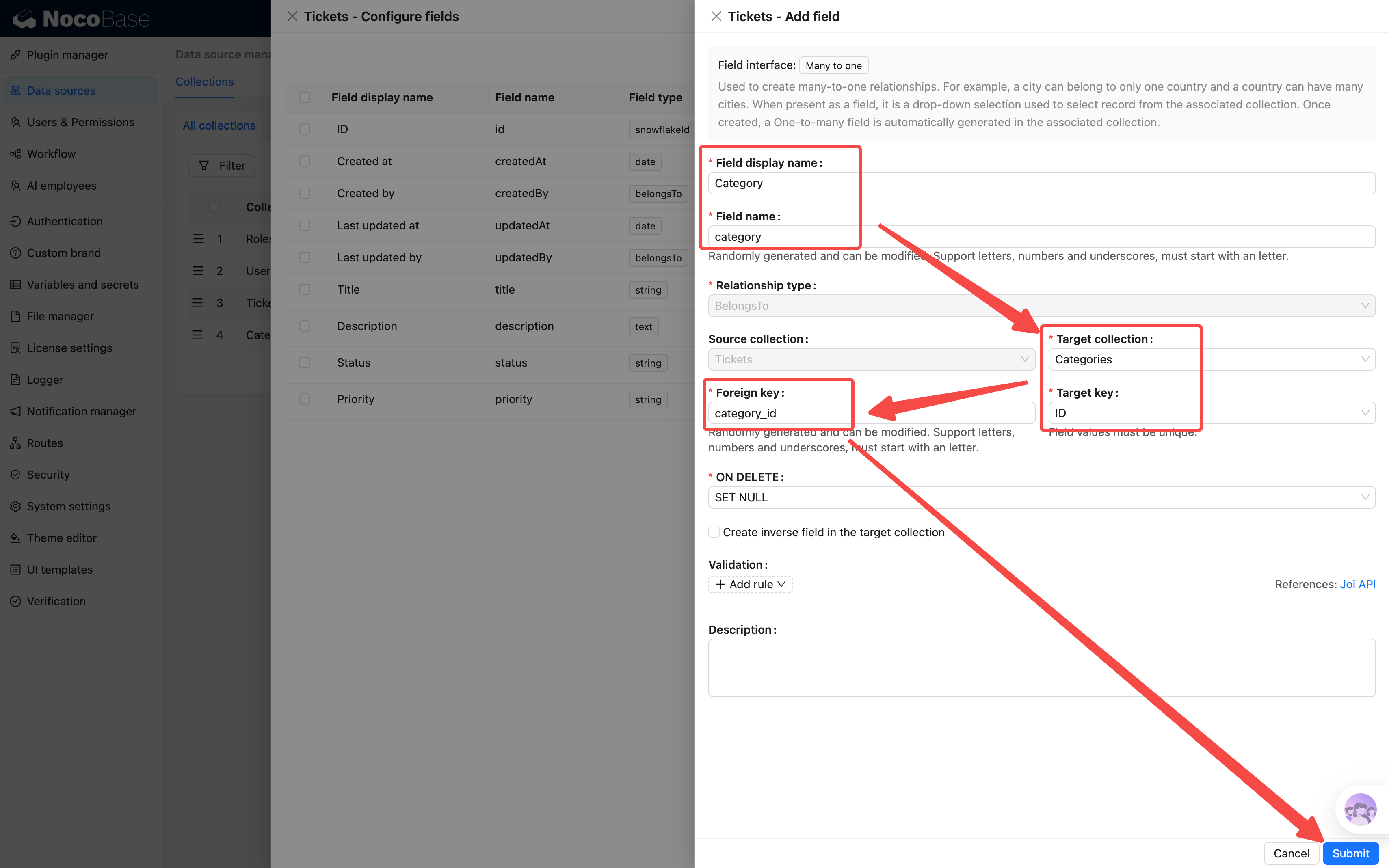
外部キーはデフォルトでランダムな名前(例:
f_xxxxx)が自動生成されますが、わかりやすい名前に変更することをお勧めします。後のメンテナンスが楽になります。命名は小文字のアルファベットとアンダースコア(例:category_id)を使い、キャメルケースは避けてください。
この方法で 3 つのフィールドを順番に追加します。
5. 分類 → チケット分類テーブル
- フィールドタイトル:
分類 - ターゲットデータテーブル:「チケット分類」 を選択(リストにない場合はテーブル名を入力すると自動作成されます)
- 外部キー:
category_id
6. 提出者 → ユーザーテーブル
このチケットを誰が提出したかを記録します。NocoBase にはユーザーテーブルが組み込まれているので、直接リレーションするだけです。
- フィールドタイトル:
提出者 - ターゲットデータテーブル:「ユーザー」 を選択
- 外部キー:
submitter_id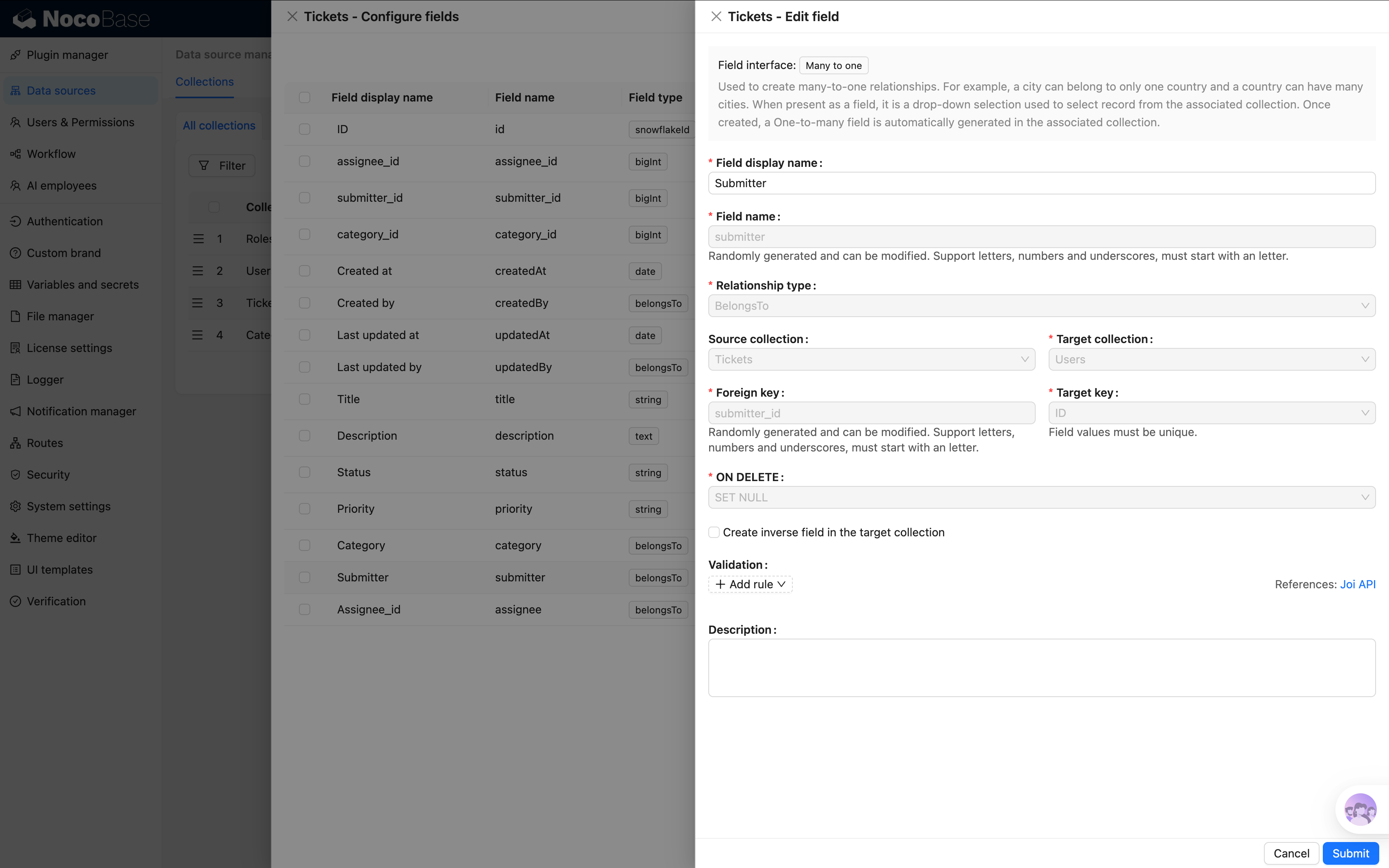
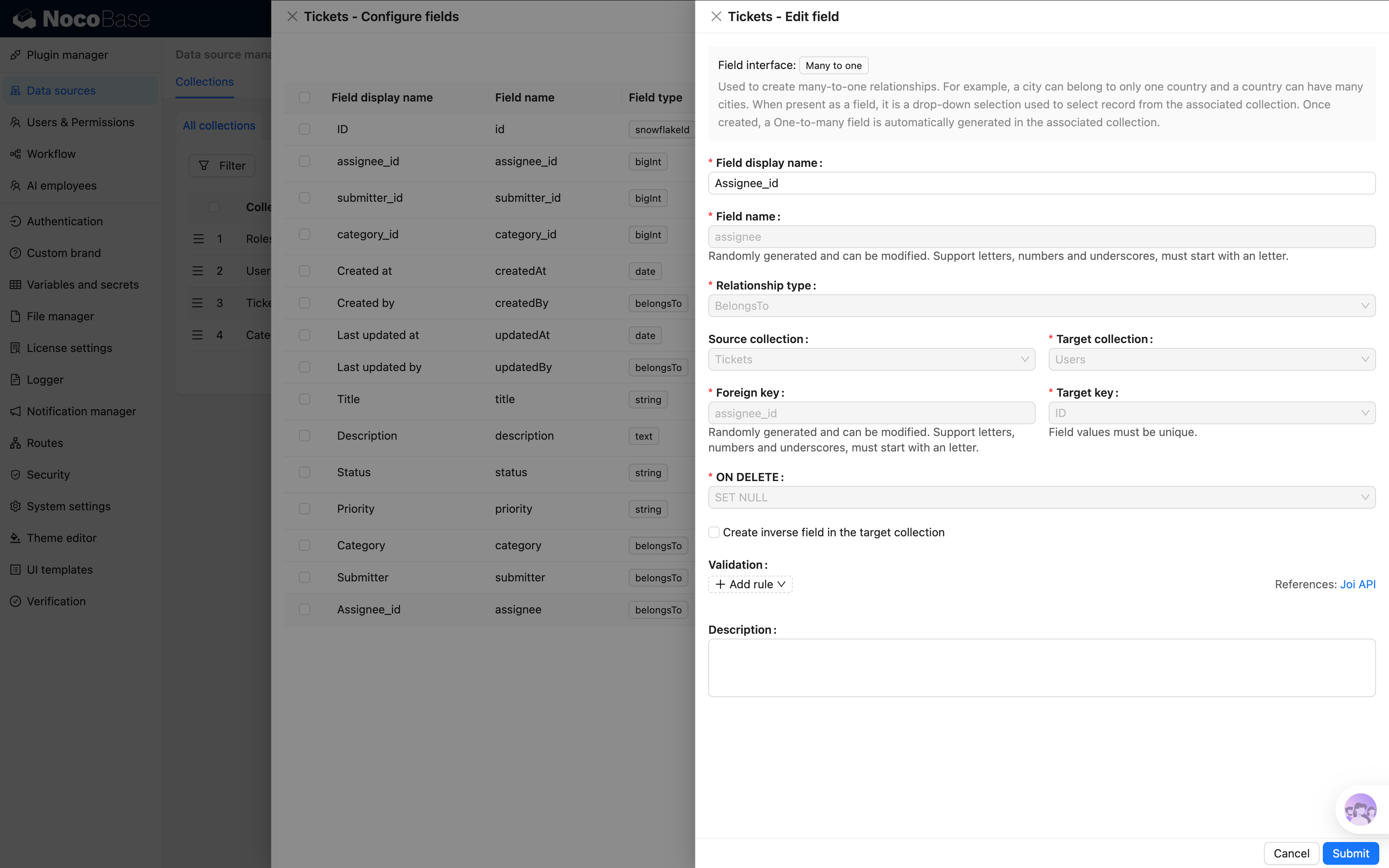
7. 担当者 → ユーザーテーブル
このチケットを誰が対応しているかを記録します。
- フィールドタイトル:
担当者 - ターゲットデータテーブル:「ユーザー」 を選択
- 外部キー:
assignee_id
2.5 データモデルの全体像
ここまでで構築したデータモデルの全体を振り返りましょう。
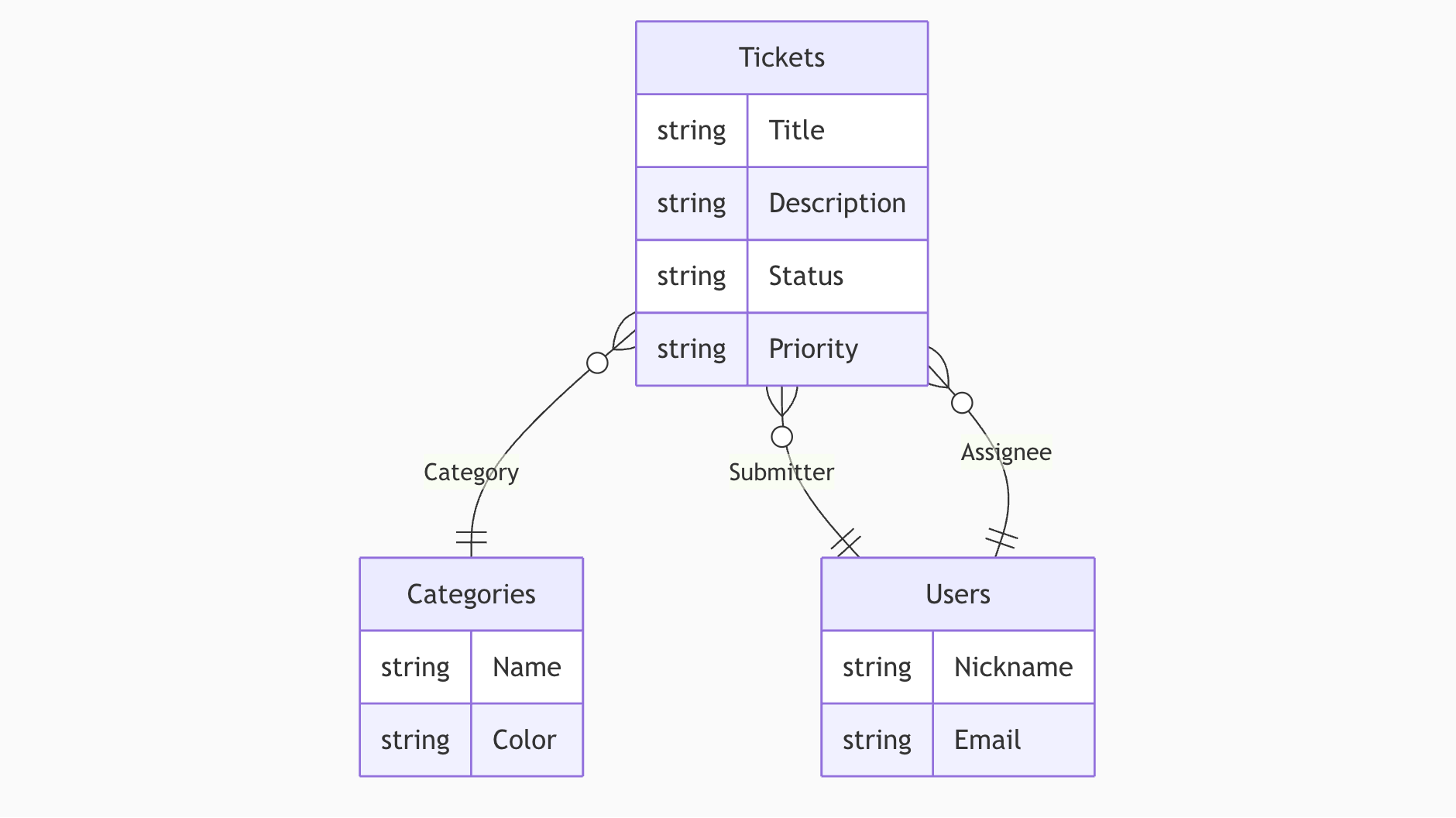
}o--|| は多対一リレーションを表します。左側が「多」、右側が「一」です。
まとめ
この章ではデータモデリング、つまりチケットシステム全体の骨格を完成させました。
- チケットテーブル(tickets):4 つの基本フィールド + 3 つのリレーションフィールド、通常テーブルで作成
- チケット分類テーブル(categories):2 つのカスタムフィールド + 自動の Parent/Children フィールド、ツリーテーブルで作成し、階層分類をネイティブにサポート
いくつかの重要な概念を学びました。
- データテーブル(Collection) = ある種類のデータを格納するコンテナ
- データテーブルタイプ = 場面に応じて異なるタイプを選択(通常テーブル、ツリーテーブル……)
- フィールド(Field) = データの属性。「フィールドを設定」→「フィールドを追加」で作成
- システムフィールド = ID、作成日時、作成者など。テーブル作成時に自動でチェック
- リレーションフィールド(多対一) = 別テーブルのレコードを指し示し、テーブル間のリレーションを構築
以降のスクリーンショットにはすでにデータが入っていますが、これはデモ用に事前に入力したテストデータです。焦らないでください。NocoBase では、データの追加・削除・更新・参照はすべてフロントエンドのページで行います。第 3 章ではデータを表示するテーブルを構築し、第 4 章ではデータを入力するフォームを作成していきます。
次の章のプレビュー
骨格ができましたが、まだ空のテーブルだけです。次の章では、ページを構築してデータを実際に表示できるようにします。
次の章でお会いしましょう!
関連リソース
- データソース概要 — NocoBase データモデリングのコア概念
- データテーブルフィールド — すべてのフィールドタイプの詳細
- 多対一リレーション — リレーション設定の説明