

CRM-Lead-Konvertierung umsetzen
1. Einleitung
Dieses Tutorial führt Sie Schritt für Schritt durch die Implementierung der CRM-Funktion zur Opportunity-Konvertierung in NocoBase. Wir zeigen, wie Sie die benötigten Collections (Datentabellen) anlegen, Datenverwaltungsseiten konfigurieren, den Konvertierungsprozess gestalten und die Verknüpfungsverwaltung einrichten, damit Sie den gesamten Geschäftsprozess reibungslos abbilden können.
Die NocoBase CRM-Lösung ist offiziell verfügbar! Jetzt ausprobieren
2. Vorbereitung: Benötigte Collections anlegen
Bevor wir starten, legen wir vier Collections an und konfigurieren ihre Beziehungen.
2.1 LEAD-Collection (Lead)
Diese Collection speichert Informationen über potenzielle Kunden. Felddefinitionen:
2.2 ACCOUNT-Collection (Unternehmen)
Speichert Detailinformationen zu Unternehmen:
2.3 CONTACT-Collection (Kontakt)
Speichert Kontaktdaten:
2.4 OPPORTUNITY-Collection (Opportunity)
Speichert Opportunity-Informationen:
3. Konvertierungsprozess verstehen
3.1 Übersicht des Standardprozesses
Eine Opportunity durchläuft auf dem Weg vom Lead zur formalen Opportunity üblicherweise folgenden Prozess:
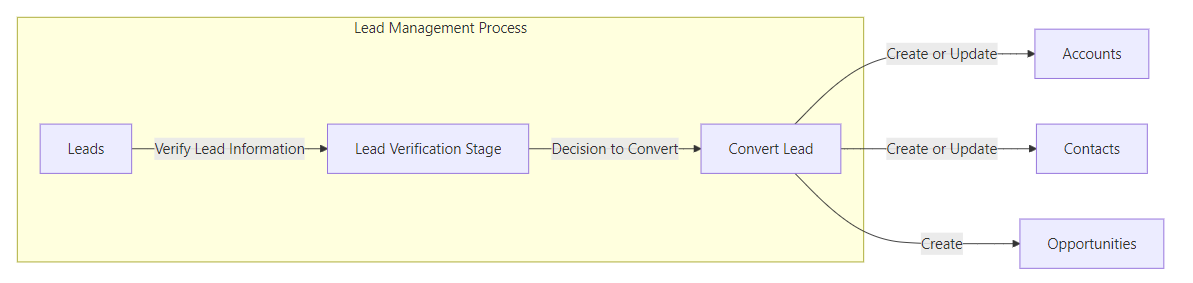
3.2 Verknüpfungsbeziehungen
Wir gehen davon aus, dass Sie die vier Collections erfolgreich angelegt und ihre Geschäftsbeziehungen konfiguriert haben:
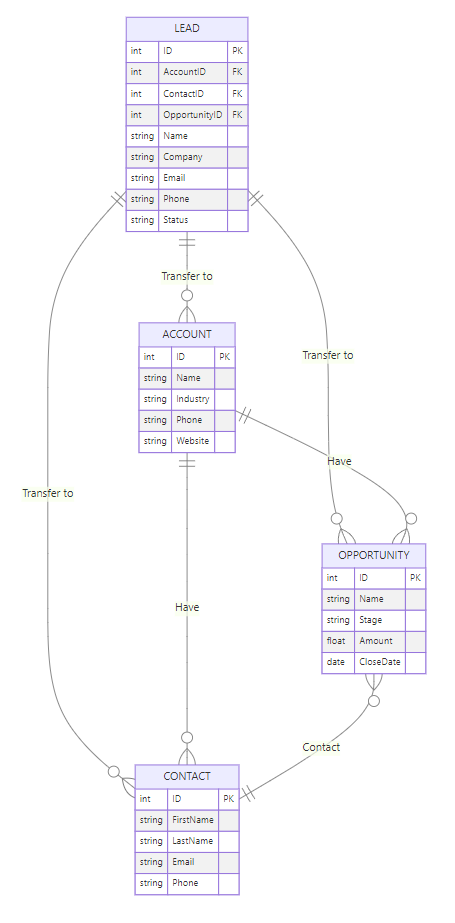
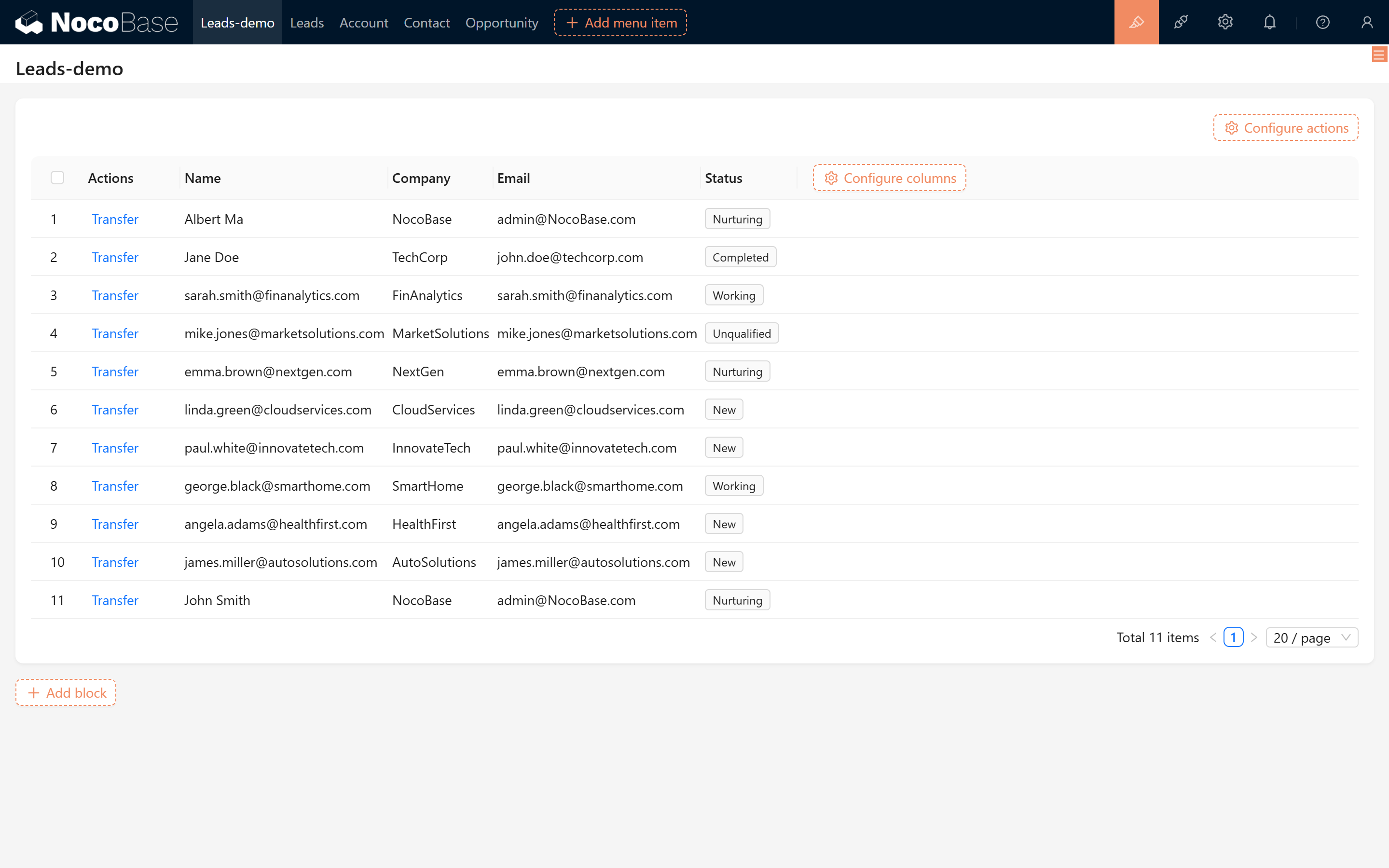
4. Datenverwaltungsseiten anlegen
Erstellen Sie im NocoBase-Workspace für jede Collection eine Datenverwaltungsseite und legen Sie einige Test-Leads an, um später testen zu können.
5. Opportunity-Konvertierung umsetzen
In diesem Kapitel zeigen wir, wie Sie einen Lead in Unternehmens-, Kontakt- und Opportunity-Daten überführen und sicherstellen, dass die Konvertierung nicht mehrfach ausgelöst wird.
5.1 Bearbeitungsaktion „Konvertieren" anlegen
Erstellen Sie in der Lead-Detailansicht eine Bearbeitungsaktion namens „Konvertieren". Konfigurieren Sie das Konvertierungs-Popup wie folgt:
5.1.1 Lead-Basisinformationen anzeigen
Zeigen Sie die Lead-Informationen schreibgeschützt an, damit Originaldaten nicht versehentlich geändert werden.
5.1.2 Verknüpfungsfelder anzeigen
Zeigen Sie im Popup die drei Verknüpfungsfelder an und aktivieren Sie für jedes die Funktion „Schnell anlegen", damit fehlende Datensätze direkt angelegt werden können.
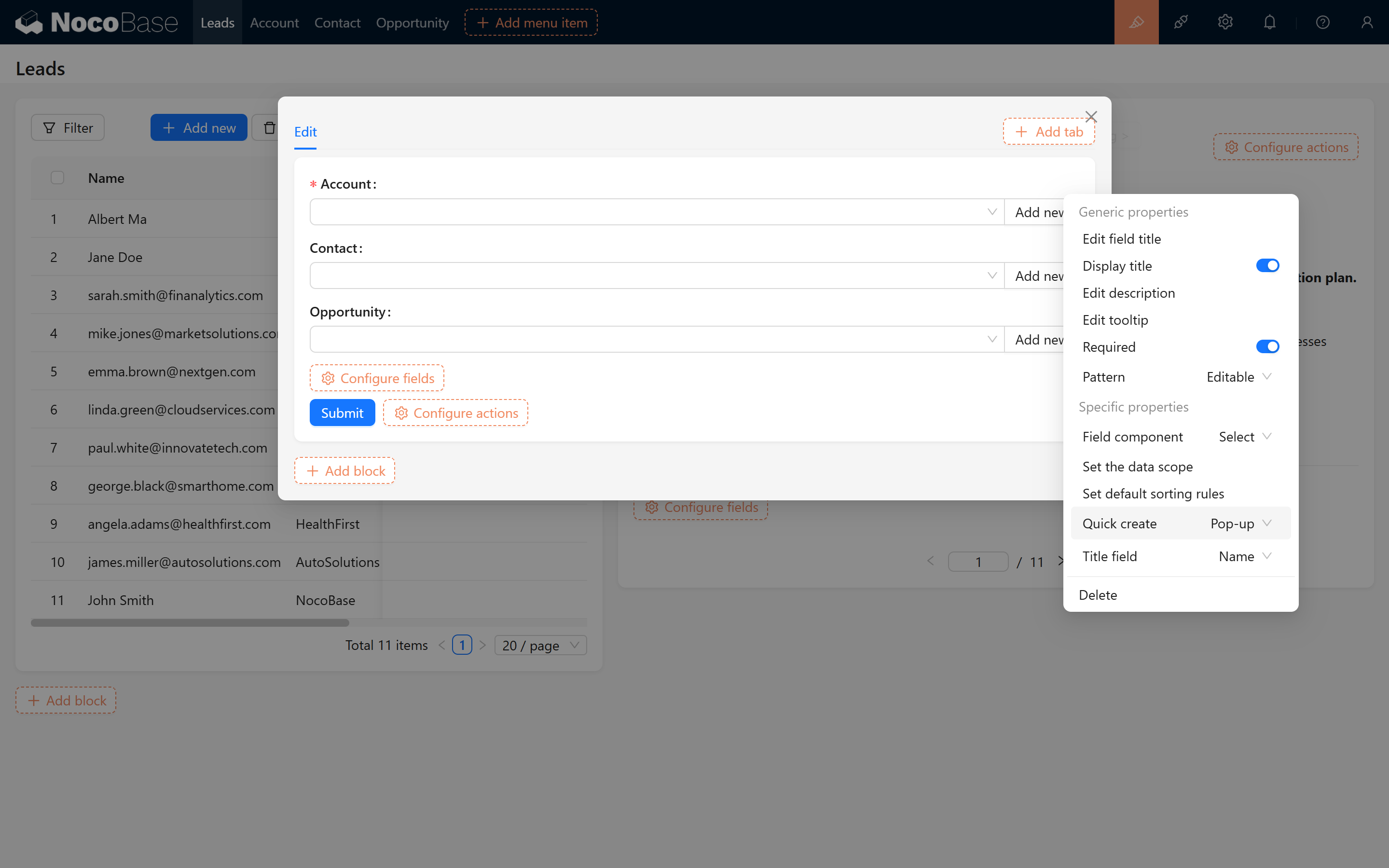
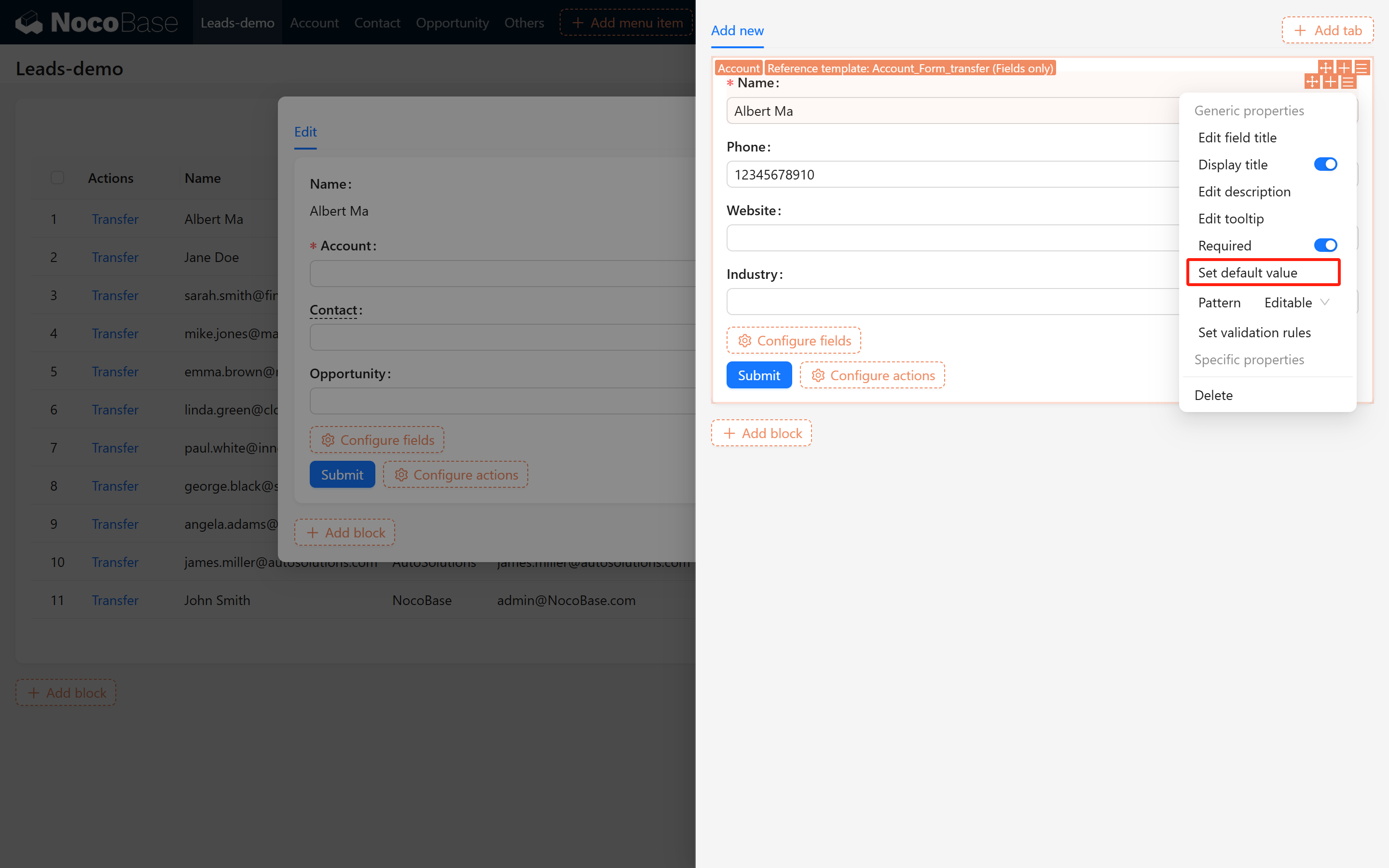
5.1.3 Standard-Mapping für Schnell anlegen konfigurieren
Konfigurieren Sie in den Einstellungen von „Schnell anlegen" Standardwerte, damit Lead-Daten automatisch in das Ziel-Collection übernommen werden:
- Lead/Lead-Name → Unternehmen/Name
- Lead/E-Mail → Unternehmen/E-Mail
- Lead/Telefon → Unternehmen/Telefon
- Lead/Lead-Name → Kontakt/Name
- Lead/E-Mail → Kontakt/E-Mail
- Lead/Telefon → Kontakt/Telefon
- Lead/Lead-Name → Opportunity/Name
- Lead/Status → Opportunity/Phase
Beispielkonfiguration:
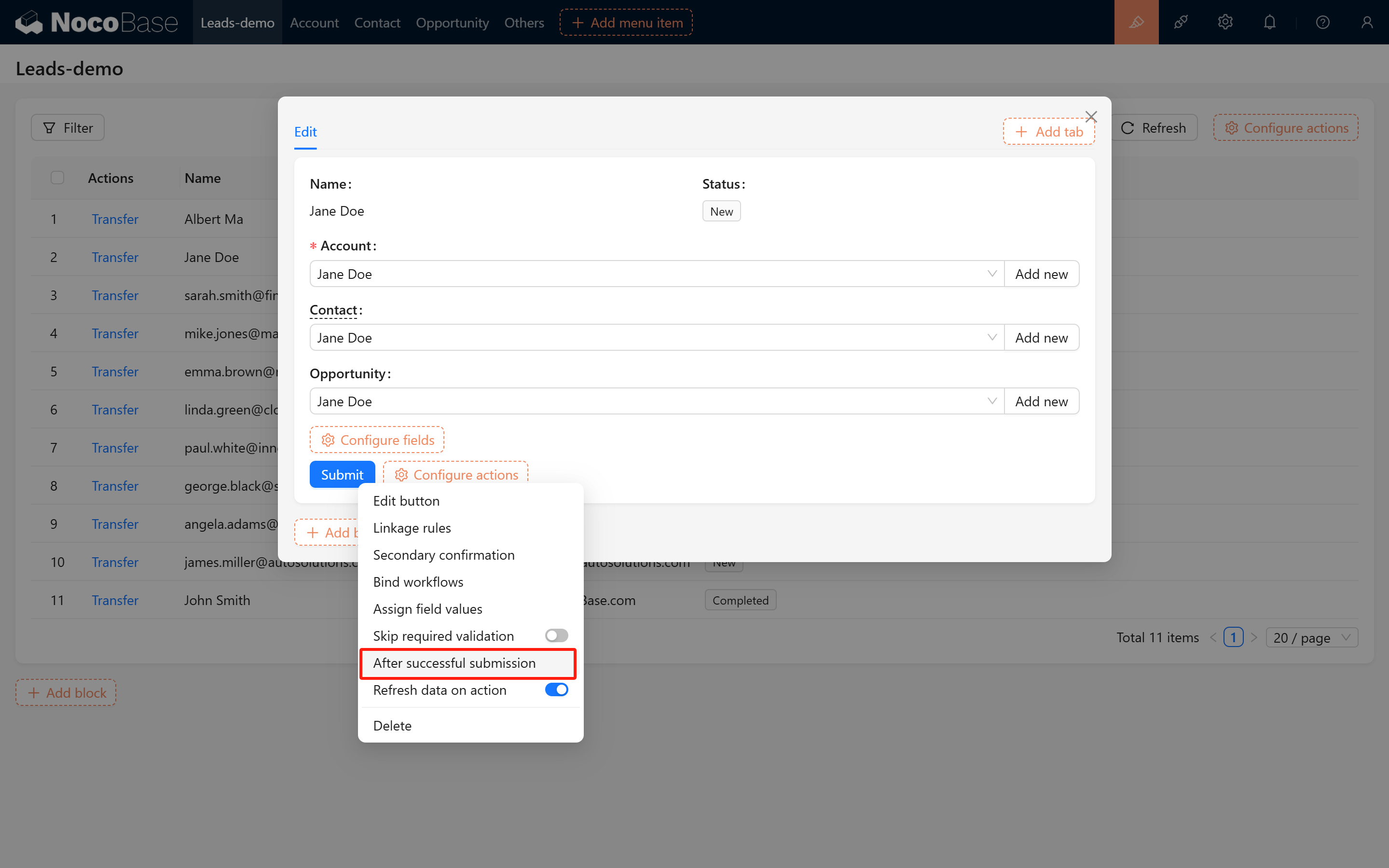
Anschließend ergänzen wir noch eine freundliche Rückmeldung beim Senden:
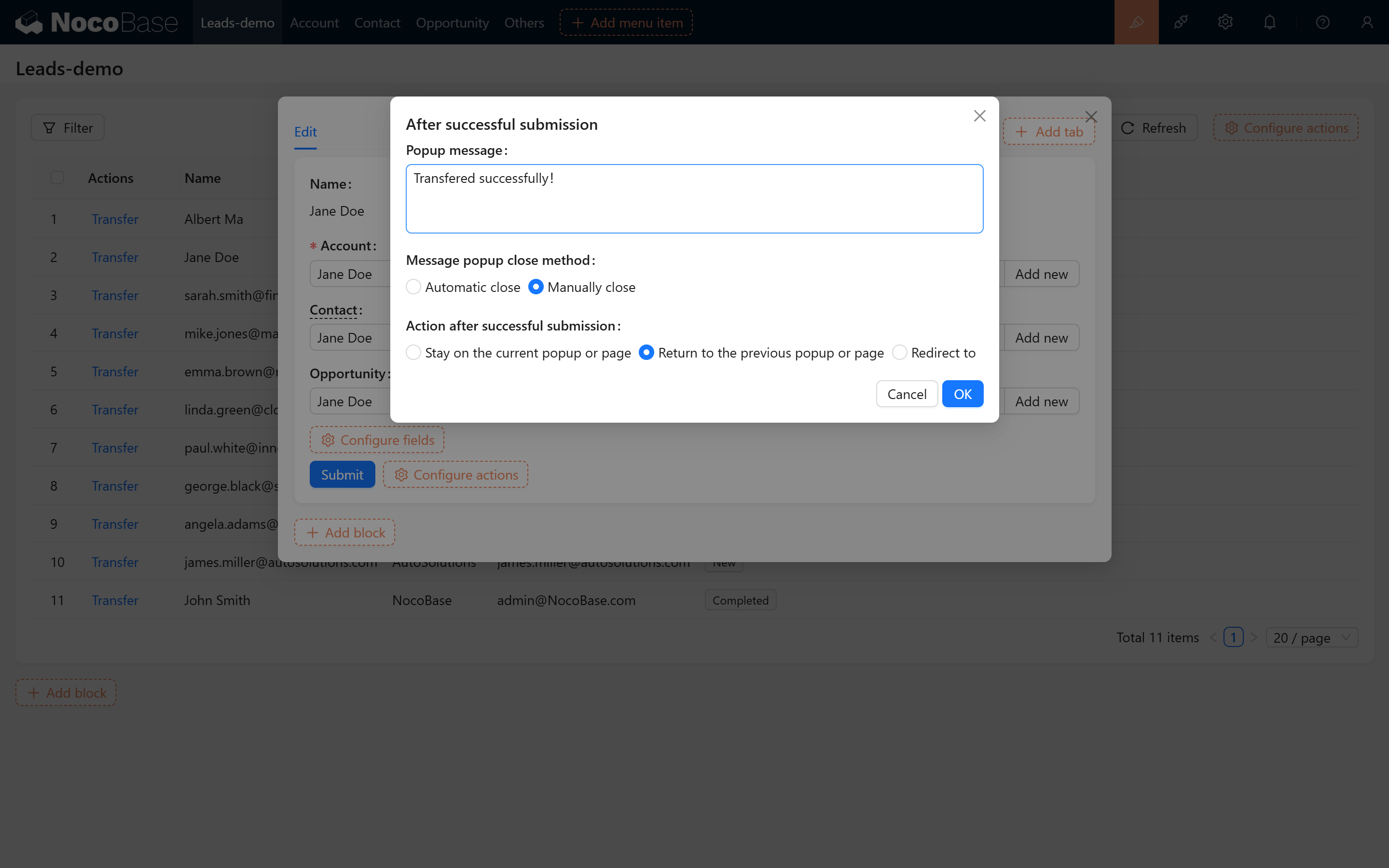
Resultat:
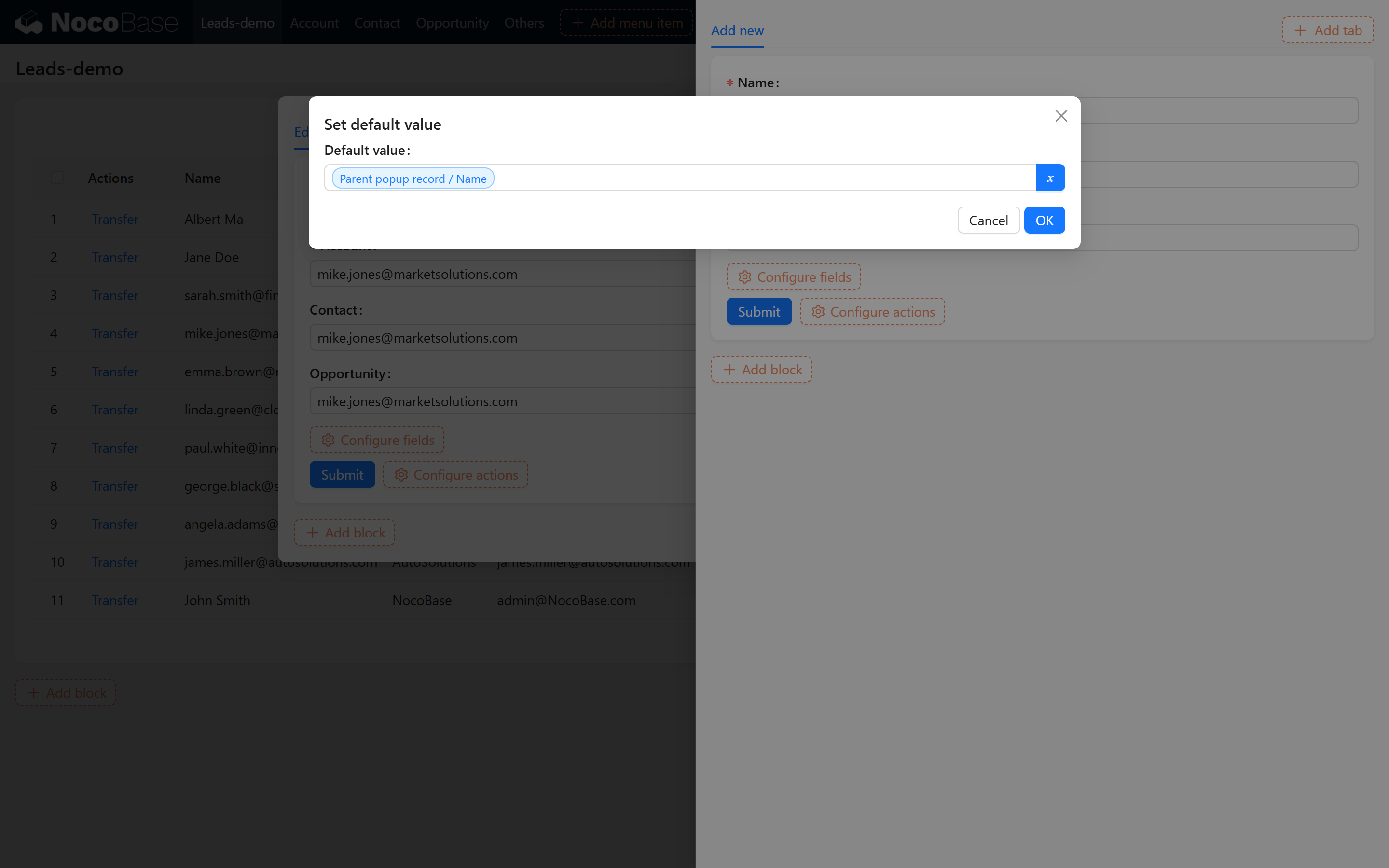
5.1.4 Konvertierung in Aktion
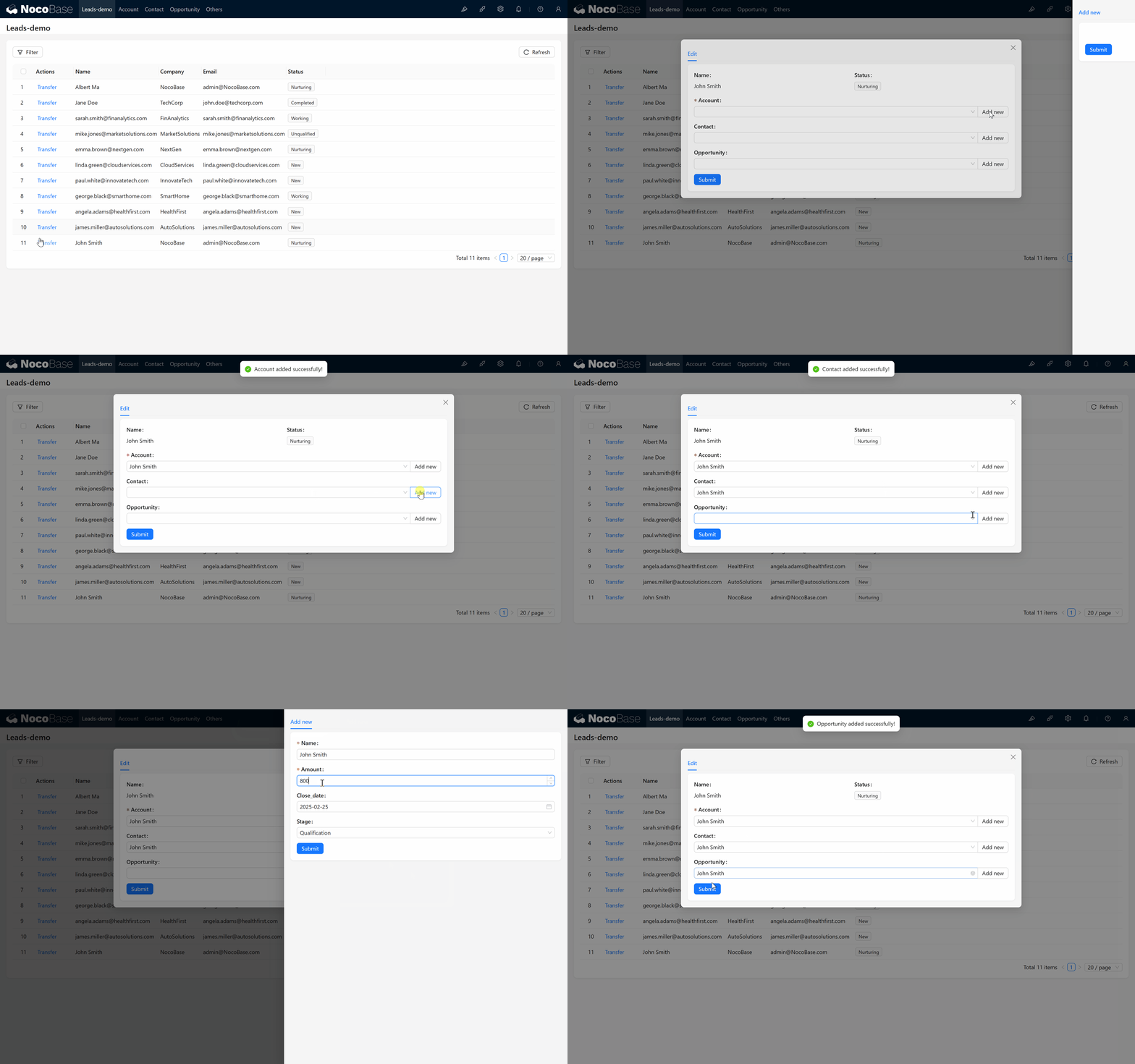
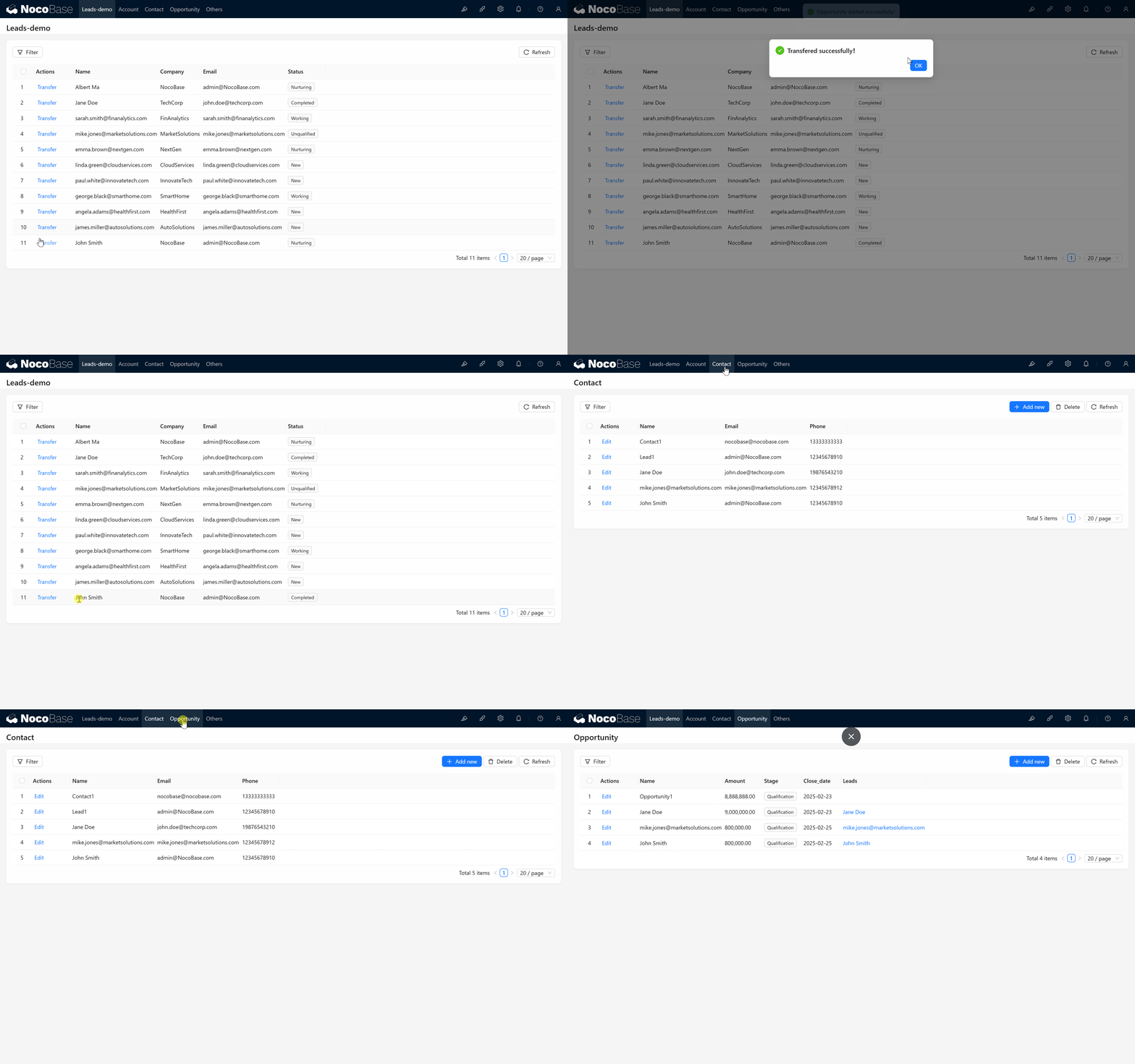
Beim Ausführen der Konvertierung legt das System anhand des Mappings neue Datensätze an und verknüpft sie. Beispiele:
5.2 Mehrfachkonvertierung verhindern
Damit ein Lead nicht mehrfach konvertiert wird, können Sie folgende Schritte einrichten:
5.2.1 Lead-Status aktualisieren
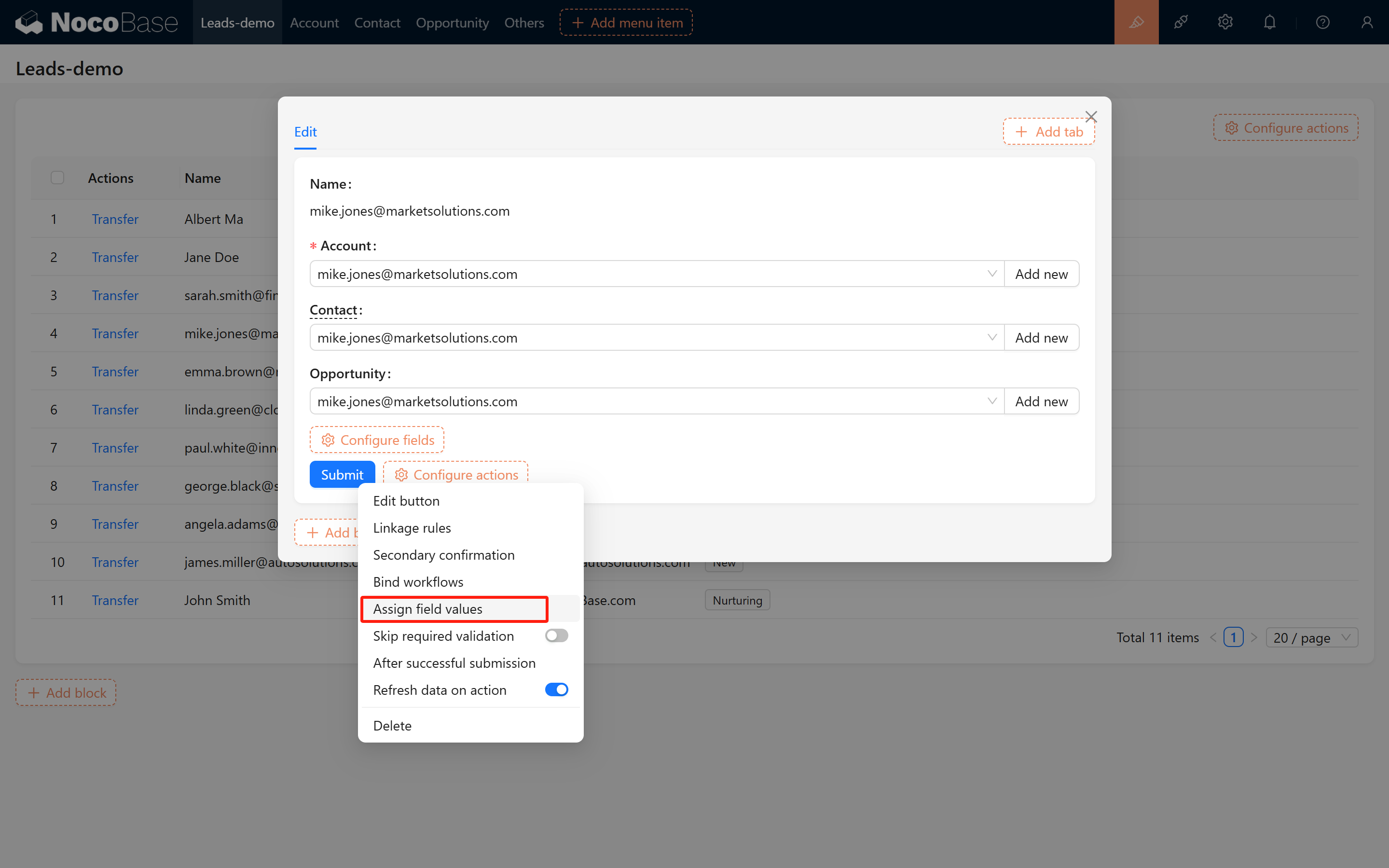
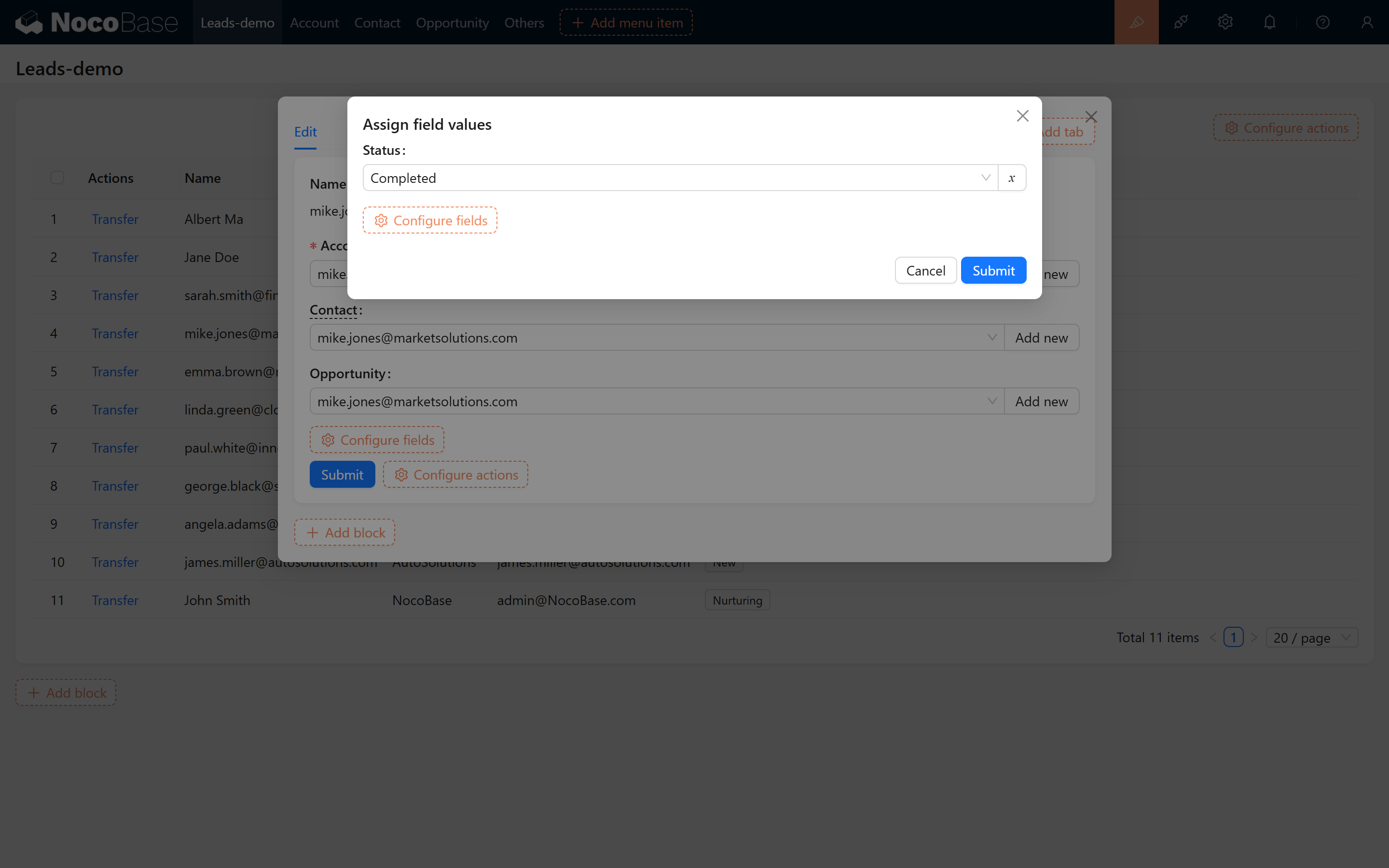
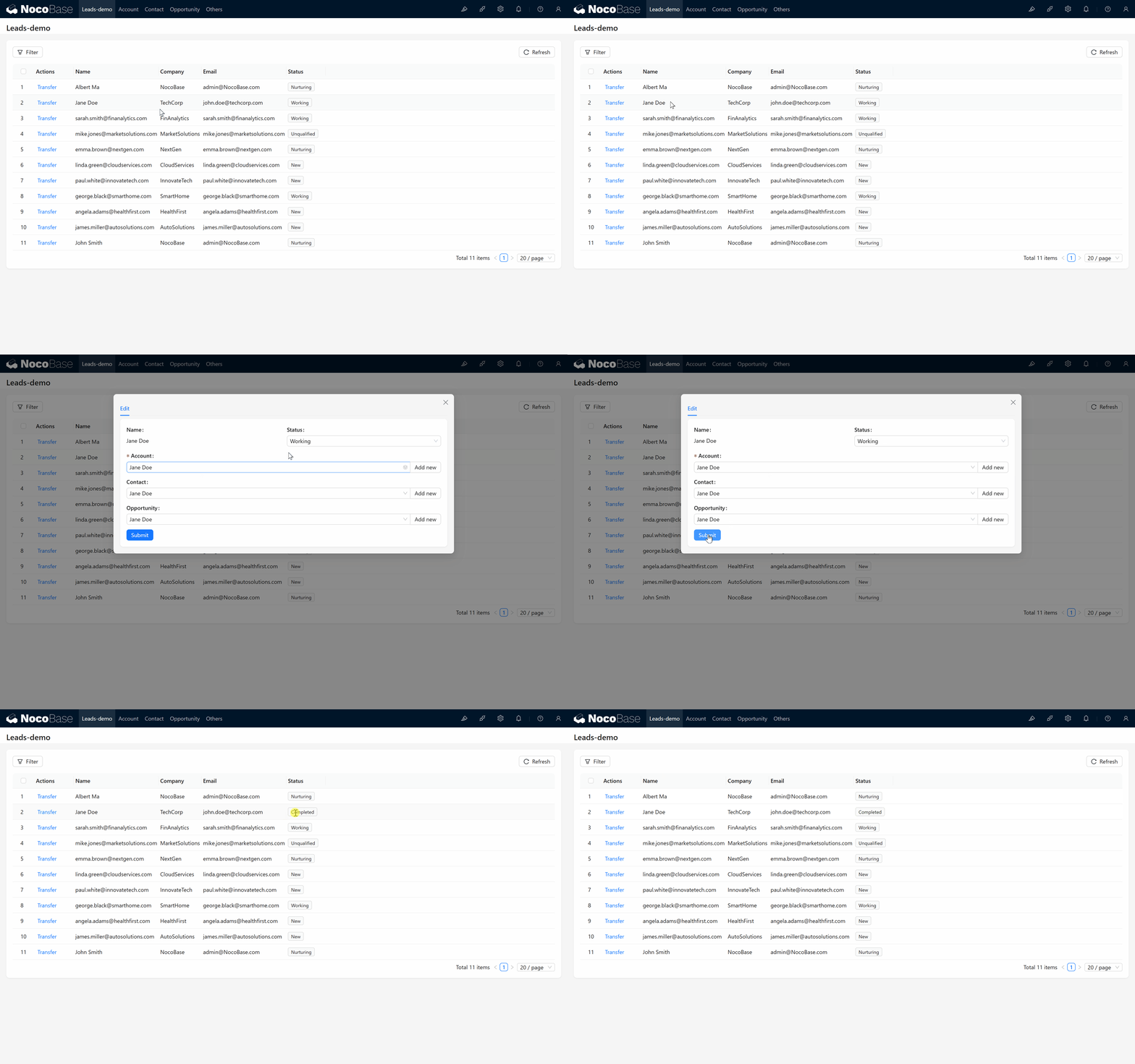
Erweitern Sie die Submit-Aktion des Konvertierungsformulars um eine automatische Datenaktualisierung, die den Lead-Status auf „Konvertiert" setzt.
Konfiguration:
 Demo:
Demo:
5.2.2 Linkage-Regeln für den Button
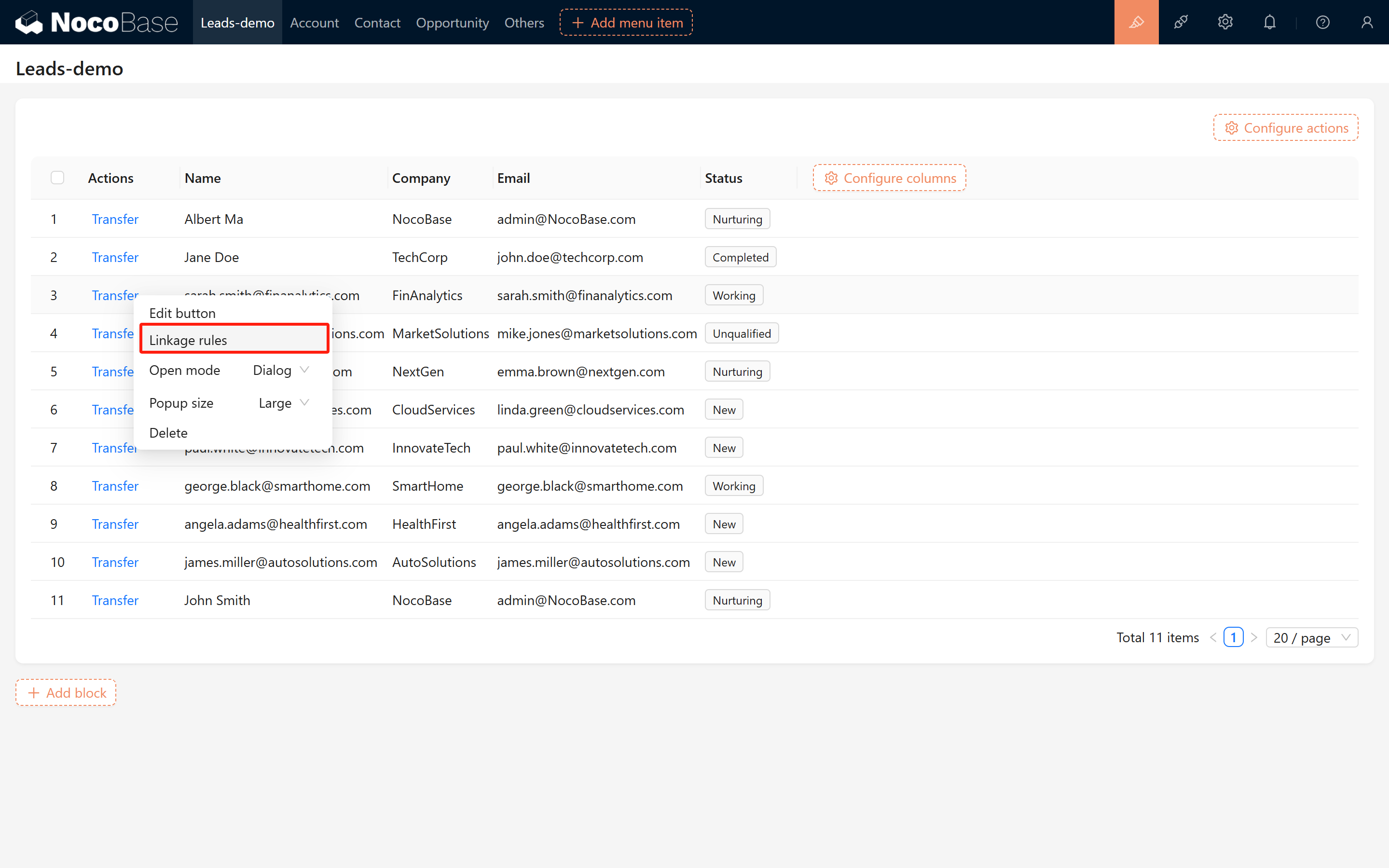
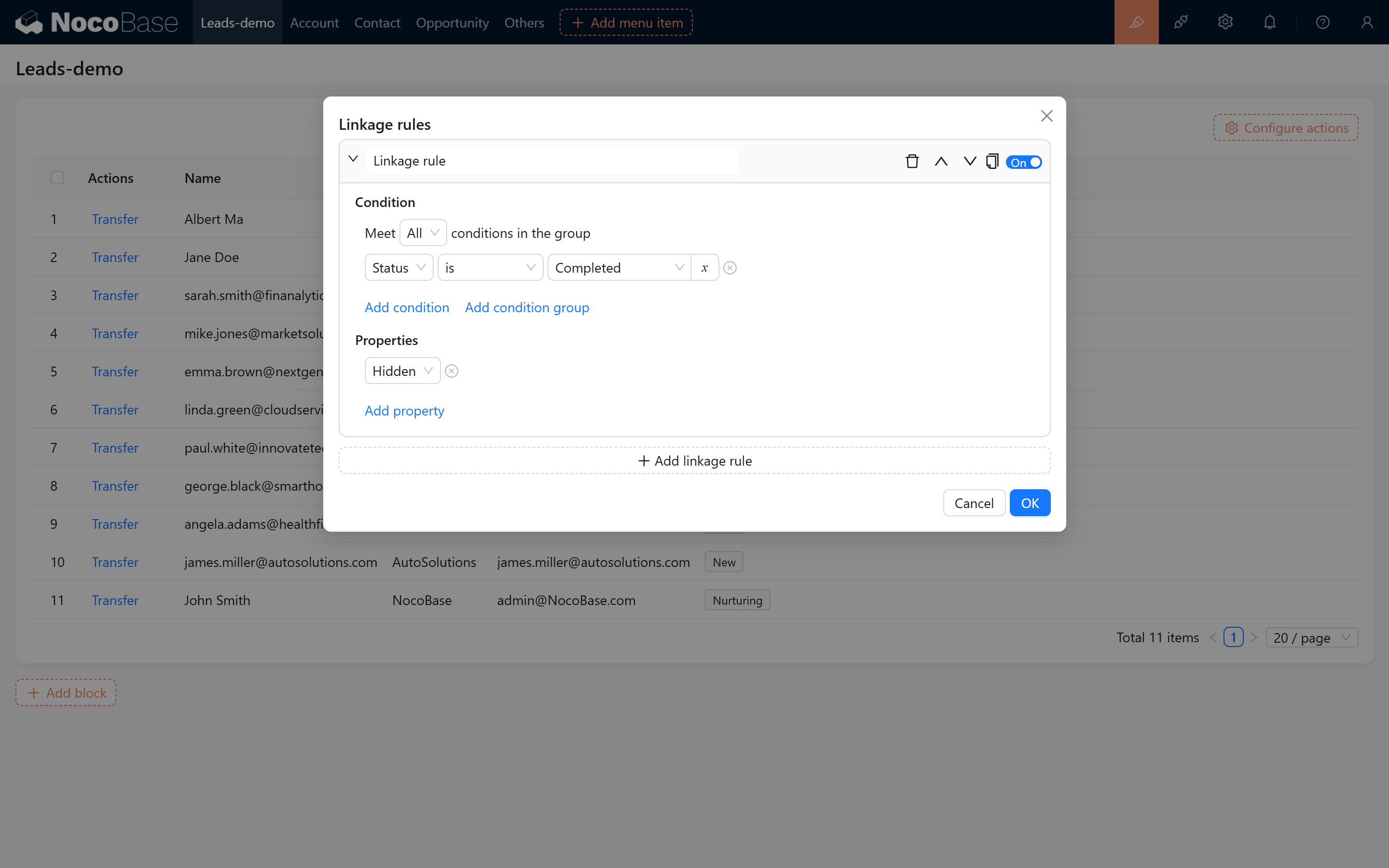
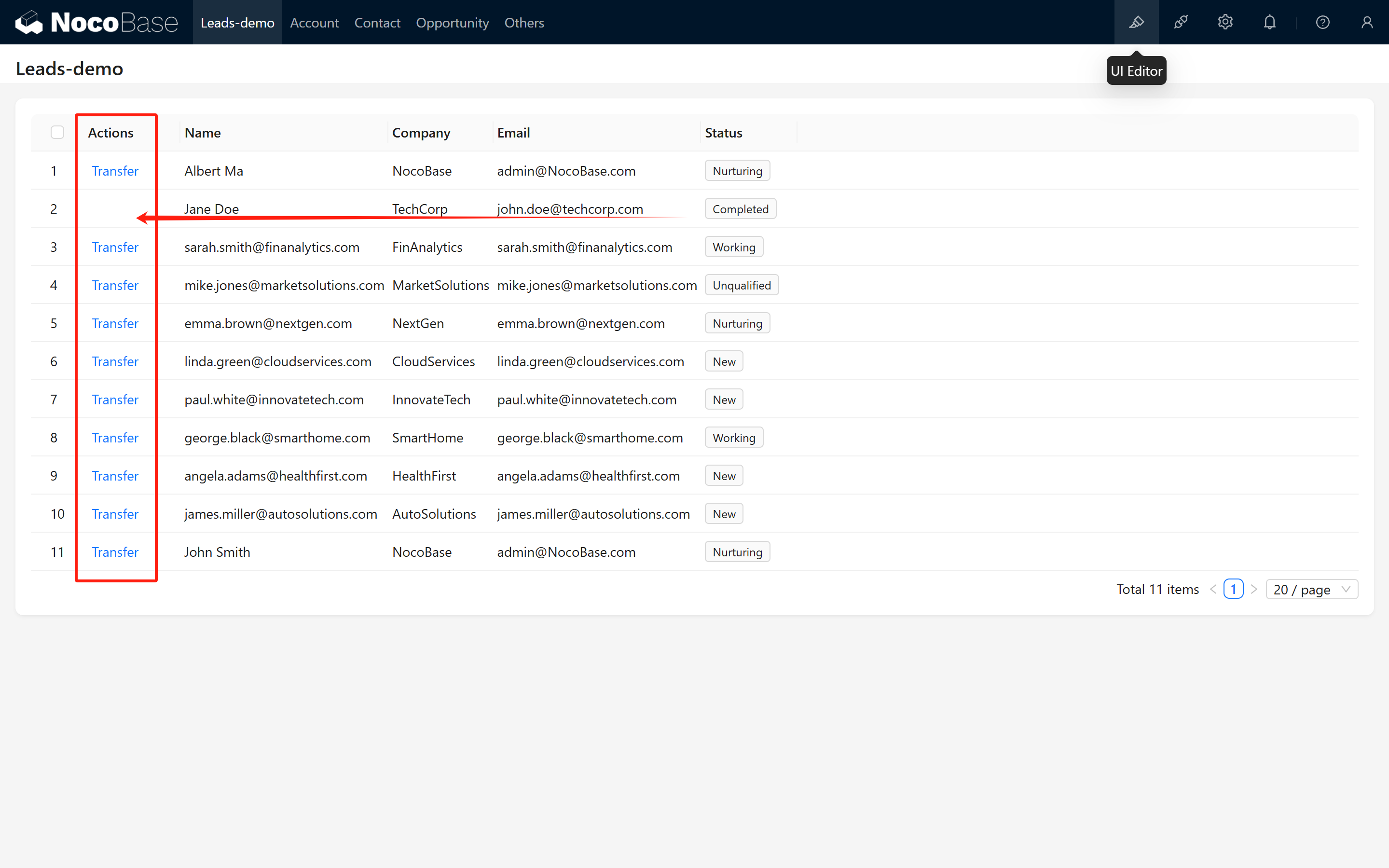
Fügen Sie für den Konvertierungs-Button eine Linkage-Regel hinzu: Sobald der Lead-Status „Konvertiert" ist, wird der Button automatisch ausgeblendet.
Konfiguration:
6. Verknüpfungsverwaltung in den Detailseiten
Damit Anwender in den Detailseiten der Collections verknüpfte Daten sehen, konfigurieren Sie entsprechende Listen- oder Detailblöcke.
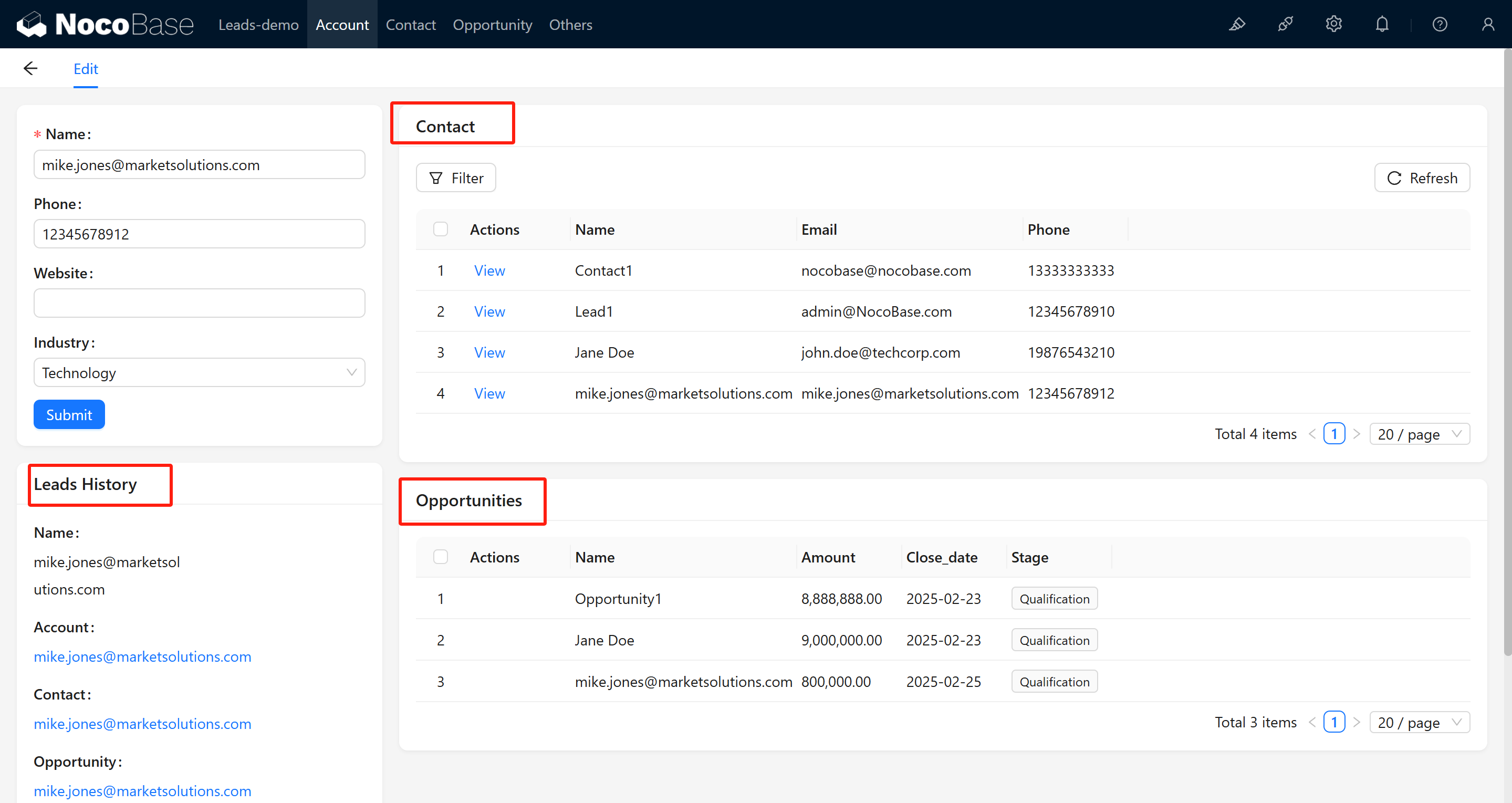
6.1 Detailseite des Unternehmens
Fügen Sie in der Detailansicht eines Unternehmens (z. B. im Bearbeiten-/Detail-Popup) folgende Listen hinzu:
- Kontaktliste
- Opportunity-Liste
- Lead-Liste
Beispiel:
6.2 Filterbedingungen ergänzen
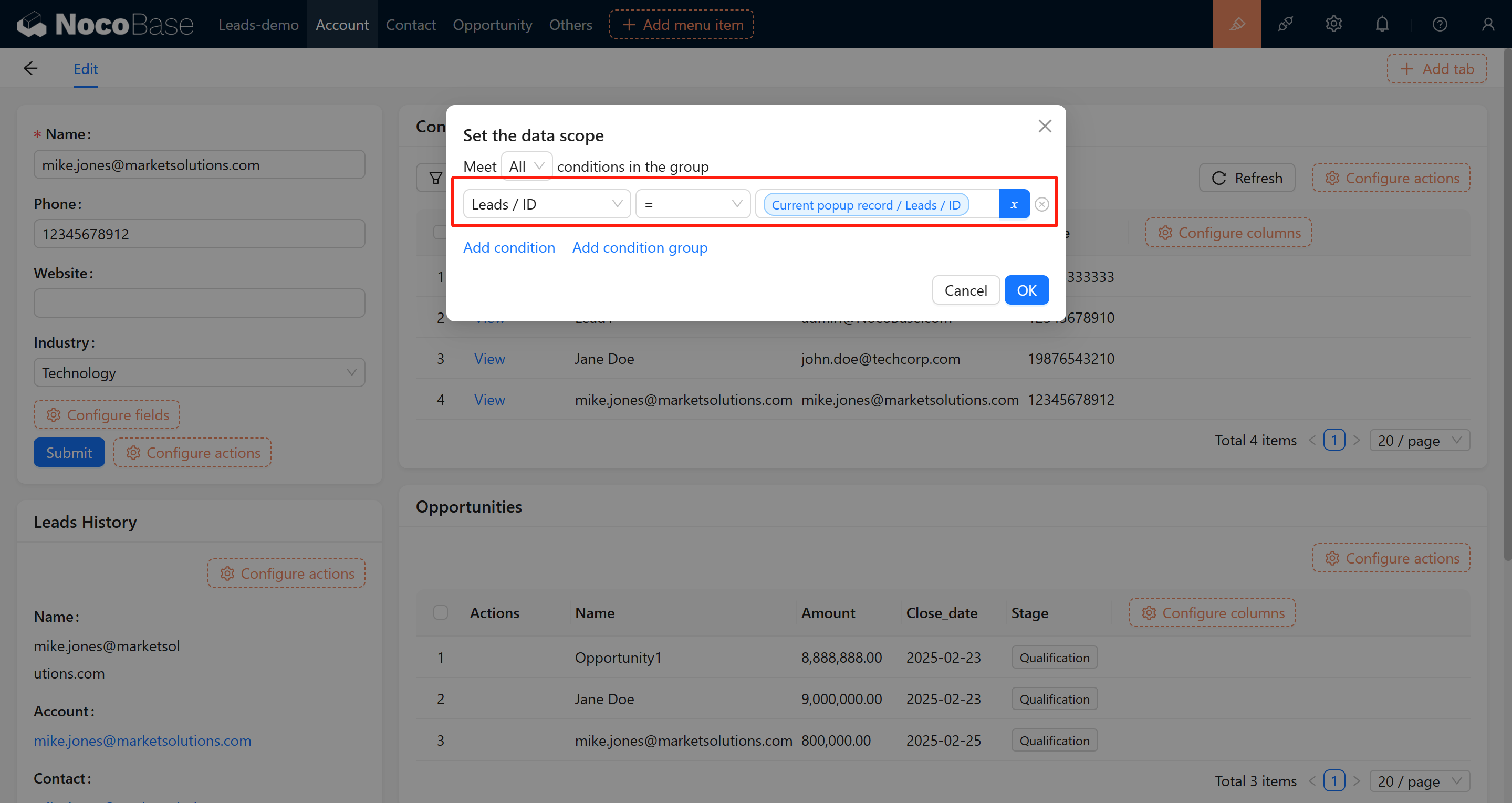
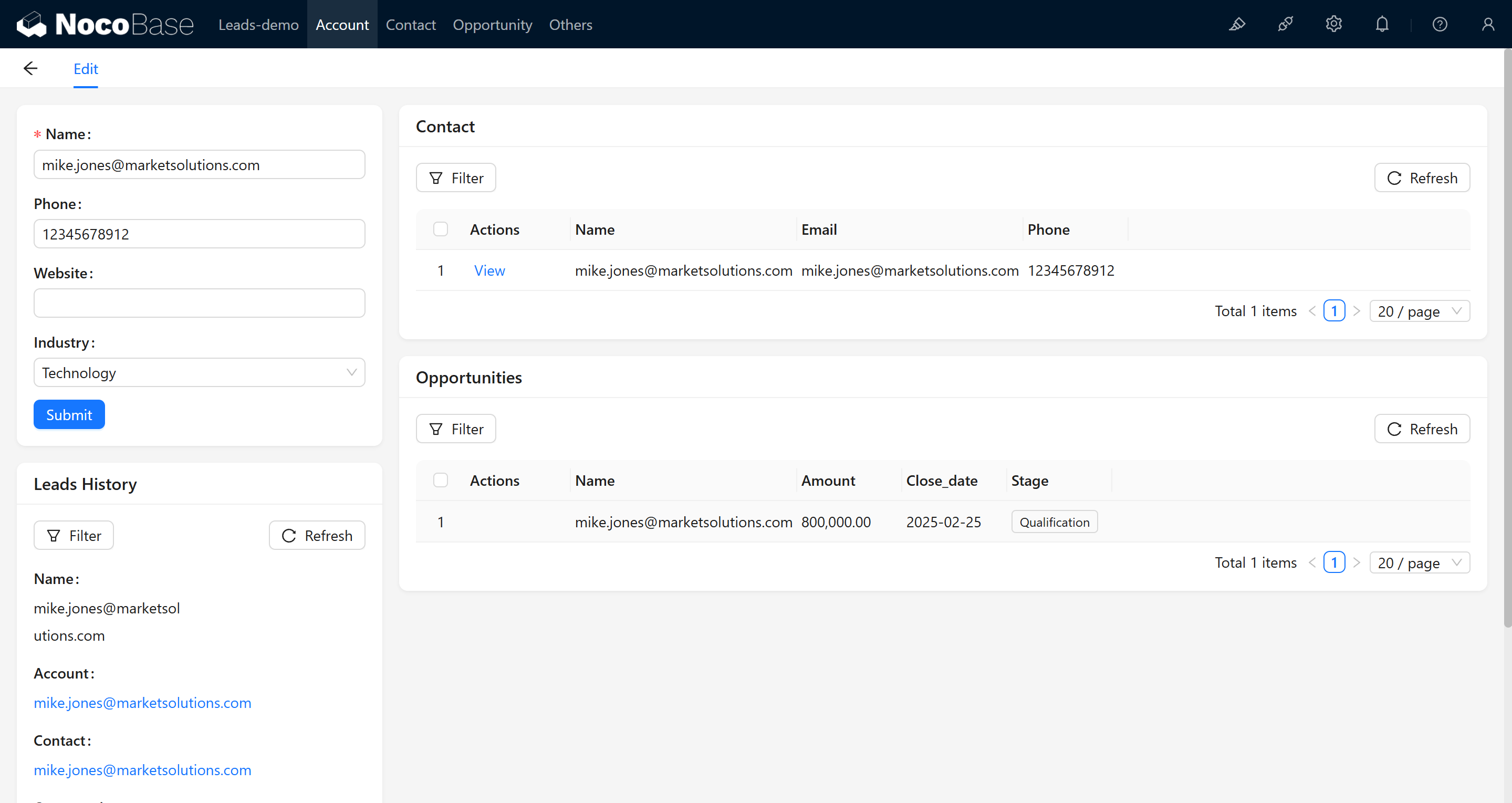
Ergänzen Sie pro Liste Filterregeln, damit jeweils nur Datensätze mit der aktuellen Unternehmens-ID angezeigt werden.
Konfiguration:
6.3 Detailseiten von Kontakt und Opportunity
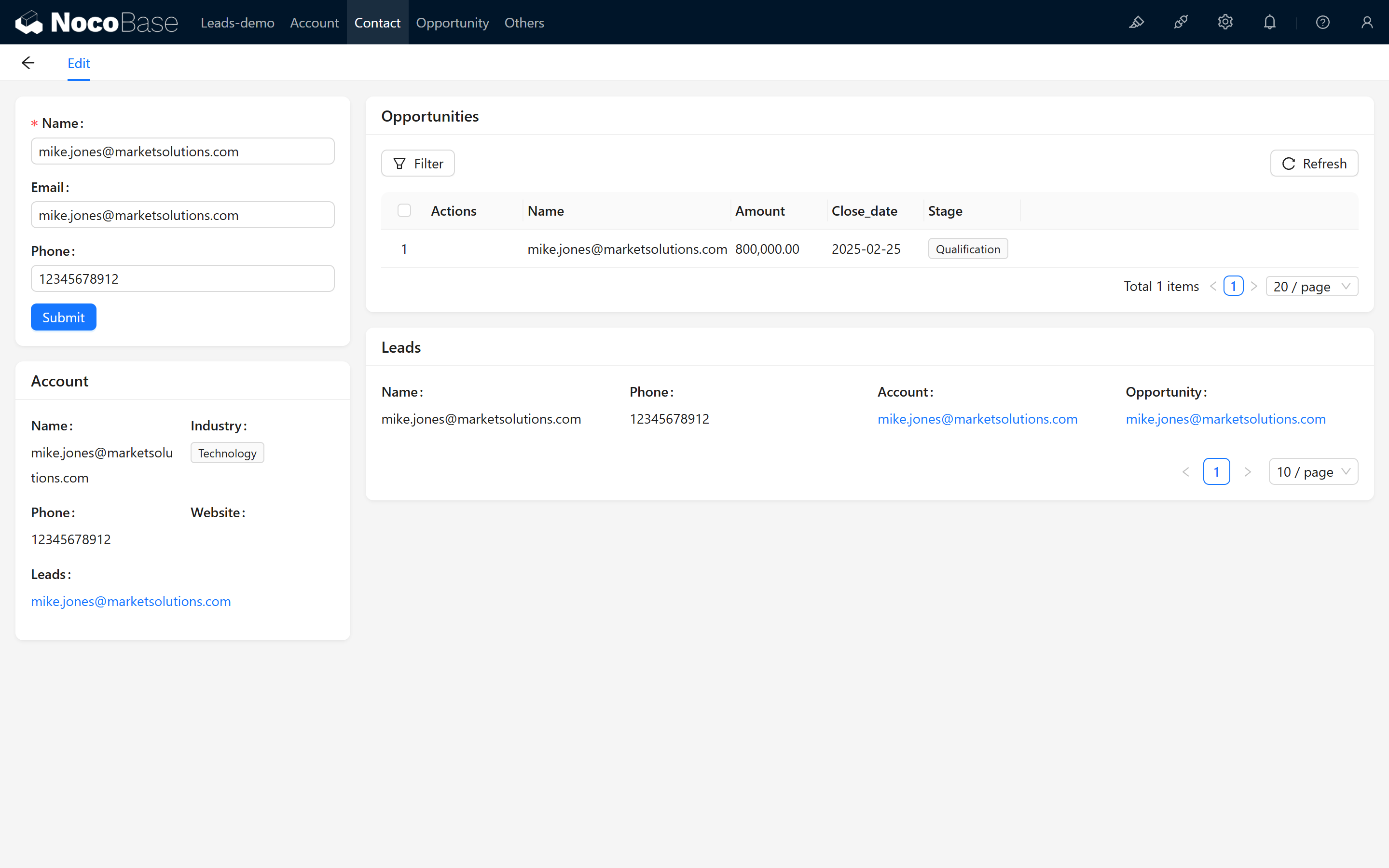
Fügen Sie in der Detailansicht eines Kontakts folgende Blöcke hinzu:
- Opportunity-Liste
- Unternehmensdetails
- Lead-Liste (gefiltert nach ID)
Screenshot:
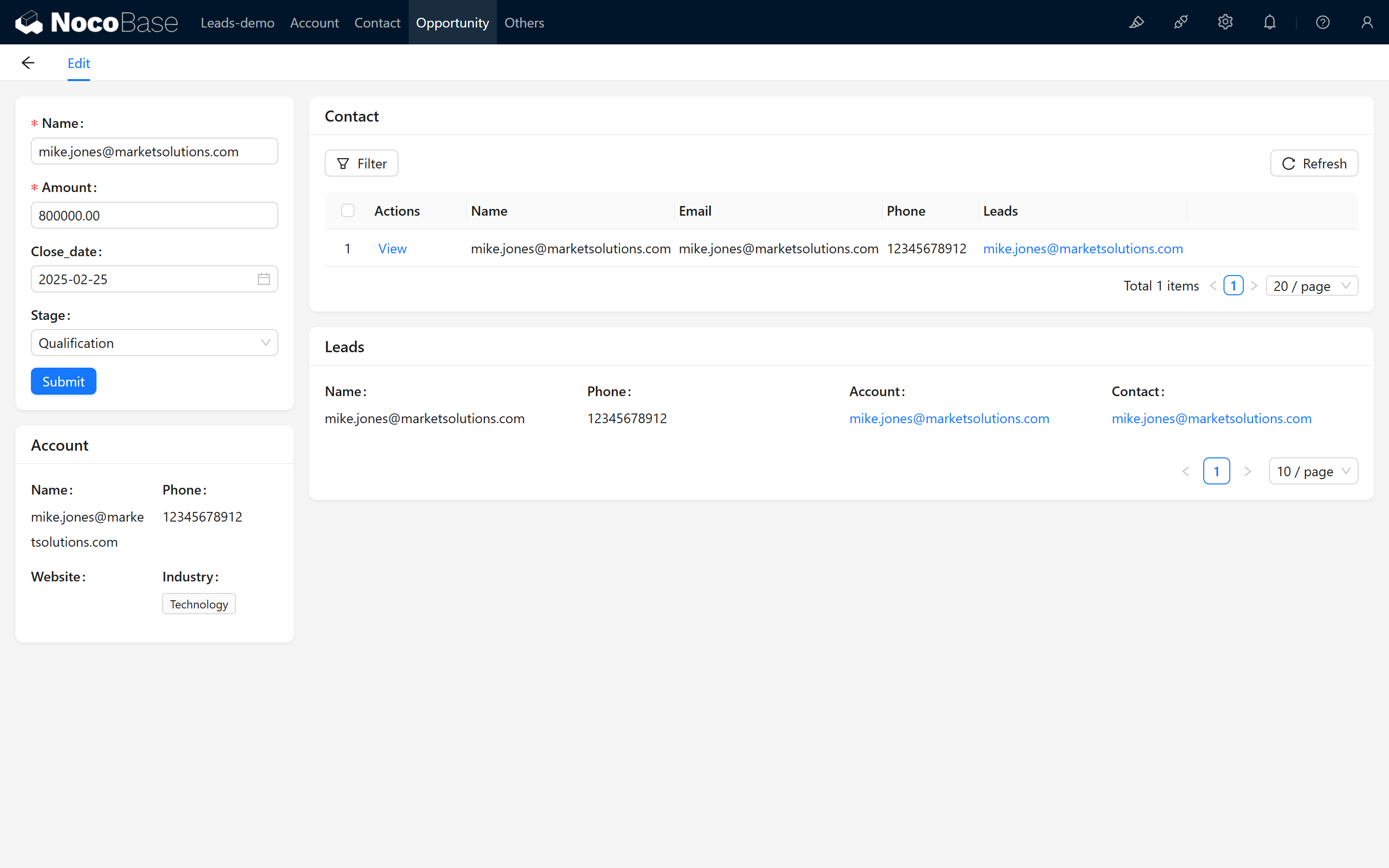
In der Detailansicht einer Opportunity ebenfalls:
- Kontaktliste
- Unternehmensdetails
- Lead-Liste (gefiltert nach ID)
Screenshot:
7. Zusammenfassung
Mit den obigen Schritten haben Sie eine einfache CRM-Konvertierung umgesetzt und Verknüpfungsverwaltung zwischen Kontakten, Unternehmen und Leads konfiguriert. Wir hoffen, dieses Tutorial hilft Ihnen, den gesamten Geschäftsprozess klar und strukturiert nachzubauen und Ihrem Projekt zu mehr Effizienz zu verhelfen.
Bei Fragen während der Umsetzung können Sie das NocoBase Community-Forum besuchen oder die offizielle Dokumentation konsultieren. Viel Erfolg bei Ihrem Projekt!