

Escreva Seu Primeiro Plugin
Este guia vai te mostrar como criar um plugin de bloco do zero que pode ser usado em páginas, te ajudando a entender a estrutura básica e o fluxo de trabalho de desenvolvimento de plugins NocoBase.
Pré-requisitos
Antes de começar, certifique-se de que você já instalou o NocoBase com sucesso. Se ainda não instalou, você pode consultar os seguintes guias de instalação:
Após a instalação ser concluída, você pode oficialmente iniciar sua jornada de desenvolvimento de plugins.
Passo 1: Crie o Esqueleto do Plugin via CLI
Execute o seguinte comando no diretório raiz do repositório para gerar rapidamente um plugin vazio:
Após o comando ser executado com sucesso, ele irá gerar arquivos básicos no diretório packages/plugins/@my-project/plugin-hello. A estrutura padrão é a seguinte:
O scaffold gera um esqueleto mínimo — src/client-v2/ contém apenas os arquivos de entrada. O diretório models/ e o locale.ts usados nos passos seguintes são criados por você.
Em seguida, inicie o modo de desenvolvimento para que as alterações de código tenham hot reload:
-
Se o projeto foi criado com a CLI do NocoBase (
nb init), execute o comando abaixo no diretório raiz do projeto (<app-path>): -
Se você mesmo clonou o repositório de código-fonte do NocoBase, execute o comando abaixo no diretório raiz do código-fonte:
Com o modo de desenvolvimento em execução, acesse a página do gerenciador de plugins no seu navegador (URL padrão: http://localhost:13000/admin/settings/plugin-manager) para confirmar se o plugin aparece na lista.
Passo 2: Implemente um Bloco Cliente Simples
Em seguida, vamos adicionar um modelo de bloco personalizado ao plugin para exibir uma mensagem de boas-vindas.
- Crie o arquivo utilitário de tradução
src/client-v2/locale.ts.tExprdeclara uma expressão de tradução com namespace euseTfornece a função de tradução dentro dos componentes:
- Crie um novo arquivo de modelo de bloco
src/client-v2/models/HelloBlockModel.tsx:
- Registre o modelo de bloco. Só criar o arquivo do modelo não basta — o runtime do frontend não escaneia o diretório
models/automaticamente, então você precisa registrá-lo explicitamente na entrada do plugin. Editesrc/client-v2/plugin.tsxe declare como o modelo é carregado usandoregisterModelLoadersdentro deload():
O registerModelLoaders recebe funções de carregamento preguiçoso, ou seja, o modelo só é carregado quando realmente é usado. A chave (HelloBlockModel) precisa ser igual ao nome da classe do modelo — é por esse nome que o runtime obtém a classe entre as exportações nomeadas do módulo.
Após salvar o código, se você estiver executando o modo de desenvolvimento, deverá ver os logs de hot-reload na saída do terminal.
Passo 3: Ative e Teste o Plugin
Você pode habilitar o plugin via linha de comando ou interface:
-
Linha de Comando
-
Interface de Gerenciamento: Acesse o gerenciador de plugins, encontre
@my-project/plugin-helloe clique em "Ativar".
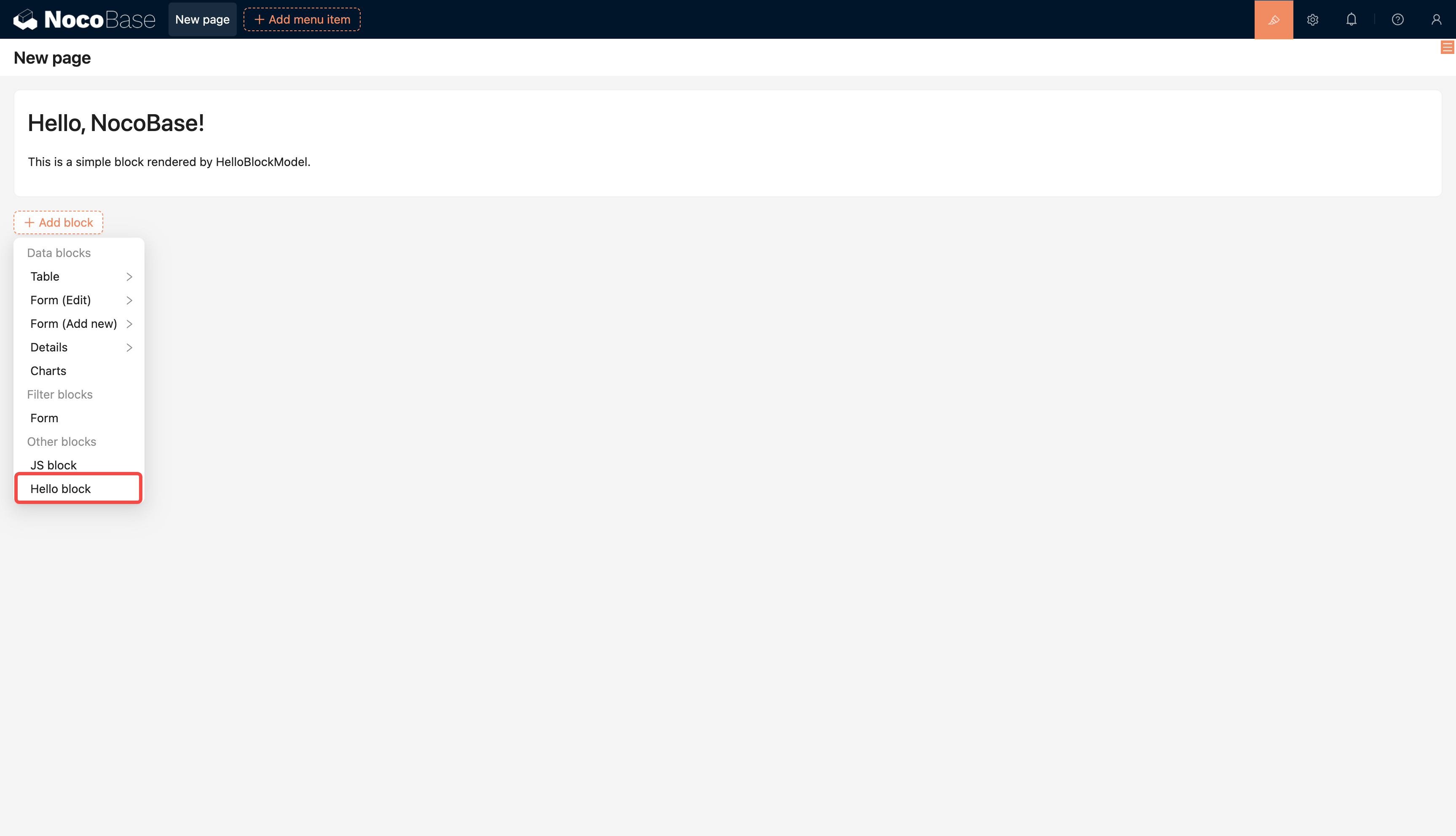
Após a ativação, crie uma nova página "Modern page (v2)". Ao adicionar blocos, você verá o "Hello block". Insira-o na página para ver o conteúdo de boas-vindas que você acabou de escrever.
Definir Plugin como Padrão ou Ativado por Padrão (Opcional)
O que foi descrito acima é como ativar um único plugin manualmente. Se você estiver mantendo seu próprio aplicativo NocoBase e quiser que determinados plugins estejam automaticamente prontos após executar nocobase install (instalação inicial) ou nocobase upgrade (atualização), você pode usar duas variáveis de ambiente para controlar o estado padrão dos plugins:
APPEND_PRESET_LOCAL_PLUGINS(adicionar plugins locais predefinidos padrão) — adiciona o plugin à lista de plugins locais predefinidos; após a instalação, ele aparece no "Gerenciador de plugins", mas não é ativado por padrão — você precisa ativá-lo manualmenteAPPEND_PRESET_BUILT_IN_PLUGINS(adicionar plugins integrados padrão) — adiciona o plugin à lista de plugins integrados; ele é ativado automaticamente durante a instalação e, como plugin integrado, não pode ser desativado ou removido no "Gerenciador de plugins"
O valor de ambas as variáveis é o nome do pacote do plugin (o campo name no package.json), com múltiplos plugins separados por vírgulas. Configure assim no .env:
Em geral, o yarn pm enable descrito anteriormente é suficiente para desenvolvimento e depuração local. Essas duas variáveis são mais adequadas para cenários de distribuição "pronto para uso" — por exemplo, quando você empacota um aplicativo NocoBase com plugins fixos e quer que eles estejam disponíveis imediatamente após a inicialização.
- O plugin precisa ter sido baixado localmente e ser resolvido no
node_modules; consulte Estrutura do Projeto de Plugins - Após a configuração, é necessário executar
nocobase installounocobase upgradenovamente para que as alterações tenham efeito - A descrição completa das variáveis de ambiente está em Variáveis de Ambiente
Passo 4: Construa e Empacote
Quando você estiver pronto para distribuir o plugin para outros ambientes, precisará primeiro construí-lo e depois empacotá-lo:
Dica: Se o plugin for criado no repositório de código-fonte, a primeira construção irá acionar uma verificação de tipo de todo o repositório, o que pode levar algum tempo. Recomenda-se garantir que as dependências estejam instaladas e que o repositório esteja em um estado construível.
Após a construção ser concluída, o arquivo empacotado estará localizado por padrão no diretório storage/tar/, com o nome <nome-do-pacote>-<versão>.tgz — por exemplo, storage/tar/@my-project/plugin-hello-0.1.0.tgz.
Passo 5: Faça o Upload para Outro Aplicativo NocoBase
Faça o upload e extraia para o diretório ./storage/plugins do aplicativo de destino. Para mais detalhes, consulte Instalar e Atualizar Plugins.
Se o aplicativo de destino foi criado com a CLI do NocoBase (nb init), você também pode importá-lo diretamente com nb plugin import, sem precisar extrair manualmente:
Links Relacionados
- Visão Geral do Desenvolvimento de Plugins — Conheça a arquitetura de micronúcleo do NocoBase e o ciclo de vida dos plugins
- Estrutura do Projeto de Plugins — Convenções de diretório do projeto, caminhos de carregamento e prioridade dos plugins
- Visão Geral do Desenvolvimento no Servidor — Introdução geral e conceitos centrais dos plugins do lado do servidor
- Visão Geral do Desenvolvimento no Cliente — Introdução geral e conceitos centrais dos plugins do lado do cliente
- Construção e Empacotamento — Fluxo de construção, empacotamento e distribuição dos plugins
- Testes — Escrevendo casos de teste para plugins do servidor
- Instalar usando create-nocobase-app — Uma das formas de instalar o NocoBase
- Instalar a partir do código-fonte Git — Instalar o NocoBase a partir do código-fonte
- Instalar e Atualizar Plugins — Fazer upload do plugin empacotado para outros ambientes
- Variáveis de Ambiente — Configuração de variáveis de ambiente para plugins predefinidos, integrados e outros