

Блок AI Chat box
ИИ-сотрудникиCommunity Edition+В NocoBase AI Chat box — это блок чата с ИИ, который можно добавить непосредственно на страницу. Его можно разместить на бизнес-странице как постоянную точку доступа к ИИ-ассистенту для этой страницы.
Каждый блок AI Chat box независимо хранит текущий разговор и состояние ввода. Конструктор страницы также может ограничить доступных ИИ-сотрудников, модели, загрузку файлов, веб-поиск и рабочий контекст в соответствии с бизнес-сценарием.
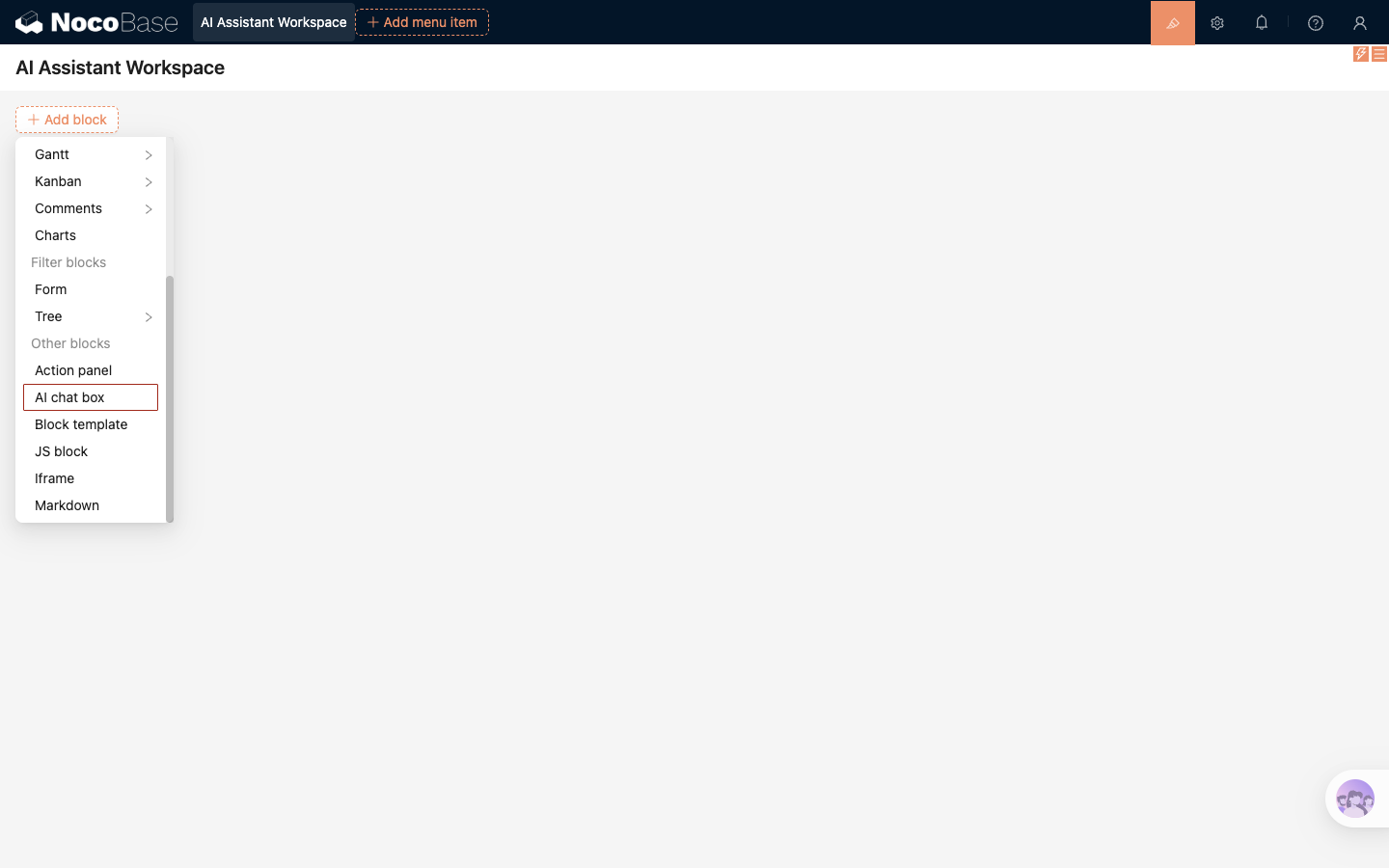
Добавление блока AI Chat box
- Откройте страницу, которую нужно настроить.
- Нажмите
UI Editorв правом верхнем углу, чтобы перейти в режим редактирования страницы. - Нажмите
Add block. - В разделе
Other blocksвыберитеAI chat box.
Структура блока
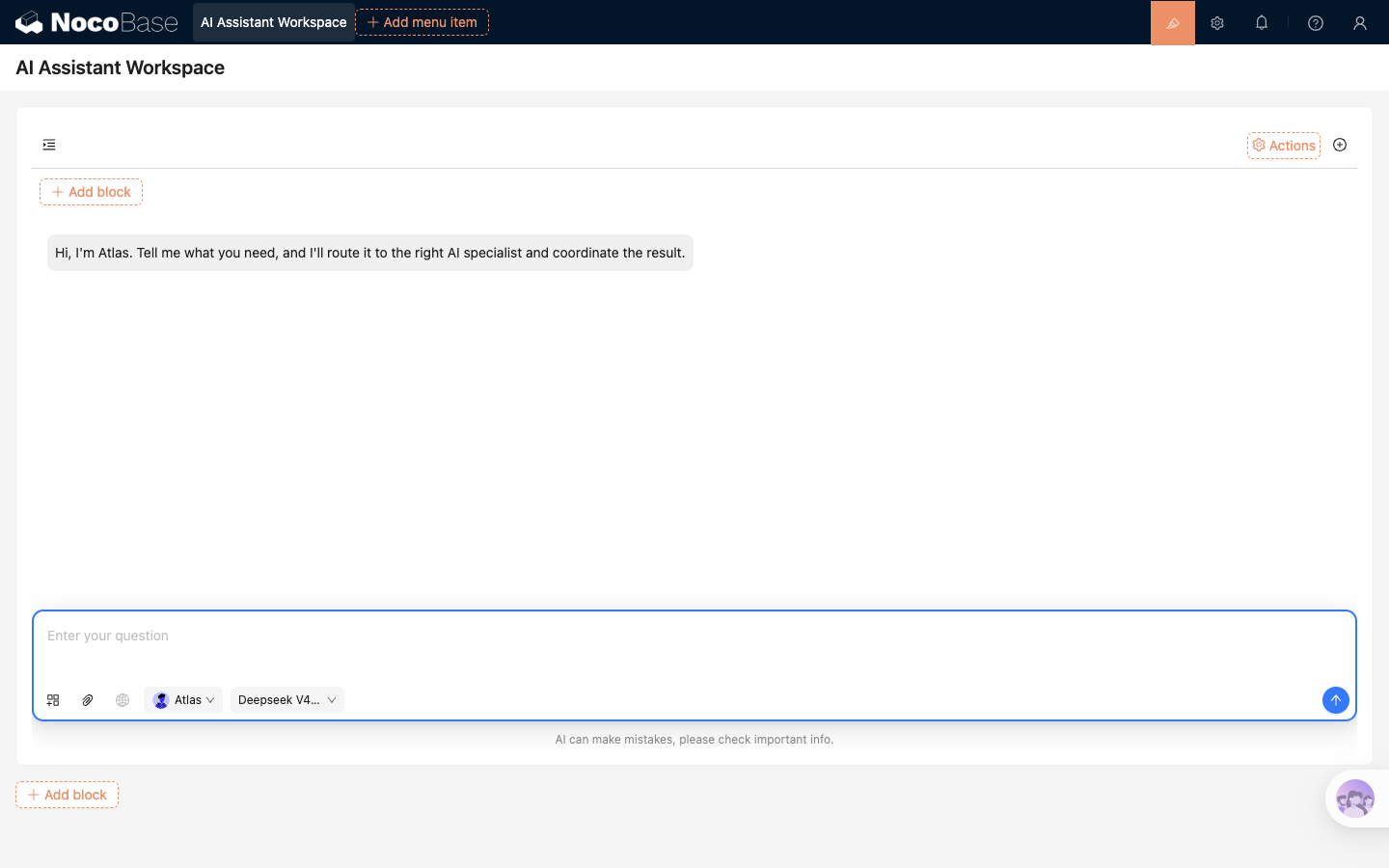
AI Chat box состоит из трех областей сверху вниз:
- Верхняя область действий — список разговоров, Actions, пользовательские действия и кнопка нового разговора; при скрытой области сообщений также отображается кнопка сообщений
- Область сообщений — показывает сообщения текущего черновика или разговора
- Область отправки — поле ввода, выбор контекста, загрузка файлов, веб-поиск, выбор ИИ-сотрудника, выбор модели, кнопка отправки и предупреждение
Добавление содержимого в body блока
В режиме редактирования страницы нажмите Add block внутри AI Chat box, чтобы добавить над областью чата один из следующих блоков:
- JS block
- Iframe
- Markdown
Эти блоки подходят для инструкций, внешних страниц и вспомогательной информации. Внутреннее меню предлагает только эти три типа блоков и не позволяет вложить еще один AI Chat box.
Настройка AI Chat box
Наведите указатель на блок и откройте меню его настроек. Нажмите Edit chat box, чтобы настроить область разговоров, сообщение по умолчанию, Work context, ИИ-сотрудников и модели.
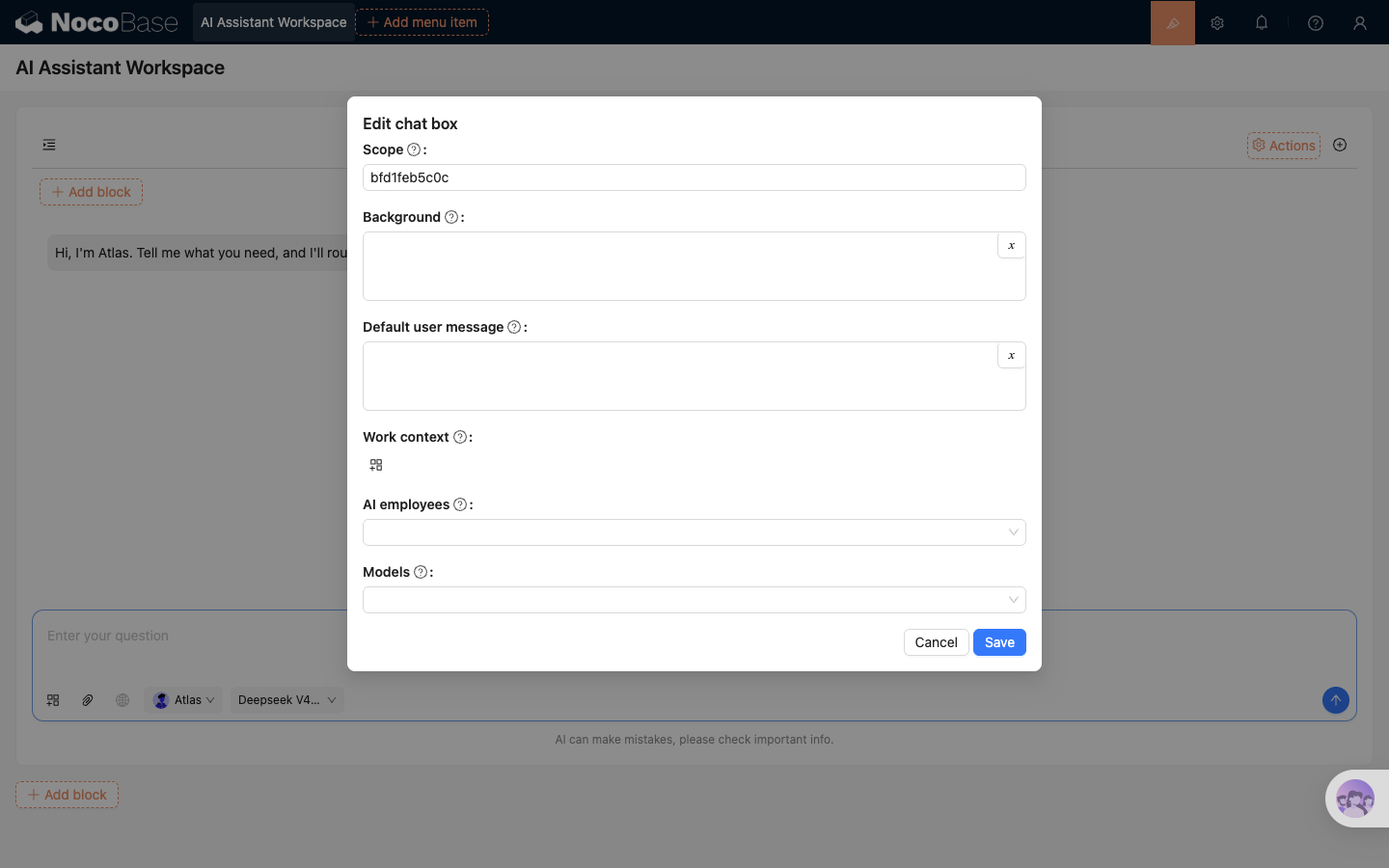
Настройки Edit chat box
Другие настройки блока
Настройка Work context
В разделе Work context окна Edit chat box нажмите кнопку добавления контекста, выберите Pick block, а затем выберите блок страницы, который нужно предоставить ИИ. После сохранения выбранный блок становится рабочим контекстом по умолчанию для новых разговоров; перед отправкой его можно удалить из области отправки.
Скрытие сообщений и использование правой панели
После отключения Show messages в теле блока остается только область отправки. В верхней части появляется кнопка сообщений; нажмите ее, чтобы открыть панель сообщений справа.
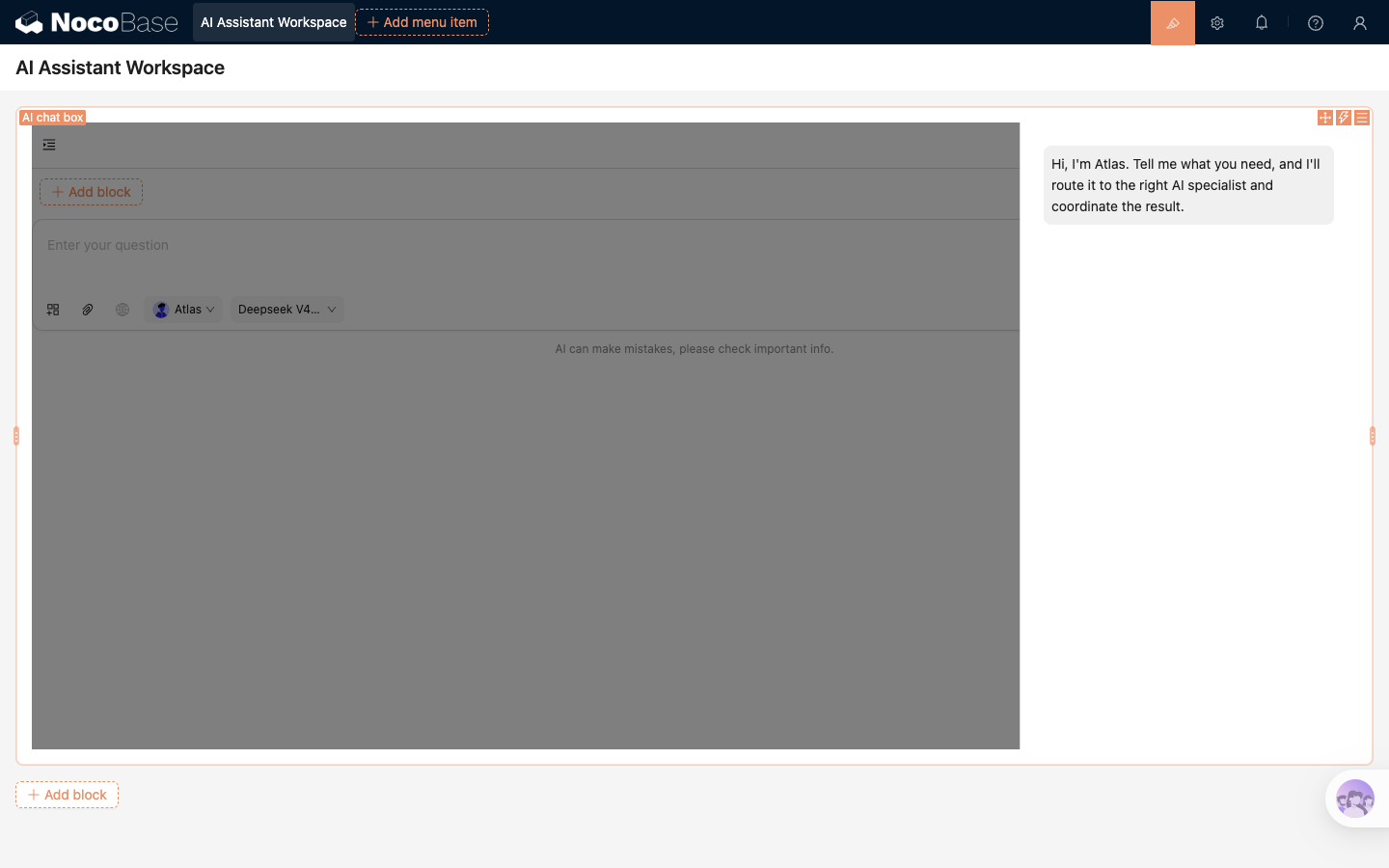
Когда панель открыта, остальная часть блока закрывается наложением. Нажмите на наложение или повторно нажмите кнопку сообщений, чтобы закрыть панель.
Такой макет подходит, если AI Chat box используется как компактная область ввода на странице: обычно видна только область отправки, а панель открывается для просмотра сообщений.
Управление историей разговоров
Нажмите кнопку списка разговоров в левом верхнем углу блока, чтобы просмотреть историю для текущего Scope.
Учитывайте следующие правила:
- Несколько AI Chat box с одинаковым Scope могут видеть один и тот же список разговоров
- Каждый блок по-прежнему независимо хранит текущий разговор, черновик области отправки, ИИ-сотрудника, модель, вложения и состояние контекста
- Глобальный плавающий chatbox не фильтрует по Scope блока, поэтому не скрывает разговоры со Scope
- После очистки Scope блок перестает фильтровать список по Scope и показывает разговоры без Scope, а также разговоры с другими Scopes
Обычно Scope, автоматически созданного для нового блока, достаточно, чтобы разделить историю разных ассистентов страницы. Используйте одинаковый Scope только тогда, когда несколько блоков должны совместно использовать один список разговоров.
Добавление Actions
В режиме редактирования страницы нажмите Actions в верхней части блока, чтобы добавить одно из следующих действий:
- JS Action
- AI employee
После добавления AI employee можно настроить быстрые задачи для этого сотрудника.
Параметр Chat box uid быстрой задачи определяет AI Chat box, в котором будет выполняться задача. AI employee, добавленный непосредственно внутри AI Chat box, по умолчанию ссылается на UID текущего блока.
Если указанный AI Chat box не подключен, NocoBase сообщает, что целевой блок не найден, и не переключается на глобальный плавающий chatbox. Подробная настройка описана в разделе Быстрые задачи ИИ-сотрудников.
Настройка ассистента для отдельной страницы
Следующие шаги создают компактного ИИ-ассистента для страницы:
- Добавьте блок AI Chat box и переместите его в подходящее место на странице.
- Введите Background для этой страницы в
Edit chat box. - Выберите один или несколько Work contexts.
- Ограничьте доступных сотрудников и модели в
AI employeesиModels. - Выйдите из режима редактирования, введите вопрос и отправьте его.
Примечания
- Блок AI Chat box и глобальный плавающий chatbox в правом нижнем углу — отдельные точки доступа; текущий разговор и состояние ввода не синхронизируются автоматически
- Внутри AI Chat box через
Add blockможно добавить только JS block, Iframe и Markdown - Изменение Scope влияет на область запроса списка разговоров и не копирует разговор или черновик, открытый в другом блоке