

Windows 使用 WSL 搭建本地开发环境
在 Windows 上搭建 NocoBase 本地开发环境,推荐先准备 WSL 2。这样 Node.js、Yarn、NocoBase CLI、Docker 命令和 AI Agent 都可以在同一个 Linux shell 里运行,路径、权限和依赖编译也更接近常见的 Linux 部署环境。
如果你还没确定是否需要 WSL,可以先看 本地开发搭建。
准备工作
开始前,先确认 Windows 版本和虚拟化状态。
检查 Windows 版本
按 Win + R,输入 winver,确认系统版本满足下面任一条件:
- Windows 11
- Windows 10 version 2004 及以上,Build 19041 及以上
如果版本较旧,建议先升级 Windows,再继续安装 WSL。
检查虚拟化
打开「任务管理器」,进入「性能 / CPU」,确认「虚拟化」显示为「已启用」。
如果没有启用,需要进入 BIOS / UEFI 打开虚拟化。不同厂商的名称可能不同,比如 Intel VT-x、Intel Virtualization Technology、AMD-V、SVM Mode。
第一步:安装 WSL 2
用管理员身份打开 PowerShell:
- 打开 Windows 开始菜单
- 搜索
PowerShell - 右键选择「以管理员身份运行」
执行:
安装完成后,重启电脑。
默认情况下,这个命令会安装 Ubuntu。首次启动 Ubuntu 时,会要求你创建 Linux 用户名和密码。这个用户名和密码只用于 WSL 内部,不需要和 Windows 账户一致。
如果你想安装指定发行版,可以先查看列表:
再安装指定发行版,比如 Ubuntu:
第二步:确认 WSL 版本
在 PowerShell 中执行:
输出类似:
确认 VERSION 是 2。如果某个发行版还是 WSL 1,可以转换为 WSL 2:
建议把后续新安装的发行版默认设置为 WSL 2:
另外,可以更新一次 WSL:
第三步:安装 Docker Desktop
如果你计划用 Docker 安装或运行 NocoBase,需要安装 Docker Desktop for Windows。
从 Docker 官方页面下载安装包:
安装时建议注意这几项:
- 安装模式通常选择
Per-user即可,适合大多数个人开发场景 - 配置页选择
Use WSL 2 instead of Hyper-V - 安装完成后,从 Windows 开始菜单启动 Docker Desktop
- 首次启动时阅读并接受 Docker Desktop Subscription Service Agreement
第四步:启用 Docker 的 WSL 集成
启动 Docker Desktop 后,先确认 WSL 2 后端已启用:
- 进入「Docker Desktop / Settings / General」
- 确认「Use the WSL 2 based engine」已打开
- 点击「Apply」
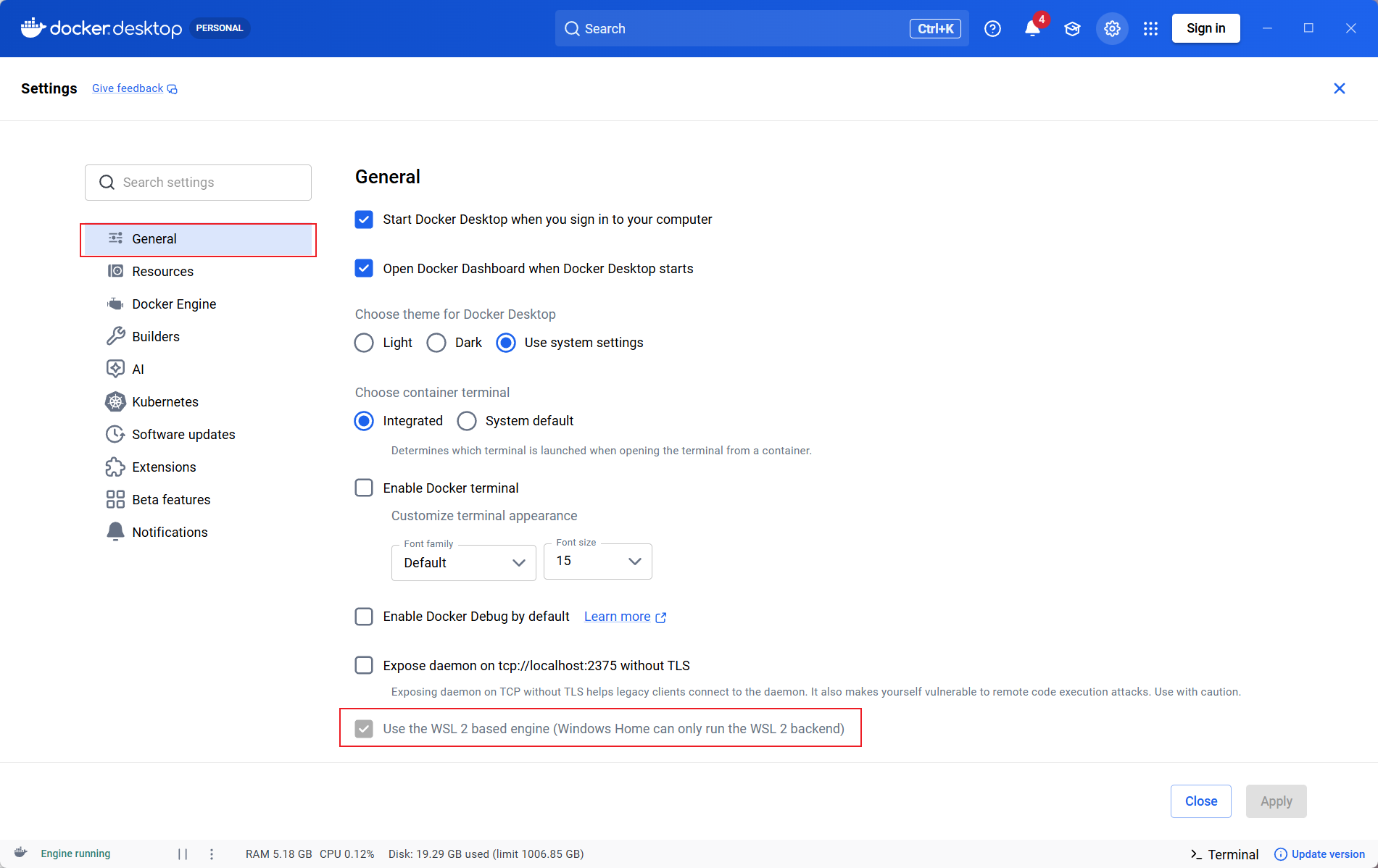
然后开启发行版集成:
- 进入「Docker Desktop / Settings / Resources / WSL Integration」
- 打开「Enable integration with my default WSL distro」
- 在列表中找到你要使用的发行版,比如
Ubuntu - 打开对应发行版右侧的开关
- 点击「Apply & restart」或「Apply」
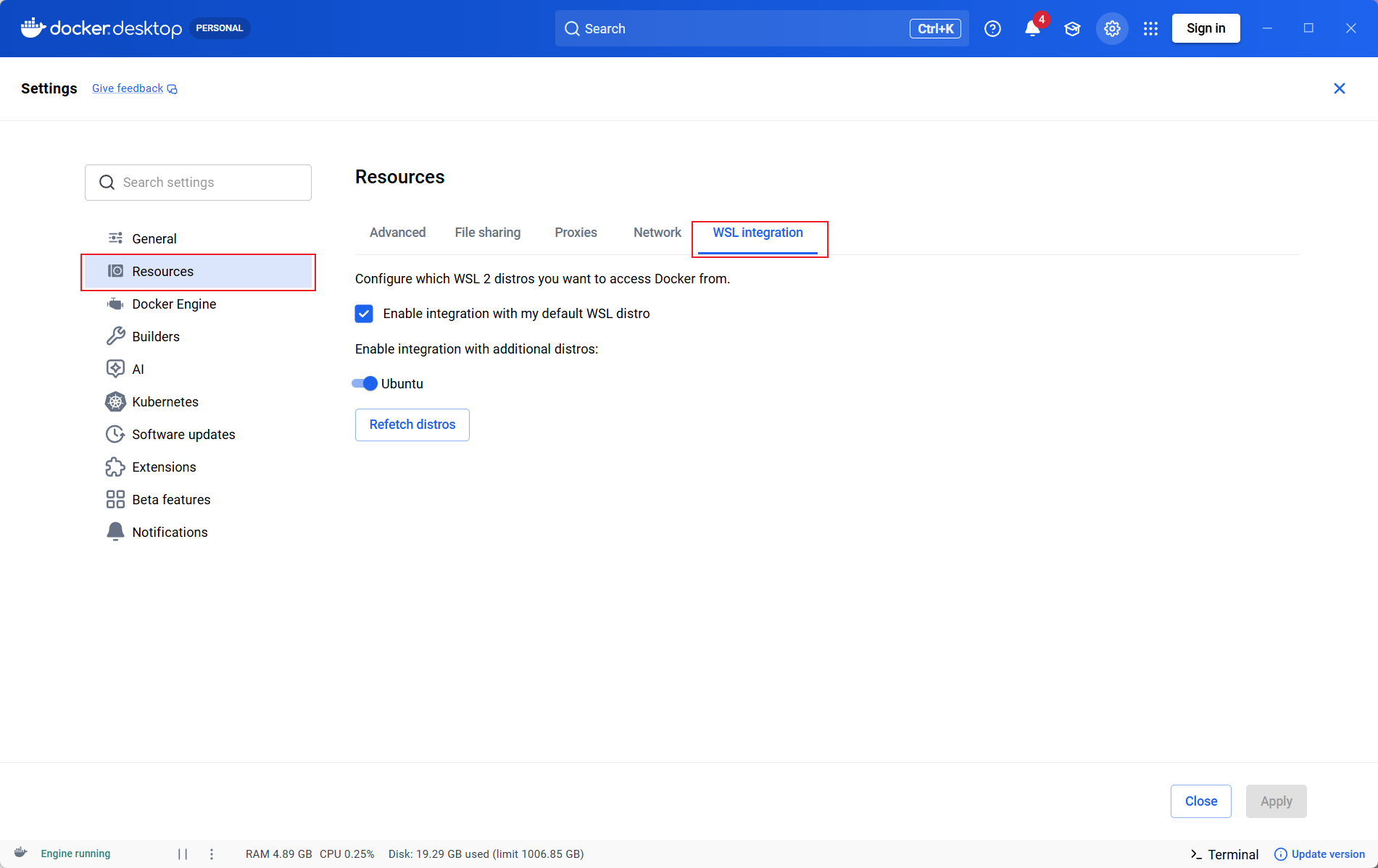
如果「Resources」下没有「WSL Integration」,通常是 Docker Desktop 当前处于 Windows containers 模式。可以在 Windows 系统托盘中点击 Docker 图标,切换到 Linux containers 后再检查。
第五步:验证 Docker
先在 PowerShell 中验证:
然后进入 WSL:
在 WSL 中执行:
如果 hello-world 容器能正常拉取并运行,说明 Docker Desktop 与 WSL 2 集成成功。
第六步:在 WSL 中安装 Node.js 和 Yarn
WSL 本身不等于 Node.js 运行环境。默认通过 wsl --install 安装的 Ubuntu 通常不会预装 Node.js 和 npm,需要在 WSL 发行版里单独安装。
先从 PowerShell 进入 WSL:
下面的命令都在 WSL 终端中执行。
先检查是否已经安装:
如果提示 command not found,按下面方式安装。
方式 A:使用 NodeSource 安装 Node.js 22
如果这台 WSL 环境只需要一个统一的 Node.js 版本,推荐使用 NodeSource。
安装完成后验证:
方式 B:使用 nvm 安装 Node.js 22
如果你需要在多个项目之间切换 Node.js 版本,或者项目使用 .nvmrc 固定版本,可以使用 nvm。
验证安装结果:
如果项目根目录需要固定 Node.js 22,可以创建 .nvmrc:
以后进入项目目录后执行:
即可切换到项目指定版本。
NodeSource 和 nvm 二选一即可。不建议在同一个 WSL 用户环境里混用两套 Node.js 管理方式。
安装 Yarn 1.x
NocoBase 本地开发需要 Yarn 1.x。Node.js 安装完成后,可以通过 Corepack 启用 Yarn:
如果你的环境里没有 Corepack,也可以用 npm 安装:
第七步:安装 Codex CLI
Codex CLI 也可以在 Windows 原生命令行中使用。这里按 WSL 方案安装,是为了让 Codex 和 NocoBase 本地工具链处在同一套 Linux 环境里。这样 Codex 执行 nb、yarn、docker 等命令时,使用的是同一套文件路径、shell 语法和运行环境。
先确认当前在 WSL 中:
如果能输出发行版名称,比如 Ubuntu,说明当前在 WSL 中。
在 WSL 中执行 Codex CLI 安装命令:
如果需要无人值守安装,可以使用:
安装完成后运行:
首次运行会提示登录。按提示使用 ChatGPT 账户或 OpenAI API key 完成认证。
验证 Codex 命令是否可用:
建议从 WSL 的项目目录里启动 Codex,比如:
因为 Codex 安装在 WSL 内,后续也应在 WSL 终端里运行 codex。如果在 Windows PowerShell 里运行 codex,使用的是 Windows 原生命令行环境,和这篇指南准备的 WSL 环境不是同一套环境。
项目文件放在哪里
推荐把项目放在 WSL 文件系统中,比如:
不建议优先放在 Windows 挂载路径下,比如:
这样通常能获得更好的文件系统性能,也能减少软链接和权限问题。对 Node.js、Python、Java、Go 这类依赖文件较多的项目尤其明显。
如果需要从 Windows 访问 WSL 文件,可以在 Windows 文件资源管理器中打开:
常见问题
WSL 中提示找不到 docker 命令
先确认发行版是 WSL 2:
如果是 WSL 1,转换为 WSL 2:
然后回到 Docker Desktop,进入「Settings / Resources / WSL Integration」,打开对应发行版的集成开关并应用。
WSL Integration 选项不存在
通常是 Docker Desktop 当前处于 Windows containers 模式。
可以这样处理:
- 点击 Windows 系统托盘里的 Docker 图标
- 选择「Switch to Linux containers」
- 等待 Docker Desktop 重启
- 再进入「Settings / Resources / WSL Integration」
Docker Desktop 启动失败或 WSL 状态异常
可以先尝试:
然后重新启动 Docker Desktop。
WSL 里已经手动安装过 Docker Engine
Docker 官方建议,在安装 Docker Desktop 前,卸载直接安装在 WSL Linux 发行版里的 Docker Engine 或 Docker CLI。否则可能和 Docker Desktop 的 WSL 集成产生冲突。
通常做法是在 WSL 发行版中卸载 docker-ce、docker-ce-cli、containerd.io 等包,然后使用 Docker Desktop 提供的 Docker CLI 集成。
WSL 中提示找不到 codex 命令
先确认是在 WSL 里执行,而不是在 PowerShell 里执行:
然后检查 Codex 是否在 PATH 中:
如果找不到,可以重新打开 WSL 终端,或重新执行安装命令:
官方参考资料
- Microsoft Learn:How to install Linux on Windows with WSL
- Microsoft Learn:Install Node.js on Windows Subsystem for Linux
- Docker Docs:Install Docker Desktop on Windows
- Docker Docs:Docker Desktop WSL 2 backend on Windows
- Docker Docs:Change your Docker Desktop settings
- OpenAI Developers:Codex CLI
- OpenAI Developers:Codex on Windows
- nvm:Node Version Manager
- npm Docs:Downloading and installing Node.js and npm