

Настройка локального окружения разработки на Windows с WSL
Для локальной разработки NocoBase на Windows рекомендуем сначала подготовить WSL 2. Это позволяет Node.js, Yarn, NocoBase CLI, командам Docker и ИИ агентам работать в одной оболочке Linux — с путями, правами и сборкой нативных зависимостей, ближе к типичным Linux-окружениям развёртывания.
Если вы не уверены, нужен ли вам WSL, сначала см. Настройка локального окружения разработки.
Перед началом
Перед установкой WSL проверьте версию Windows и состояние виртуализации.
Проверка версии Windows
Нажмите Win + R, введите winver и убедитесь, что ваша система соответствует одному из следующих требований:
- Windows 11
- Windows 10 версии 2004 или новее, сборка 19041 или новее
Если версия старше, обновите Windows перед продолжением.
Проверка виртуализации
Откройте диспетчер задач, перейдите в раздел «Производительность» / «ЦП» и убедитесь, что виртуализация отображается как «Включено».
Если виртуализация не включена, включите её в BIOS / UEFI. Название опции зависит от производителя, например Intel VT-x, Intel Virtualization Technology, AMD-V или SVM Mode.
Шаг 1: Установка WSL 2
Откройте PowerShell от имени администратора:
- Откройте меню «Пуск» Windows
- Найдите
PowerShell - Щёлкните правой кнопкой мыши и выберите «Запуск от имени администратора»
Выполните:
После установки перезагрузите компьютер. По умолчанию эта команда устанавливает Ubuntu. При первом запуске Ubuntu попросит создать имя пользователя и пароль Linux. Эти имя и пароль используются только внутри WSL и не обязаны совпадать с учётной записью Windows.
Чтобы установить конкретный дистрибутив, сначала выведите список доступных дистрибутивов:
Затем установите дистрибутив, например Ubuntu:
Шаг 2: подтвердите версию WSL
В PowerShell выполните:
Убедитесь, что у нужного дистрибутива указано VERSION 2:
Если это WSL 1, преобразуйте его в WSL 2 и сделайте WSL 2 версией по умолчанию:
Шаг 3: установите Docker Desktop
Если вы планируете устанавливать или запускать NocoBase через Docker, установите Docker Desktop для Windows.
Для локальной разработки обычно достаточно режима Per-user. На странице настройки выберите Use WSL 2 instead of Hyper-V, затем запустите Docker Desktop из меню Пуск.
Шаг 4: включите интеграцию Docker с WSL
В Docker Desktop включите backend WSL 2:
- Docker Desktop / Settings / General
- Use the WSL 2 based engine
- Apply
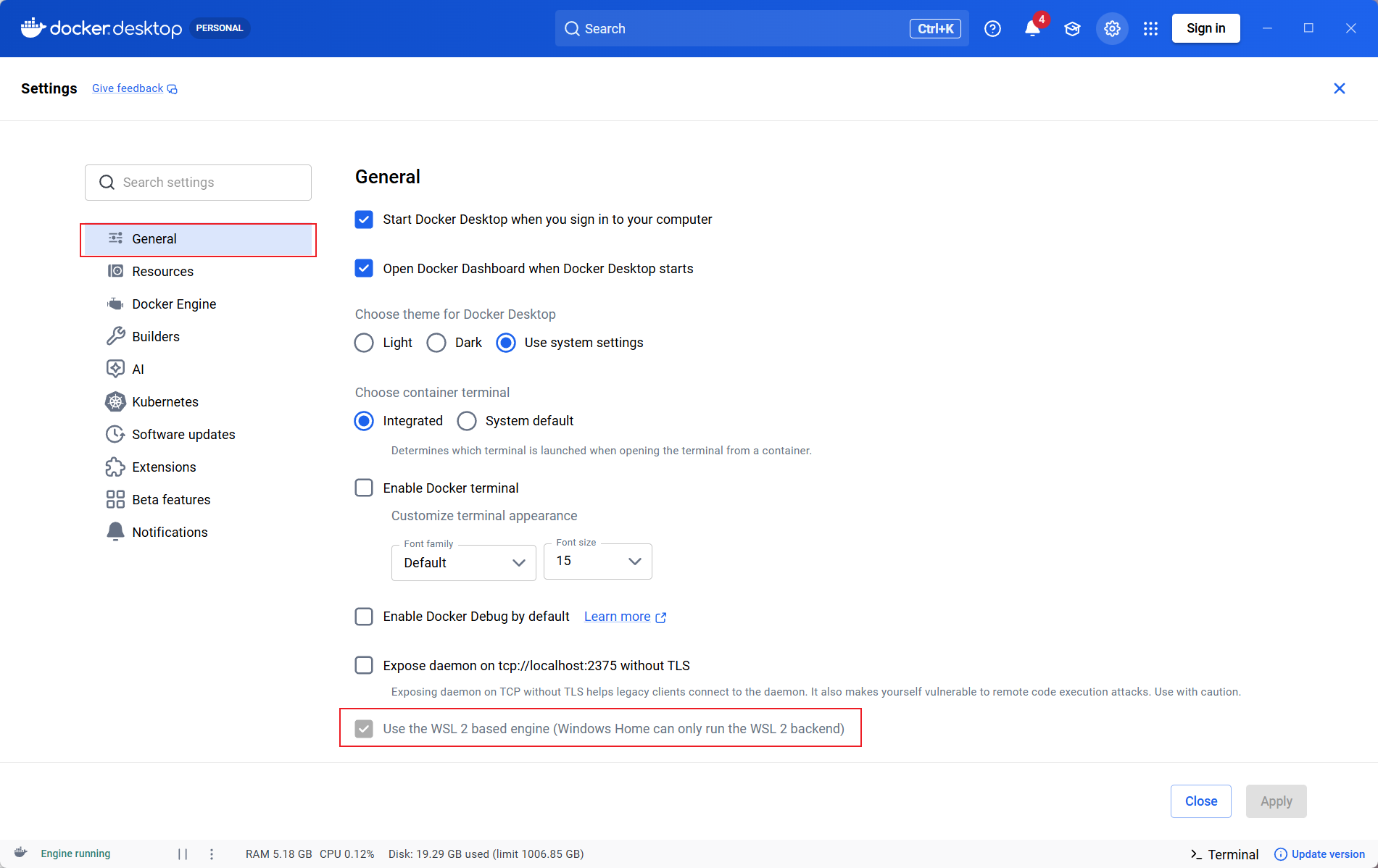
Затем включите интеграцию с WSL-дистрибутивом:
- Docker Desktop / Settings / Resources / WSL Integration
- Enable integration with my default WSL distro
- Включите нужный дистрибутив, например
Ubuntu - Apply & restart или Apply
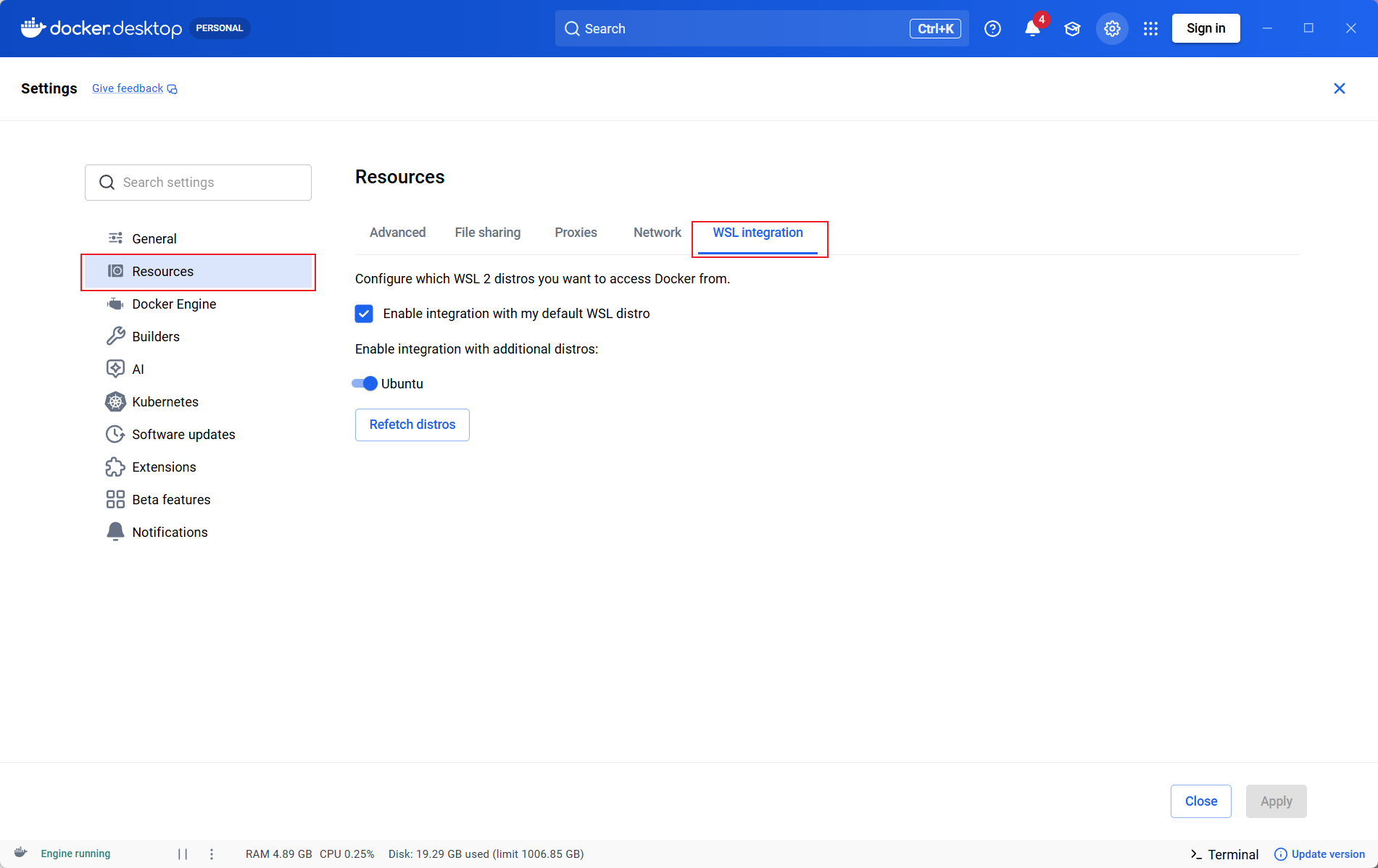
Если WSL Integration не отображается, Docker Desktop, скорее всего, находится в режиме Windows containers. Переключитесь на Linux containers через значок Docker в системном трее Windows и проверьте снова.
Шаг 5: проверьте Docker
Сначала проверьте из PowerShell:
Зайдите в WSL:
Затем выполните внутри WSL:
Если контейнер hello-world скачивается и запускается успешно, интеграция Docker Desktop и WSL 2 работает.
Шаг 6: установите Node.js и Yarn в WSL
WSL не является средой Node.js по умолчанию. Ubuntu, установленная через wsl --install, обычно не содержит Node.js и npm.
В WSL сначала проверьте:
Если команда не найдена, установите Node.js 22 через NodeSource:
Если нужно переключать версии Node.js между проектами, используйте nvm:
Выберите NodeSource или nvm. Не рекомендуется смешивать оба способа управления Node.js в одном пользователе WSL.
Установите Yarn 1.x:
Если Corepack недоступен:
Шаг 7: установите Codex CLI
Codex CLI также можно использовать в нативной командной строке Windows. В этом руководстве он устанавливается в WSL, чтобы Codex и локальный инструментарий NocoBase находились в одной Linux-среде.
Убедитесь, что вы находитесь в WSL:
Установите Codex CLI в WSL:
Для неинтерактивной установки:
Запустите и проверьте Codex:
Рекомендуется запускать Codex из каталога проекта внутри WSL:
Поскольку Codex установлен в WSL, затем запускайте codex из терминала WSL. PowerShell использует нативную среду Windows, а не WSL-среду, подготовленную в этом руководстве.
Где хранить файлы проекта
Рекомендуется хранить проекты в файловой системе WSL:
Не используйте путь Windows mount как место по умолчанию:
Обычно это дает лучшую производительность файловой системы и снижает проблемы с правами и символическими ссылками.
Чтобы открыть файлы WSL из Проводника Windows:
FAQ
WSL не находит команду docker
Убедитесь, что дистрибутив использует WSL 2, затем включите интеграцию в Docker Desktop / Settings / Resources / WSL Integration.
WSL Integration не отображается
Docker Desktop, вероятно, находится в режиме Windows containers. Через значок Docker переключитесь на Linux containers и снова откройте настройки WSL Integration.
Docker Desktop не запускается или WSL выглядит некорректно
Сначала попробуйте:
Затем перезапустите Docker Desktop.
Docker Engine уже установлен вручную в WSL
Docker рекомендует удалить Docker Engine или Docker CLI, установленные напрямую в WSL-дистрибутиве, перед использованием Docker Desktop, чтобы избежать конфликтов с WSL-интеграцией.
WSL не находит команду codex
Убедитесь, что вы в WSL, затем проверьте PATH:
Официальные материалы
- Microsoft Learn: How to install Linux on Windows with WSL
- Microsoft Learn: Install Node.js on Windows Subsystem for Linux
- Docker Docs: Install Docker Desktop on Windows
- Docker Docs: Docker Desktop WSL 2 backend on Windows
- Docker Docs: Change your Docker Desktop settings
- OpenAI Developers: Codex CLI
- OpenAI Developers: Codex on Windows
- nvm: Node Version Manager
- npm Docs: Downloading and installing Node.js and npm