

Configurer un environnement de développement local sous Windows avec WSL
Pour développer NocoBase localement sous Windows, il est recommandé de préparer WSL 2. Node.js, Yarn, NocoBase CLI, les commandes Docker et les AI Agents peuvent alors fonctionner dans le même shell Linux, avec des chemins, permissions et builds de dépendances natives plus proches d’un environnement Linux courant.
Si tu ne sais pas encore si WSL est nécessaire, consulte d’abord Configuration du développement local.
Préparation
Avant de commencer, vérifie la version de Windows et l’état de la virtualisation.
Vérifier la version de Windows
Appuie sur Win + R, saisis winver, puis confirme que le système correspond à l’un des cas suivants :
- Windows 11
- Windows 10 version 2004 ou plus récente, Build 19041 ou plus récent
Si la version est plus ancienne, mets d’abord Windows à jour.
Vérifier la virtualisation
Ouvre le Gestionnaire des tâches, va dans Performance / CPU, puis vérifie que la virtualisation est activée.
Si elle n’est pas activée, active-la dans le BIOS / UEFI. Selon le fabricant, l’option peut s’appeler Intel VT-x, Intel Virtualization Technology, AMD-V ou SVM Mode.
Étape 1 : installer WSL 2
Ouvre PowerShell en tant qu’administrateur et exécute :
Redémarre l’ordinateur après l’installation. Par défaut, cette commande installe Ubuntu. Au premier démarrage, Ubuntu demande de créer un nom d’utilisateur et un mot de passe Linux. Ils sont propres à WSL et n’ont pas besoin d’être identiques au compte Windows.
Pour choisir une distribution précise, liste d’abord les distributions disponibles :
Puis installe la distribution voulue, par exemple Ubuntu :
Étape 2 : confirmer la version de WSL
Dans PowerShell, exécute :
La sortie doit indiquer VERSION 2 pour la distribution utilisée :
Si une distribution utilise encore WSL 1, convertis-la :
Étape 3 : installer Docker Desktop
Si tu prévois d’installer ou d’exécuter NocoBase avec Docker, installe Docker Desktop for Windows.
Pendant l’installation, le mode Per-user convient généralement au développement local. Sur l’écran de configuration, choisis Use WSL 2 instead of Hyper-V, puis démarre Docker Desktop depuis le menu Démarrer.
Étape 4 : activer l’intégration WSL de Docker
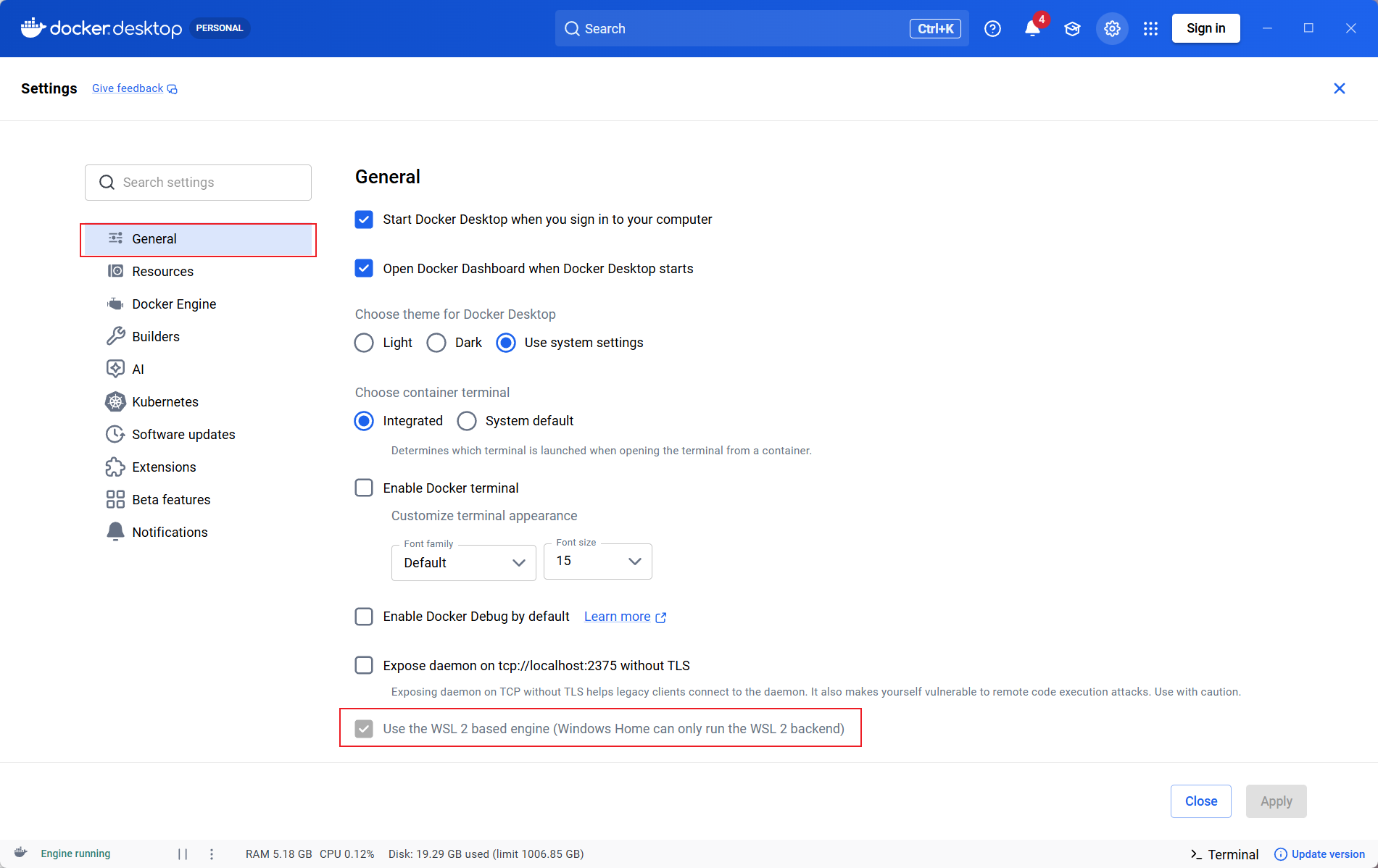
Dans Docker Desktop, vérifie d’abord que le backend WSL 2 est activé :
- Docker Desktop / Settings / General
- Use the WSL 2 based engine
- Apply
Active ensuite l’intégration avec la distribution WSL :
- Docker Desktop / Settings / Resources / WSL Integration
- Enable integration with my default WSL distro
- Active la distribution, par exemple
Ubuntu - Apply & restart ou Apply
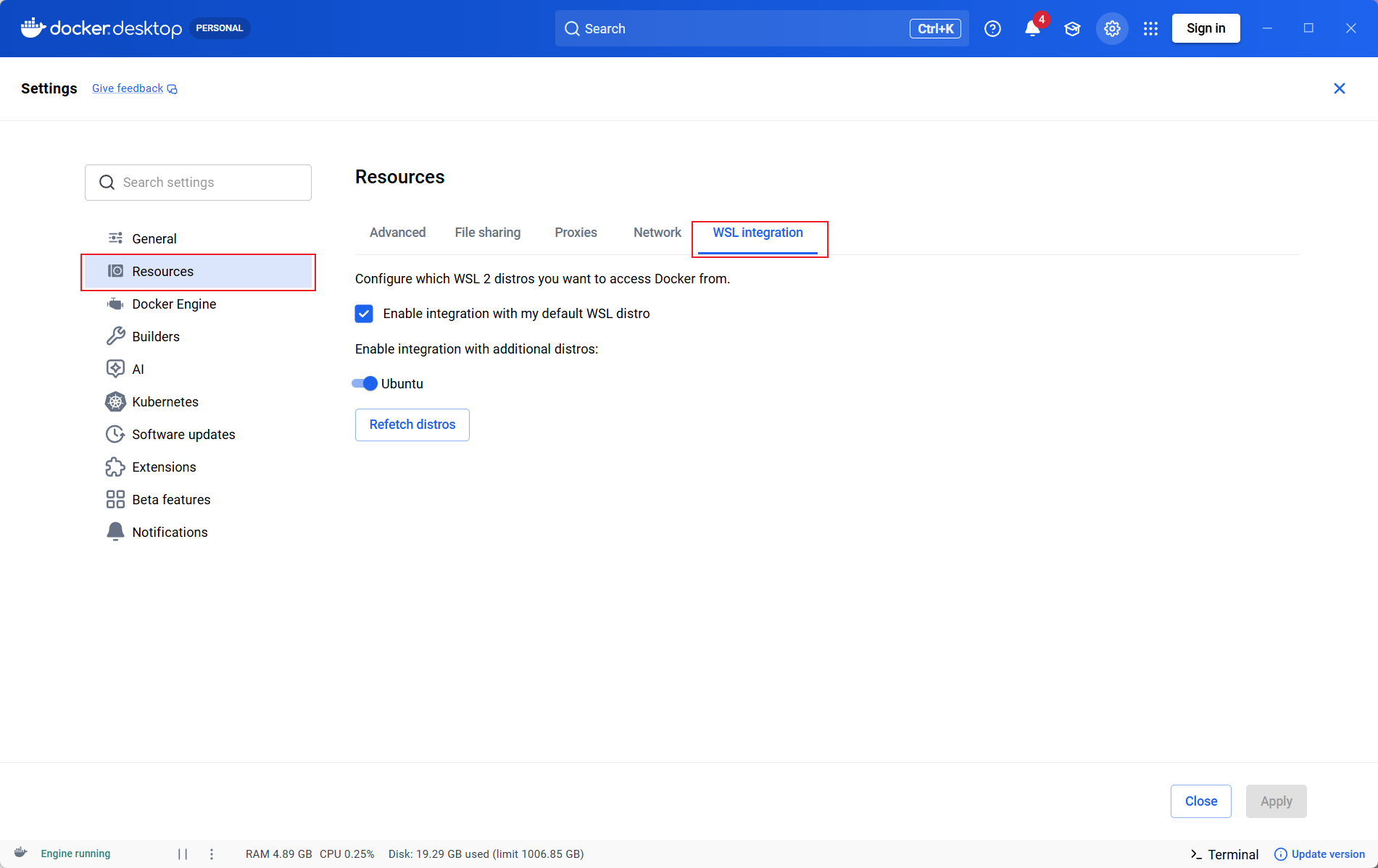
Si WSL Integration n’apparaît pas, Docker Desktop est souvent en mode Windows containers. Change vers Linux containers depuis l’icône Docker dans la zone de notification Windows, puis vérifie à nouveau.
Étape 5 : vérifier Docker
Vérifie d’abord depuis PowerShell :
Entre ensuite dans WSL :
Puis exécute dans WSL :
Si le conteneur hello-world est téléchargé et lancé correctement, l’intégration Docker Desktop et WSL 2 fonctionne.
Étape 6 : installer Node.js et Yarn dans WSL
WSL n’est pas un environnement Node.js par défaut. Ubuntu installé avec wsl --install ne contient généralement pas Node.js ni npm.
Dans WSL, vérifie d’abord :
Si la commande est introuvable, installe Node.js 22 avec NodeSource :
Si tu dois changer de version Node.js selon les projets, utilise plutôt nvm :
Choisis NodeSource ou nvm. Il n’est pas recommandé de mélanger les deux méthodes dans le même utilisateur WSL.
Installe ensuite Yarn 1.x :
Si Corepack n’est pas disponible :
Étape 7 : installer Codex CLI
Codex CLI peut aussi fonctionner dans la ligne de commande Windows native. Ici, on l’installe dans WSL pour que Codex et la chaîne d’outils NocoBase restent dans le même environnement Linux.
Vérifie que tu es dans WSL :
Installe Codex CLI dans WSL :
Installation non interactive :
Lance et vérifie Codex :
Il est recommandé de lancer Codex depuis un dossier de projet dans WSL :
Comme Codex est installé dans WSL, exécute ensuite codex depuis le terminal WSL. PowerShell utilise l’environnement Windows natif, qui n’est pas le même environnement que celui préparé ici.
Où placer les fichiers du projet
Il est recommandé de placer les projets dans le système de fichiers WSL :
Évite de les placer par défaut dans le chemin monté Windows :
Cela donne généralement de meilleures performances et réduit les problèmes de permissions et de liens symboliques.
Pour accéder aux fichiers WSL depuis l’Explorateur Windows :
Questions fréquentes
WSL ne trouve pas la commande docker
Vérifie que la distribution utilise WSL 2, puis active l’intégration correspondante dans Docker Desktop / Settings / Resources / WSL Integration.
WSL Integration n’apparaît pas
Docker Desktop est probablement en mode Windows containers. Depuis l’icône Docker, passe à Linux containers, puis rouvre les paramètres WSL Integration.
Docker Desktop ne démarre pas ou WSL semble anormal
Essaie d’abord :
Puis redémarre Docker Desktop.
Docker Engine a déjà été installé manuellement dans WSL
Docker recommande de supprimer Docker Engine ou Docker CLI installés directement dans la distribution WSL avant d’utiliser Docker Desktop, afin d’éviter les conflits avec l’intégration WSL.
WSL ne trouve pas la commande codex
Vérifie que tu es bien dans WSL, puis vérifie le PATH :
Références officielles
- Microsoft Learn: How to install Linux on Windows with WSL
- Microsoft Learn: Install Node.js on Windows Subsystem for Linux
- Docker Docs: Install Docker Desktop on Windows
- Docker Docs: Docker Desktop WSL 2 backend on Windows
- Docker Docs: Change your Docker Desktop settings
- OpenAI Developers: Codex CLI
- OpenAI Developers: Codex on Windows
- nvm: Node Version Manager
- npm Docs: Downloading and installing Node.js and npm