

Configurar um ambiente de desenvolvimento local no Windows com WSL
Para desenvolvimento local do NocoBase no Windows, recomendamos preparar primeiro o WSL 2. Assim Node.js, Yarn, NocoBase CLI, comandos Docker e AI Agents rodam no mesmo shell Linux, com caminhos, permissões e builds nativos mais próximos de ambientes Linux comuns.
Se ainda não tiver certeza se precisa de WSL, veja primeiro Configuração de desenvolvimento local.
Preparação
Antes de começar, verifique a versão do Windows e o status da virtualização.
Verificar a versão do Windows
Pressione Win + R, digite winver e confirme que o sistema atende a uma destas condições:
- Windows 11
- Windows 10 version 2004 ou posterior, Build 19041 ou posterior
Se a versão for mais antiga, atualize o Windows antes de continuar.
Verificar virtualização
Abra o Gerenciador de Tarefas, vá para Desempenho / CPU e confirme que Virtualização está habilitada.
Se não estiver habilitada, ative no BIOS / UEFI. O nome pode variar, como Intel VT-x, Intel Virtualization Technology, AMD-V ou SVM Mode.
Etapa 1: instalar WSL 2
Abra o PowerShell como administrador e execute:
Reinicie o computador após a instalação. Por padrão, esse comando instala o Ubuntu. Na primeira inicialização, o Ubuntu pedirá um usuário e senha Linux, usados apenas dentro do WSL.
Para escolher uma distribuição específica, liste as opções disponíveis:
Depois instale a distribuição, por exemplo Ubuntu:
Etapa 2: confirmar a versão do WSL
No PowerShell, execute:
Confirme que a distribuição usada está com VERSION 2:
Se ainda estiver em WSL 1, converta para WSL 2 e defina WSL 2 como padrão:
Etapa 3: instalar Docker Desktop
Se você pretende instalar ou executar o NocoBase com Docker, instale Docker Desktop for Windows.
Para desenvolvimento local, Per-user normalmente é suficiente. Na tela de configuração, escolha Use WSL 2 instead of Hyper-V e inicie o Docker Desktop pelo menu Iniciar.
Etapa 4: habilitar a integração WSL do Docker
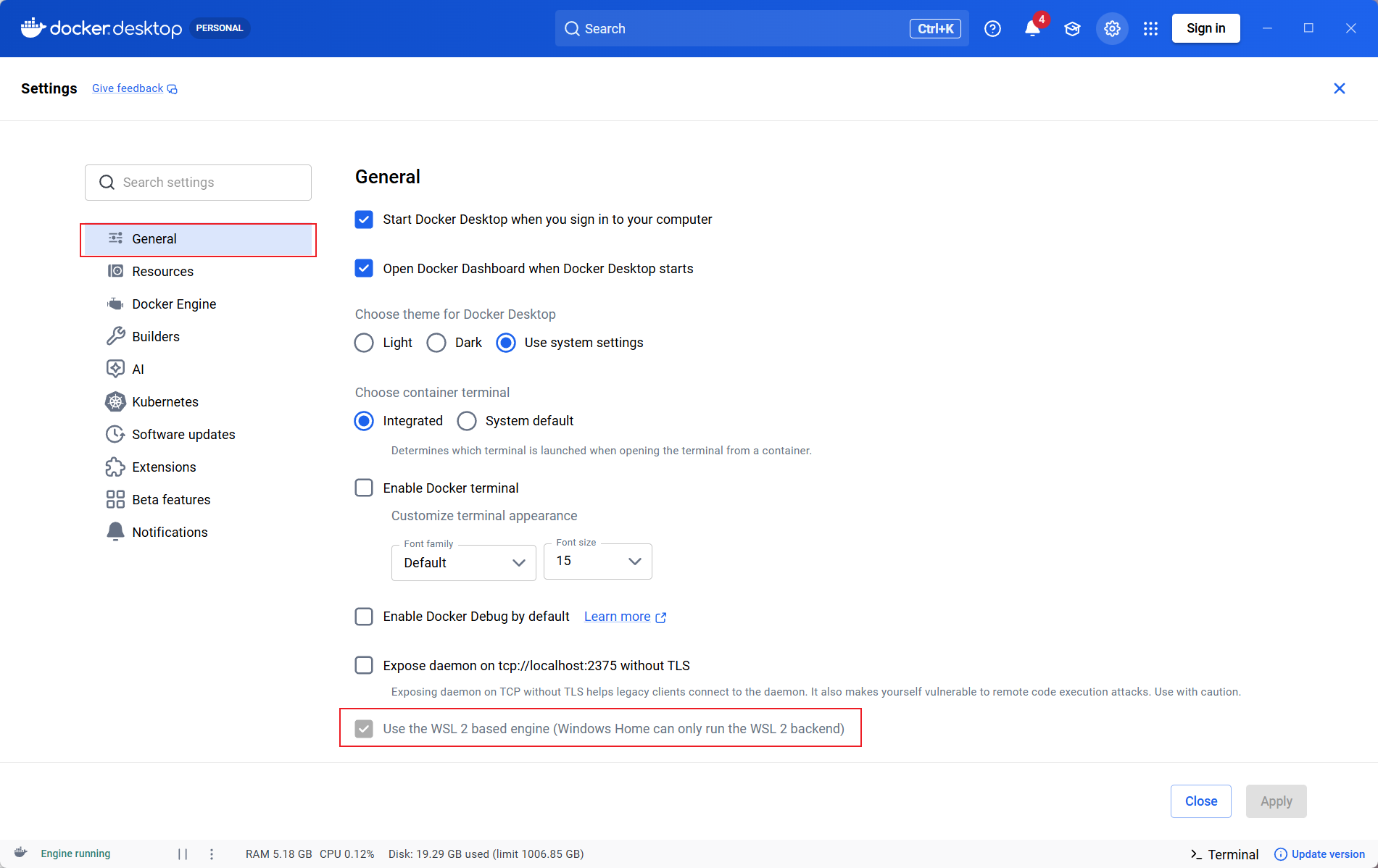
No Docker Desktop, habilite o backend WSL 2:
- Docker Desktop / Settings / General
- Use the WSL 2 based engine
- Apply
Depois habilite a integração com a distribuição WSL:
- Docker Desktop / Settings / Resources / WSL Integration
- Enable integration with my default WSL distro
- Habilite a distribuição, por exemplo
Ubuntu - Apply & restart ou Apply
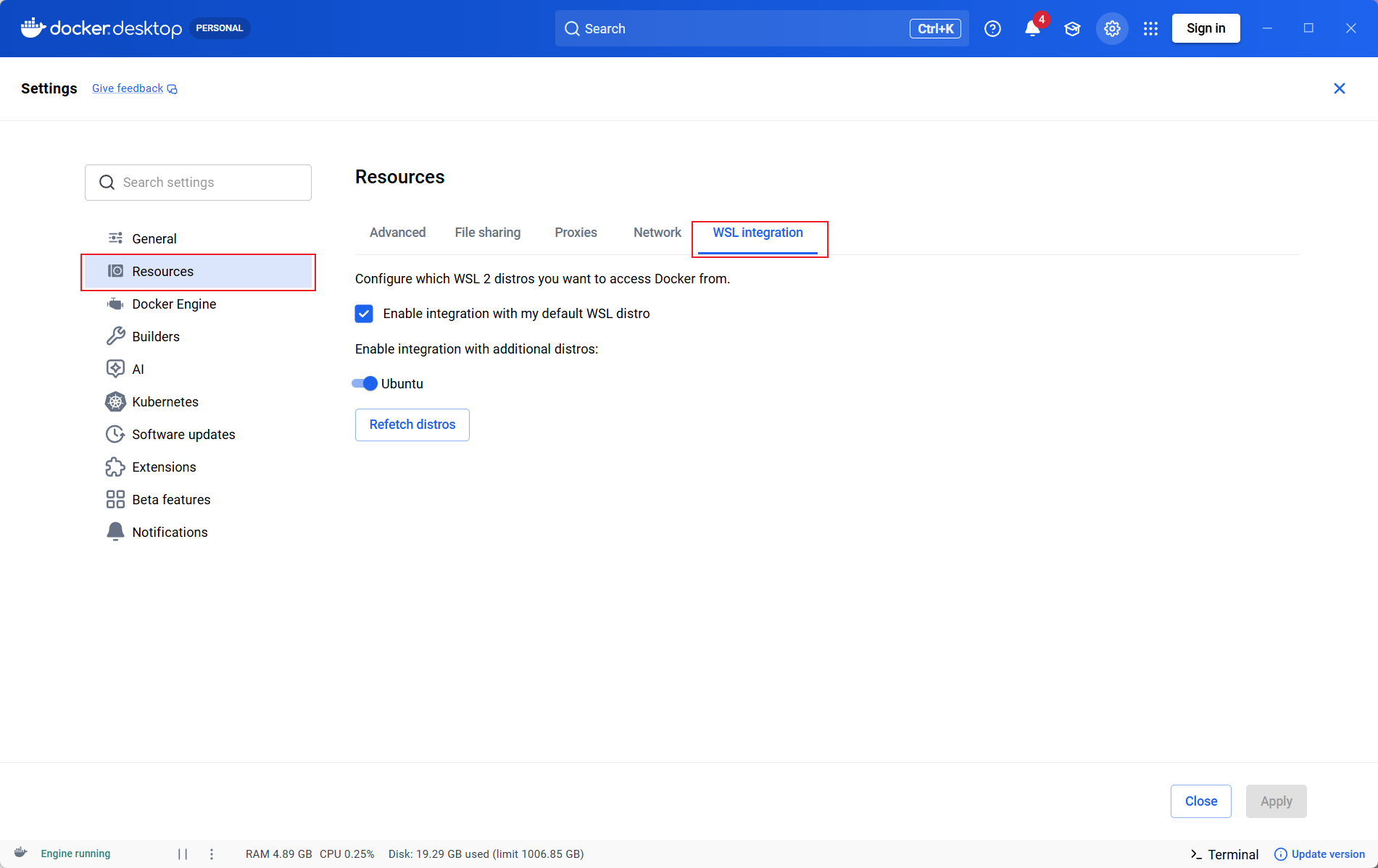
Se WSL Integration não aparecer, o Docker Desktop provavelmente está em modo Windows containers. Altere para Linux containers pelo ícone do Docker na área de notificação e verifique novamente.
Etapa 5: verificar Docker
Verifique primeiro no PowerShell:
Entre no WSL:
Depois execute dentro do WSL:
Se o container hello-world for baixado e executado com sucesso, a integração entre Docker Desktop e WSL 2 está funcionando.
Etapa 6: instalar Node.js e Yarn no WSL
WSL não é um runtime Node.js por padrão. O Ubuntu instalado com wsl --install geralmente não inclui Node.js nem npm.
No WSL, verifique primeiro:
Se o comando não for encontrado, instale Node.js 22 com NodeSource:
Se precisar trocar versões de Node.js entre projetos, use nvm:
Escolha NodeSource ou nvm. Não é recomendado misturar os dois métodos de gerenciamento de Node.js no mesmo usuário WSL.
Instale Yarn 1.x:
Se Corepack não estiver disponível:
Etapa 7: instalar Codex CLI
Codex CLI também pode ser usado na linha de comando nativa do Windows. Neste guia, ele é instalado no WSL para que Codex e a toolchain local do NocoBase fiquem no mesmo ambiente Linux.
Confirme que está no WSL:
Instale Codex CLI no WSL:
Instalação não interativa:
Execute e verifique Codex:
Recomendamos iniciar Codex a partir de um diretório de projeto no WSL:
Como Codex está instalado no WSL, execute codex pelo terminal WSL. PowerShell usa o ambiente nativo do Windows, diferente do ambiente WSL preparado neste guia.
Onde colocar os arquivos do projeto
Coloque os projetos no sistema de arquivos do WSL:
Evite usar o caminho montado do Windows como local padrão:
Isso normalmente melhora o desempenho de arquivos e reduz problemas de permissões e links simbólicos.
Para acessar arquivos WSL pelo Explorador do Windows:
Perguntas frequentes
WSL não encontra o comando docker
Confirme que a distribuição usa WSL 2 e habilite a integração correspondente em Docker Desktop / Settings / Resources / WSL Integration.
WSL Integration não aparece
Docker Desktop provavelmente está em modo Windows containers. Pelo ícone do Docker, altere para Linux containers e abra novamente as configurações de WSL Integration.
Docker Desktop não inicia ou WSL parece anormal
Tente primeiro:
Depois reinicie o Docker Desktop.
Docker Engine já foi instalado manualmente no WSL
A Docker recomenda remover Docker Engine ou Docker CLI instalados diretamente na distribuição WSL antes de usar Docker Desktop, para evitar conflitos com a integração WSL.
WSL não encontra o comando codex
Confirme que está no WSL e verifique o PATH:
Referências oficiais
- Microsoft Learn: How to install Linux on Windows with WSL
- Microsoft Learn: Install Node.js on Windows Subsystem for Linux
- Docker Docs: Install Docker Desktop on Windows
- Docker Docs: Docker Desktop WSL 2 backend on Windows
- Docker Docs: Change your Docker Desktop settings
- OpenAI Developers: Codex CLI
- OpenAI Developers: Codex on Windows
- nvm: Node Version Manager
- npm Docs: Downloading and installing Node.js and npm