

安装 NocoBase 应用
前置条件
- Node.js >= 22
- Yarn 1.x
- 如果你打算用 Docker 安装,先确保 Docker 已启动
第一步:安装 CLI
先全局安装 NocoBase CLI:
如果你会同时开多个终端,或者要和 AI Agent 并行操作,建议额外执行一次 nb session setup。这样每个会话都会维护自己的 current env,不容易互相影响。
第二步:初始化应用
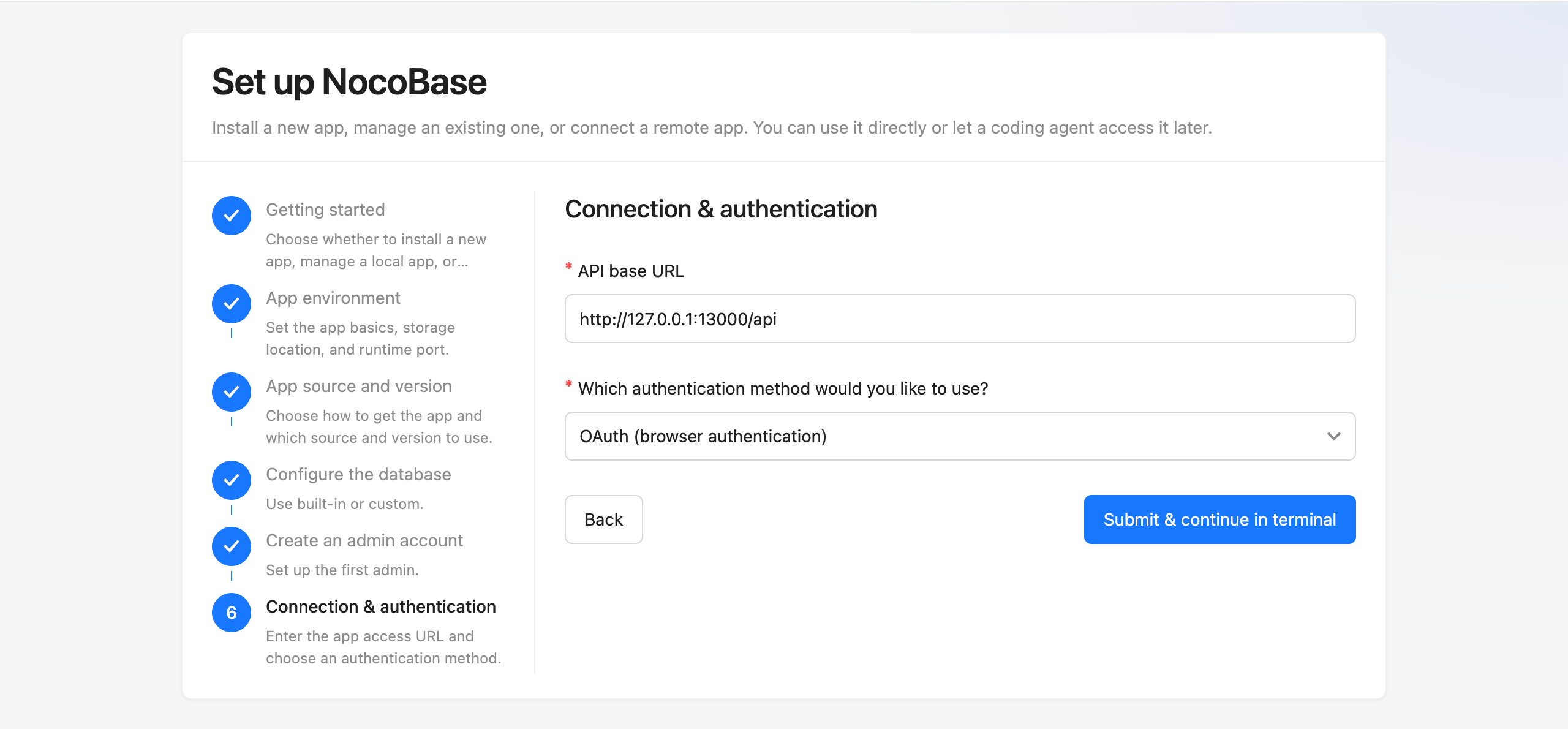
推荐通过 UI 向导安装
- 「开始设置」——设置
--env标识,并选择「新安装」
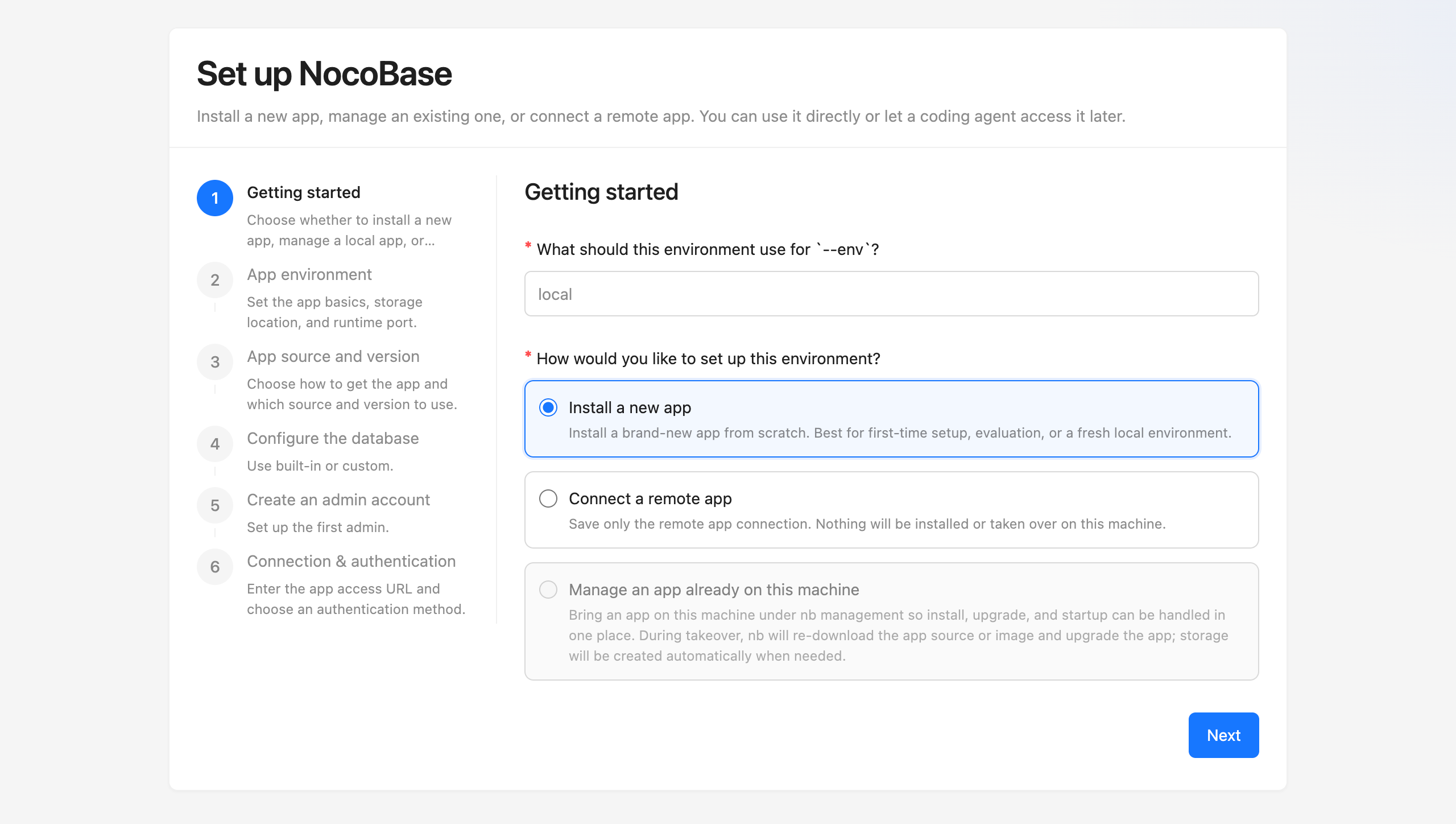
- 「应用环境信息」——设置应用的基础信息、存储位置和运行端口
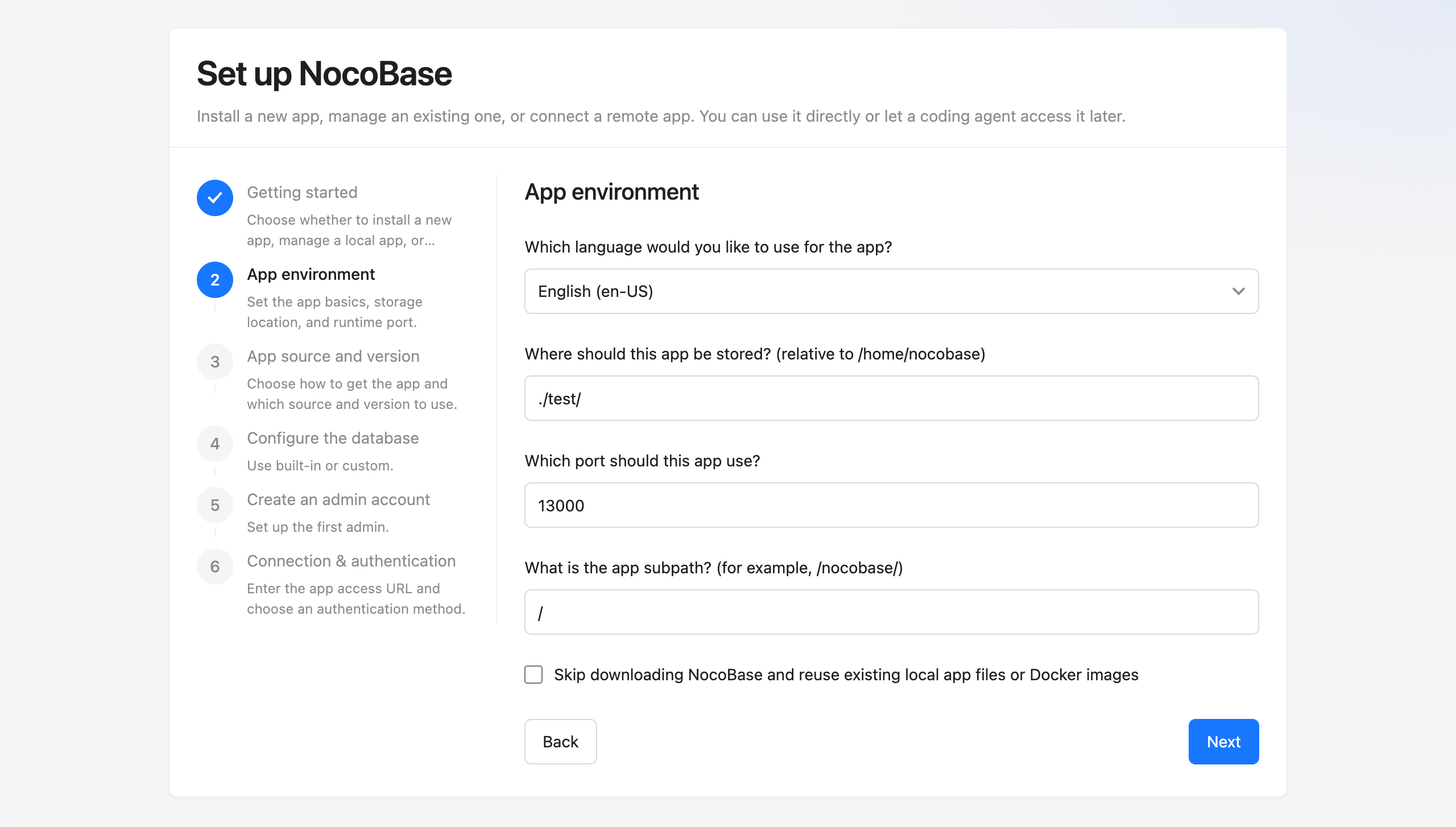
- 「应用来源和版本」——选择应用的获取方式,以及要使用的来源和版本
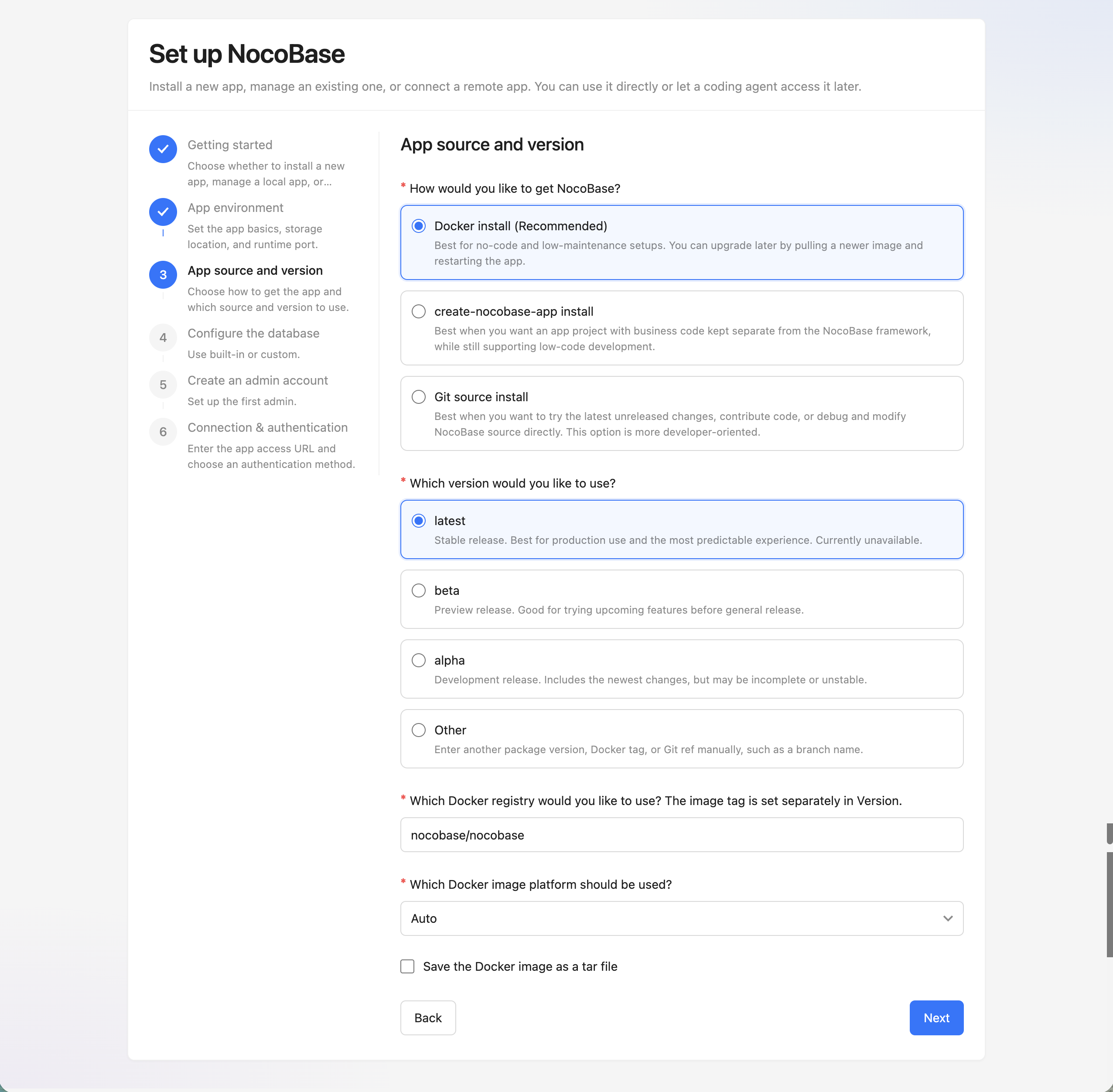
- 「配置数据库」——选择内置数据库或自定义数据库
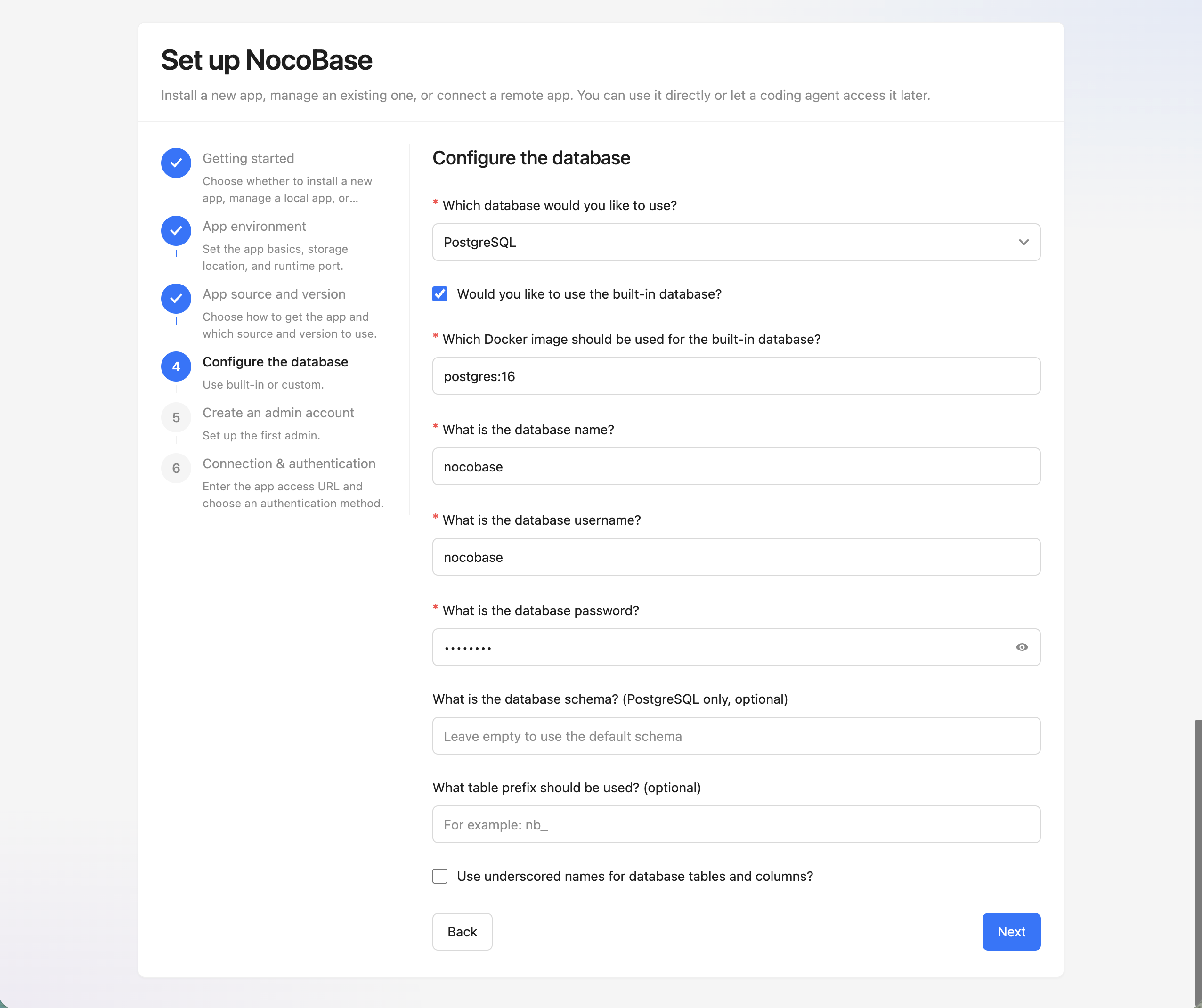
- 「创建管理员账号」——设置第一个管理员账号
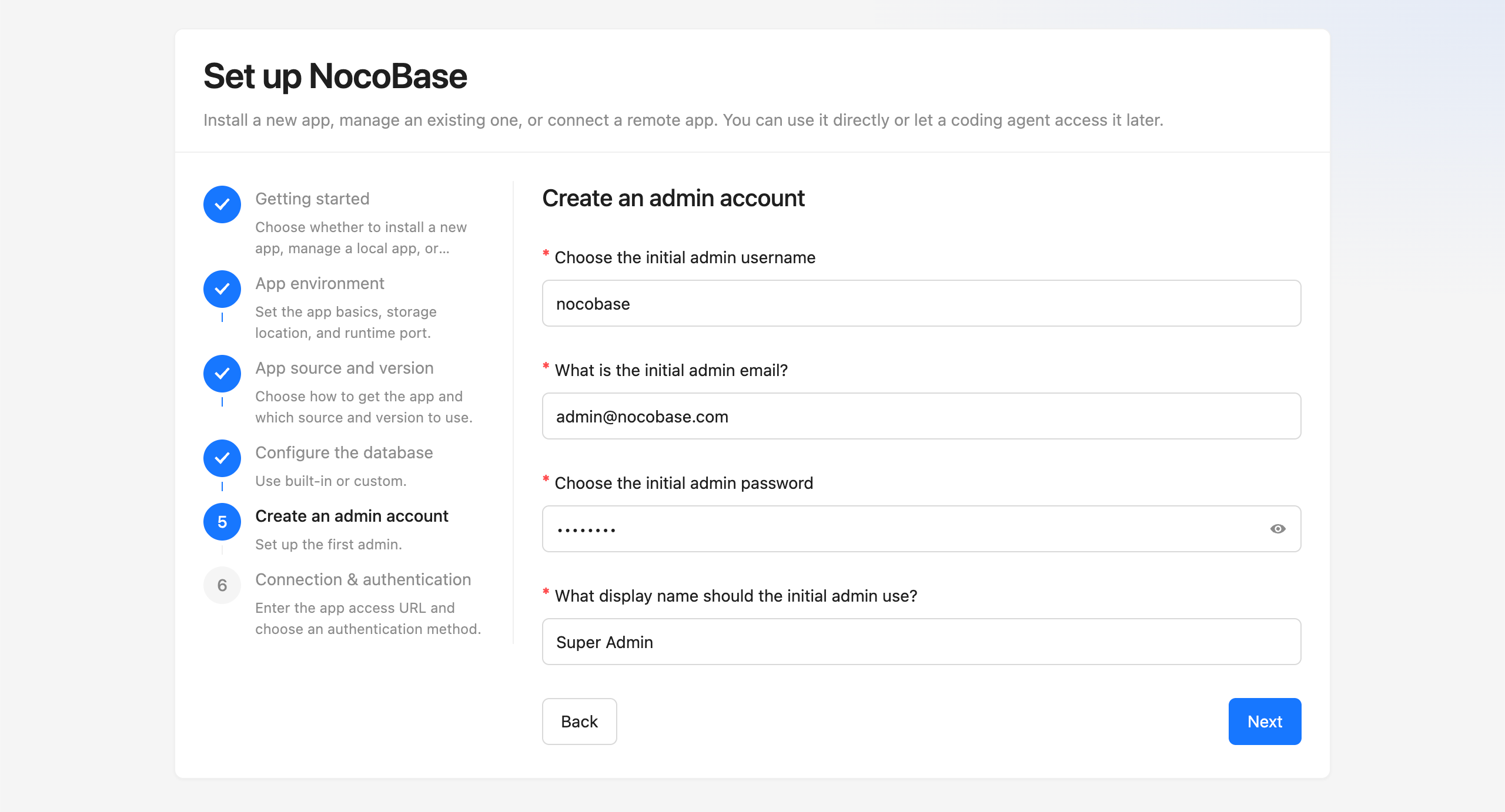
- 「连接与认证」——填写应用访问地址并选择认证方式
如果你更习惯终端交互,也可以直接运行:
如果你在脚本或 CI 里初始化,可以用非交互模式:
远程服务器安装
如果你是在服务器上执行 nb init --ui,建议先把默认 host 改成当前服务器 IP。这样你才能从本地浏览器打开向导页面。
第三步:确认应用可用
安装完成后,通常建议先确认这 3 件事:
- env 是否已经保存成功
- 应用是否已经正常启动
- 你能否用管理员账号登录页面
常用命令是:
如果是本地默认安装,浏览器通常可以直接打开 http://localhost:13000。登录后,再新开或重启一次 AI Agent 会话,AI 就可以开始操作这个 NocoBase 应用了。
CLI 的配置默认保存在 ~/.nocobase/,所以 AI Agent 通常可以在任意工作目录访问它。
如果这个应用后面要正式对外提供服务,不建议长期直接使用 IP + port。下一步通常就是接入反向代理,并启用 HTTPS。
接下来
- 如果你已经有一个运行中的 NocoBase,直接看 AI Agent 接入指南
- 如果你要管理应用的启动、停止、日志和升级,直接看 管理应用
- 如果你要继续做生产环境部署,直接看 使用 CLI 安装应用 和 生产环境部署概述
- 如果你想继续让 AI 开始搭建应用,直接看 AI 搭建
相关链接
- 安装方式和版本对比 — 先比较不同安装方式和版本通道,再决定怎么安装
- AI Agent 接入指南 — 连接已有的 NocoBase 应用,让 AI Agent 开始工作
nb init命令参考 — 初始化应用、接管本机已有应用或连接远程应用nb env info命令参考 — 查看当前 env 的连接信息和运行配置- NocoBase CLI 命令参考 — 所有
nb命令的完整参数说明 - 管理应用 — 启动、停止、重启、查看日志和升级应用
- 多环境管理 — 同时维护多个 env 时的常用操作