

Lokale Entwicklungsumgebung unter Windows mit WSL einrichten
Für lokale NocoBase-Entwicklung unter Windows empfehlen wir zuerst WSL 2. So laufen Node.js, Yarn, NocoBase CLI, Docker-Befehle und AI Agents in derselben Linux-Shell, mit Pfaden, Berechtigungen und nativen Builds näher an typischen Linux-Deployments.
Wenn du noch nicht sicher bist, ob du WSL brauchst, lies zuerst Lokale Entwicklungsumgebung einrichten.
Vorbereitung
Prüfe vor der Installation von WSL die Windows-Version und den Virtualisierungsstatus.
Windows-Version prüfen
Drücke Win + R, gib winver ein und bestätige, dass dein System eine der folgenden Anforderungen erfüllt:
- Windows 11
- Windows 10 version 2004 or later, Build 19041 or later
Wenn die Version älter ist, aktualisiere Windows, bevor du fortfährst.
Virtualisierung prüfen
Öffne den Task-Manager, gehe zu Leistung / CPU und bestätige, dass Virtualisierung als Aktiviert angezeigt wird.
Wenn Virtualisierung nicht aktiviert ist, aktiviere sie im BIOS / UEFI. Die Option heißt je nach Hersteller Intel VT-x, Intel Virtualization Technology, AMD-V oder SVM Mode.
Schritt 1: WSL 2 installieren
Öffne PowerShell als Administrator:
- Windows-Startmenü öffnen
PowerShell- Mit der rechten Maustaste Als Administrator ausführen wählen
Ausführen:
Starte den Computer nach der Installation neu.
Standardmäßig installiert dieser Befehl Ubuntu. Beim ersten Start fordert Ubuntu dich auf, einen Linux-Benutzernamen und ein Passwort zu erstellen. Diese gelten nur innerhalb von WSL.
Wenn du eine bestimmte Distribution installieren möchtest, liste zuerst die verfügbaren Distributionen auf:
Installiere dann eine Distribution, zum Beispiel Ubuntu:
Schritt 2: WSL-Version bestätigen
Führe in PowerShell aus:
Die Ausgabe sollte ungefähr so aussehen:
Bestätige, dass VERSION den Wert 2 hat. Wenn eine Distribution noch WSL 1 verwendet, konvertiere sie zu WSL 2:
Setze WSL 2 außerdem als Standard für neu installierte Distributionen:
Du kannst WSL auch einmal aktualisieren:
Schritt 3: Docker Desktop installieren
Wenn du NocoBase mit Docker installieren oder ausführen möchtest, installiere Docker Desktop for Windows.
Achte bei der Installation auf diese Optionen:
- Für persönliche lokale Entwicklung reicht normalerweise
Per-user Use WSL 2 instead of Hyper-V- Starte Docker Desktop nach der Installation über das Windows-Startmenü
- Lies und akzeptiere beim ersten Start das Docker Desktop Subscription Service Agreement
Schritt 4: Docker WSL Integration aktivieren
Nachdem Docker Desktop gestartet ist, prüfe zuerst, dass das WSL-2-Backend aktiviert ist:
- Docker Desktop / Settings / General
- Use the WSL 2 based engine
- Apply
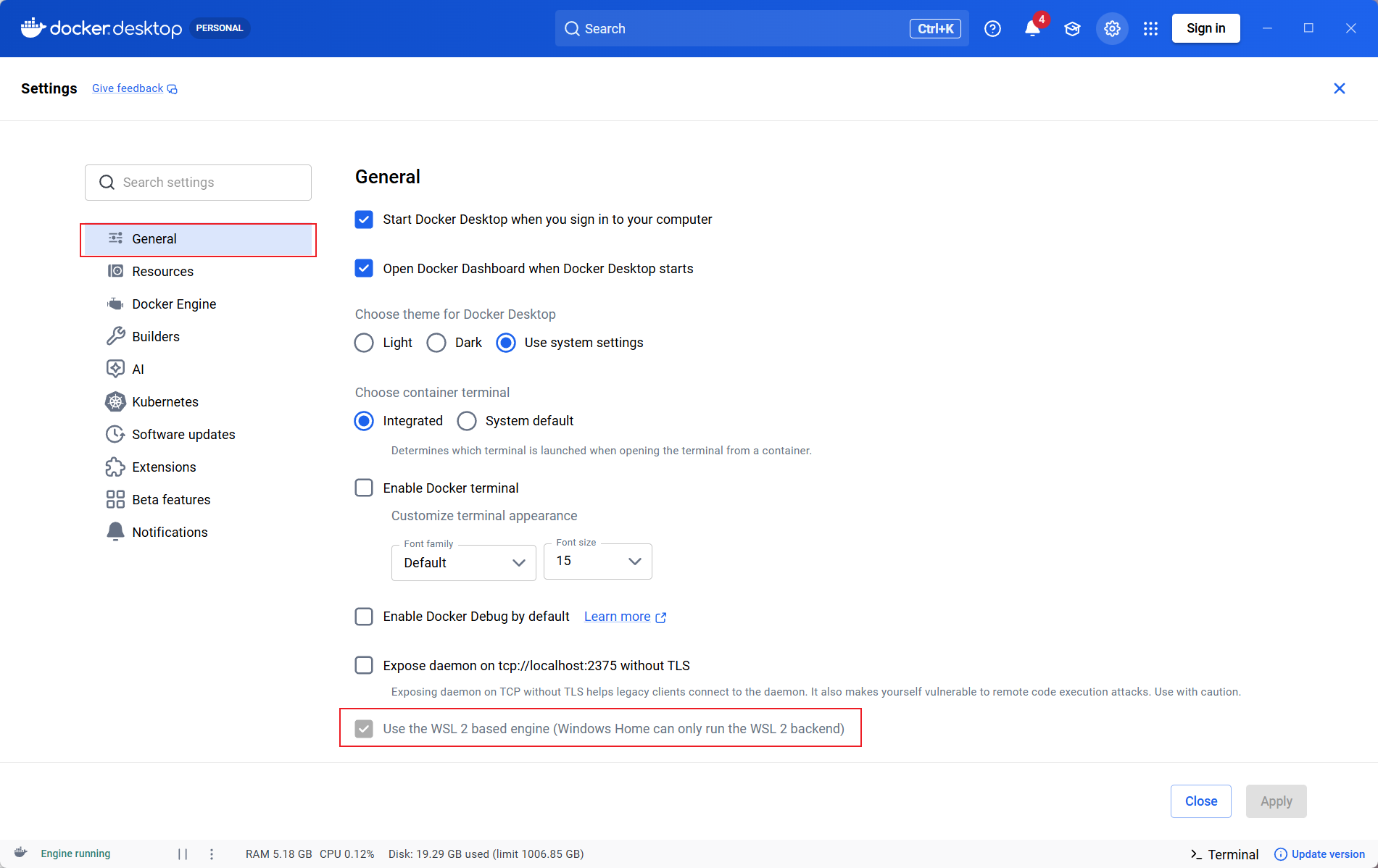
Aktiviere danach die Integration für die Distribution:
- Docker Desktop / Settings / Resources / WSL Integration
- Enable integration with my default WSL distro
- Ubuntu
- Apply & restart / Apply
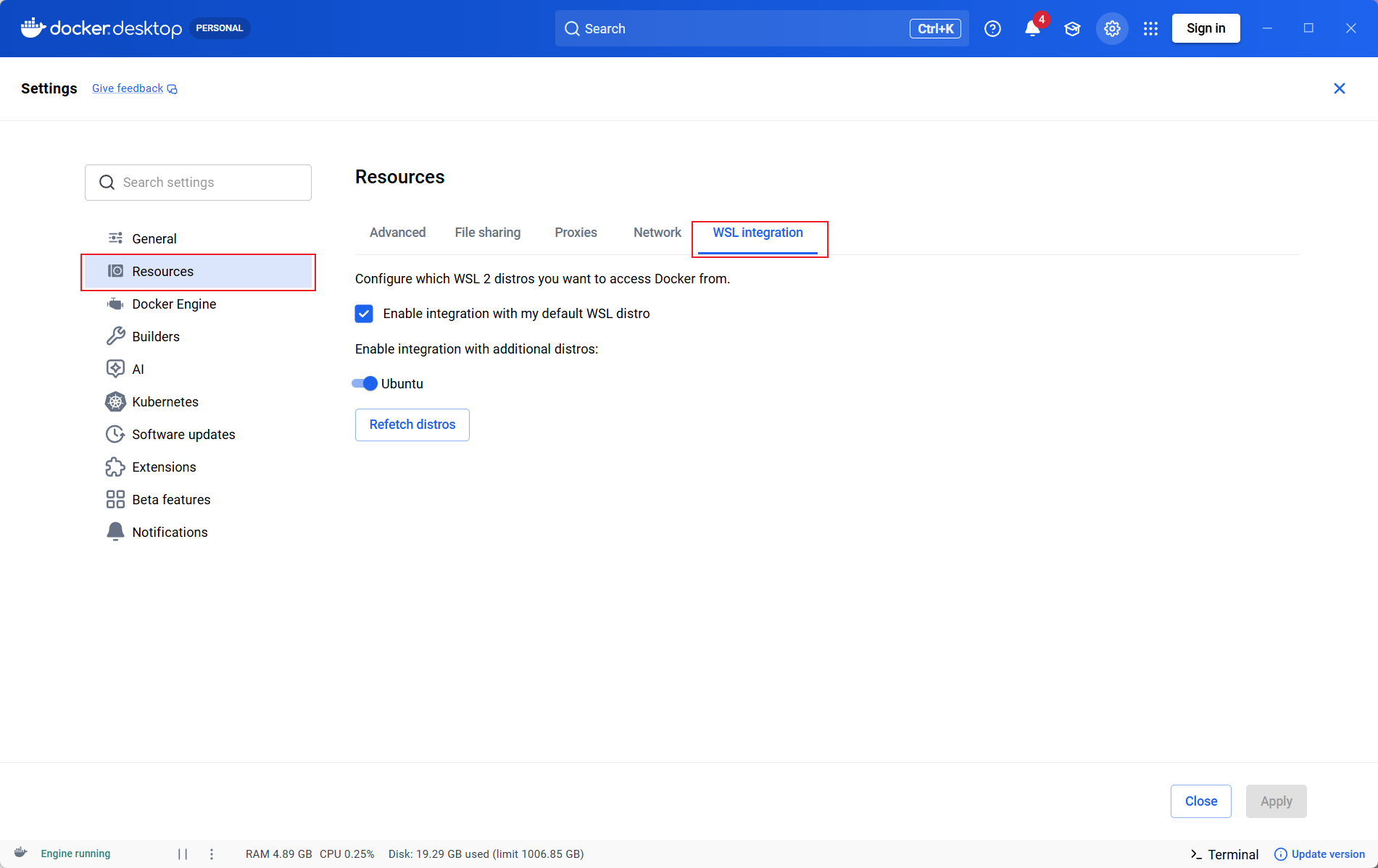
Wenn WSL Integration unter Resources nicht erscheint, läuft Docker Desktop meist im Windows-containers-Modus. Wechsle über das Docker-Symbol im Windows-Infobereich zu Linux containers und prüfe erneut.
Schritt 5: Docker prüfen
Prüfe zuerst in PowerShell:
Wechsle dann in WSL:
Führe in WSL aus:
Wenn der hello-world-Container erfolgreich geladen und ausgeführt wird, funktioniert die Integration von Docker Desktop und WSL 2.
Schritt 6: Node.js und Yarn in WSL installieren
WSL selbst ist keine Node.js-Laufzeitumgebung. Das mit wsl --install installierte Ubuntu enthält normalerweise kein Node.js und npm, daher installierst du sie innerhalb der WSL-Distribution.
Alle folgenden Befehle werden im WSL-Terminal ausgeführt. Prüfe zuerst, ob Node.js bereits installiert ist:
Wenn command not found erscheint, installiere Node.js mit einer der folgenden Methoden.
Variante A: Node.js 22 mit NodeSource installieren
Wenn diese WSL-Umgebung nur eine gemeinsame Node.js-Version braucht, ist NodeSource empfehlenswert.
Installation prüfen:
Variante B: Node.js 22 mit nvm installieren
Wenn du zwischen Projekten Node.js-Versionen wechseln musst oder ein Projekt .nvmrc nutzt, verwende nvm.
Wenn das Projekt Node.js 22 festlegen soll, erstelle .nvmrc:
Wähle entweder NodeSource oder nvm. Es wird nicht empfohlen, beide Node.js-Verwaltungen im selben WSL-Benutzerkonto zu mischen.
Yarn 1.x installieren
Für lokale NocoBase-Entwicklung wird Yarn 1.x benötigt. Nach der Node.js-Installation kannst du Yarn über Corepack aktivieren:
Wenn Corepack in deiner Umgebung nicht verfügbar ist, installiere Yarn mit npm:
Schritt 7: Codex CLI installieren
Codex CLI kann auch in der nativen Windows-Befehlszeile verwendet werden. In dieser Anleitung wird es in WSL installiert, damit Codex und die NocoBase-Toolchain in derselben Linux-Umgebung bleiben.
Führe den Codex-CLI-Installer in WSL aus:
Für eine nicht-interaktive Installation:
Nach der Installation ausführen und Version prüfen:
Starte Codex am besten aus einem Projektverzeichnis innerhalb von WSL:
Da Codex in WSL installiert ist, solltest du codex danach auch im WSL-Terminal ausführen. PowerShell verwendet die native Windows-Umgebung und nicht die in dieser Anleitung vorbereitete WSL-Umgebung.
Wo Projektdateien liegen sollten
Lege Projektdateien am besten im WSL-Dateisystem ab, zum Beispiel:
Vermeide Windows-Mount-Pfade als Standard-Projektort, zum Beispiel:
Das bringt meist bessere Dateisystemleistung und reduziert Probleme mit Symlinks und Berechtigungen.
Um WSL-Dateien im Windows Explorer zu öffnen, verwende:
FAQ
WSL meldet, dass der docker-Befehl nicht gefunden wurde
Prüfe zuerst, ob die Distribution WSL 2 verwendet:
Aktiviere danach in Docker Desktop unter Settings / Resources / WSL Integration die Integration für die entsprechende Distribution.
WSL Integration fehlt
Meist befindet sich Docker Desktop im Windows-containers-Modus. Wechsle über das Docker-Symbol im Infobereich zu Linux containers und öffne die WSL-Integration erneut.
Docker Desktop startet nicht oder WSL wirkt fehlerhaft
Versuche zuerst, WSL herunterzufahren und zu aktualisieren, und starte danach Docker Desktop neu:
Docker Engine wurde manuell in WSL installiert
Docker empfiehlt, vor der Installation von Docker Desktop direkt in WSL installierte Docker Engine- oder Docker CLI-Pakete zu entfernen, um Konflikte mit der WSL-Integration zu vermeiden.
WSL meldet, dass der codex-Befehl nicht gefunden wurde
Prüfe zuerst, ob du wirklich in WSL bist, prüfe danach PATH und führe den Installer bei Bedarf erneut aus:
Offizielle Referenzen
- Microsoft Learn: How to install Linux on Windows with WSL
- Microsoft Learn: Install Node.js on Windows Subsystem for Linux
- Docker Docs: Install Docker Desktop on Windows
- Docker Docs: Docker Desktop WSL 2 backend on Windows
- Docker Docs: Change your Docker Desktop settings
- OpenAI Developers: Codex CLI
- OpenAI Developers: Codex on Windows
- nvm: Node Version Manager
- npm Docs: Downloading and installing Node.js and npm