

Menyiapkan lingkungan pengembangan lokal di Windows dengan WSL
Untuk pengembangan lokal NocoBase di Windows, kami merekomendasikan menyiapkan WSL 2 terlebih dahulu. Dengan begitu Node.js, Yarn, NocoBase CLI, perintah Docker, dan AI Agent berjalan dalam shell Linux yang sama, dengan path, izin, dan build dependency native yang lebih dekat dengan lingkungan Linux umum.
Jika belum yakin apakah perlu WSL, lihat dulu Menyiapkan pengembangan lokal.
Persiapan
Sebelum mulai, periksa versi Windows dan status virtualisasi.
Periksa versi Windows
Tekan Win + R, masukkan winver, lalu pastikan sistem memenuhi salah satu syarat berikut:
- Windows 11
- Windows 10 version 2004 atau lebih baru, Build 19041 atau lebih baru
Jika versinya lebih lama, perbarui Windows terlebih dahulu.
Periksa virtualisasi
Buka Task Manager, masuk ke Performance / CPU, lalu pastikan Virtualization berstatus Enabled.
Jika belum aktif, aktifkan dari BIOS / UEFI. Nama opsinya bisa berbeda, seperti Intel VT-x, Intel Virtualization Technology, AMD-V, atau SVM Mode.
Langkah 1: instal WSL 2
Buka PowerShell sebagai administrator dan jalankan:
Restart komputer setelah instalasi. Secara default, perintah ini menginstal Ubuntu. Saat pertama kali dibuka, Ubuntu akan meminta username dan password Linux. Keduanya hanya digunakan di dalam WSL.
Untuk memilih distribusi tertentu, lihat daftar distribusi dulu:
Lalu instal distribusi, misalnya Ubuntu:
Langkah 2: konfirmasi versi WSL
Di PowerShell, jalankan:
Pastikan distribusi yang digunakan memiliki VERSION 2:
Jika masih WSL 1, ubah ke WSL 2 dan jadikan WSL 2 sebagai default:
Langkah 3: instal Docker Desktop
Jika Anda akan menginstal atau menjalankan NocoBase dengan Docker, instal Docker Desktop for Windows.
Untuk pengembangan lokal, mode Per-user biasanya cukup. Pada halaman konfigurasi, pilih Use WSL 2 instead of Hyper-V, lalu jalankan Docker Desktop dari menu Start.
Langkah 4: aktifkan integrasi WSL Docker
Di Docker Desktop, aktifkan backend WSL 2:
- Docker Desktop / Settings / General
- Use the WSL 2 based engine
- Apply
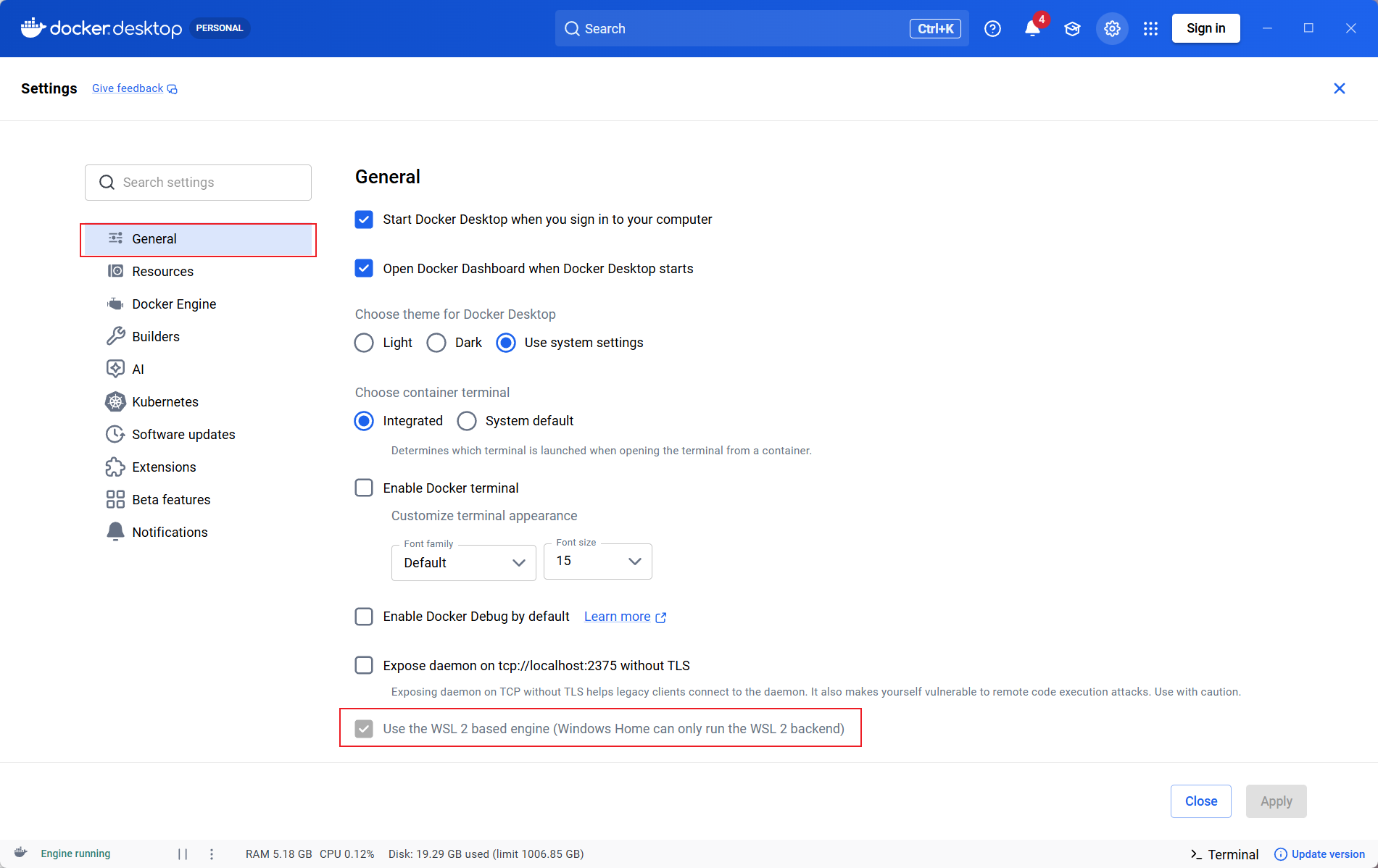
Lalu aktifkan integrasi distribusi WSL:
- Docker Desktop / Settings / Resources / WSL Integration
- Enable integration with my default WSL distro
- Aktifkan distribusi, misalnya
Ubuntu - Apply & restart atau Apply
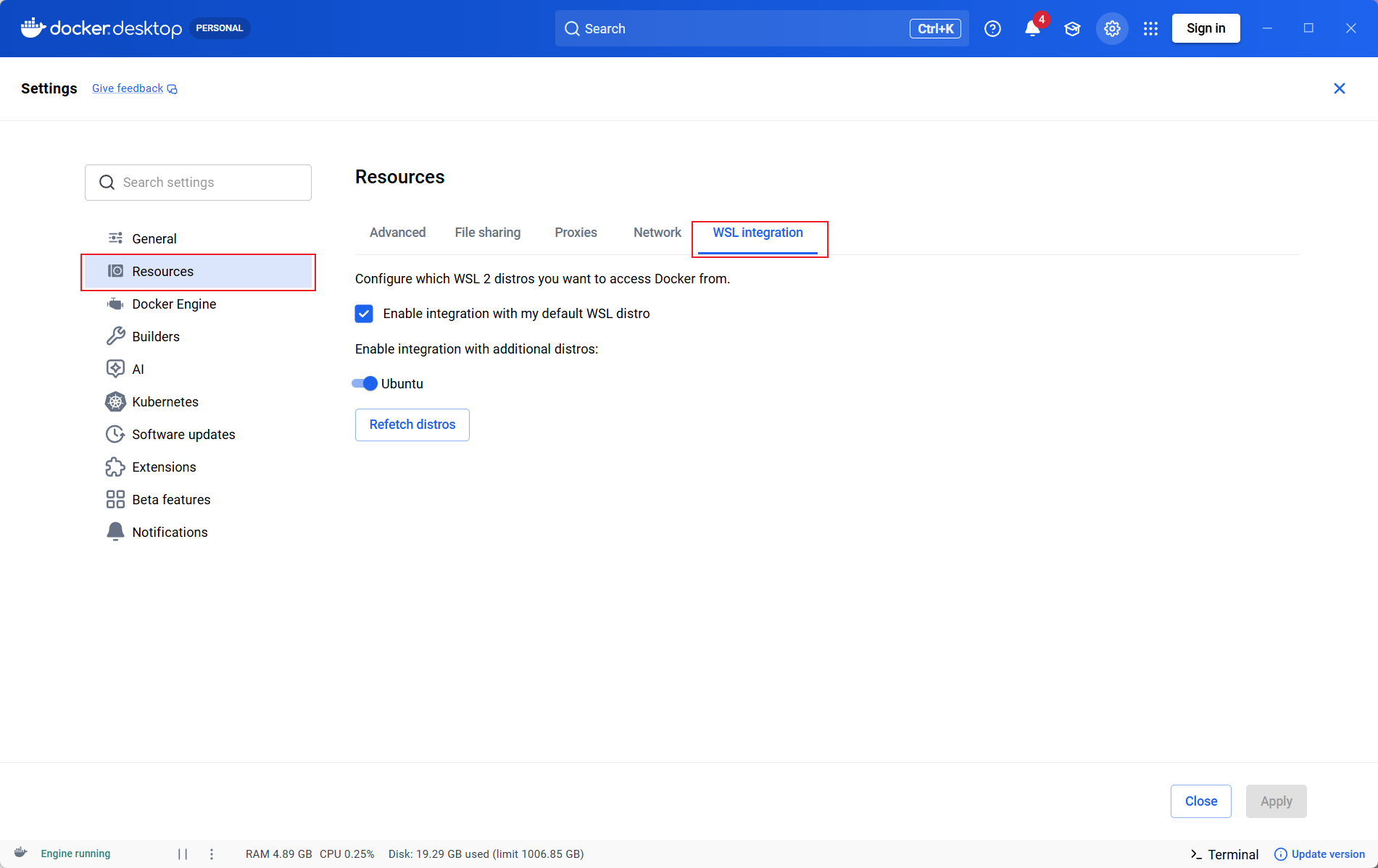
Jika WSL Integration tidak muncul, Docker Desktop biasanya berada di mode Windows containers. Ubah ke Linux containers dari ikon Docker di system tray Windows, lalu periksa lagi.
Langkah 5: verifikasi Docker
Periksa dari PowerShell:
Masuk ke WSL:
Lalu jalankan di WSL:
Jika container hello-world berhasil diunduh dan dijalankan, integrasi Docker Desktop dan WSL 2 sudah berfungsi.
Langkah 6: instal Node.js dan Yarn di WSL
WSL bukan runtime Node.js secara default. Ubuntu yang diinstal lewat wsl --install biasanya belum berisi Node.js dan npm.
Di WSL, periksa dulu:
Jika command tidak ditemukan, instal Node.js 22 dengan NodeSource:
Jika perlu berpindah versi Node.js antar proyek, gunakan nvm:
Pilih NodeSource atau nvm. Tidak disarankan mencampur dua cara pengelolaan Node.js dalam user WSL yang sama.
Instal Yarn 1.x:
Jika Corepack tidak tersedia:
Langkah 7: instal Codex CLI
Codex CLI juga bisa digunakan di command line Windows native. Di panduan ini, Codex dipasang di WSL agar Codex dan toolchain NocoBase berada dalam lingkungan Linux yang sama.
Pastikan Anda berada di WSL:
Instal Codex CLI di WSL:
Instalasi non-interaktif:
Jalankan dan verifikasi Codex:
Sebaiknya jalankan Codex dari direktori proyek di WSL:
Karena Codex dipasang di WSL, jalankan codex dari terminal WSL. PowerShell menggunakan lingkungan Windows native, bukan lingkungan WSL yang disiapkan di panduan ini.
Tempat menyimpan file proyek
Simpan proyek di filesystem WSL:
Hindari lokasi mount Windows sebagai default:
Biasanya ini memberi performa file yang lebih baik dan mengurangi masalah izin serta symlink.
Untuk mengakses file WSL dari Windows Explorer:
FAQ
WSL tidak menemukan perintah docker
Pastikan distribusi memakai WSL 2, lalu aktifkan integrasinya di Docker Desktop / Settings / Resources / WSL Integration.
WSL Integration tidak muncul
Docker Desktop kemungkinan berada di mode Windows containers. Ubah ke Linux containers dari ikon Docker, lalu buka kembali pengaturan WSL Integration.
Docker Desktop gagal start atau WSL terlihat bermasalah
Coba jalankan:
Lalu restart Docker Desktop.
Docker Engine sudah diinstal manual di WSL
Docker merekomendasikan menghapus Docker Engine atau Docker CLI yang diinstal langsung di distribusi WSL sebelum memakai Docker Desktop, agar tidak bentrok dengan integrasi WSL.
WSL tidak menemukan perintah codex
Pastikan Anda berada di WSL, lalu periksa PATH:
Referensi resmi
- Microsoft Learn: How to install Linux on Windows with WSL
- Microsoft Learn: Install Node.js on Windows Subsystem for Linux
- Docker Docs: Install Docker Desktop on Windows
- Docker Docs: Docker Desktop WSL 2 backend on Windows
- Docker Docs: Change your Docker Desktop settings
- OpenAI Developers: Codex CLI
- OpenAI Developers: Codex on Windows
- nvm: Node Version Manager
- npm Docs: Downloading and installing Node.js and npm