

Windows で WSL を使ってローカル開発環境をセットアップする
Windows で NocoBase をローカル開発する場合、まず WSL 2 を準備することをおすすめします。Node.js、Yarn、NocoBase CLI、Docker コマンド、AI Agent を同じ Linux shell で実行でき、パス、権限、ネイティブ依存関係のビルドも一般的な Linux デプロイ環境に近くなります。
WSL が必要かまだ分からない場合は、先に ローカル開発環境のセットアップ を確認してください。
準備
始める前に、Windows のバージョンと仮想化の状態を確認します。
Windows バージョンを確認する
Win + R を押して winver を入力し、次のいずれかを満たしていることを確認します。
- Windows 11
- Windows 10 version 2004 以降、Build 19041 以降
古いバージョンの場合は、先に Windows を更新してください。
仮想化を確認する
タスクマネージャーを開き、パフォーマンス / CPU で仮想化が有効になっていることを確認します。
有効でない場合は、BIOS / UEFI で有効にします。名称は Intel VT-x、Intel Virtualization Technology、AMD-V、SVM Mode など、メーカーによって異なります。
ステップ 1: WSL 2 をインストールする
PowerShell を管理者として開き、実行します。
インストール後、コンピューターを再起動します。デフォルトでは Ubuntu がインストールされます。初回起動時に Linux ユーザー名とパスワードの作成を求められます。これは WSL 内だけで使う情報です。
特定のディストリビューションを選ぶ場合は、まず一覧を確認します。
たとえば Ubuntu をインストールします。
ステップ 2: WSL バージョンを確認する
PowerShell で実行します。
使用するディストリビューションの VERSION が 2 であることを確認します。
WSL 1 の場合は WSL 2 に変換し、既定値も WSL 2 にします。
ステップ 3: Docker Desktop をインストールする
Docker で NocoBase をインストールまたは実行する場合は、Docker Desktop for Windows をインストールします。
ローカル開発では通常 Per-user で十分です。設定画面では Use WSL 2 instead of Hyper-V を選び、インストール後に Windows のスタートメニューから Docker Desktop を起動します。
ステップ 4: Docker の WSL 統合を有効にする
Docker Desktop で WSL 2 backend を有効にします。
- Docker Desktop / Settings / General
- Use the WSL 2 based engine
- Apply
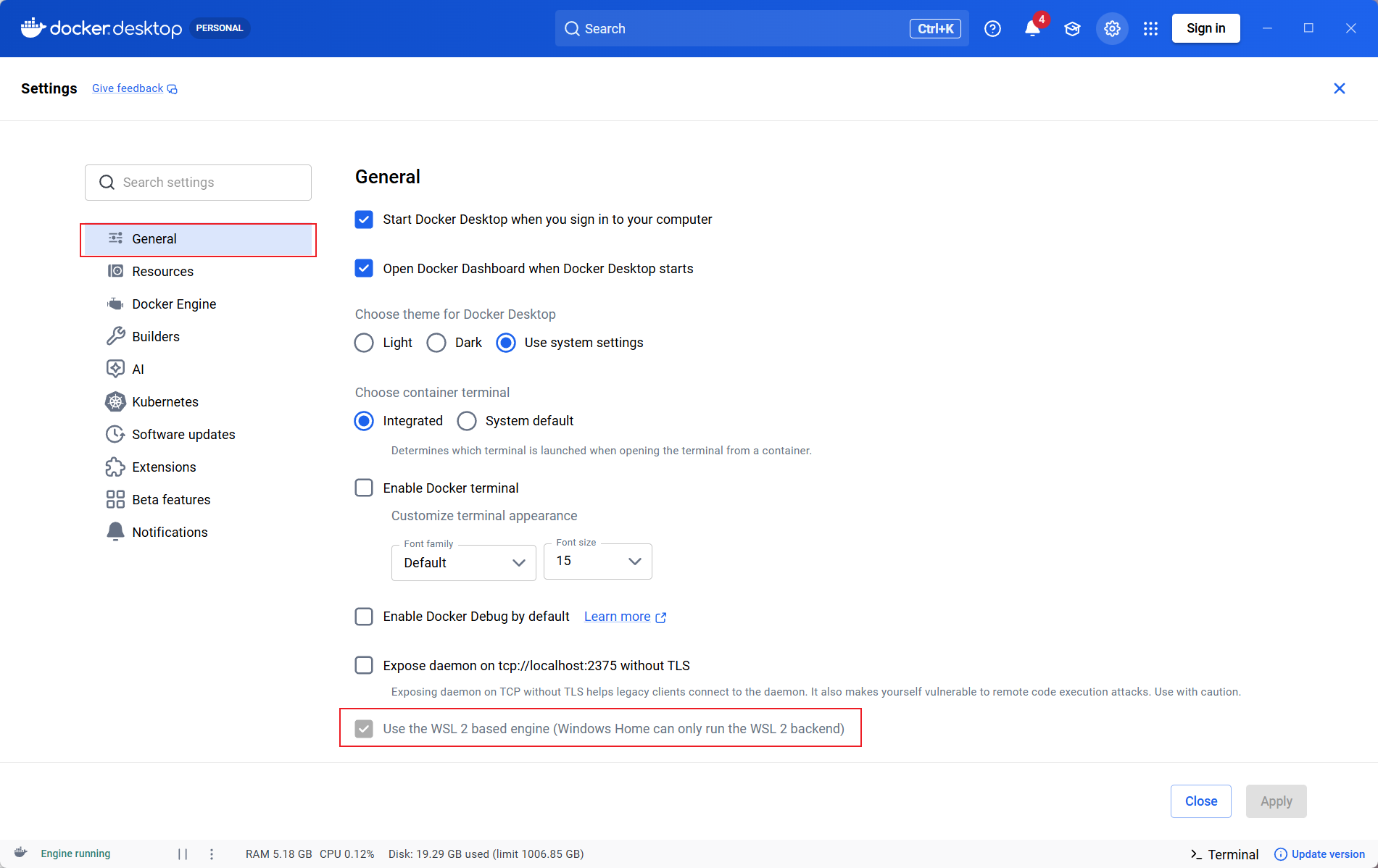
次に、WSL ディストリビューションとの統合を有効にします。
- Docker Desktop / Settings / Resources / WSL Integration
- Enable integration with my default WSL distro
Ubuntuなど使用するディストリビューションを有効化- Apply & restart または Apply
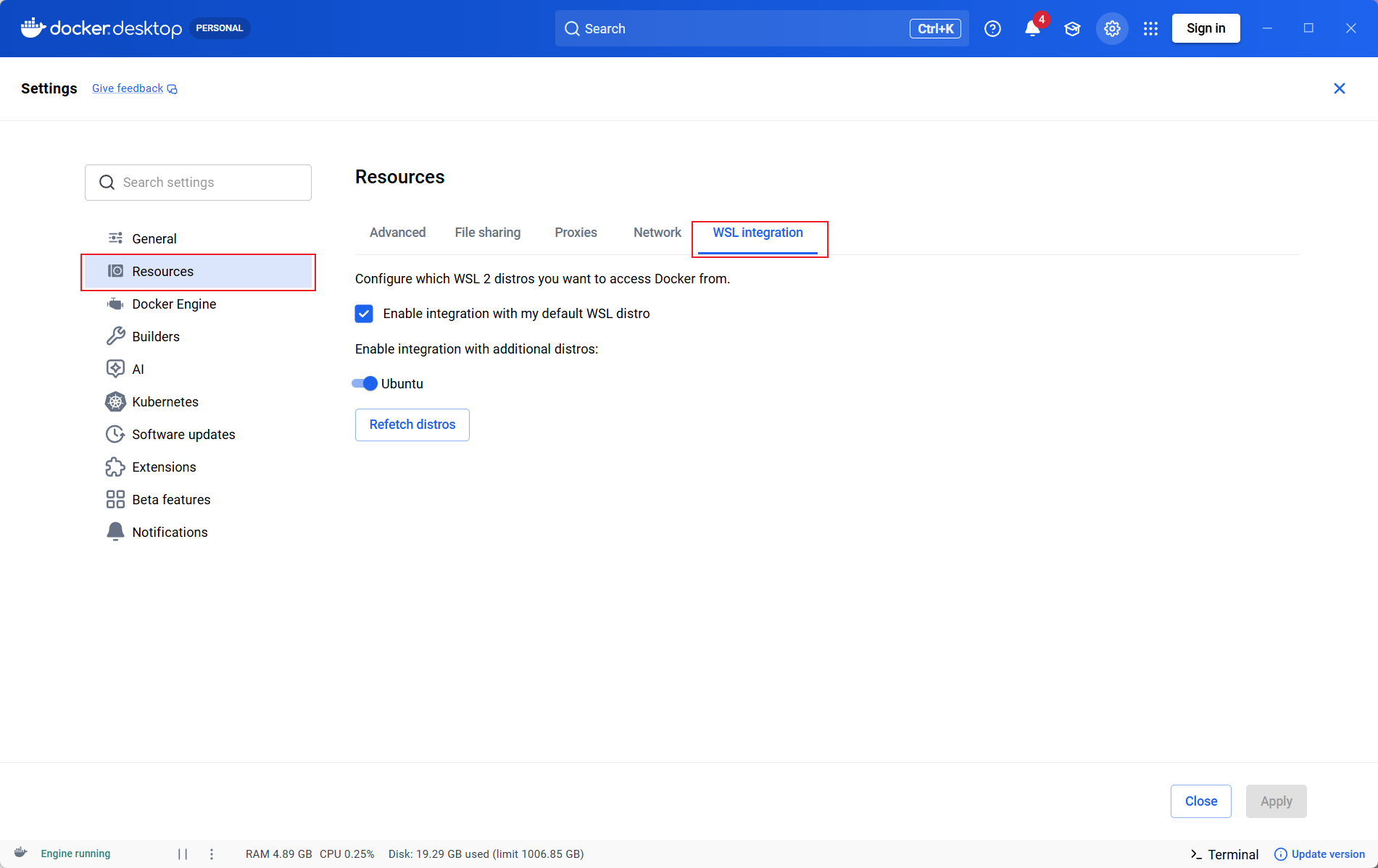
WSL Integration が表示されない場合、Docker Desktop が Windows containers モードになっていることがあります。Windows の通知領域にある Docker アイコンから Linux containers に切り替えて、再度確認してください。
ステップ 5: Docker を確認する
PowerShell で確認します。
WSL に入ります。
WSL 内でも確認します。
hello-world コンテナを取得して実行できれば、Docker Desktop と WSL 2 の統合は動作しています。
ステップ 6: WSL に Node.js と Yarn をインストールする
WSL はデフォルトで Node.js 実行環境ではありません。wsl --install で入る Ubuntu には、通常 Node.js と npm は含まれていません。
WSL 内でまず確認します。
見つからない場合は、NodeSource で Node.js 22 をインストールします。
プロジェクトごとに Node.js のバージョンを切り替える場合は、nvm を使います。
NodeSource と nvm はどちらか一方を選んでください。同じ WSL ユーザー環境で両方を混在させることはおすすめしません。
Yarn 1.x をインストールします。
Corepack が使えない場合は npm でインストールします。
ステップ 7: Codex CLI をインストールする
Codex CLI は Windows ネイティブのコマンドラインでも利用できます。このガイドでは、Codex と NocoBase のローカルツールチェーンを同じ Linux 環境に置くため、WSL 内にインストールします。
WSL 内にいることを確認します。
WSL 内で Codex CLI をインストールします。
非対話インストールの場合はこちらです。
Codex を起動して確認します。
WSL 内のプロジェクトディレクトリから Codex を起動することをおすすめします。
Codex は WSL 内にインストールされているため、その後も WSL ターミナルから codex を実行してください。PowerShell は Windows ネイティブ環境であり、このガイドで準備した WSL 環境とは別です。
プロジェクトファイルの置き場所
プロジェクトは WSL ファイルシステム内に置くことをおすすめします。
Windows のマウントパスを標準の置き場所にするのは避けます。
通常、ファイルシステム性能が良くなり、権限やシンボリックリンクの問題も減らせます。
Windows Explorer から WSL ファイルにアクセスする場合はこちらです。
よくある質問
WSL で docker コマンドが見つからない
ディストリビューションが WSL 2 であることを確認し、Docker Desktop / Settings / Resources / WSL Integration で対象ディストリビューションの統合を有効にします。
WSL Integration が表示されない
Docker Desktop が Windows containers モードになっている可能性があります。Docker アイコンから Linux containers に切り替え、WSL Integration を再確認してください。
Docker Desktop が起動しない、または WSL の状態がおかしい
まず次を試してください。
その後 Docker Desktop を再起動します。
WSL に Docker Engine を手動インストール済みの場合
Docker Desktop を使う前に、WSL ディストリビューションへ直接インストールした Docker Engine や Docker CLI を削除することが推奨されています。WSL 統合との競合を避けるためです。
WSL で codex コマンドが見つからない
WSL 内で実行していることを確認し、PATH を確認します。
公式参考資料
- Microsoft Learn: How to install Linux on Windows with WSL
- Microsoft Learn: Install Node.js on Windows Subsystem for Linux
- Docker Docs: Install Docker Desktop on Windows
- Docker Docs: Docker Desktop WSL 2 backend on Windows
- Docker Docs: Change your Docker Desktop settings
- OpenAI Developers: Codex CLI
- OpenAI Developers: Codex on Windows
- nvm: Node Version Manager
- npm Docs: Downloading and installing Node.js and npm