

Configurar un entorno de desarrollo local en Windows con WSL
Para el desarrollo local de NocoBase en Windows, recomendamos preparar primero WSL 2. Así Node.js, Yarn, NocoBase CLI, los comandos Docker y los AI Agents se ejecutan en la misma shell Linux, con rutas, permisos y compilación de dependencias nativas más cercanos a entornos Linux habituales.
Si no tienes claro si necesitas WSL, consulta primero Configuración de desarrollo local.
Antes de empezar
Antes de instalar WSL, comprueba la versión de Windows y el estado de virtualización.
Comprobar la versión de Windows
Pulsa Win + R, escribe winver y confirma que el sistema cumple uno de estos requisitos:
- Windows 11
- Windows 10 version 2004 or later, Build 19041 or later
Si la versión es anterior, actualiza Windows antes de continuar.
Comprobar la virtualización
Abre el Administrador de tareas, ve a Rendimiento / CPU y confirma que Virtualización aparece como Habilitada.
Si no está habilitada, actívala en BIOS / UEFI. El nombre puede variar: Intel VT-x, Intel Virtualization Technology, AMD-V o SVM Mode.
Paso 1: instalar WSL 2
Abre PowerShell como administrador:
- Abre el menú Inicio de Windows
PowerShell- Haz clic derecho y elige Ejecutar como administrador
Ejecuta:
Reinicia el equipo después de la instalación.
Por defecto, este comando instala Ubuntu. En el primer inicio, Ubuntu pedirá crear un usuario y contraseña de Linux. Solo se usan dentro de WSL.
Para instalar una distribución específica, lista primero las disponibles:
Después instala una distribución, por ejemplo Ubuntu:
Paso 2: confirmar la versión de WSL
Ejecuta en PowerShell:
La salida debería parecerse a esto:
Confirma que VERSION sea 2. Si alguna distribución usa WSL 1, conviértela a WSL 2:
También recomendamos dejar WSL 2 como versión predeterminada:
También puedes actualizar WSL:
Paso 3: instalar Docker Desktop
Si planeas instalar o ejecutar NocoBase con Docker, instala Docker Desktop for Windows.
Durante la instalación, presta atención a estas opciones:
- Normalmente
Per-useres suficiente para desarrollo local personal Use WSL 2 instead of Hyper-V- Después de instalar, inicia Docker Desktop desde el menú Inicio
- En el primer inicio, lee y acepta el Docker Desktop Subscription Service Agreement
Paso 4: habilitar la integración WSL de Docker
Después de iniciar Docker Desktop, confirma primero que el backend WSL 2 está habilitado:
- Docker Desktop / Settings / General
- Use the WSL 2 based engine
- Apply
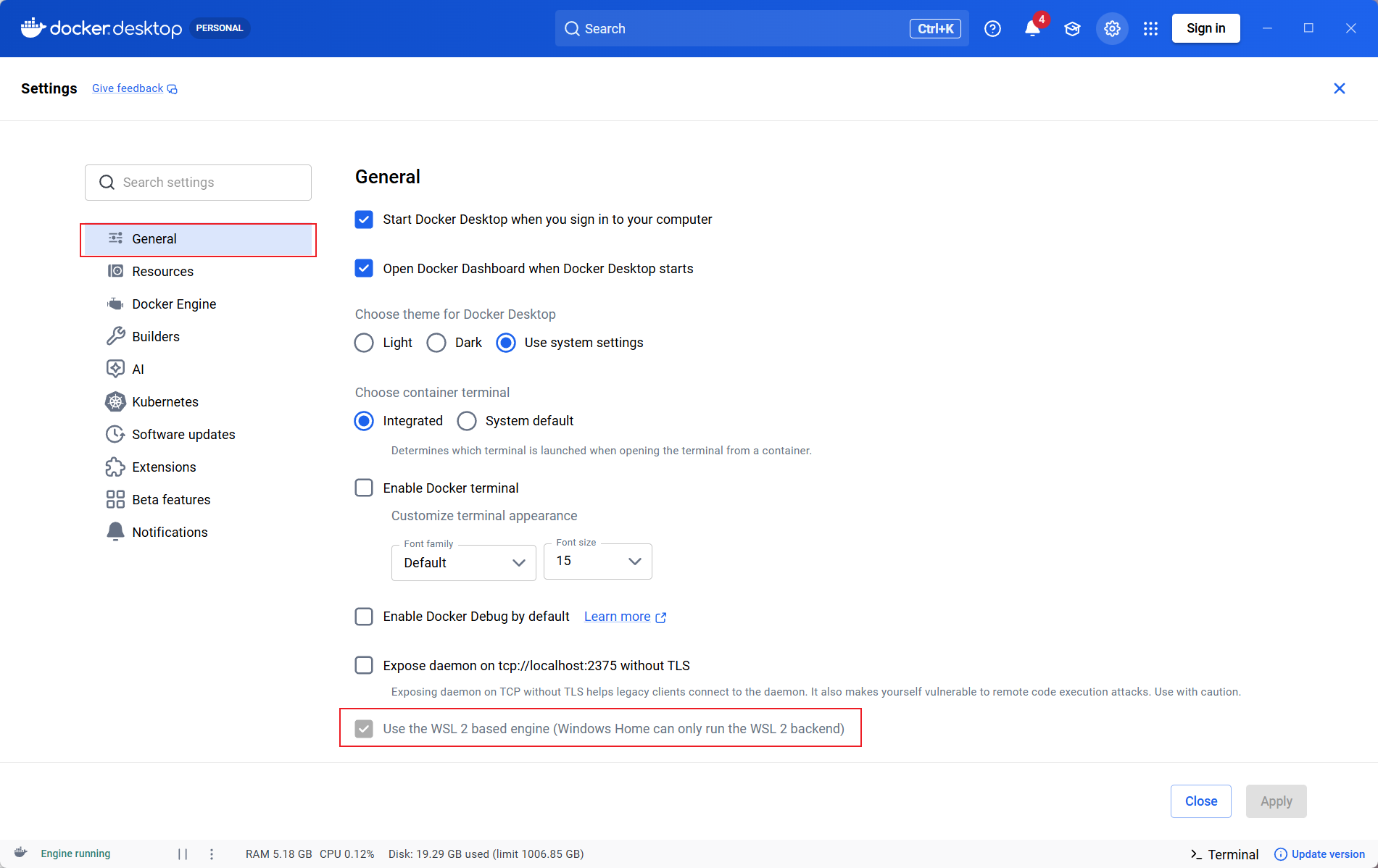
Luego habilita la integración de la distribución:
- Docker Desktop / Settings / Resources / WSL Integration
- Enable integration with my default WSL distro
- Ubuntu
- Apply & restart / Apply
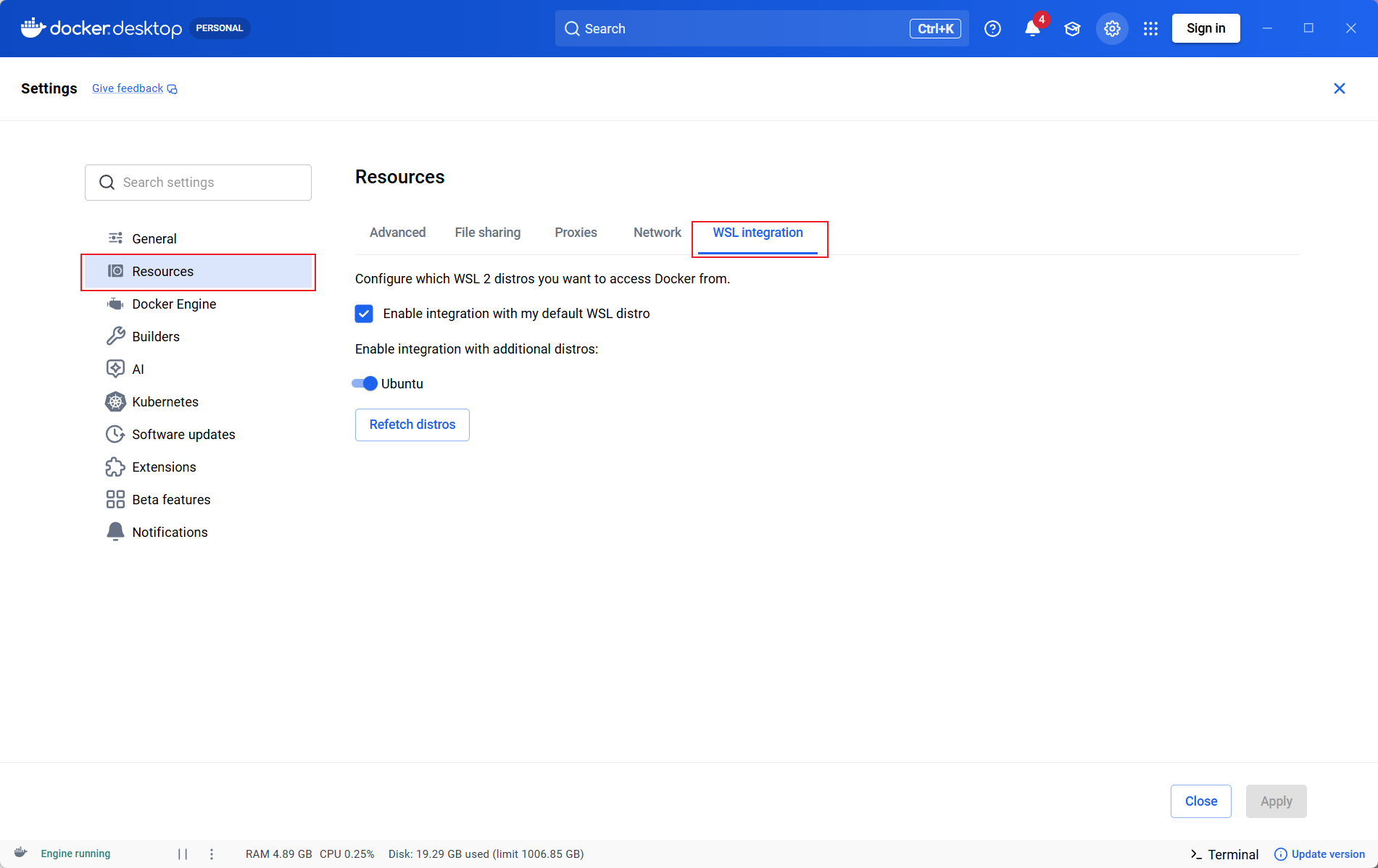
Si WSL Integration no aparece en Resources, normalmente Docker Desktop está en modo Windows containers. Cambia a Linux containers desde el icono de Docker en la bandeja del sistema y vuelve a comprobar.
Paso 5: verificar Docker
Primero verifica desde PowerShell:
Después entra en WSL:
Ejecuta dentro de WSL:
Si el contenedor hello-world se descarga y ejecuta correctamente, la integración entre Docker Desktop y WSL 2 funciona.
Paso 6: instalar Node.js y Yarn en WSL
WSL no es un entorno de ejecución de Node.js. Ubuntu instalado con wsl --install normalmente no incluye Node.js ni npm, así que instálalos dentro de la distribución WSL.
Todos los comandos siguientes se ejecutan en la terminal WSL. Primero comprueba si Node.js ya está instalado:
Si aparece command not found, instala Node.js con uno de estos métodos.
Opción A: instalar Node.js 22 con NodeSource
Si este entorno WSL solo necesita una versión compartida de Node.js, se recomienda NodeSource.
Verifica la instalación:
Opción B: instalar Node.js 22 con nvm
Si necesitas cambiar versiones entre proyectos o un proyecto usa .nvmrc, usa nvm.
Si el proyecto debe fijar Node.js 22, crea .nvmrc:
Elige NodeSource o nvm. No se recomienda mezclar ambos métodos de gestión de Node.js en el mismo usuario WSL.
Instalar Yarn 1.x
El desarrollo local de NocoBase requiere Yarn 1.x. Después de instalar Node.js, puedes habilitar Yarn con Corepack:
Si Corepack no está disponible, instala Yarn con npm:
Paso 7: instalar Codex CLI
Codex CLI también puede usarse en la línea de comandos nativa de Windows. Aquí se instala dentro de WSL para que Codex y la toolchain local de NocoBase permanezcan en el mismo entorno Linux.
Ejecuta el instalador de Codex CLI dentro de WSL:
Para instalación no interactiva:
Después de instalar, ejecuta y verifica la versión:
Recomendamos iniciar Codex desde un directorio de proyecto dentro de WSL:
Como Codex está instalado dentro de WSL, ejecuta después codex desde la terminal WSL. PowerShell usa el entorno nativo de Windows, no el entorno WSL preparado aquí.
Dónde colocar los archivos del proyecto
Recomendamos colocar los proyectos dentro del sistema de archivos de WSL, por ejemplo:
Evita usar la ruta montada de Windows como ubicación predeterminada:
Normalmente ofrece mejor rendimiento de archivos y reduce problemas de symlinks y permisos.
Para abrir archivos WSL desde el Explorador de Windows, usa:
Preguntas frecuentes
WSL indica que no encuentra el comando docker
Primero confirma que la distribución usa WSL 2:
Luego vuelve a Docker Desktop y habilita la integración de la distribución en Settings / Resources / WSL Integration.
Falta WSL Integration
Normalmente Docker Desktop está en modo Windows containers. Cambia a Linux containers desde el icono de Docker y abre de nuevo la integración WSL.
Docker Desktop no inicia o WSL parece anormal
Prueba primero apagar y actualizar WSL, y luego reinicia Docker Desktop:
Docker Engine fue instalado manualmente en WSL
Docker recomienda desinstalar Docker Engine o Docker CLI instalados directamente dentro de WSL antes de instalar Docker Desktop, para evitar conflictos con la integración WSL.
WSL indica que no encuentra el comando codex
Primero confirma que estás dentro de WSL, revisa PATH y ejecuta de nuevo el instalador si hace falta:
Referencias oficiales
- Microsoft Learn: How to install Linux on Windows with WSL
- Microsoft Learn: Install Node.js on Windows Subsystem for Linux
- Docker Docs: Install Docker Desktop on Windows
- Docker Docs: Docker Desktop WSL 2 backend on Windows
- Docker Docs: Change your Docker Desktop settings
- OpenAI Developers: Codex CLI
- OpenAI Developers: Codex on Windows
- nvm: Node Version Manager
- npm Docs: Downloading and installing Node.js and npm