

Anbindungsanleitung für AI Agents
NocoBase unterstützt die Zusammenarbeit mit AI Agents in vollem Umfang – Sie können in natürlicher Sprache Datenmodellierung, Seitenaufbau, Workflow-Orchestrierung, Berechtigungskonfiguration und sogar die Entwicklung eigener Plugins erledigen. Egal, ob Sie Claude Code, Codex, Cursor oder ein anderes KI-Tool verwenden – Sie können über die folgenden zwei Grundkomponenten mit NocoBase zusammenarbeiten:
- NocoBase CLI – das Kommandozeilenwerkzeug zum Initialisieren, Verbinden und Verwalten von NocoBase-Anwendungen in Ihrem lokalen Arbeitsbereich. Sie hilft Ihnen, eine NocoBase-Anwendung vorzubereiten, die CLI-env-Konfiguration zu speichern, und stellt Befehle für Start, Stopp, Logs, Upgrade, Bereinigung und weitere alltägliche Verwaltungsaufgaben bereit, sodass ein AI Agent NocoBase verbinden und nutzen kann.
Die CLI unterstützt zwei gängige Initialisierungswege:
- Eine bestehende NocoBase-Anwendung verbinden, damit ein AI Agent sie direkt nutzen kann.
- Über Docker, npm oder Git eine neue NocoBase-Anwendung installieren und als CLI-env speichern.
- NocoBase Skills – Domänenwissenpakete, die einem AI Agent das Konfigurations- und Entwicklungsmodell von NocoBase verständlich machen. Abgedeckt werden Datenmodellierung, Oberflächenkonfiguration, Workflow-Verwaltung, Berechtigungskonfiguration, Plugin-Entwicklung und weitere Fähigkeitsbereiche. Während der Initialisierung (
nb init) installiert die NocoBase CLI die Skills automatisch – eine manuelle Installation ist nicht erforderlich.
Sobald die CLI installiert und initialisiert ist, kann der AI Agent Ihre NocoBase-Anwendung direkt bedienen.
Voraussetzungen
Stellen Sie sicher, dass die folgenden Umgebungsanforderungen erfüllt sind, bevor Sie beginnen:
- Node.js >= 22
- Yarn 1.x
- pnpm (nur bei der Entwicklung eines AI Portals erforderlich, da die Portal-Vorlage damit Abhängigkeiten installiert und den Entwicklungsserver startet)
- Es wird empfohlen, einen AI Agent zu verwenden, der von einem führenden Modell wie Claude oder GPT angetrieben wird. Das tatsächliche Ergebnis hängt stark vom verwendeten Modell ab; wir empfehlen, vorrangig die neuesten Flaggschiffmodelle zu verwenden, um die beste Erfahrung zu erzielen.
Neues NocoBase installieren und mit einem AI Agent verbinden
Falls Sie bereits eine laufende NocoBase-Instanz haben, lesen Sie direkt den nächsten Abschnitt AI Agent mit bestehendem NocoBase verbinden.
Falls Sie noch keine NocoBase-Anwendung haben, können Sie über die CLI eine neue NocoBase-Anwendung installieren und initialisieren und sie anschließend mit einem AI Agent verbinden.
Schritt 1: CLI installieren
Schritt 2: Initialisieren
Die bei der Initialisierung erzeugten Konfigurationsdateien und Anwendungsdaten werden standardmäßig im Home-Verzeichnis des Nutzers gespeichert. Details siehe Umgebungsvariable NB_CLI_ROOT.
Der Browser öffnet automatisch eine visuelle Konfigurationsseite und führt Sie in 6 Schritten durch die Konfiguration:
- „Erste Schritte" – wählen, ob eine neue App installiert, eine lokale App verwaltet oder eine Remote-App verbunden werden soll.
- „App-Umgebung" – Basisdaten der App, Speicherort und Laufzeit-Port festlegen.
- „App-Quelle und Version" – auswählen, wie die App bezogen wird und welche Quelle und Version verwendet werden.
- „Datenbank konfigurieren" – integriert oder benutzerdefiniert verwenden.
- „Administratorkonto erstellen" – den ersten Administrator einrichten.
- „Verbindung und Authentifizierung" – Zugriffs-URL der App eingeben und Authentifizierungsmethode auswählen.
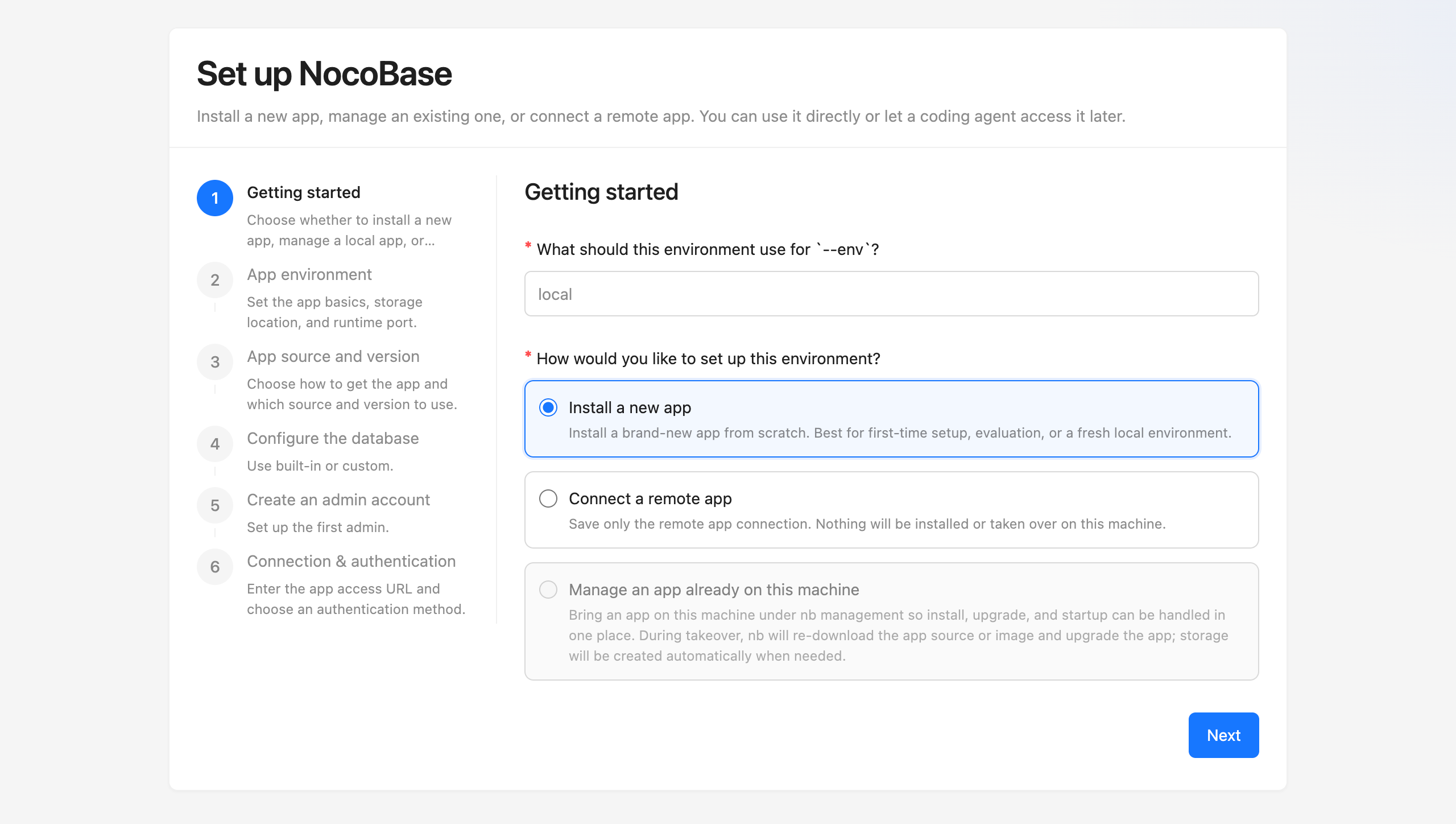
Nach Abschluss der Installation öffnen Sie den Browser unter http://localhost:13000 (Standardport) und melden sich mit dem soeben festgelegten Administratorkonto an.
(Falls Sie lieber in der Kommandozeile arbeiten, können Sie auch direkt nb init ausführen, um den interaktiven Assistenten zu starten, oder nb init --env=app -y, um die Standardkonfiguration mit einem Befehl zu übernehmen.)
Schritt 3: AI Agent in Betrieb nehmen
Öffnen Sie eine neue Sitzung Ihres AI Agents oder starten Sie sie neu, dann kann der AI Agent NocoBase bedienen. Die CLI-Konfiguration wird in einem globalen Verzeichnis gespeichert (standardmäßig ~/.nocobase/) und kann von einem AI Agent aus jedem beliebigen Verzeichnis aufgerufen werden.
AI Agent mit bestehendem NocoBase verbinden
Falls Sie bereits eine laufende NocoBase-Instanz haben, können Sie diese direkt von einem AI Agent verbinden lassen. Da sich die KI-Fähigkeiten schnell weiterentwickeln, ist mindestens NocoBase 2.1.0 erforderlich. Wir empfehlen, auf die neueste Version zu aktualisieren.
Schritt 1: CLI installieren
Schritt 2: Initialisieren und verbinden
Die bei der Initialisierung erzeugten Konfigurationsdateien werden standardmäßig im Home-Verzeichnis des Nutzers gespeichert. Details siehe Umgebungsvariable NB_CLI_ROOT.
Der Browser öffnet automatisch eine visuelle Konfigurationsseite. Wählen Sie im ersten Schritt „Konfiguration starten" die Option „Remote-Verbindung" und gehen Sie wie folgt vor:
- API-Adresse eingeben – die API-Adresse Ihrer bestehenden NocoBase-Instanz eingeben (z. B.
http://localhost:13000/api) - Authentifizierungsmethode wählen – eine Authentifizierungsmethode auswählen (für den schnellen Einstieg empfehlen wir OAuth)
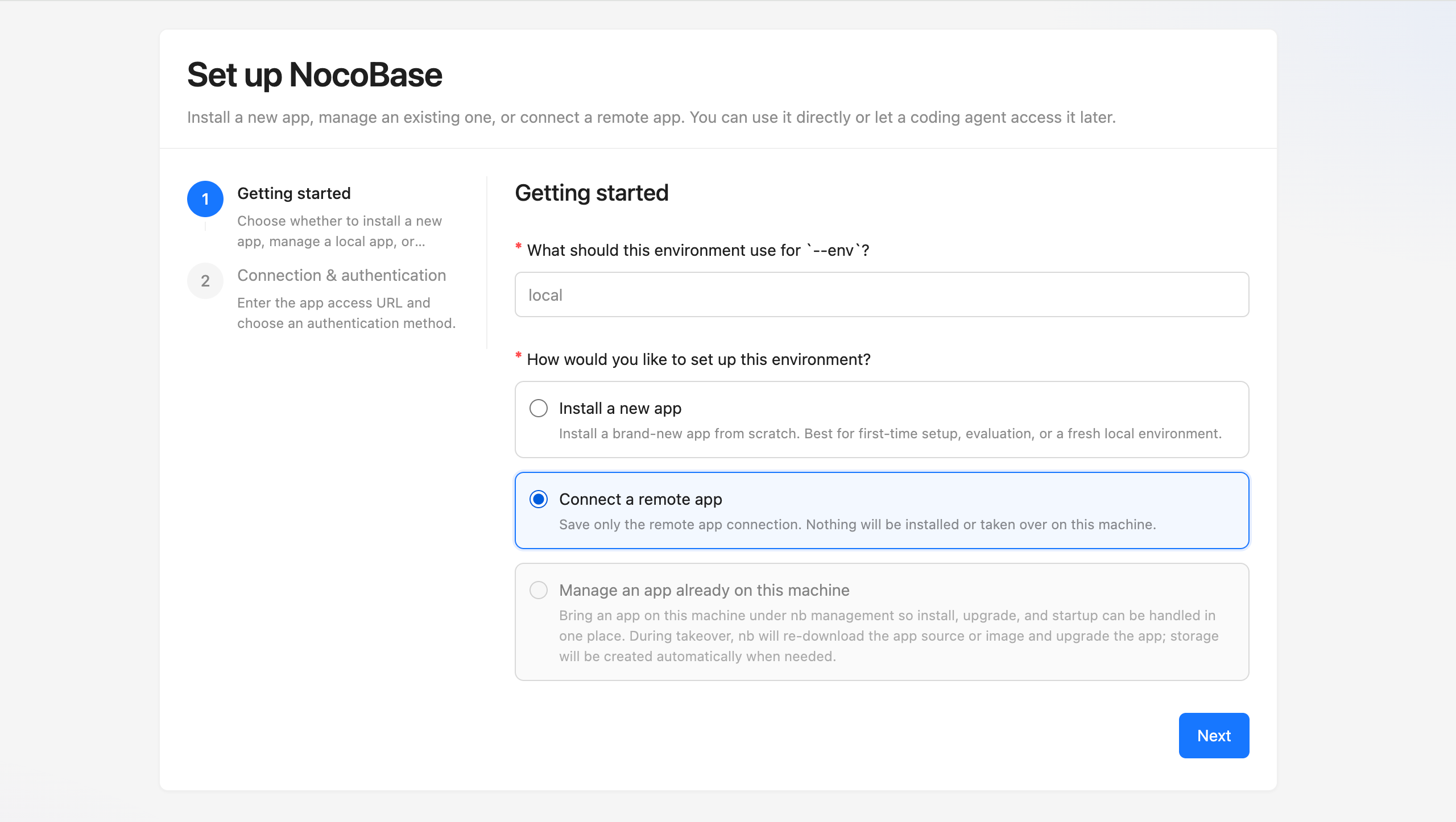
Installationsmethode, Datenbank und Administratorkonto müssen nicht konfiguriert werden – der Assistent überspringt diese Schritte.
Schritt 3: AI Agent in Betrieb nehmen
Öffnen Sie eine neue Sitzung Ihres AI Agents oder starten Sie sie neu, dann kann der AI Agent NocoBase bedienen. Die CLI-Konfiguration wird in einem globalen Verzeichnis gespeichert (standardmäßig ~/.nocobase/) und kann von einem AI Agent aus jedem beliebigen Verzeichnis aufgerufen werden.
Wie geht es weiter?
Mit dem KI-Builder beginnen
Beschreiben Sie Anforderungen in natürlicher Sprache, und die KI erledigt für Sie Datenmodellierung, Seitenaufbau und Workflow-Orchestrierung – ersetzen Sie manuelle Konfiguration durch Dialog, ohne Code schreiben zu müssen. Lesen Sie Schnellstart KI-Builder.
Installation und Bereitstellung für die Produktionsumgebung
Wenn Sie NocoBase in der Produktionsumgebung bereitstellen möchten, empfiehlt sich in der Regel diese Reihenfolge:
- Installation über CLI (empfohlen) – der vollständige Installationsablauf. Das ist die richtige Stelle, wenn Sie die CLI von Grund auf installieren, die env initialisieren und bestätigen möchten, dass die Anwendung bereits normal auf Ihrem Server läuft
- Übersicht über die Bereitstellung der Produktionsumgebung – der nächste Schritt, nachdem die Anwendung läuft. Hier geht es hauptsächlich um Autostart, Reverse Proxy, Domain und HTTPS
Anwendungsumgebungen verwalten
Falls Sie bestehende NocoBase-Instanzen verwalten müssen (z. B. Test- oder Produktionsumgebung) oder zwischen mehreren Umgebungen wechseln, lesen Sie Umgebungsverwaltung – dort werden Umgebungsprüfung, Hinzufügen von Umgebungen, Upgrades und Fehlerdiagnose behandelt.
KI-gestützte Plugin-Entwicklung fortsetzen
Falls Sie eigene Plugins entwickeln müssen, kann KI ebenfalls helfen – vom Scaffolding über Komponentencode bis zur Geschäftslogik deckt sie den gesamten Plugin-Entwicklungsprozess ab. Lesen Sie KI-gestützte Plugin-Entwicklung.
KI-Mitarbeiter einsetzen
Arbeiten Sie direkt in der NocoBase-Oberfläche mit KI-Mitarbeitern zusammen – Datenanalyse, Berichterstellung, Übersetzung, Entscheidungsunterstützung, ohne das Geschäftssystem zu verlassen. Lesen Sie KI-Mitarbeiter.
NocoBase-CLI-Befehlsreferenz
Falls Sie bereits eine laufende NocoBase-Anwendung haben oder die Initialisierung erfolgreich abgeschlossen wurde und Sie die Anwendung weiter entwickeln, debuggen oder verwalten möchten, finden Sie alle Parameter aller nb-Befehle in der NocoBase-CLI-Befehlsreferenz.
Verwandte Links
- AI Portal – Den AI Agent Frontend-Code schreiben lassen, mit NocoBase als Basis, und so ein vollständiges System aufbauen
- KI-Builder – Bauen Sie NocoBase-Anwendungen von Grund auf mit KI
- KI-gestützte Plugin-Entwicklung – KI-gestützte Entwicklung von NocoBase-Plugins
- KI-Mitarbeiter – Mit KI in der Geschäftsoberfläche zusammenarbeiten
- Umgebungsverwaltung – Umgebungsprüfung, Hinzufügen von Umgebungen, Upgrades und Fehlerdiagnose
- NocoBase-CLI-Befehlsreferenz – Vollständige Parameterbeschreibung aller Befehle
- Vergleich der Installationsmethoden und Versionen – Verschiedene Installationsmethoden und Versionskanäle von NocoBase