

NocoBase-App installieren
Voraussetzungen
- Node.js >= 22
- Yarn 1.x
- Wenn Sie mit Docker installieren möchten, stellen Sie sicher, dass Docker bereits läuft
Schritt 1: CLI installieren
Installieren Sie die NocoBase CLI zunächst global:
Wenn Sie häufig mehrere Terminals gleichzeitig verwenden oder parallel mit AI Agents arbeiten möchten, empfehlen wir zusätzlich einmal nb session setup. So pflegt jede Sitzung ihr eigenes current env, und sie beeinflussen sich weniger leicht gegenseitig.
Schritt 2: Anwendung initialisieren
Wir empfehlen die Installation über den UI-Assistenten:
Getting started- die--envKennung festlegen undInstall a new appauswählen
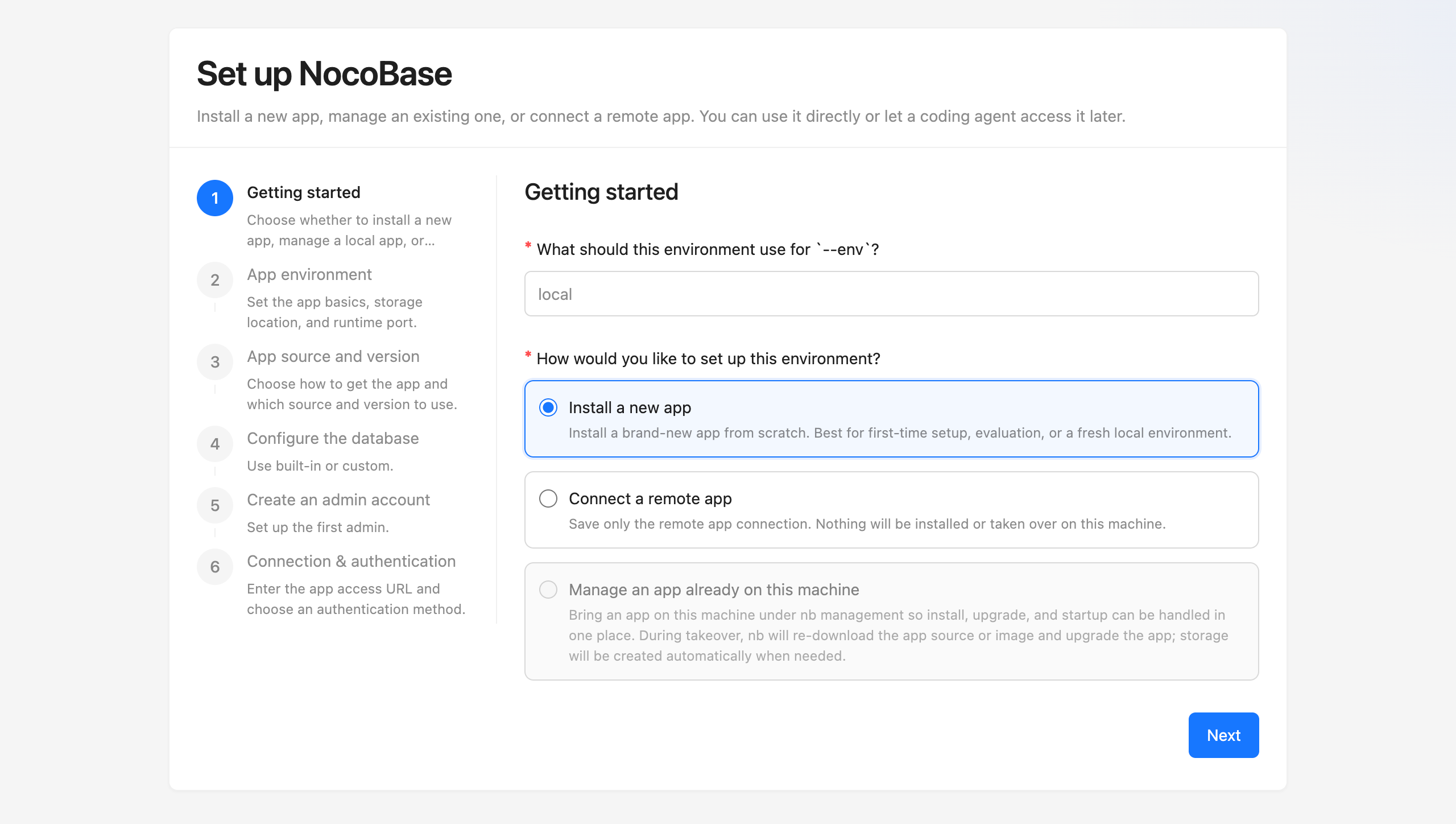
App environment- Basisdaten der App, Speicherort und Laufzeit-Port festlegen
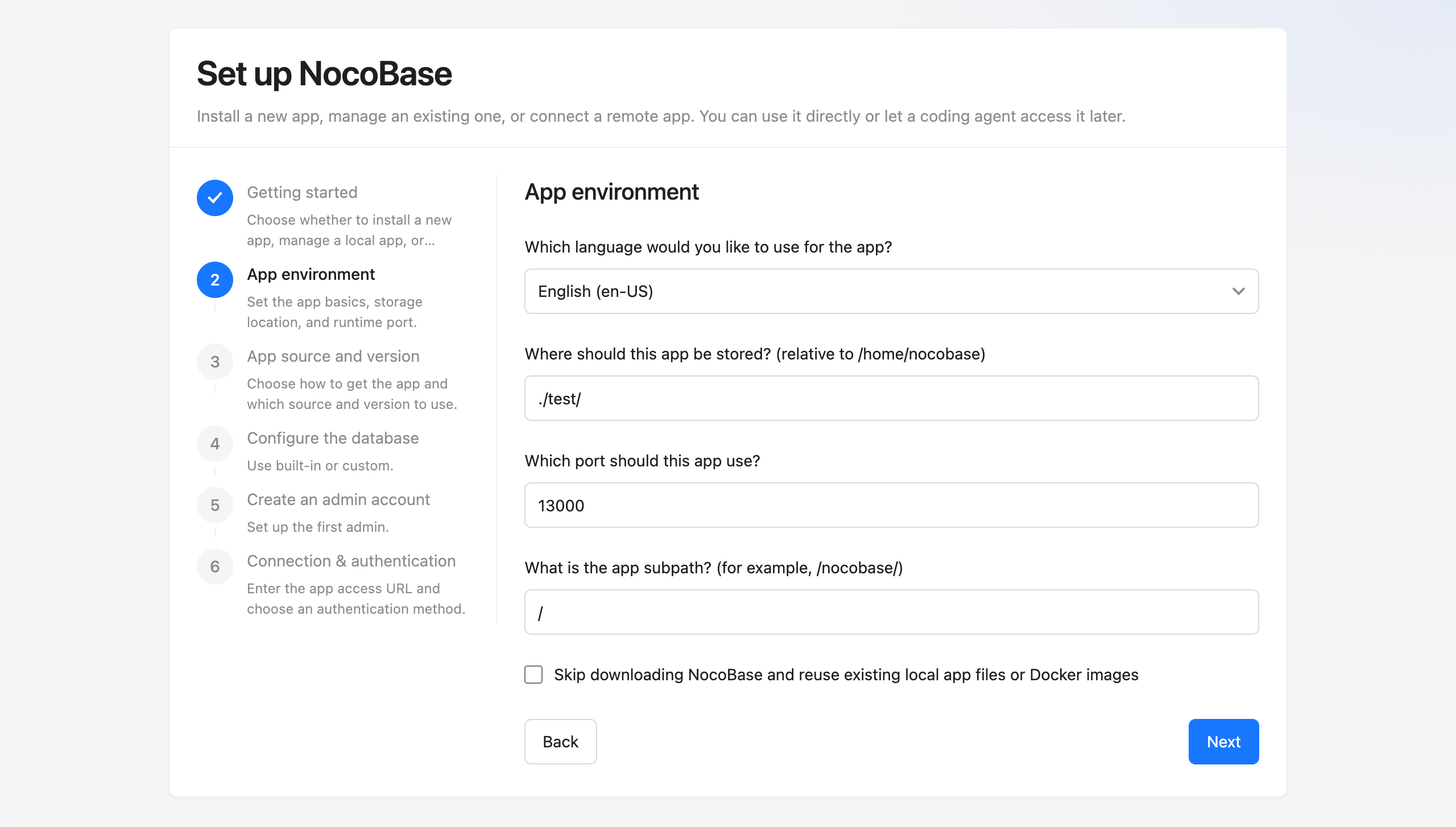
App source and version- auswählen, wie Sie die App beziehen und welche Quelle und Version Sie verwenden möchten
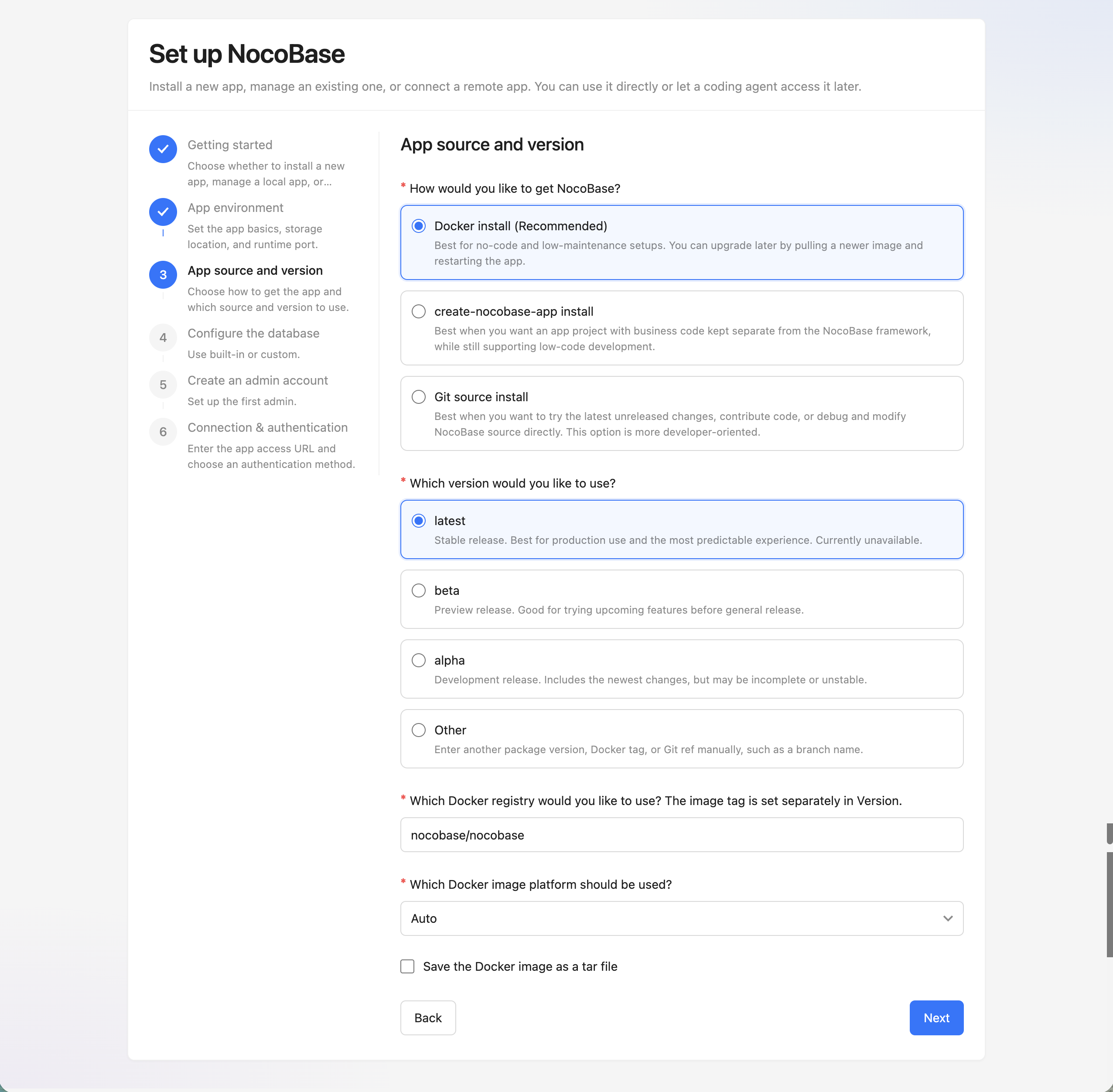
Configure the database- die integrierte Datenbank oder eine benutzerdefinierte Datenbank wählen
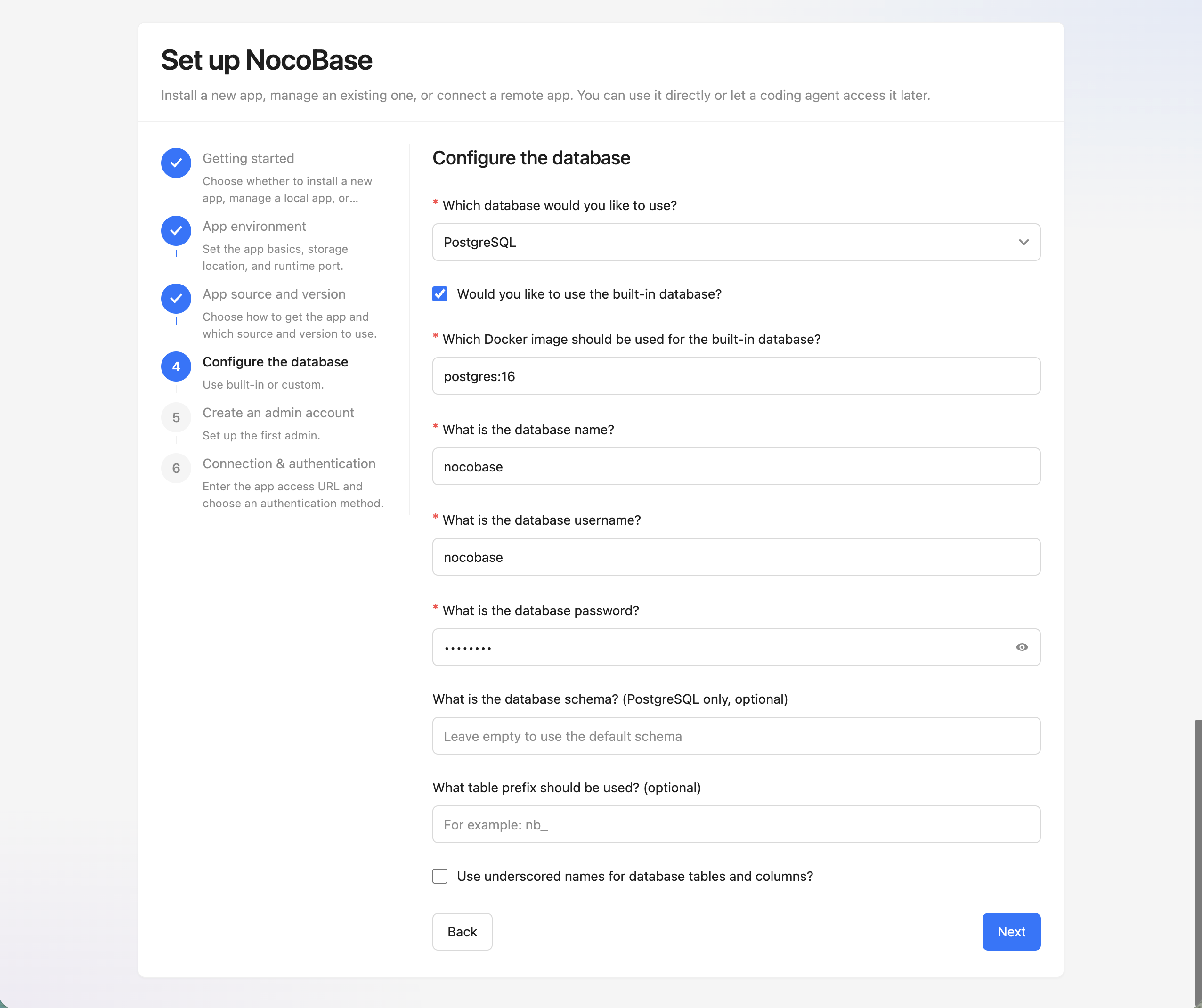
Create an admin account- das erste Administratorkonto einrichten
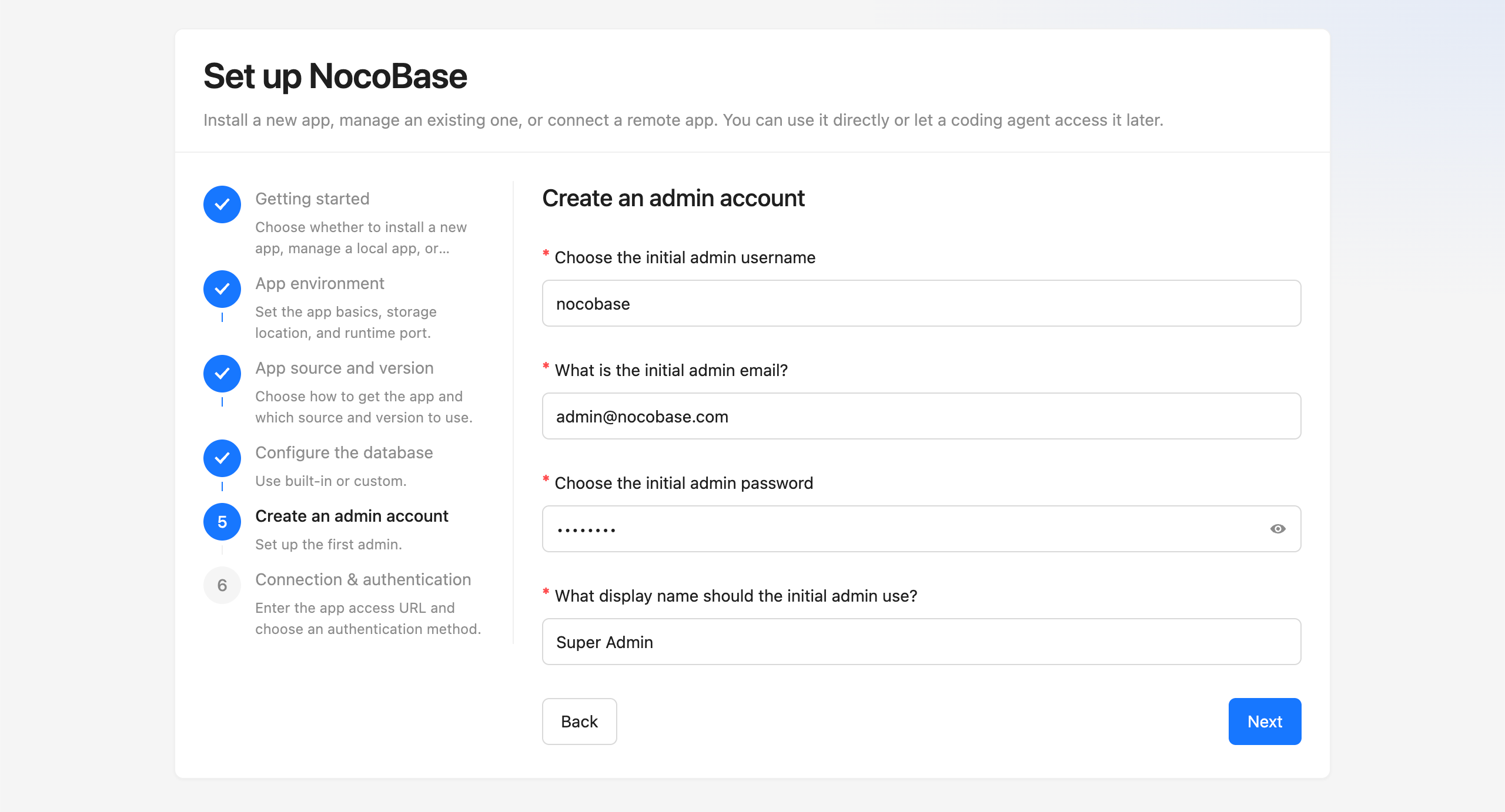
Connection & authentication- die Zugriffs-URL der App eingeben und eine Authentifizierungsmethode wählen
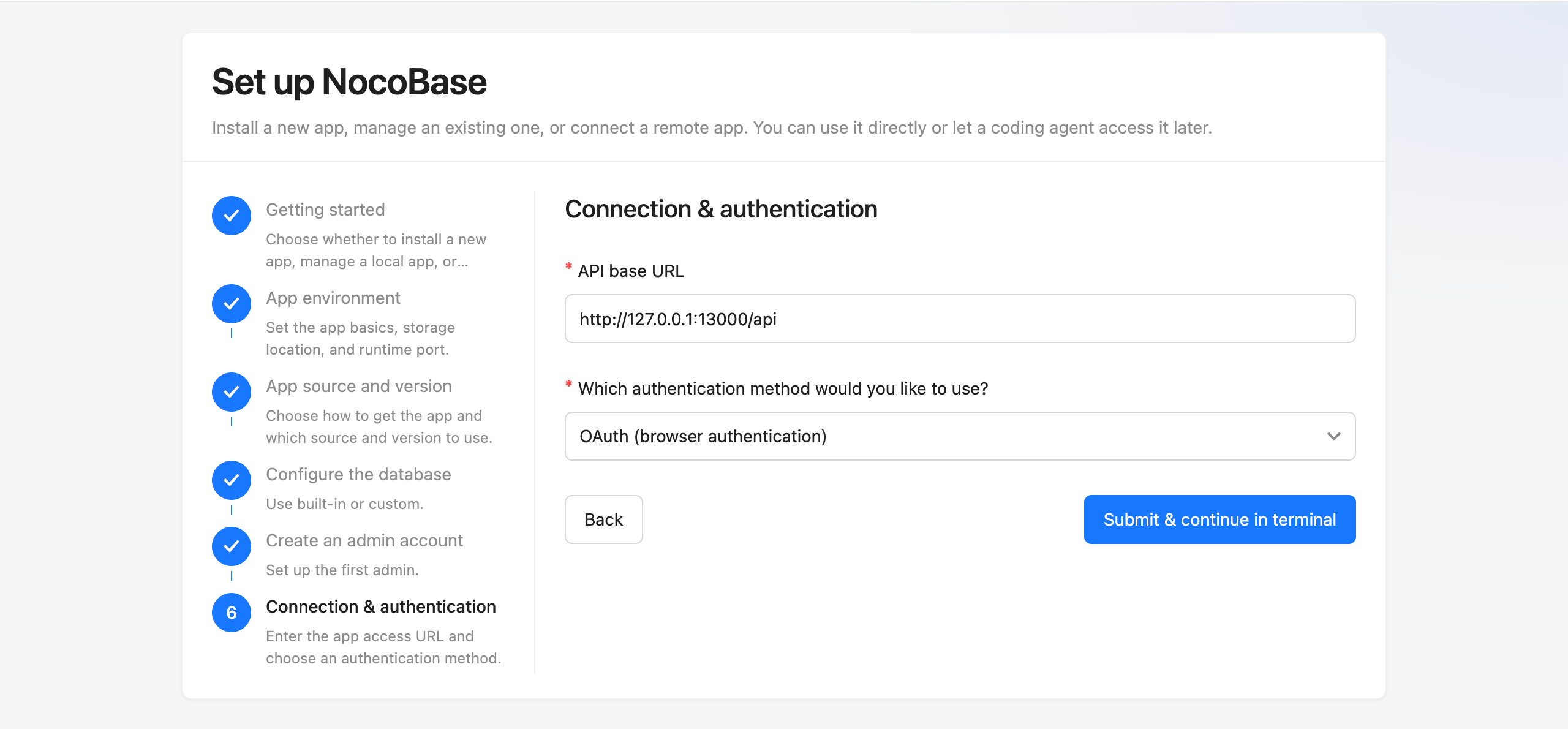
Wenn Sie lieber rein im Terminal arbeiten, können Sie auch direkt Folgendes ausführen:
Wenn Sie in Skripten oder in CI initialisieren, nutzen Sie den nicht-interaktiven Modus:
Wenn Sie nb init --ui auf einem Server ausführen, empfehlen wir, den Standard-Host zuerst auf die aktuelle Server-IP zu setzen. So können Sie den Assistenten im lokalen Browser öffnen.
Schritt 3: Prüfen, ob die Anwendung bereit ist
Nach der Installation sollten Sie in der Regel zuerst diese drei Punkte prüfen:
- Ob die env erfolgreich gespeichert wurde
- Ob die Anwendung normal gestartet ist
- Ob Sie sich mit dem Administratorkonto anmelden können
Häufig verwendete Befehle:
Bei einer lokalen Standardinstallation können Sie im Browser normalerweise direkt http://localhost:13000 öffnen. Melden Sie sich an und starten Sie dann eine neue AI-Agent-Sitzung oder starten Sie die aktuelle Sitzung neu. Danach kann die AI mit dieser NocoBase-Anwendung arbeiten.
Die CLI-Konfiguration wird standardmäßig unter ~/.nocobase/ gespeichert. AI Agents können daher in der Regel aus jedem Arbeitsverzeichnis darauf zugreifen.
Wenn diese Anwendung später produktiv für echte Benutzer bereitgestellt werden soll, empfehlen wir langfristig nicht die direkte Nutzung über IP + port. Der nächste Schritt ist normalerweise ein Reverse Proxy mit HTTPS.
Nächste Schritte
- Wenn Sie bereits eine laufende NocoBase-App haben, lesen Sie die Anbindungsanleitung für AI Agents
- Wenn Sie Start, Stopp, Logs und Upgrades der App verwalten möchten, lesen Sie Apps verwalten
- Wenn Sie mit der Produktionsbereitstellung fortfahren möchten, lesen Sie Apps mit CLI installieren und Überblick zur Produktionsbereitstellung
- Wenn die AI mit dem Erstellen von Apps beginnen soll, lesen Sie AI Builder
Verwandte Links
- Installationsmethoden und Versionsvergleich — Vergleichen Sie zuerst Installationsmethoden und Versionskanäle, und entscheiden Sie dann, wie Sie installieren möchten
- Anbindungsanleitung für AI Agents — Verbinden Sie eine bestehende NocoBase-App und lassen Sie Ihren AI Agent loslegen
nb initBefehlsreferenz — Eine neue App initialisieren, eine bestehende lokale App übernehmen oder eine Remote-App verbindennb env infoBefehlsreferenz — Verbindungsdetails und Laufzeitkonfiguration der aktuellen env anzeigen- NocoBase CLI — Vollständige Referenz für alle
nbBefehle - Apps verwalten — Apps starten, stoppen, neu starten, Logs anzeigen und upgraden
- Mehrere Umgebungsverwaltung — Häufige Abläufe, wenn Sie mehrere envs gleichzeitig pflegen