

Instalar la aplicación NocoBase
Requisitos previos
- Node.js >= 22
- Yarn 1.x
- Si piensa instalar con Docker, asegúrese primero de que Docker ya esté en ejecución
Paso 1: Instalar CLI
Primero instale NocoBase CLI de forma global:
Si suele trabajar con varios terminales al mismo tiempo o quiere operar en paralelo con AI Agents, también le recomendamos ejecutar nb session setup una vez. Así, cada sesión mantendrá su propio current env y será menos probable que se interfieran entre sí.
Paso 2: Inicializar la aplicación
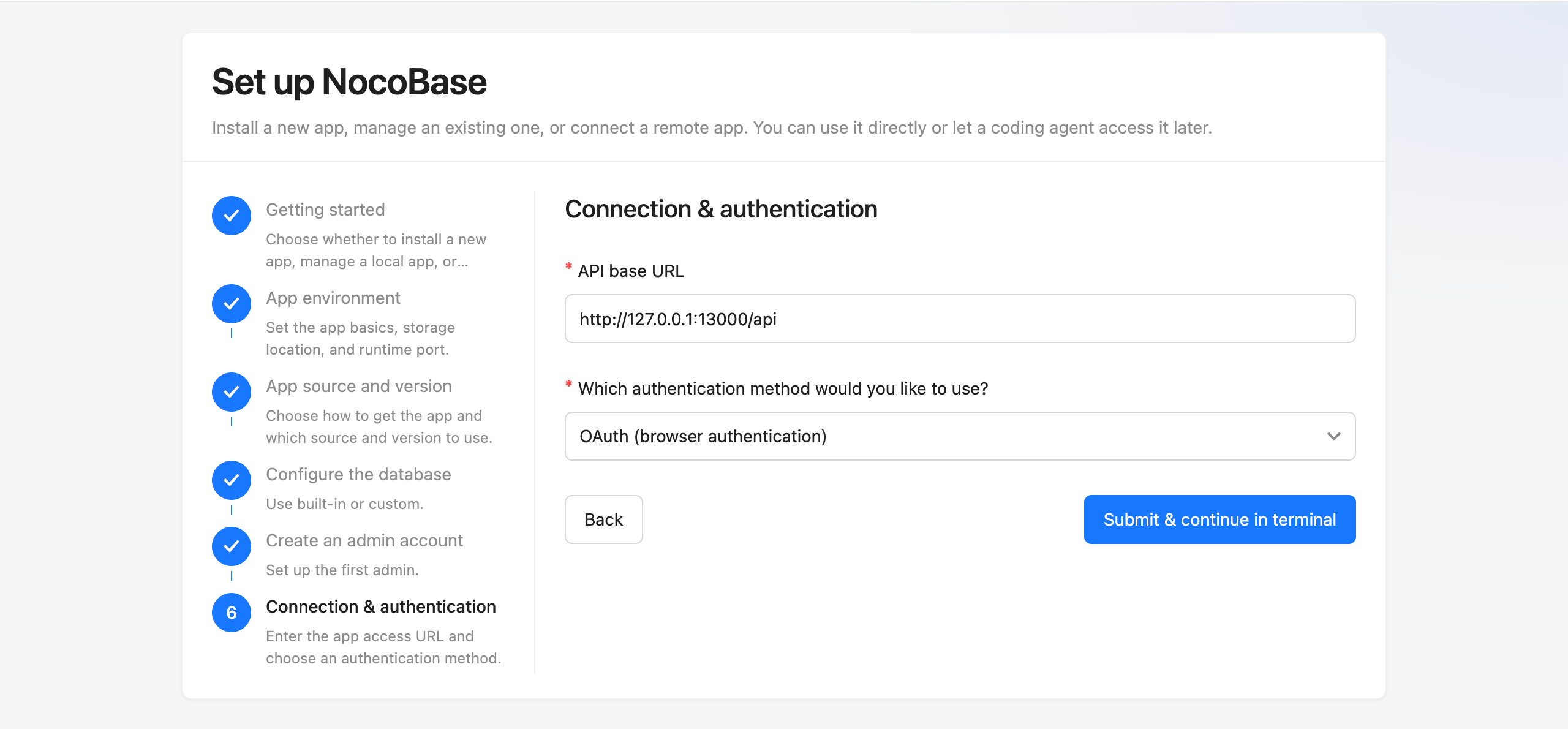
La opción recomendada es instalar mediante el asistente de UI:
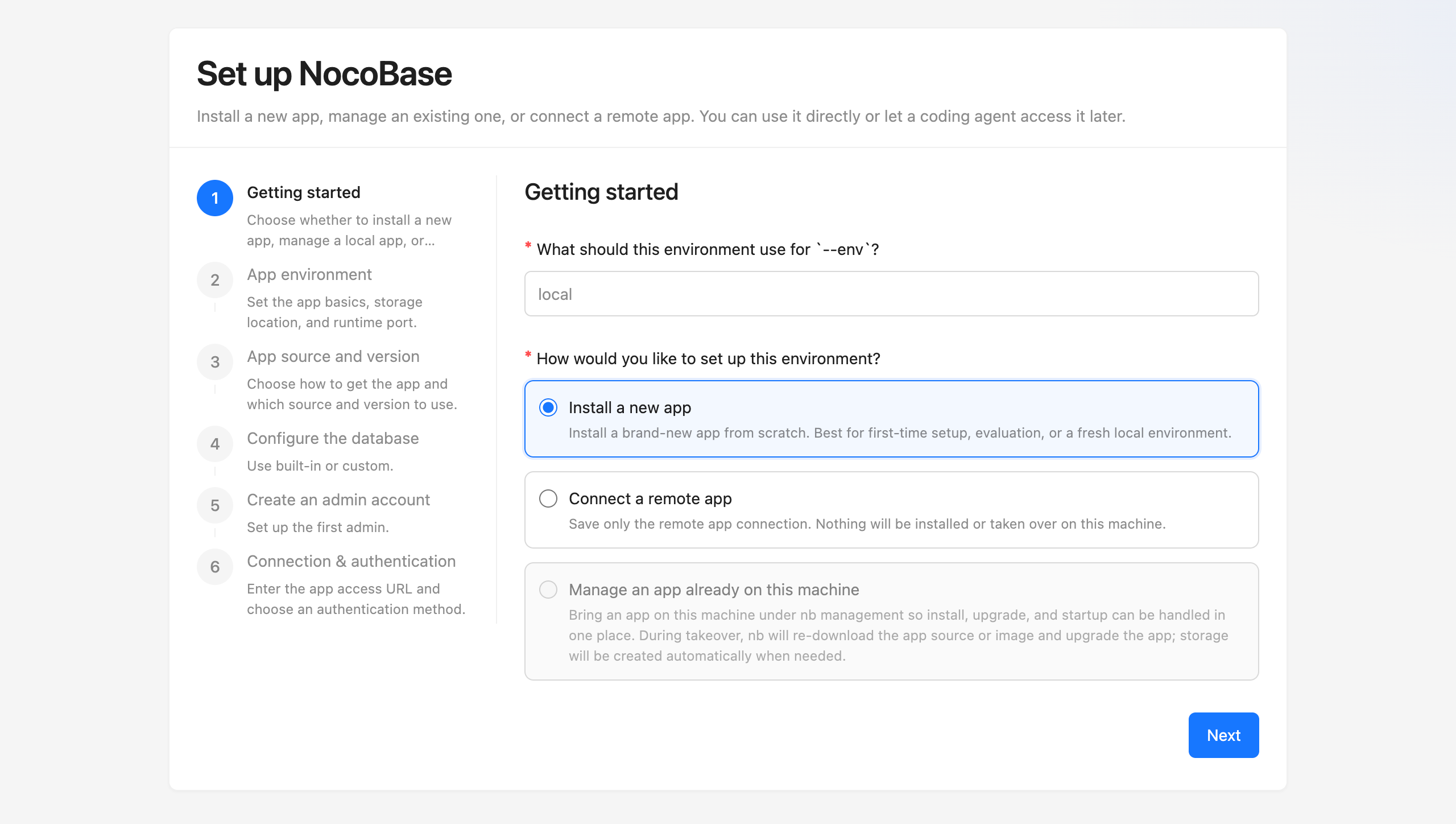
Getting started- definir el identificador--envy elegirInstall a new app
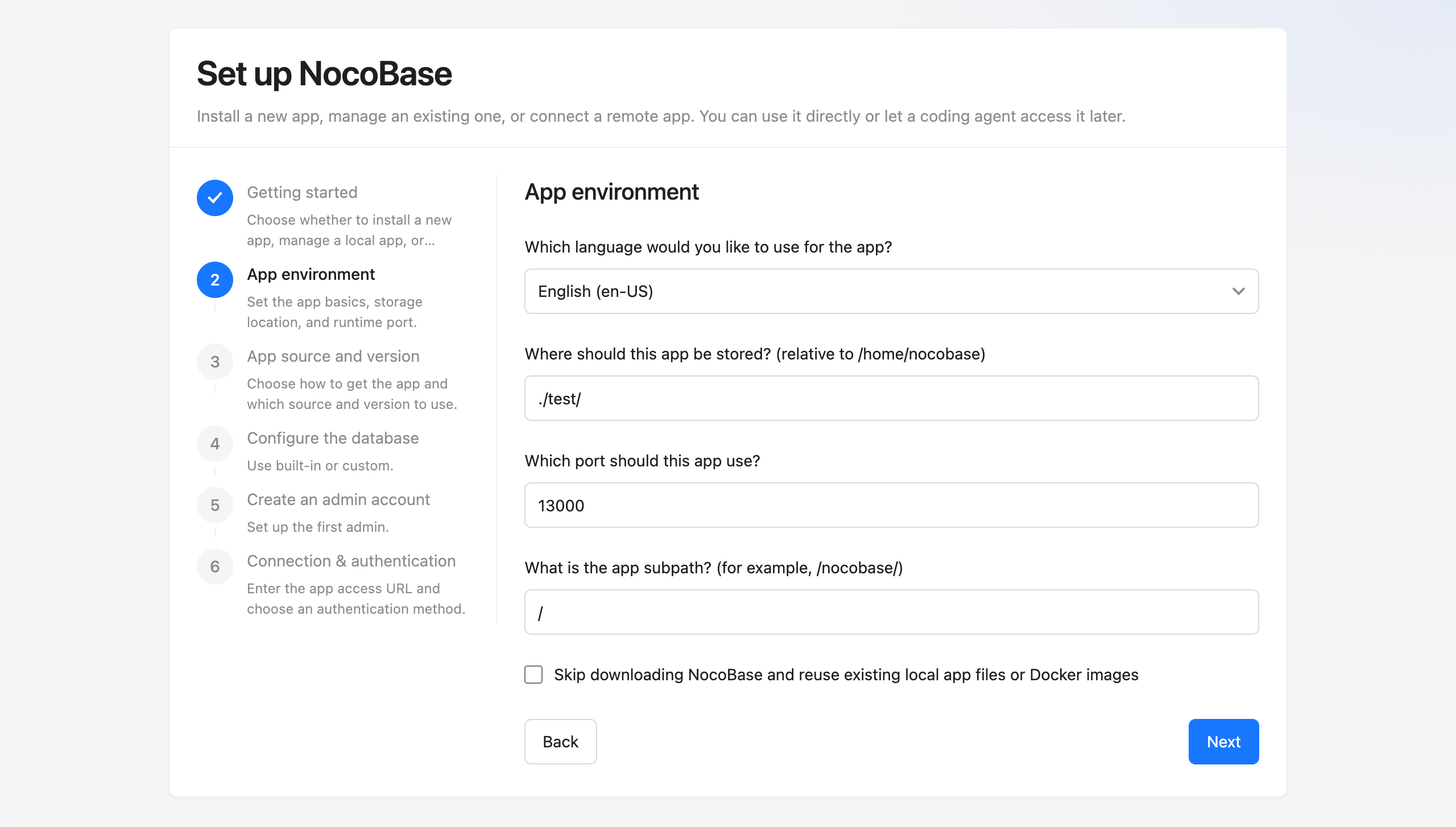
App environment- configurar los datos básicos de la app, la ubicación de almacenamiento y el puerto de ejecución
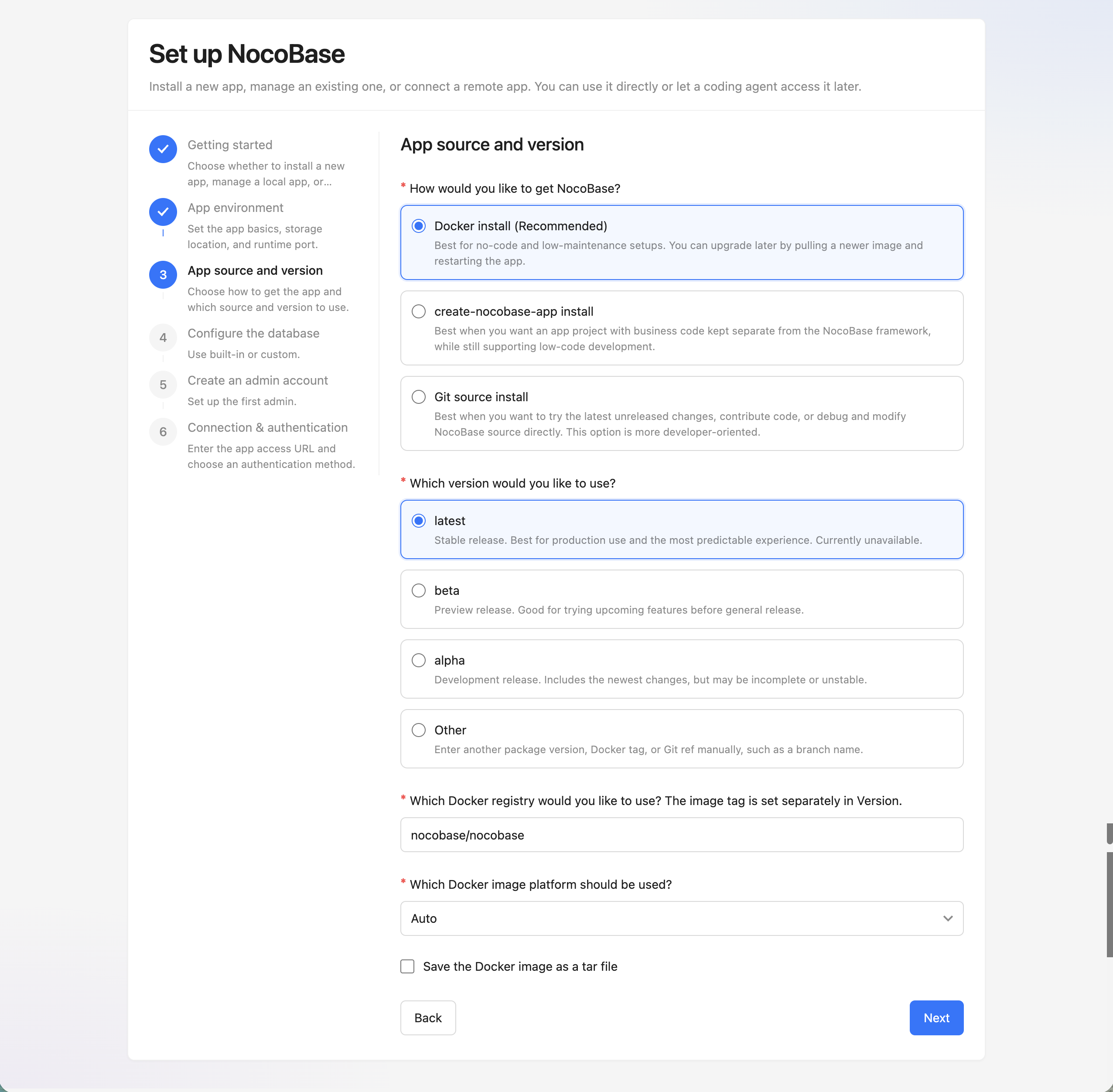
App source and version- elegir cómo obtener la app y qué origen y versión usar
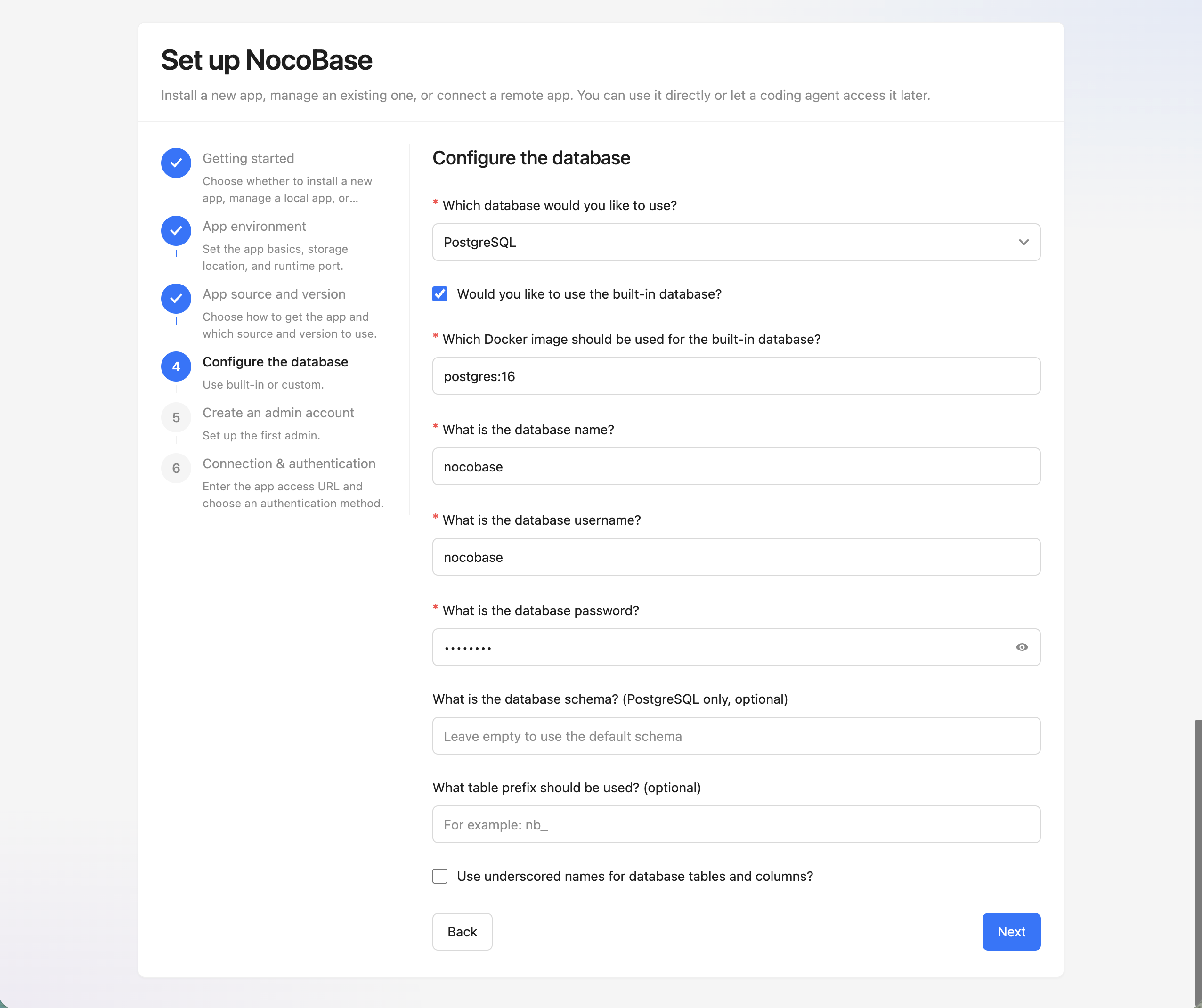
Configure the database- elegir la base de datos integrada o una base de datos personalizada
Create an admin account- configurar la primera cuenta de administrador
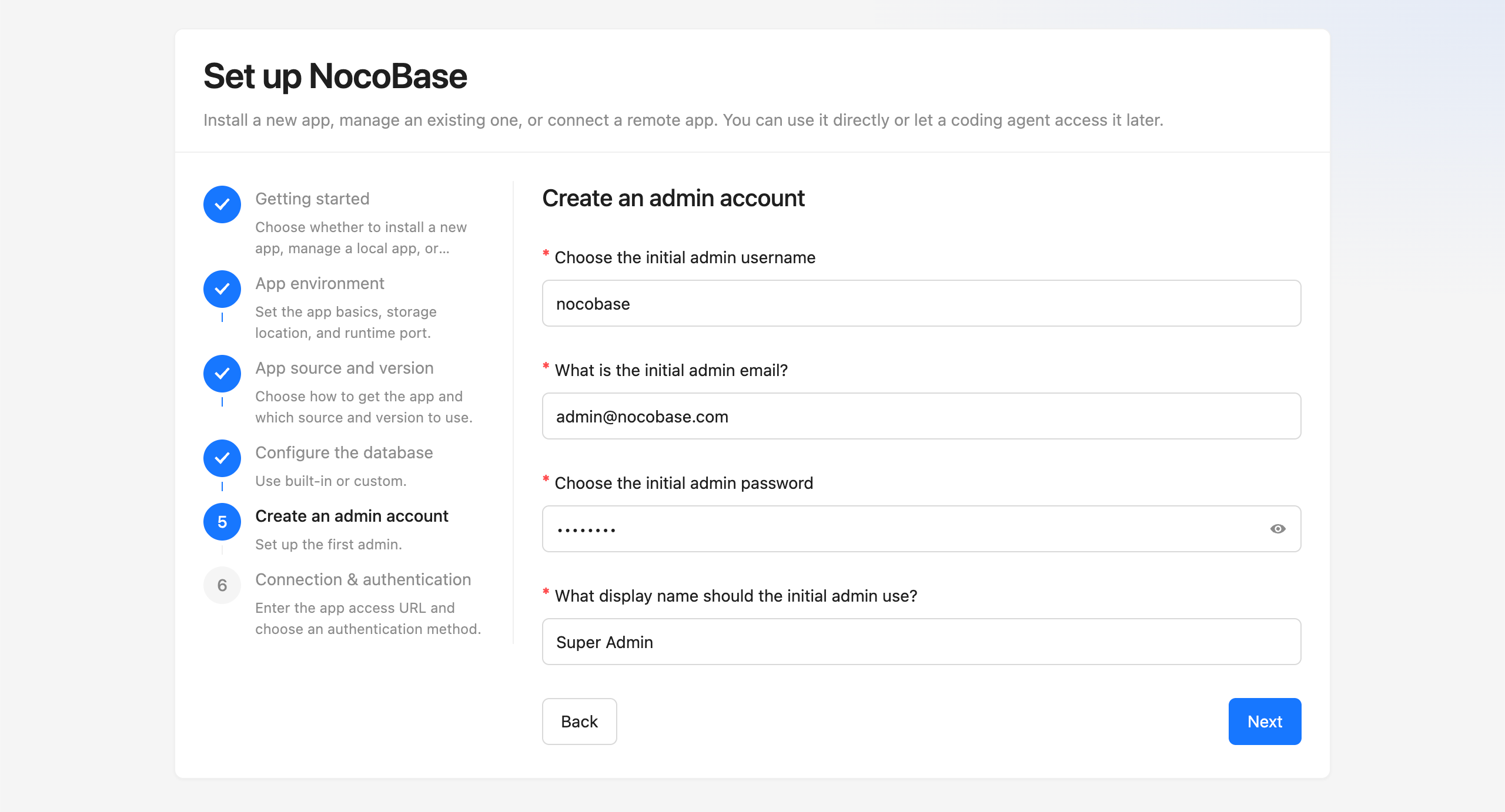
Connection & authentication- introducir la URL de acceso de la app y elegir un método de autenticación
Si prefiere trabajar desde la terminal, también puede ejecutar:
Si necesita inicializar en scripts o en CI, utilice el modo no interactivo:
Si ejecuta nb init --ui en un servidor, le recomendamos cambiar primero el host por defecto a la IP actual del servidor. Así podrá abrir el asistente desde su navegador local.
Paso 3: Confirmar que la aplicación está lista
Después de la instalación, normalmente conviene confirmar primero estas tres cosas:
- Que el env se haya guardado correctamente
- Que la aplicación se haya iniciado con normalidad
- Que pueda iniciar sesión con la cuenta de administrador
Los comandos más comunes son:
Si se trata de una instalación local con la configuración por defecto, normalmente podrá abrir http://localhost:13000 directamente en el navegador. Después de iniciar sesión, abra una nueva sesión del AI Agent o reinicie la actual, y la IA podrá empezar a trabajar con esta aplicación NocoBase.
La configuración de la CLI se guarda por defecto en ~/.nocobase/, por lo que los AI Agents normalmente pueden acceder a ella desde cualquier directorio de trabajo.
Si esta aplicación va a exponerse a usuarios reales más adelante, no recomendamos mantenerla a largo plazo usando directamente IP + port. El siguiente paso habitual es colocarla detrás de un proxy inverso y habilitar HTTPS.
Siguientes pasos
- Si ya tiene una app NocoBase en ejecución, consulte la Guía de integración para AI Agent
- Si quiere gestionar el inicio, la parada, los logs y las actualizaciones de la app, consulte Gestionar aplicaciones
- Si quiere continuar con el despliegue en producción, consulte Instalar aplicaciones con CLI y Resumen del despliegue en producción
- Si quiere que la IA empiece a construir aplicaciones, consulte AI Builder
Enlaces relacionados
- Comparación de métodos de instalación y versiones — Compare primero los métodos de instalación y los canales de versión, y luego decida cómo instalar
- Guía de integración para AI Agent — Conecte una app NocoBase existente y deje que su AI Agent empiece a trabajar
- Referencia del comando
nb init— Inicializar una app nueva, hacerse cargo de una app local existente o conectar una app remota - Referencia del comando
nb env info— Ver los detalles de conexión y la configuración de ejecución del env actual - NocoBase CLI — Referencia completa de todos los comandos
nb - Gestionar aplicaciones — Iniciar, detener, reiniciar, ver logs y actualizar aplicaciones
- Gestión de entornos múltiples — Operaciones habituales cuando mantiene varios env al mismo tiempo