

Установка приложения NocoBase
Предварительные требования
- Node.js >= 22
- Yarn 1.x
- Если планируете установку через Docker, убедитесь, что Docker уже запущен
Шаг 1: Установка CLI
Сначала установите NocoBase CLI глобально:
Если вы часто работаете в нескольких терминалах или хотите параллельно взаимодействовать с ИИ агентами, также рекомендуем один раз выполнить nb session setup. Это позволит каждой сессии хранить собственное current env, чтобы они реже мешали друг другу.
Шаг 2: Инициализация приложения
Рекомендуем установку через мастер в интерфейсе:
Начало настройки- укажите идентификатор--envи выберитеУстановить новое приложение
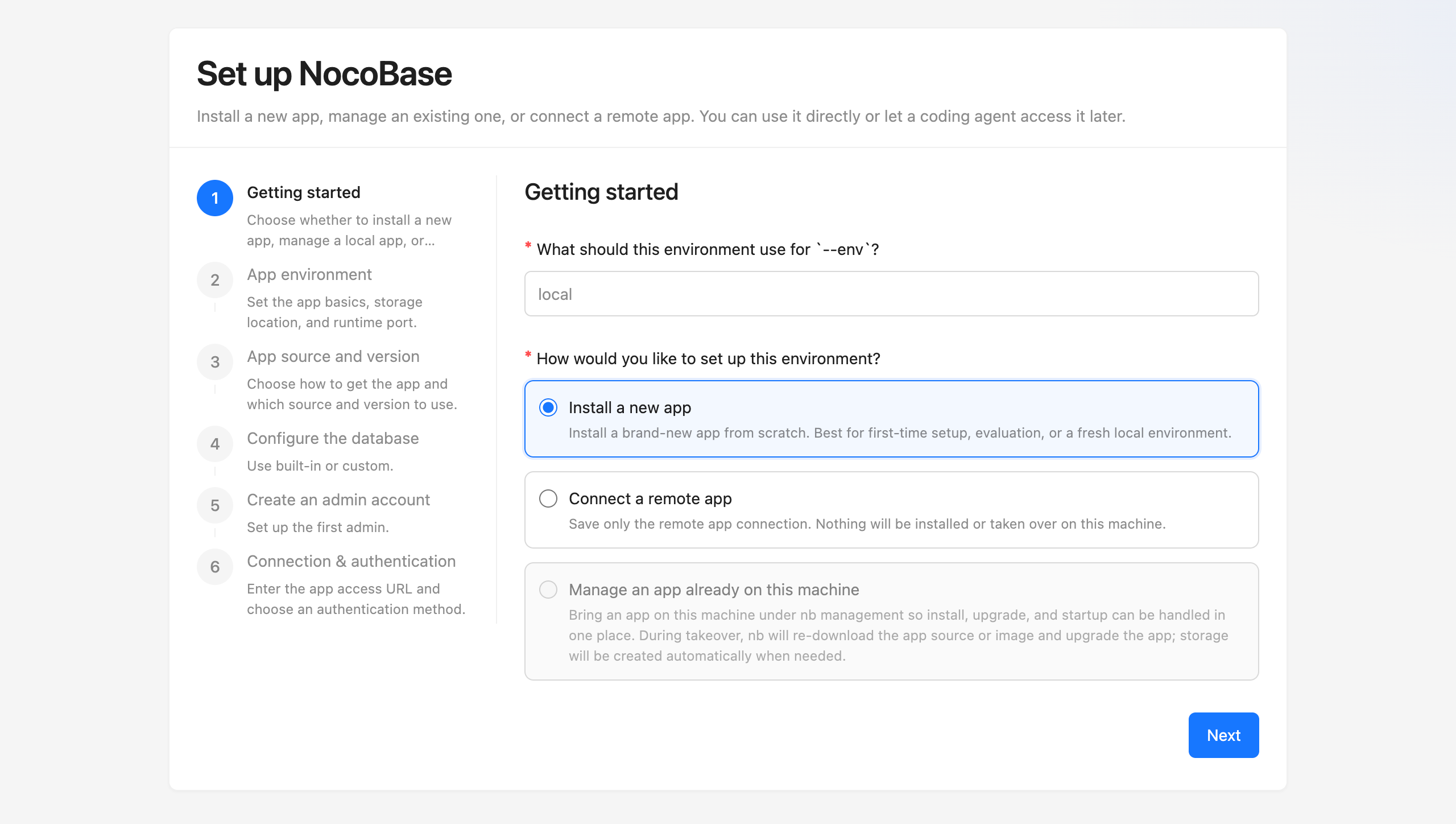
Окружение приложения- укажите основные параметры приложения, расположение хранилища и порт выполнения
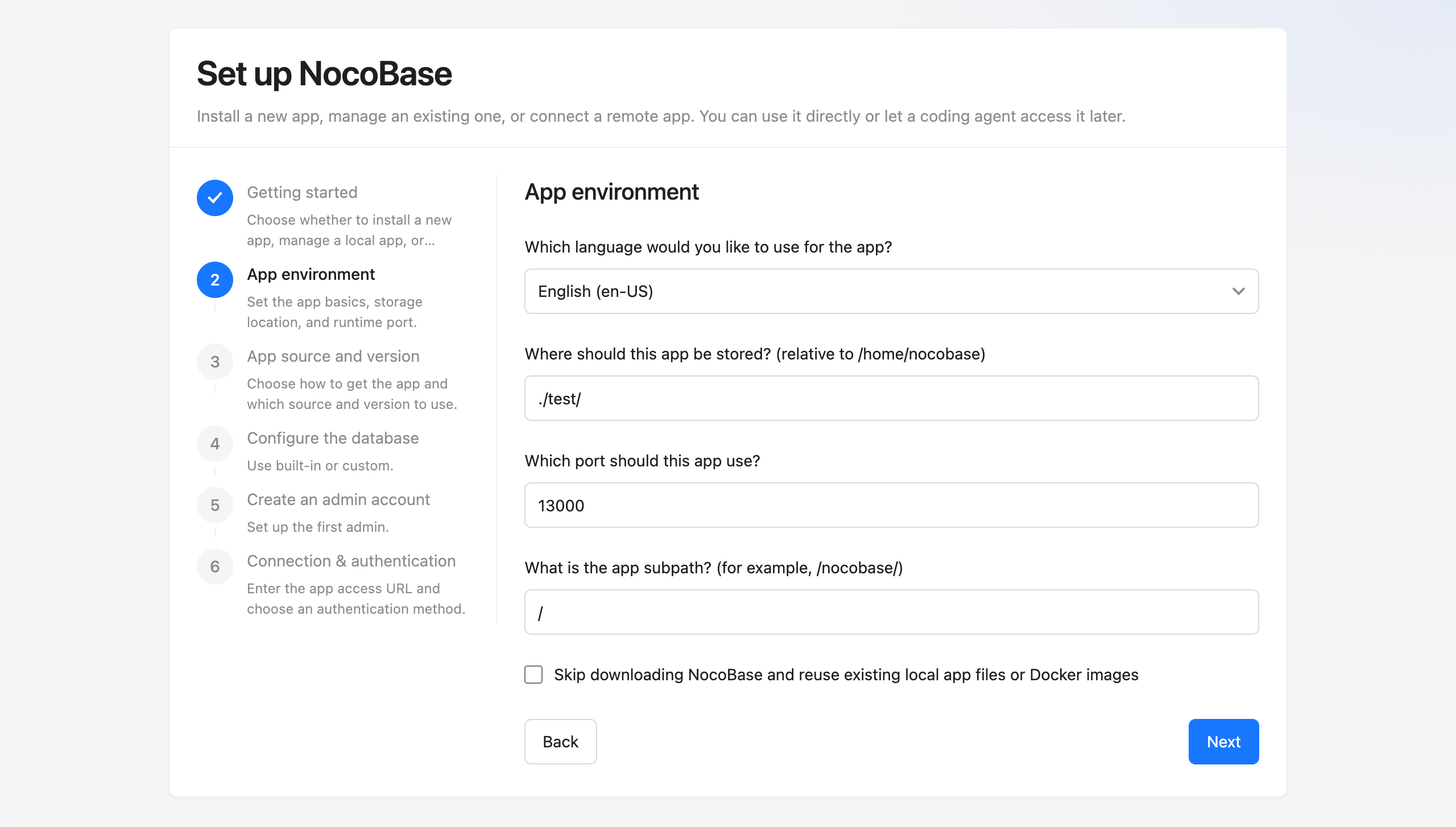
Источник и версия приложения- выберите способ получения приложения, а также источник и версию
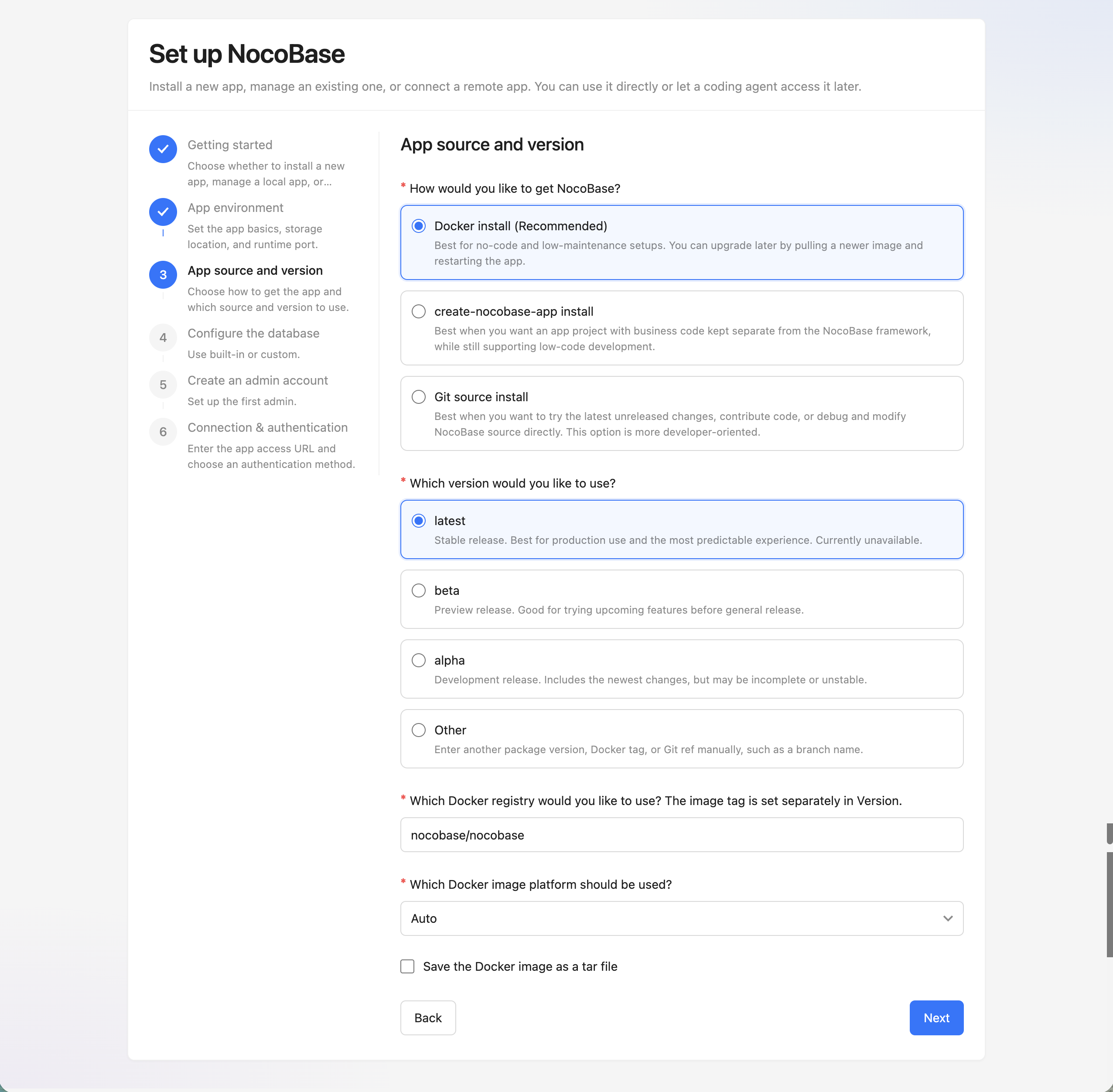
Настройка базы данных- выберите встроенную базу данных или пользовательскую
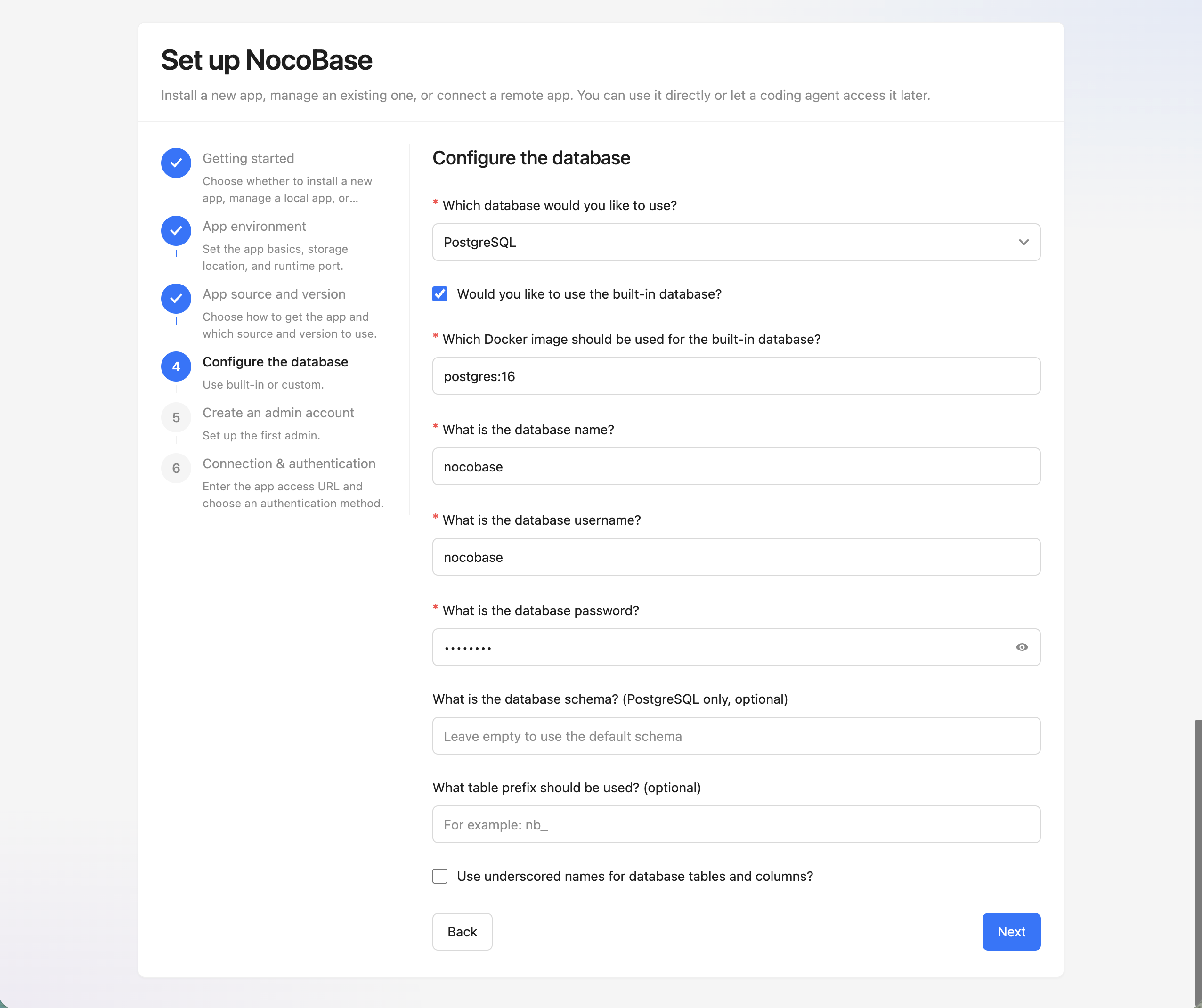
Создание учётной записи администратора- создайте первую учётную запись администратора
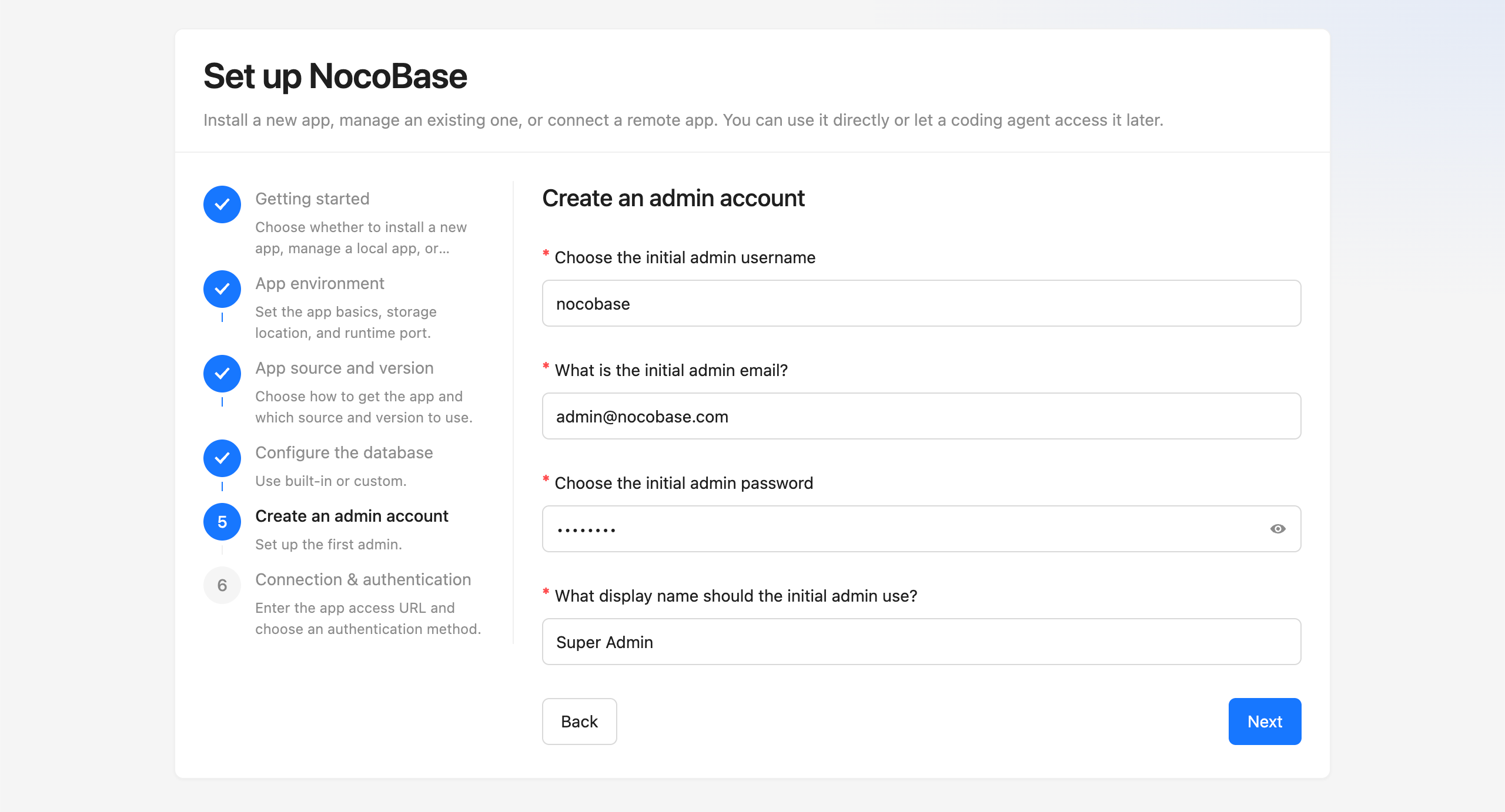
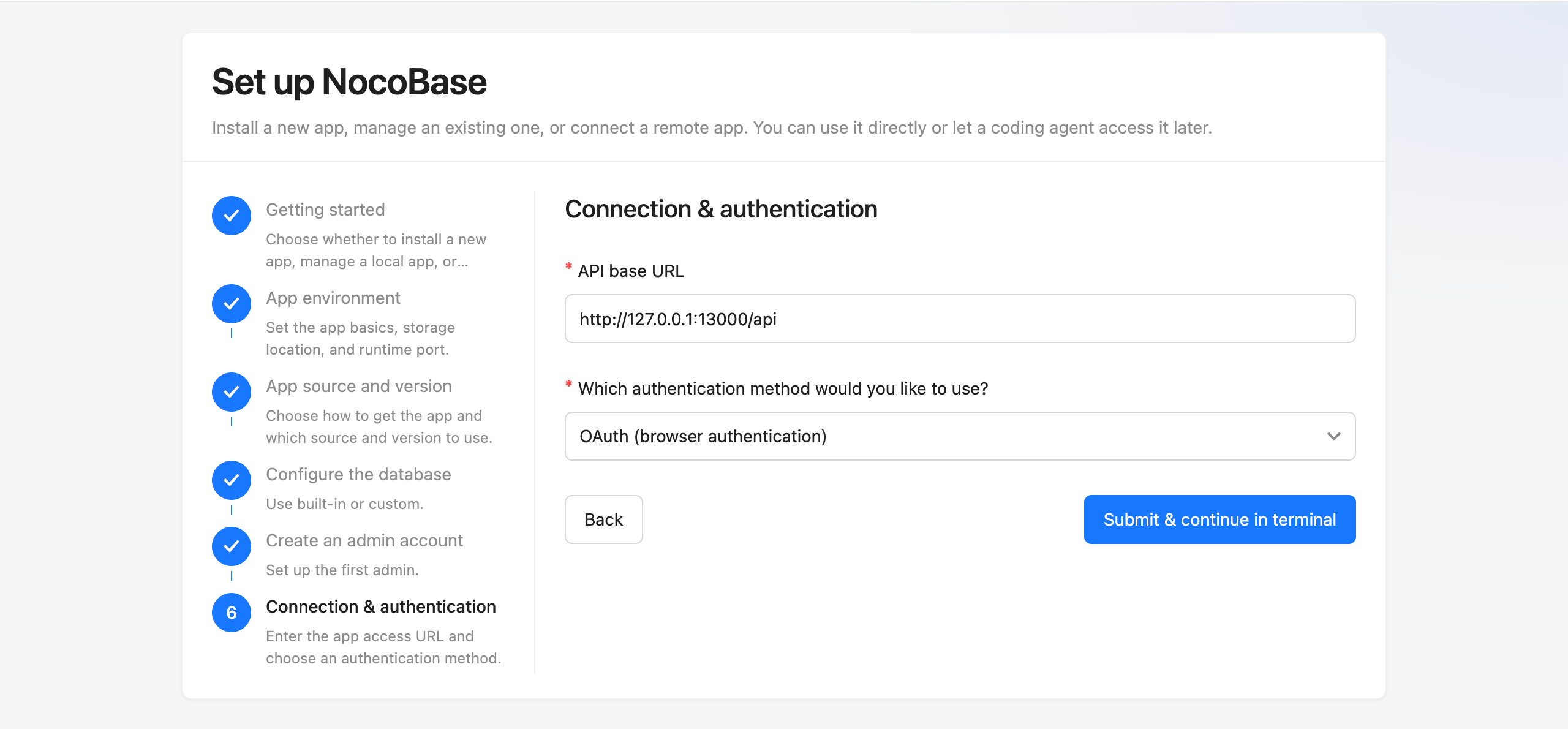
Подключение и аутентификация- укажите URL доступа к приложению и выберите способ аутентификации
Если предпочитаете работу в терминале, можно также выполнить:
Если нужна инициализация в скриптах или CI, используйте неинтерактивный режим:
Если вы выполняете nb init --ui на сервере, рекомендуем сначала изменить хост по умолчанию на IP этого сервера. Тогда мастер можно будет открыть из локального браузера.
Шаг 3: Убедитесь, что приложение готово
После установки обычно стоит сначала проверить три вещи:
- Окружение успешно сохранено
- Приложение нормально запустилось
- Вы можете войти с учётной записью администратора
Распространённые команды:
При локальной установке по умолчанию обычно можно сразу открыть http://localhost:13000 в браузере. После входа запустите новую сессию ИИ агента или перезапустите текущую, и ИИ сможет начать работу с этим приложением NocoBase.
Конфигурация CLI по умолчанию хранится в ~/.nocobase/, поэтому ИИ агенты обычно могут получить к ней доступ из любого рабочего каталога.
Если это приложение позже будет доступно реальным пользователям, не рекомендуем долго использовать IP + порт. Следующий шаг обычно — разместить его за обратным прокси и включить HTTPS.
Следующие шаги
- Если у вас уже есть работающее приложение NocoBase, см. Руководство по интеграции ИИ агентов
- Если нужно управлять запуском, остановкой, логами и обновлениями приложения, см. Управление приложениями
- Если хотите продолжить с развёртыванием в продакшене, см. Установить с помощью CLI и Обзор развертывания производственной среды
- Если хотите, чтобы ИИ начал создавать приложения, см. Мастер ИИ-разработки
Дальше
- Если у Вас уже есть запущенное приложение NocoBase, смотрите Руководство по подключению AI Agent
- Если нужно управлять запуском, остановкой, логами и обновлением приложения, смотрите Управление приложениями
- Если хотите продолжить с production-развертыванием, смотрите Установка приложений через CLI и Обзор production-развертывания
- Если хотите, чтобы ИИ начал собирать приложения, смотрите AI Builder
Связанные ссылки
- Сравнение способов установки и версий — Сначала сравните способы установки и каналы версий, а потом выберите, как именно устанавливать
- Руководство по подключению AI Agent — Подключите существующее приложение NocoBase и дайте позвольте ИИ агенту начать работу
- Справка по команде
nb init— Инициализировать новое приложение, взять под управление существующее локальное приложение или подключить удалённое приложение - Справка по команде
nb env info— Посмотреть сведения о подключении и конфигурации выполнения текущего окружения - NocoBase CLI — Полная справка по всем командам
nb - Управление приложениями — Запуск, остановка, перезапуск, просмотр логов и обновление приложений
- Множественное управление средой — Типовые операции, когда Вы одновременно поддерживаете несколько окружений