

Instal aplikasi NocoBase
Prasyarat
- Node.js >= 22
- Yarn 1.x
- Jika Anda berencana memasang dengan Docker, pastikan Docker sudah berjalan terlebih dahulu
Langkah 1: Pasang CLI
Pasang NocoBase CLI secara global terlebih dahulu:
Jika Anda sering bekerja dengan beberapa terminal sekaligus atau ingin beroperasi paralel dengan AI Agents, kami juga menyarankan menjalankan nb session setup sekali. Dengan begitu, setiap sesi akan menyimpan current env miliknya sendiri, sehingga lebih kecil kemungkinan saling memengaruhi.
Langkah 2: Inisialisasi aplikasi
Rekomendasinya adalah memasang melalui UI wizard:
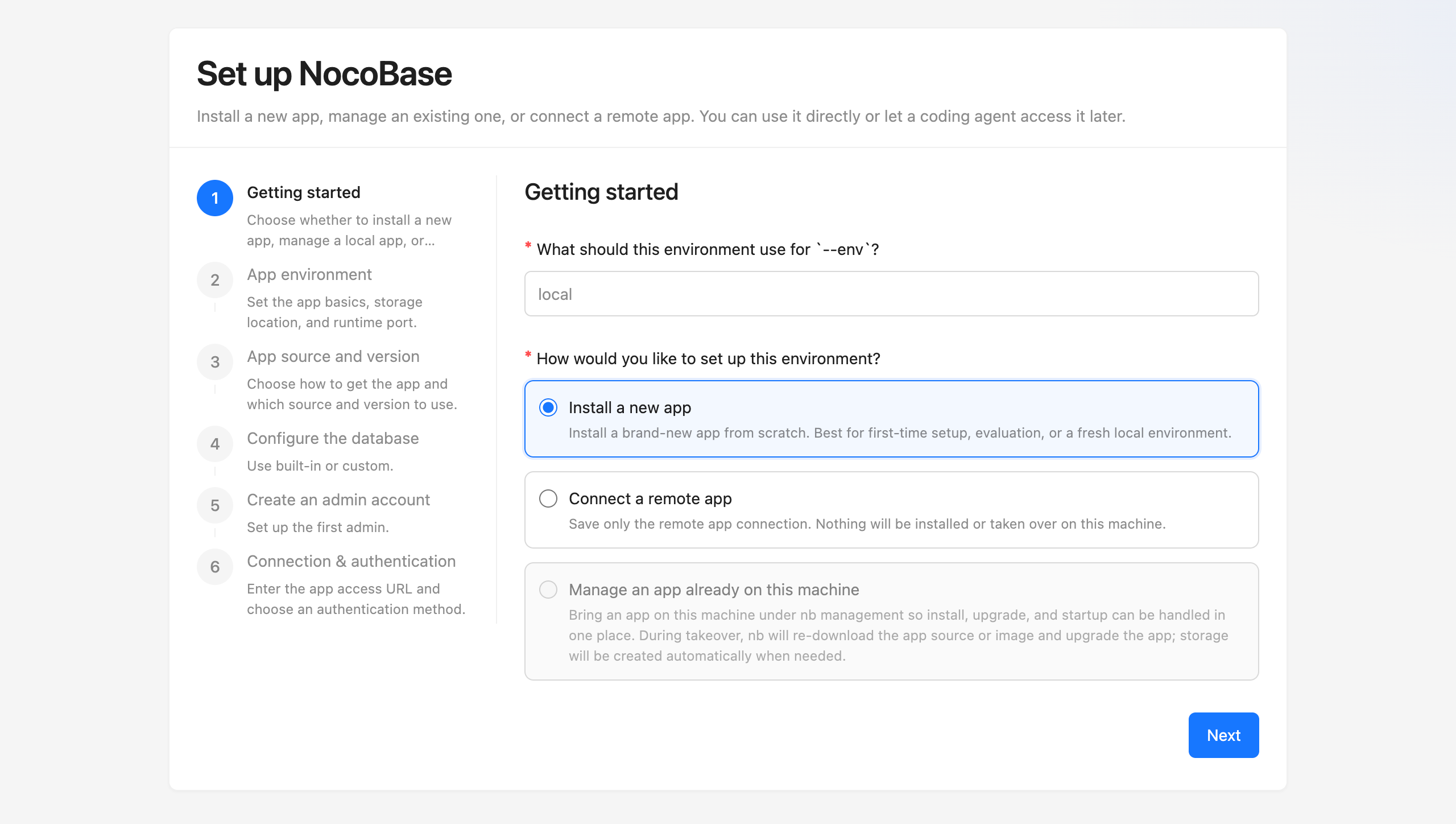
Getting started- tetapkan identifier--envdan pilihInstall a new app
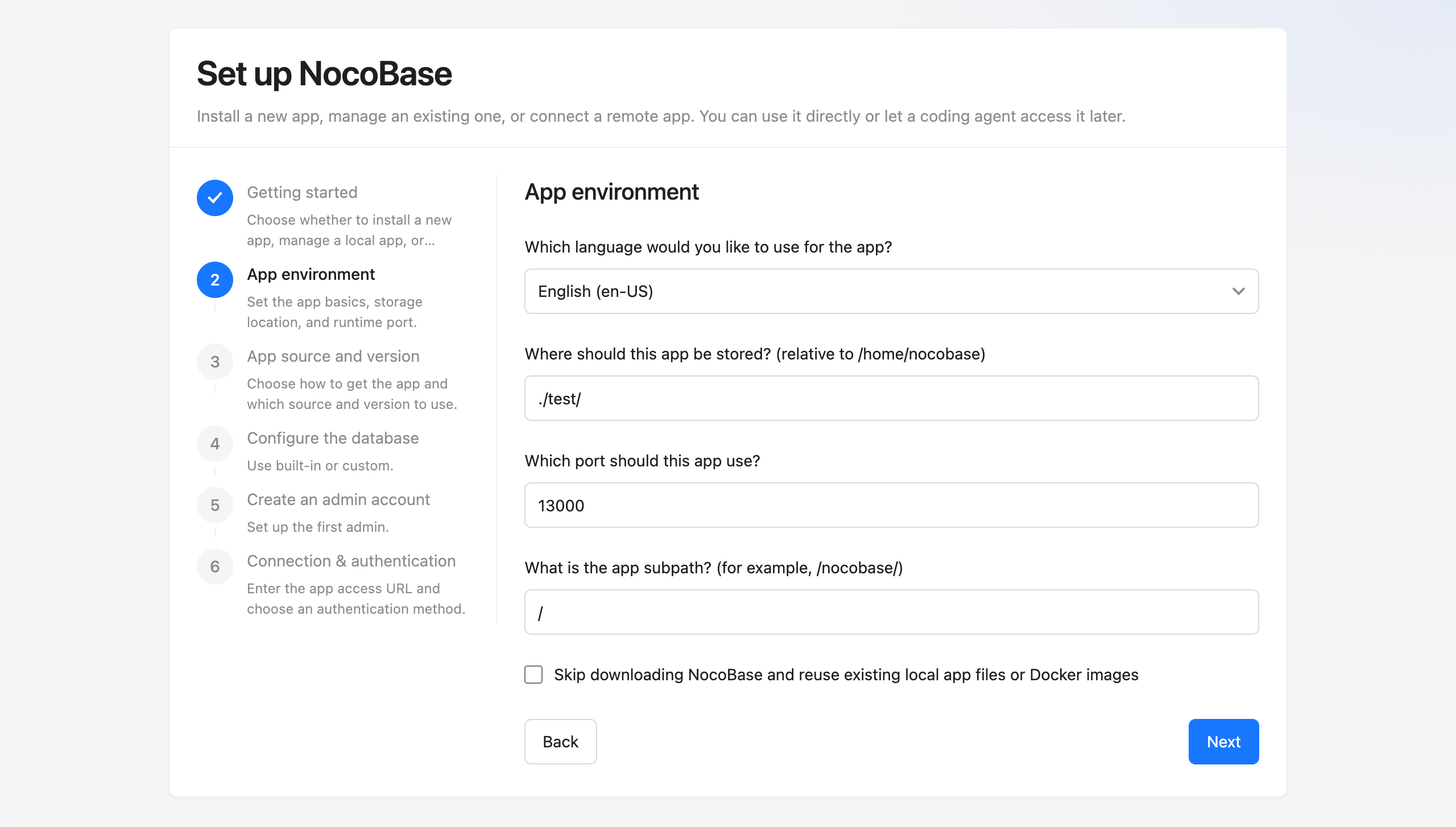
App environment- atur informasi dasar aplikasi, lokasi penyimpanan, dan port runtime
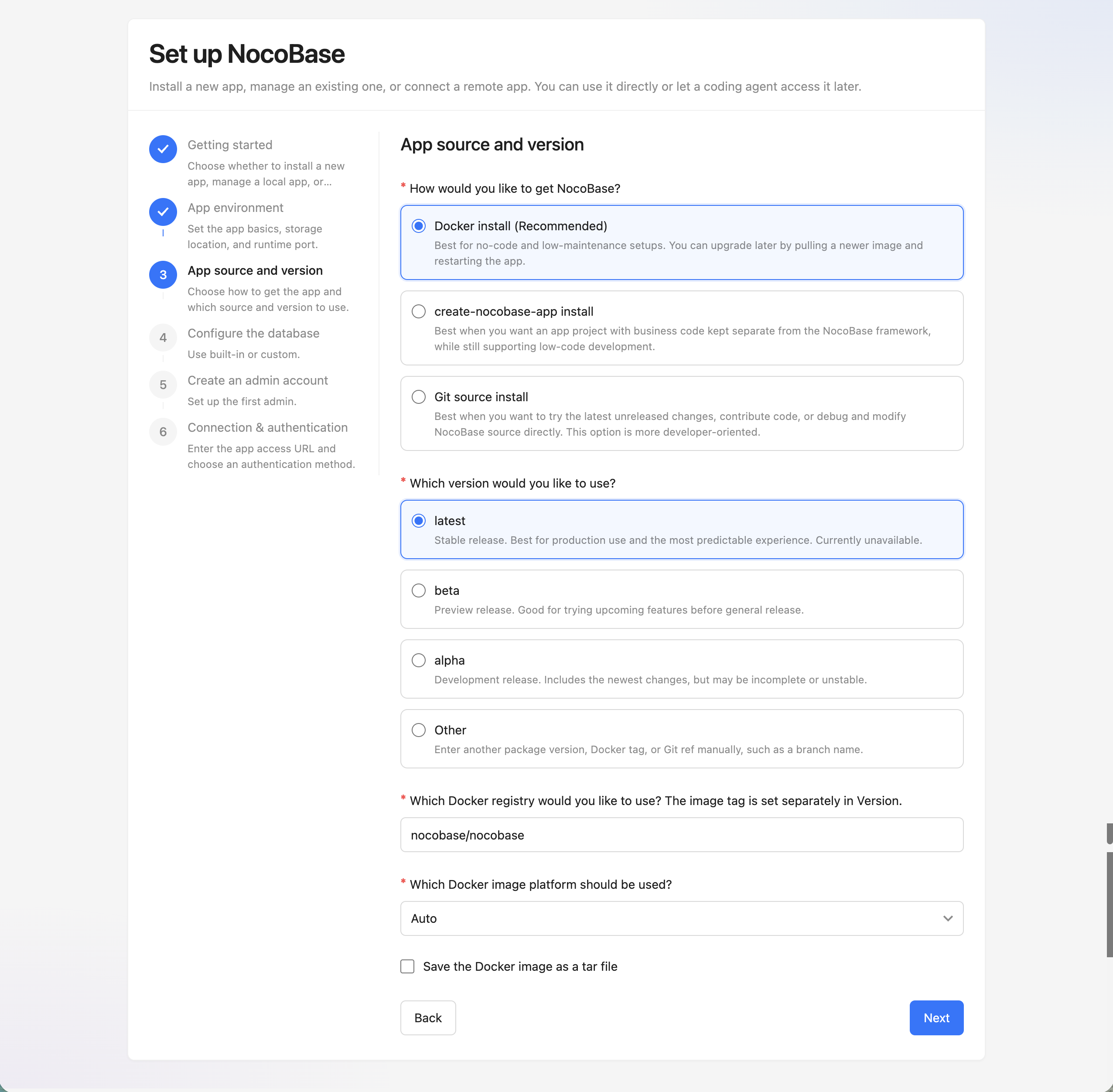
App source and version- pilih cara mendapatkan aplikasi serta source dan version yang akan digunakan
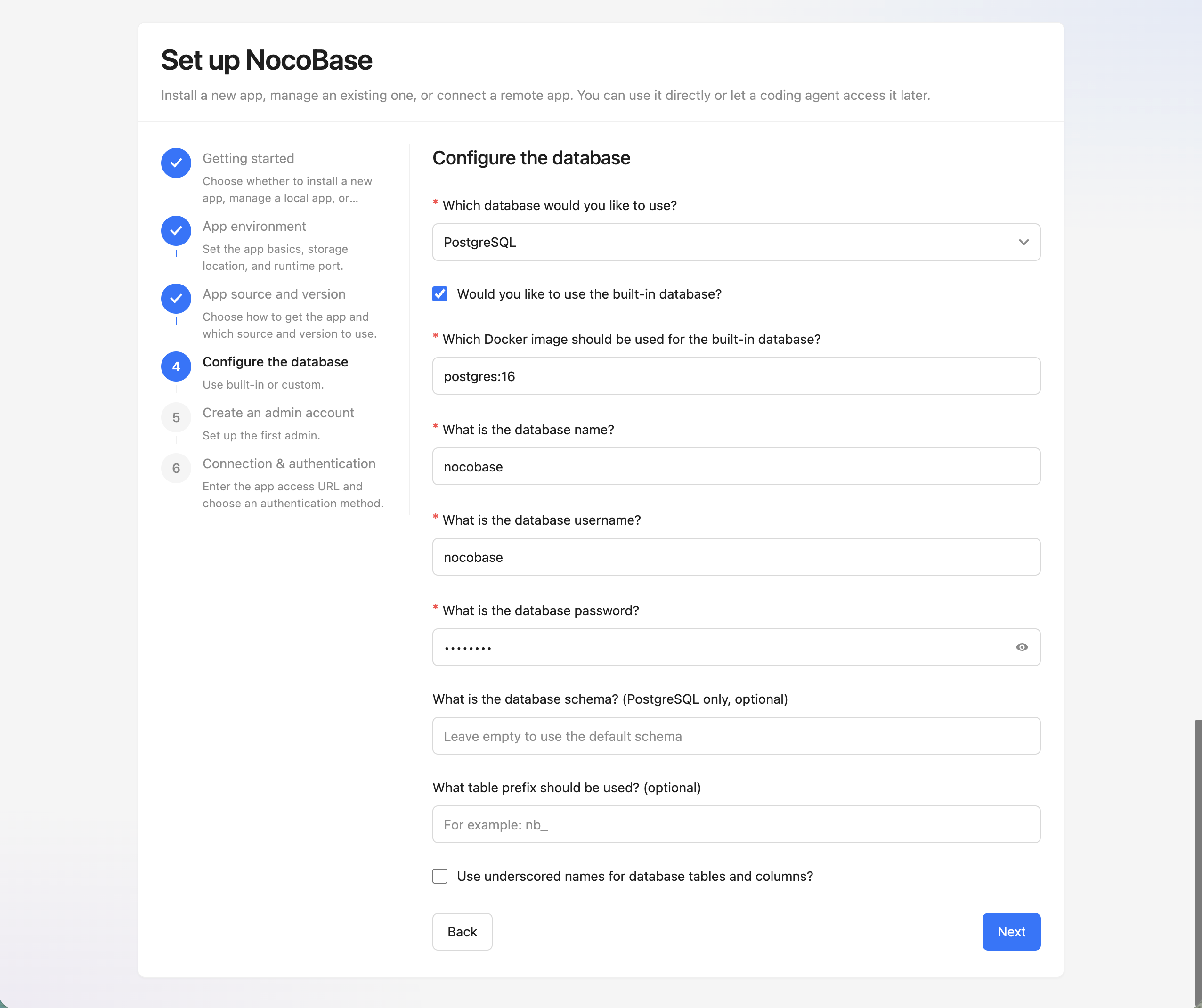
Configure the database- pilih database bawaan atau database kustom
Create an admin account- siapkan akun administrator pertama
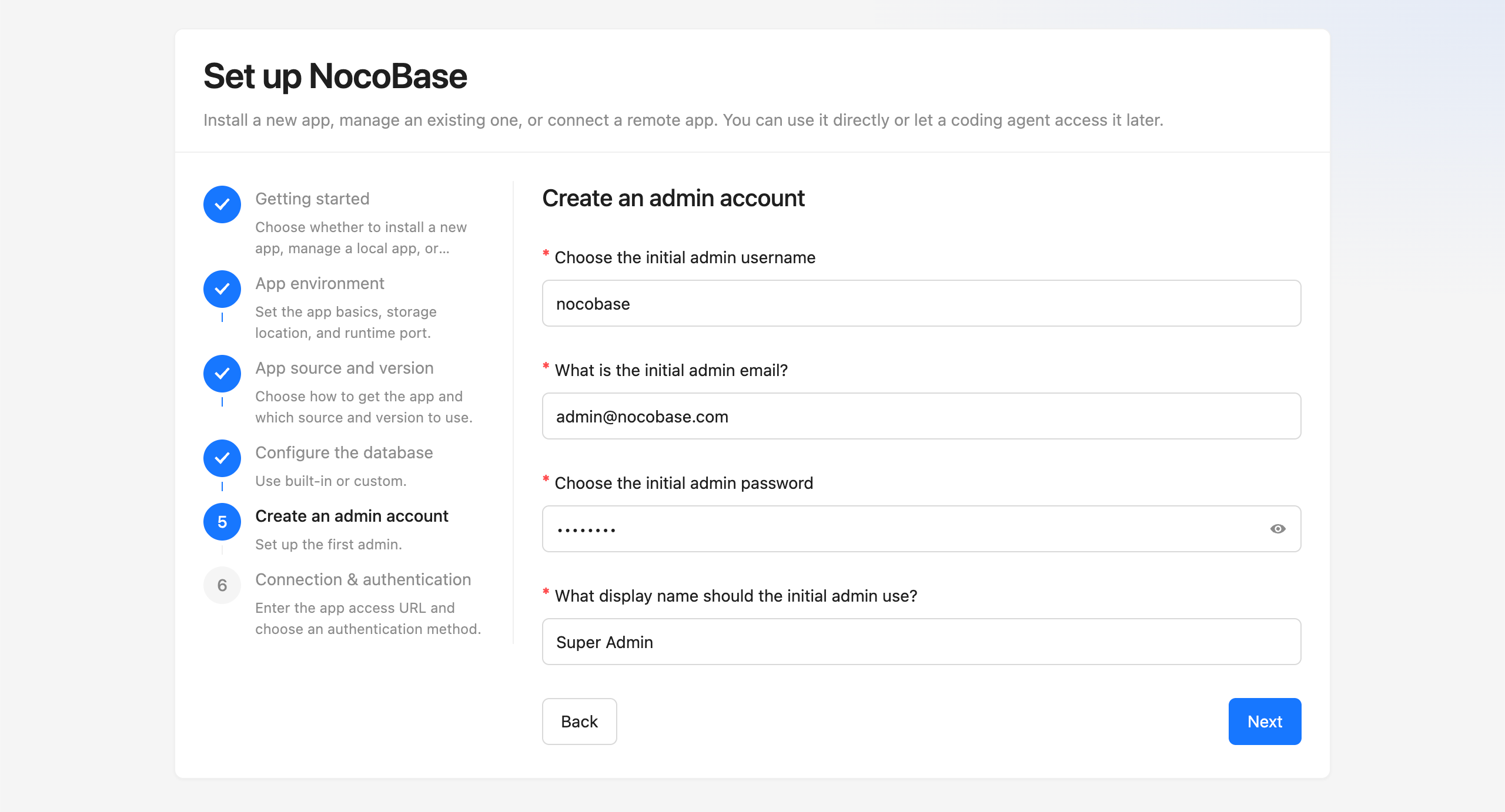
Connection & authentication- masukkan URL akses aplikasi dan pilih metode autentikasi
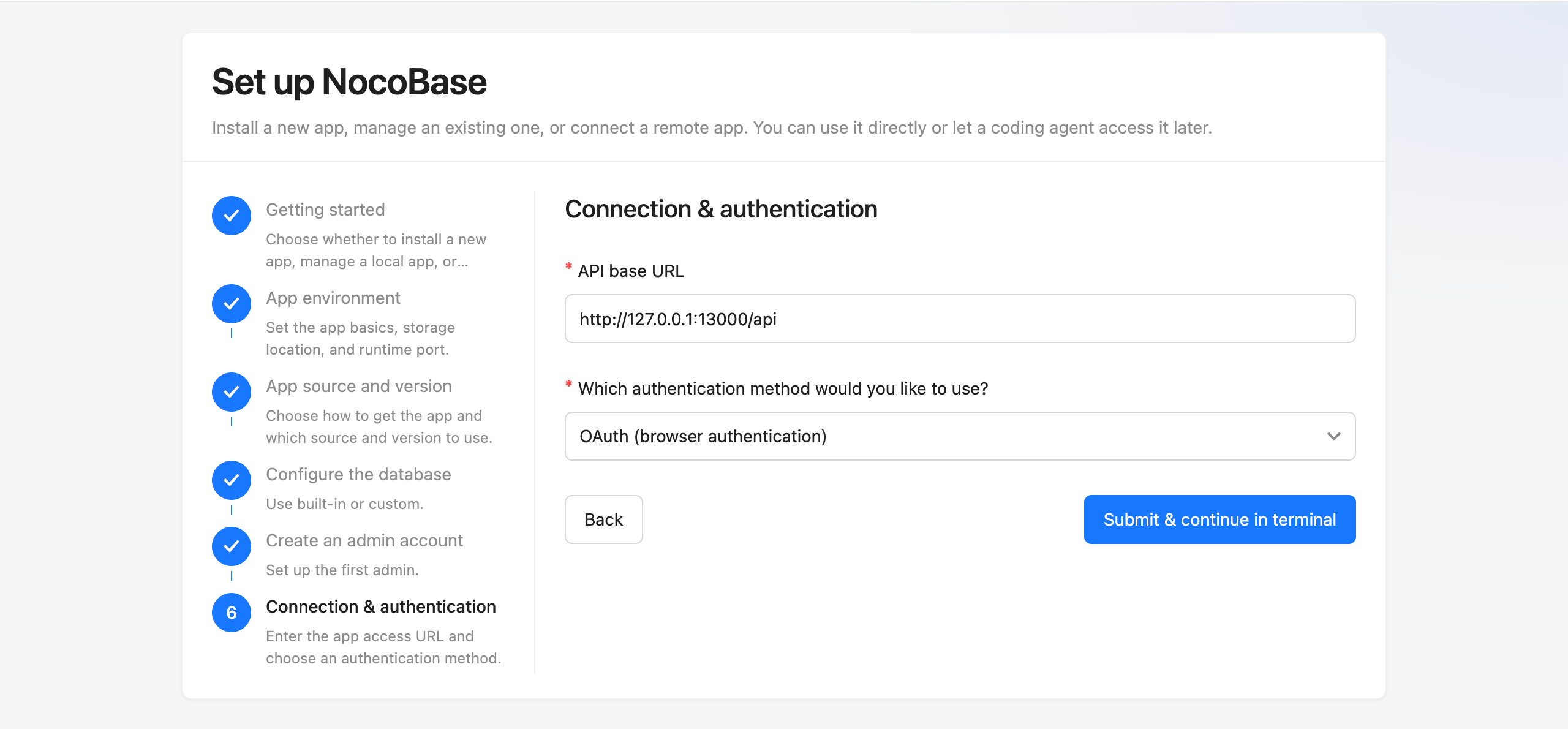
Jika Anda lebih nyaman bekerja lewat terminal, Anda juga bisa langsung menjalankan:
Jika Anda perlu melakukan inisialisasi dalam script atau CI, gunakan mode non-interaktif:
Jika Anda menjalankan nb init --ui di server, kami menyarankan untuk mengubah default host ke IP server tersebut terlebih dahulu. Dengan begitu, Anda bisa membuka wizard dari browser lokal.
Langkah 3: Pastikan aplikasi siap digunakan
Setelah instalasi selesai, biasanya ada baiknya memastikan tiga hal ini terlebih dahulu:
- Env sudah berhasil disimpan
- Aplikasi sudah berjalan normal
- Anda bisa login menggunakan akun administrator
Perintah yang umum dipakai:
Untuk instalasi lokal dengan konfigurasi default, biasanya Anda bisa langsung membuka http://localhost:13000 di browser. Setelah login, buka sesi AI Agent baru atau restart sesi yang sedang berjalan, lalu AI bisa mulai bekerja dengan aplikasi NocoBase ini.
Konfigurasi CLI secara default disimpan di ~/.nocobase/, sehingga AI Agents biasanya bisa mengaksesnya dari direktori kerja mana pun.
Jika aplikasi ini nantinya akan dibuka untuk pengguna sungguhan, kami tidak menyarankan penggunaan jangka panjang dengan IP + port secara langsung. Langkah berikutnya biasanya adalah menambahkan reverse proxy dan mengaktifkan HTTPS.
Langkah berikutnya
- Jika Anda sudah memiliki aplikasi NocoBase yang berjalan, lihat Panduan Integrasi AI Agent
- Jika Anda ingin mengelola startup, shutdown, log, dan upgrade aplikasi, lihat Kelola aplikasi
- Jika Anda ingin melanjutkan deployment produksi, lihat Instal aplikasi dengan CLI dan Ringkasan deployment produksi
- Jika Anda ingin AI mulai membangun aplikasi, lihat AI Builder
Tautan terkait
- Perbandingan Metode Instalasi dan Versi — Bandingkan dulu metode instalasi dan kanal versi, lalu putuskan cara instalasinya
- Panduan Integrasi AI Agent — Hubungkan aplikasi NocoBase yang sudah ada dan biarkan AI Agent mulai bekerja
- Referensi perintah
nb init— Inisialisasi aplikasi baru, ambil alih aplikasi lokal yang sudah ada, atau hubungkan aplikasi remote - Referensi perintah
nb env info— Lihat detail koneksi dan konfigurasi runtime dari env saat ini - NocoBase CLI — Referensi lengkap untuk semua perintah
nb - Kelola aplikasi — Mulai, hentikan, restart, lihat log, dan upgrade aplikasi
- Beberapa manajemen lingkungan — Operasi umum saat Anda memelihara beberapa env sekaligus