

NocoBase アプリをインストール
前提条件
- Node.js >= 22
- Yarn 1.x
- Docker でインストールする予定がある場合は、先に Docker が起動していることを確認してください
ステップ 1:CLI をインストール
まず NocoBase CLI をグローバルインストールします:
複数のターミナルを同時に使うことが多い場合や、AI Agents と並行して作業したい場合は、追加で一度 nb session setup を実行することもおすすめします。こうしておくと、各セッションがそれぞれの current env を保持するため、互いに影響しにくくなります。
ステップ 2:アプリを初期化
UI ウィザードでインストールする方法をおすすめします:
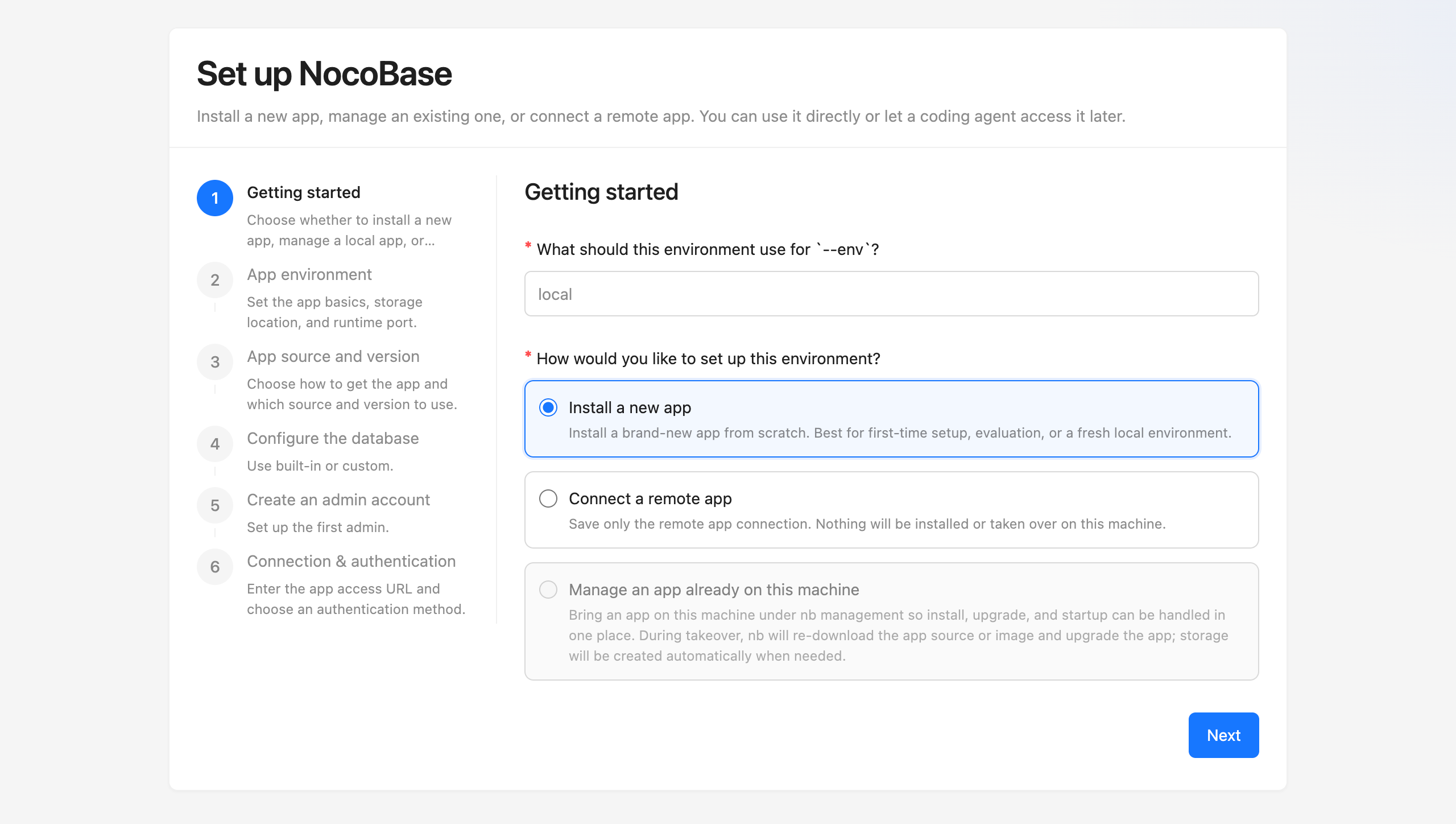
Getting started---env識別子を設定し、Install a new appを選ぶ
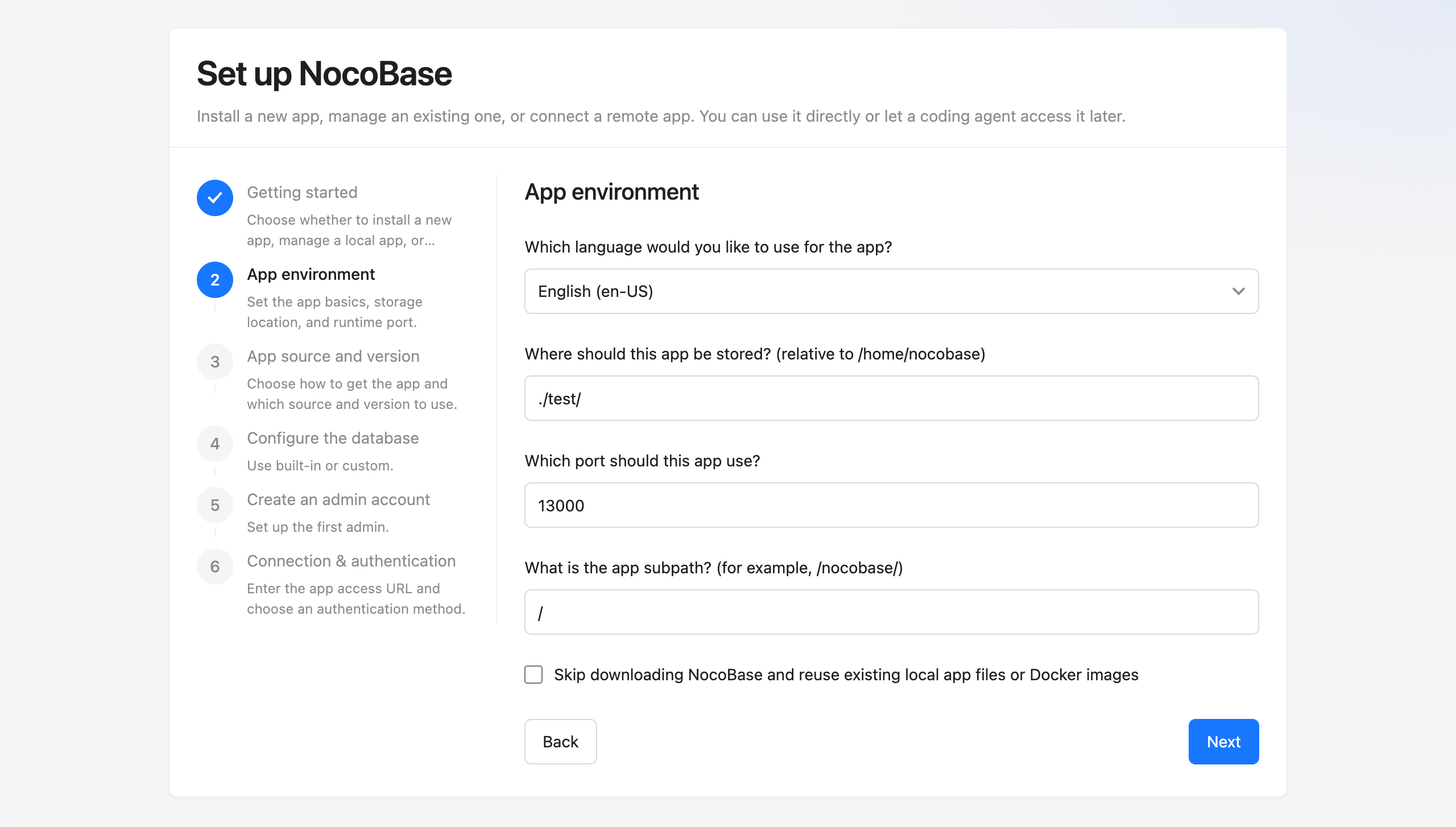
App environment- アプリの基本情報、保存先、ランタイムポートを設定する
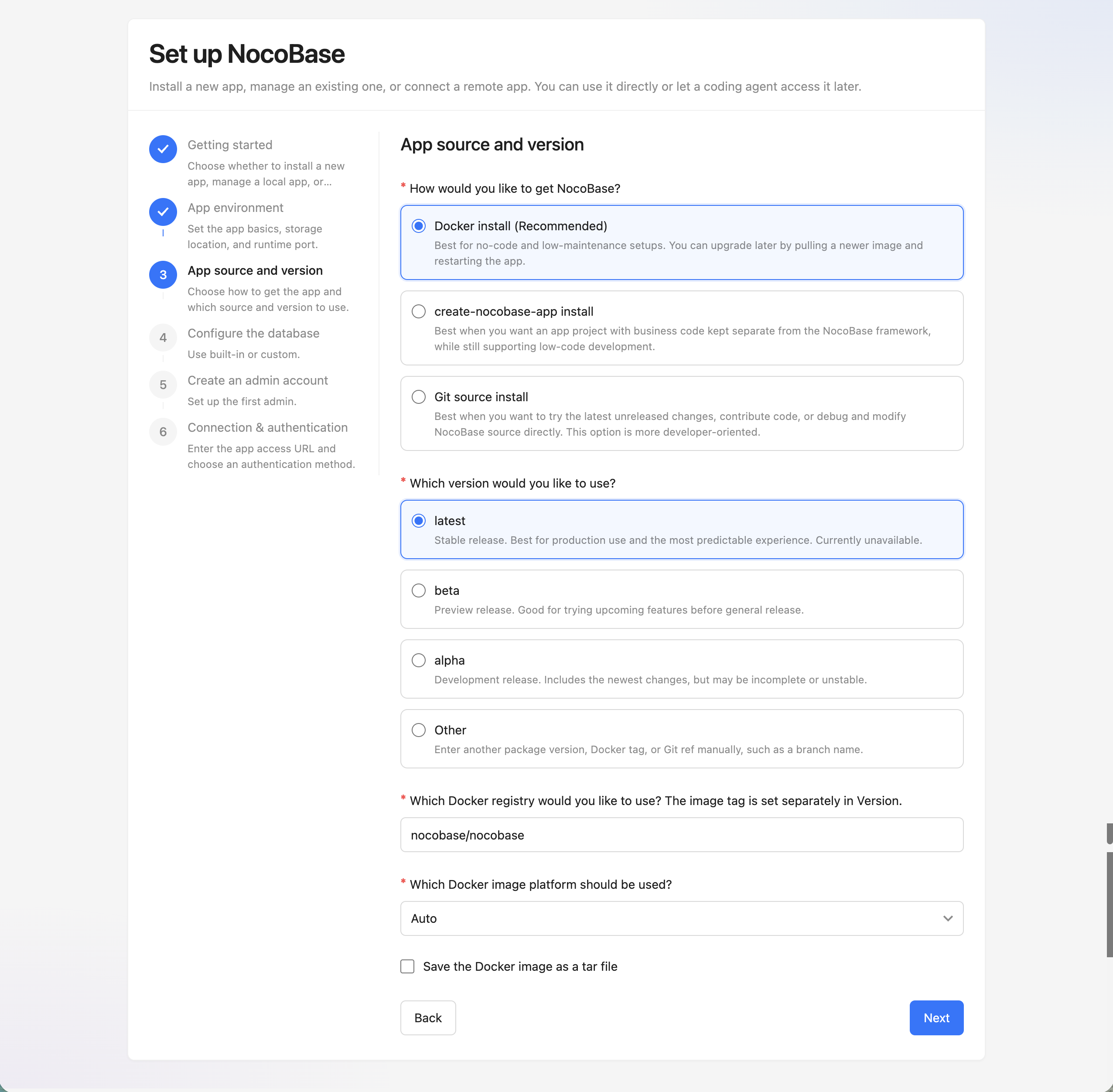
App source and version- アプリの取得方法と使用するソース、バージョンを選ぶ
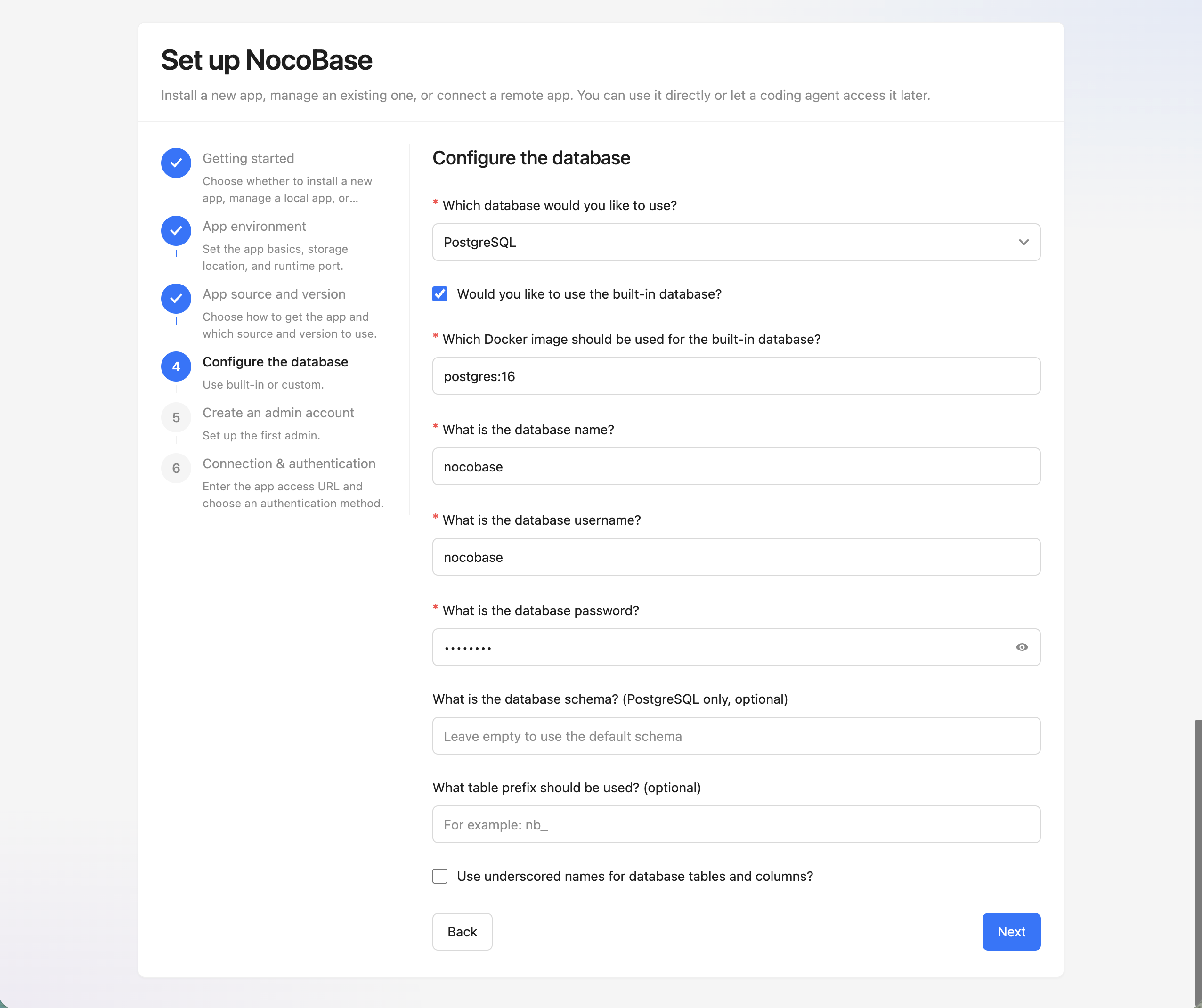
Configure the database- 組み込みデータベースかカスタムデータベースを選ぶ
Create an admin account- 最初の管理者アカウントを設定する
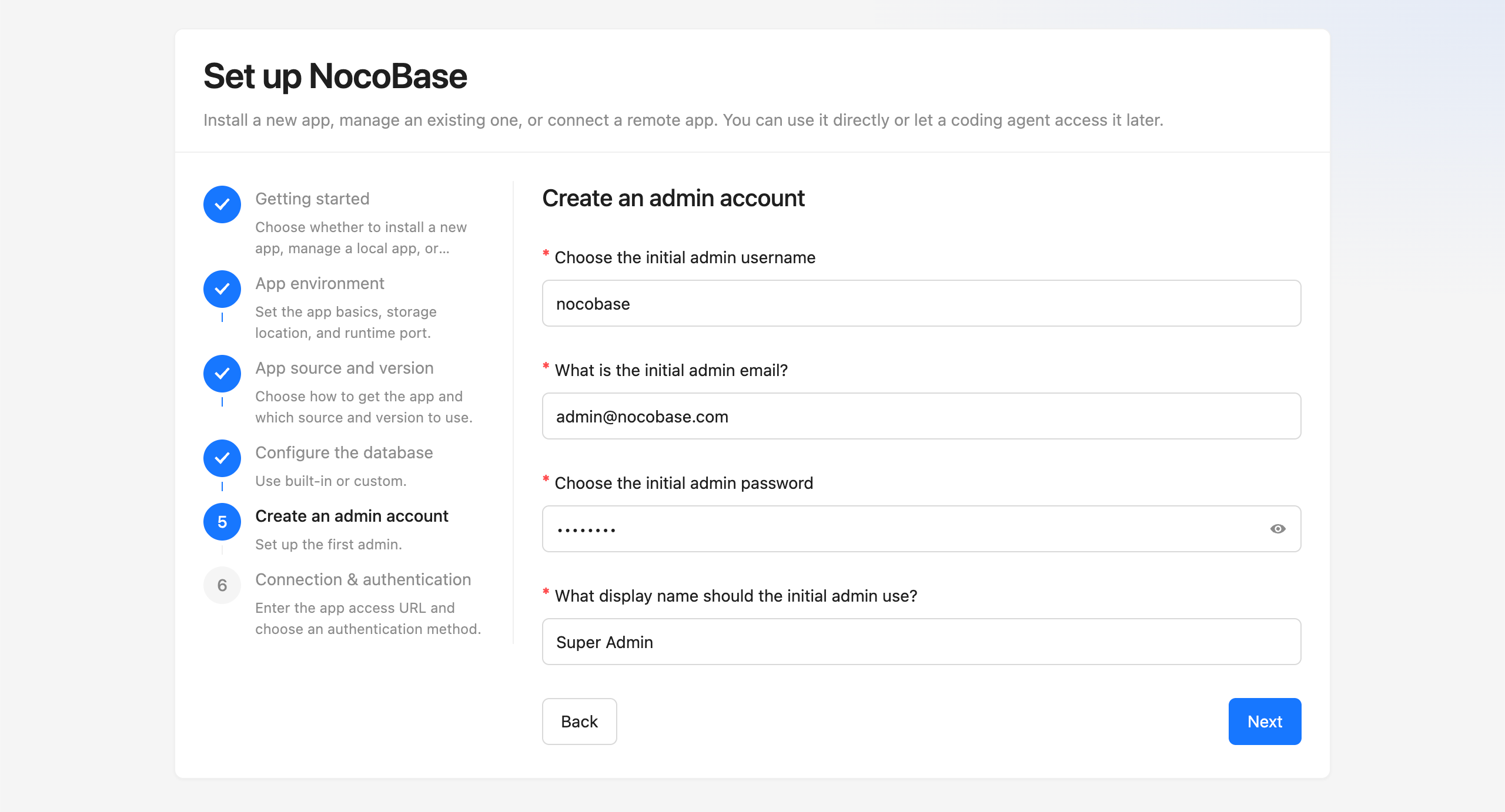
Connection & authentication- アプリのアクセス URL を入力し、認証方式を選ぶ
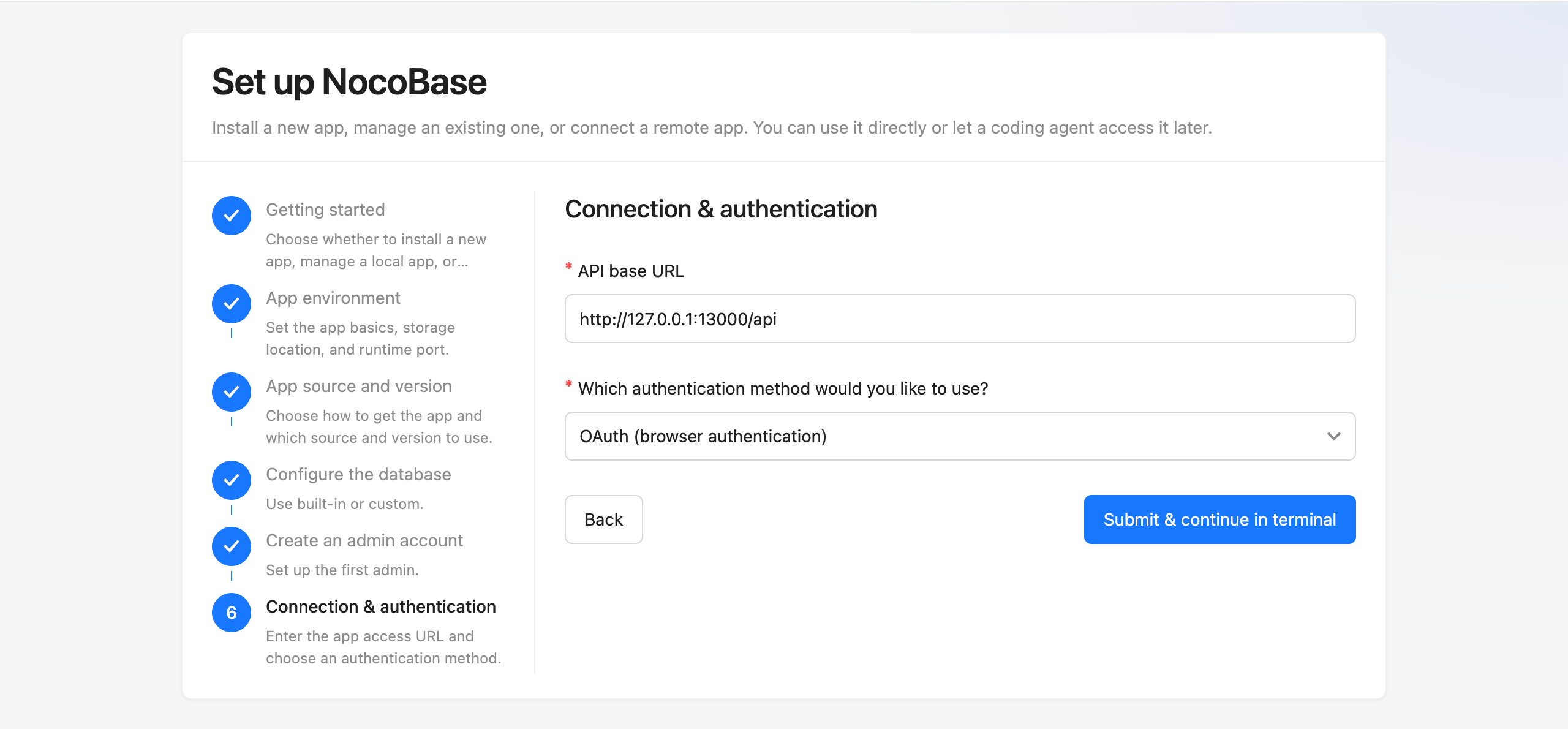
ターミナルでの操作に慣れている場合は、次のコマンドを直接実行してもかまいません:
スクリプトや CI で初期化する場合は、非対話モードを使います:
リモートサーバーでインストールする場合
サーバー上で nb init --ui を実行する場合は、先にデフォルト host をそのサーバーの IP に変更することをおすすめします。そうしておくと、ローカルのブラウザからウィザードを開けます。
ステップ 3:アプリが使える状態か確認する
インストールが終わったら、通常はまず次の 3 点を確認しておくと安心です:
- env が正しく保存されていること
- アプリが正常に起動していること
- 管理者アカウントでログインできること
よく使うコマンドは次のとおりです:
ローカルのデフォルトインストールなら、通常はブラウザで http://localhost:13000 をそのまま開けます。ログイン後、新しい AI Agent セッションを開始するか現在のセッションを再起動すれば、AI がこの NocoBase アプリの操作を始められます。
CLI の設定はデフォルトで ~/.nocobase/ に保存されるため、AI Agents は通常どの作業ディレクトリからでもアクセスできます。
このアプリを今後実際のユーザー向けに公開する予定がある場合、長期的に IP + port をそのまま使うのはおすすめしません。通常、次のステップはリバースプロキシを挟み、HTTPS を有効にすることです。
次のステップ
- すでに稼働中の NocoBase アプリがある場合は、AI Agent 接続ガイドを参照してください
- アプリの起動、停止、ログ、アップグレードを管理したい場合は、アプリ管理を参照してください
- 本番環境へのデプロイを続ける場合は、CLI でアプリをインストールと本番環境デプロイ概要を参照してください
- AI にアプリ構築を始めさせたい場合は、AI Builderを参照してください
関連リンク
- インストール方法とバージョンの比較 — 先にインストール方法とバージョンチャネルを比べてから、どの方法で入れるか決める
- AI Agent 接続ガイド — 既存の NocoBase アプリを接続して、AI Agent の作業を始める
nb initコマンドリファレンス — 新しいアプリの初期化、既存のローカルアプリの引き取り、またはリモートアプリの接続nb env infoコマンドリファレンス — 現在の env の接続情報とランタイム設定を確認する- NocoBase CLI — すべての
nbコマンドの完全なリファレンス - アプリ管理 — アプリの起動、停止、再起動、ログ確認、アップグレード
- 複数の環境管理 — 複数の env を同時に管理するときによく使う操作