

Instalar o aplicativo NocoBase
Pré-requisitos
- Node.js >= 22
- Yarn 1.x
- Se pretende instalar com Docker, confira antes se o Docker já está em execução
Passo 1: Instalar o CLI
Primeiro, instale o NocoBase CLI globalmente:
Se você costuma trabalhar com vários terminais ao mesmo tempo, ou quer operar em paralelo com AI Agents, também recomendamos executar nb session setup uma vez. Assim, cada sessão mantém o seu próprio current env, e fica menos provável que uma interfira na outra.
Passo 2: Inicializar o aplicativo
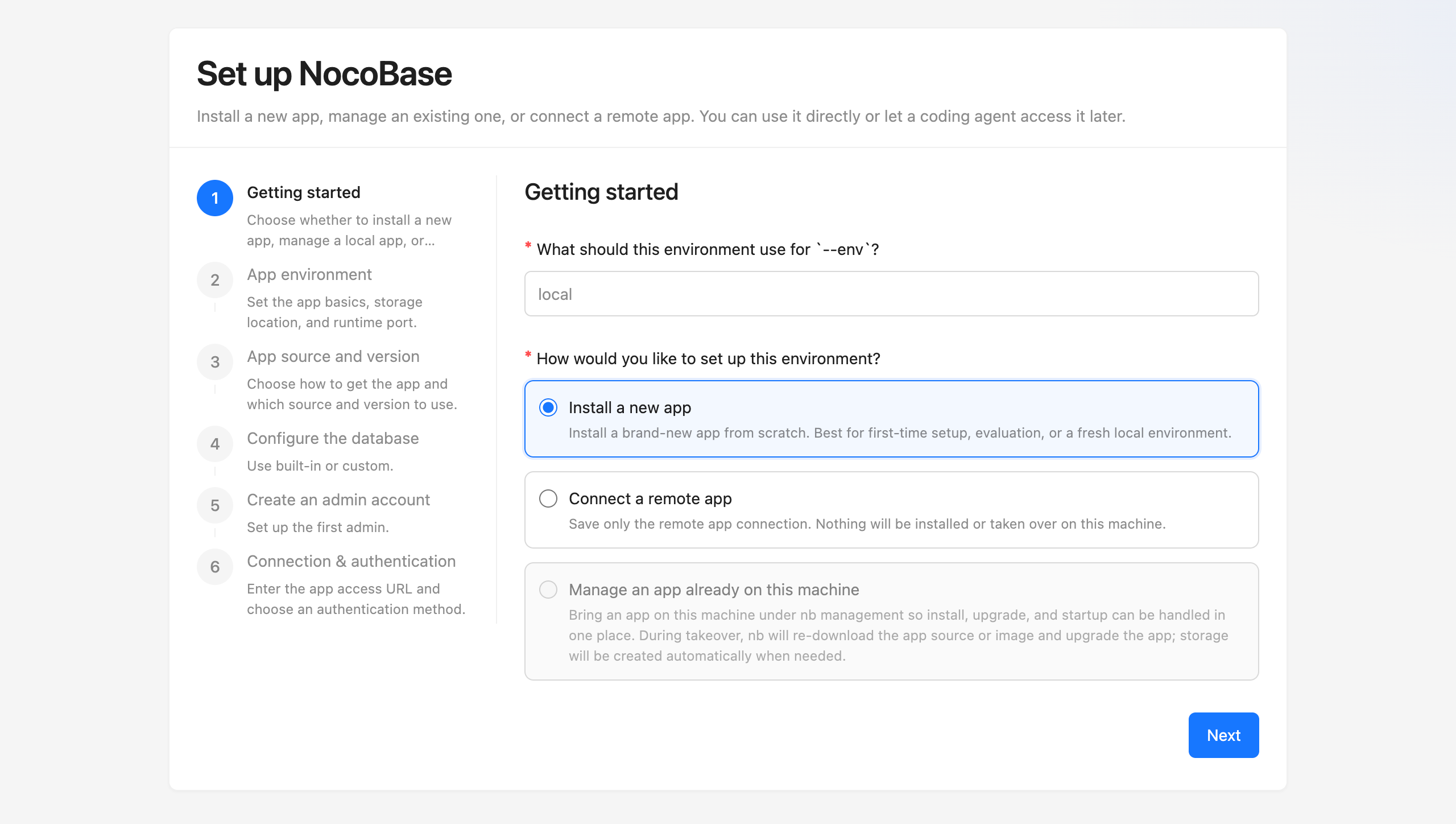
Recomendamos instalar pelo assistente de UI:
Getting started- definir o identificador--enve escolherInstall a new app
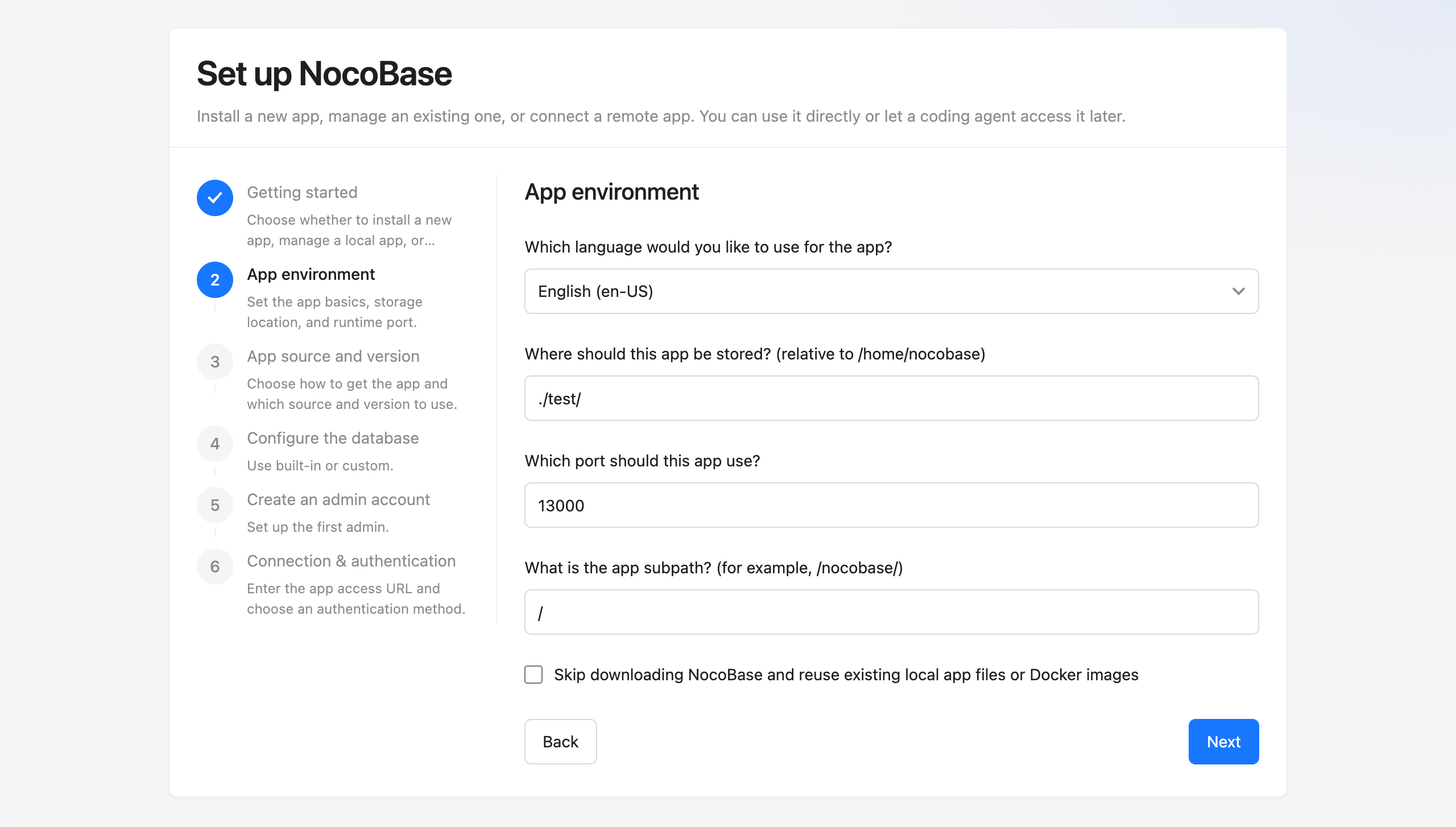
App environment- definir as informações básicas do aplicativo, o local de armazenamento e a porta de execução
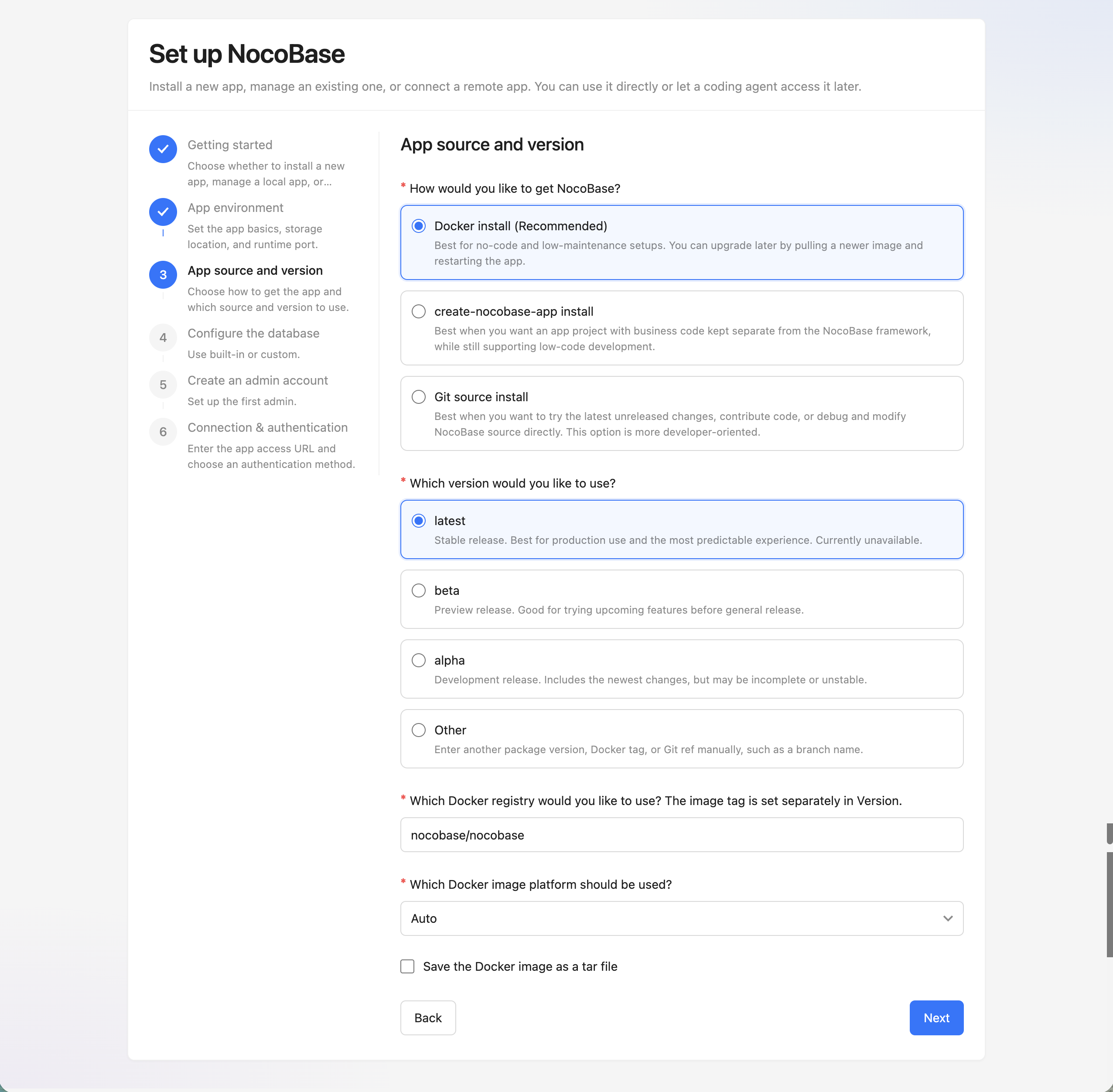
App source and version- escolher como obter o aplicativo e qual source e version usar
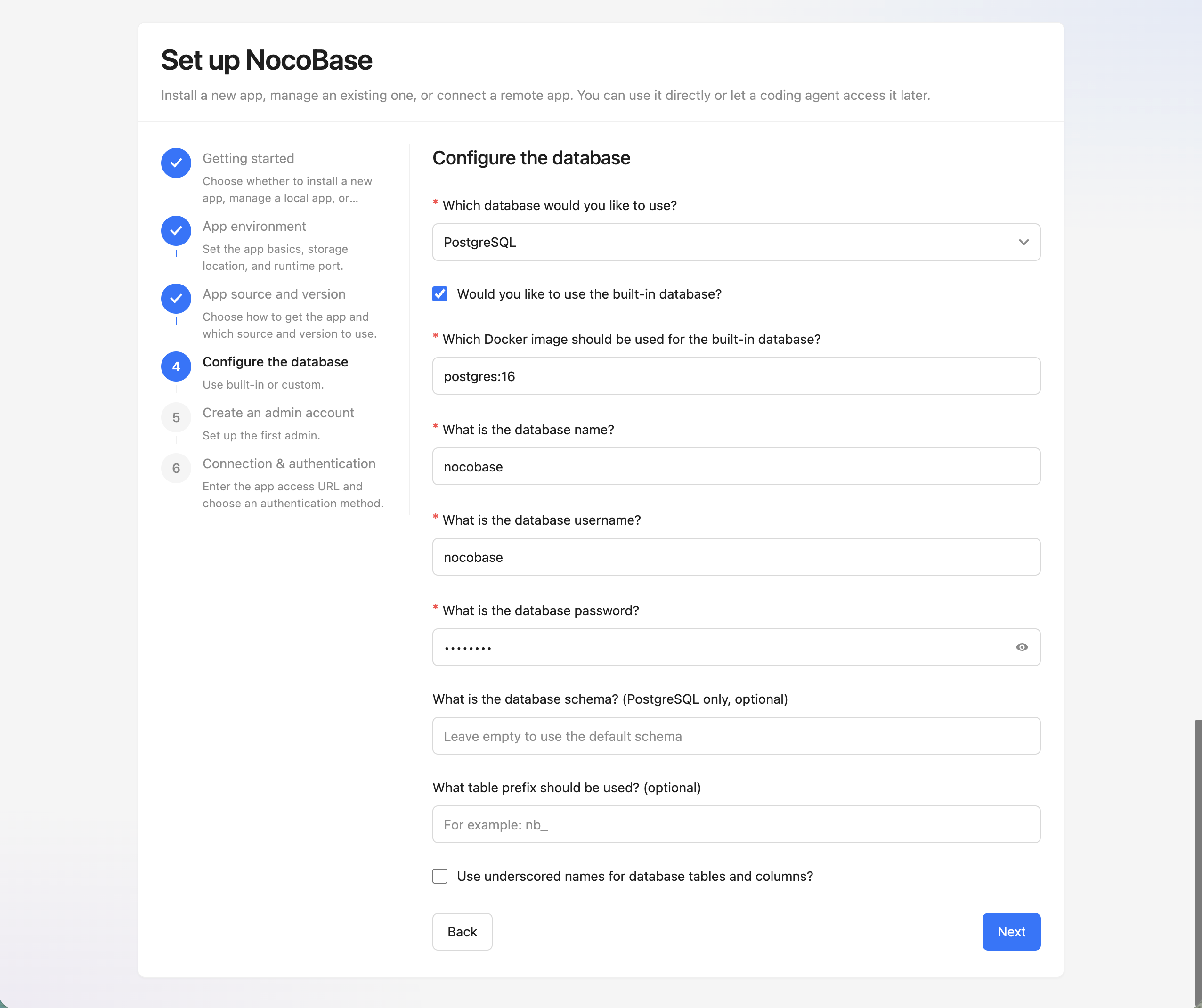
Configure the database- escolher o banco de dados embutido ou um banco de dados personalizado
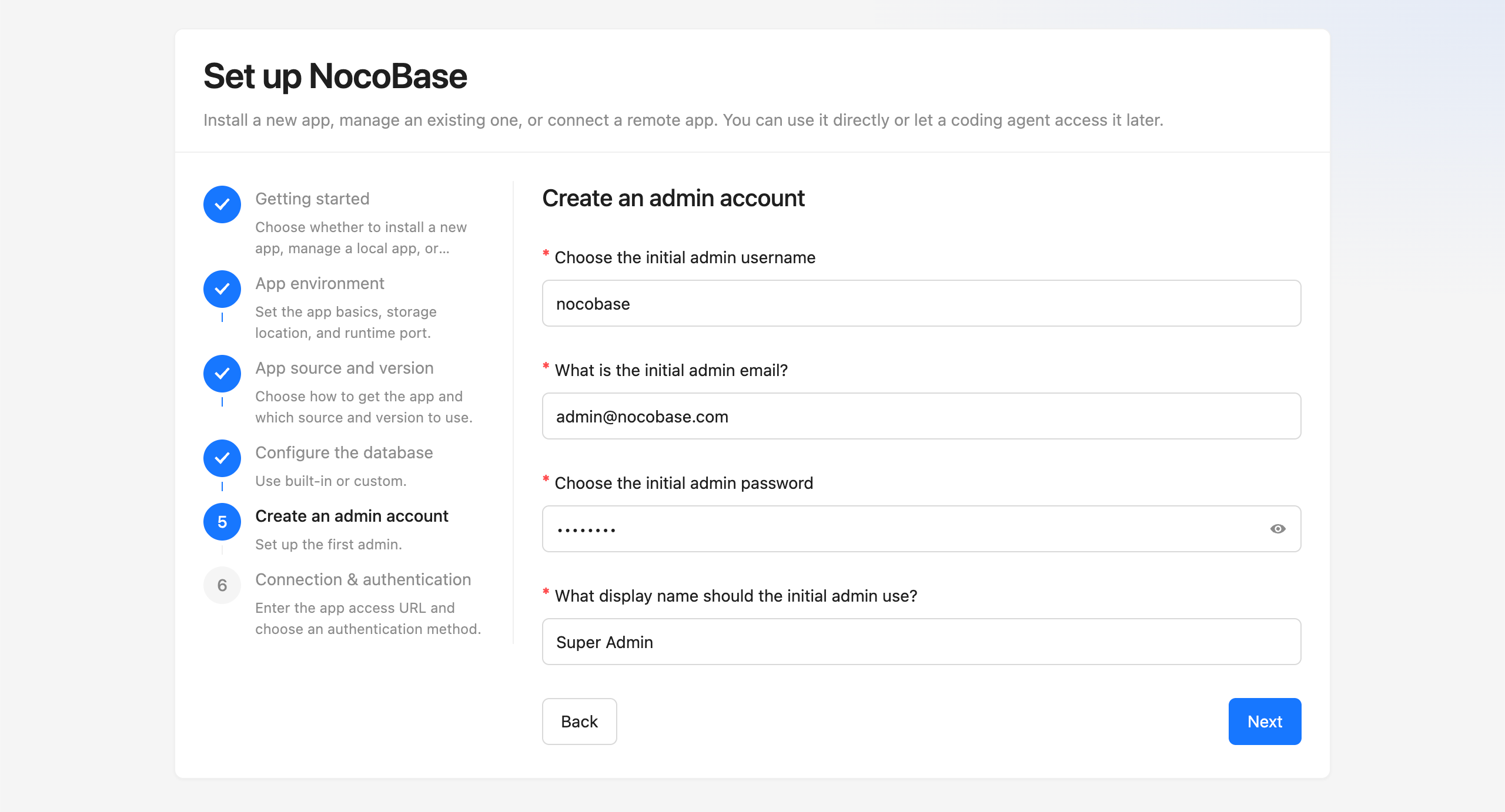
Create an admin account- configurar a primeira conta de administrador
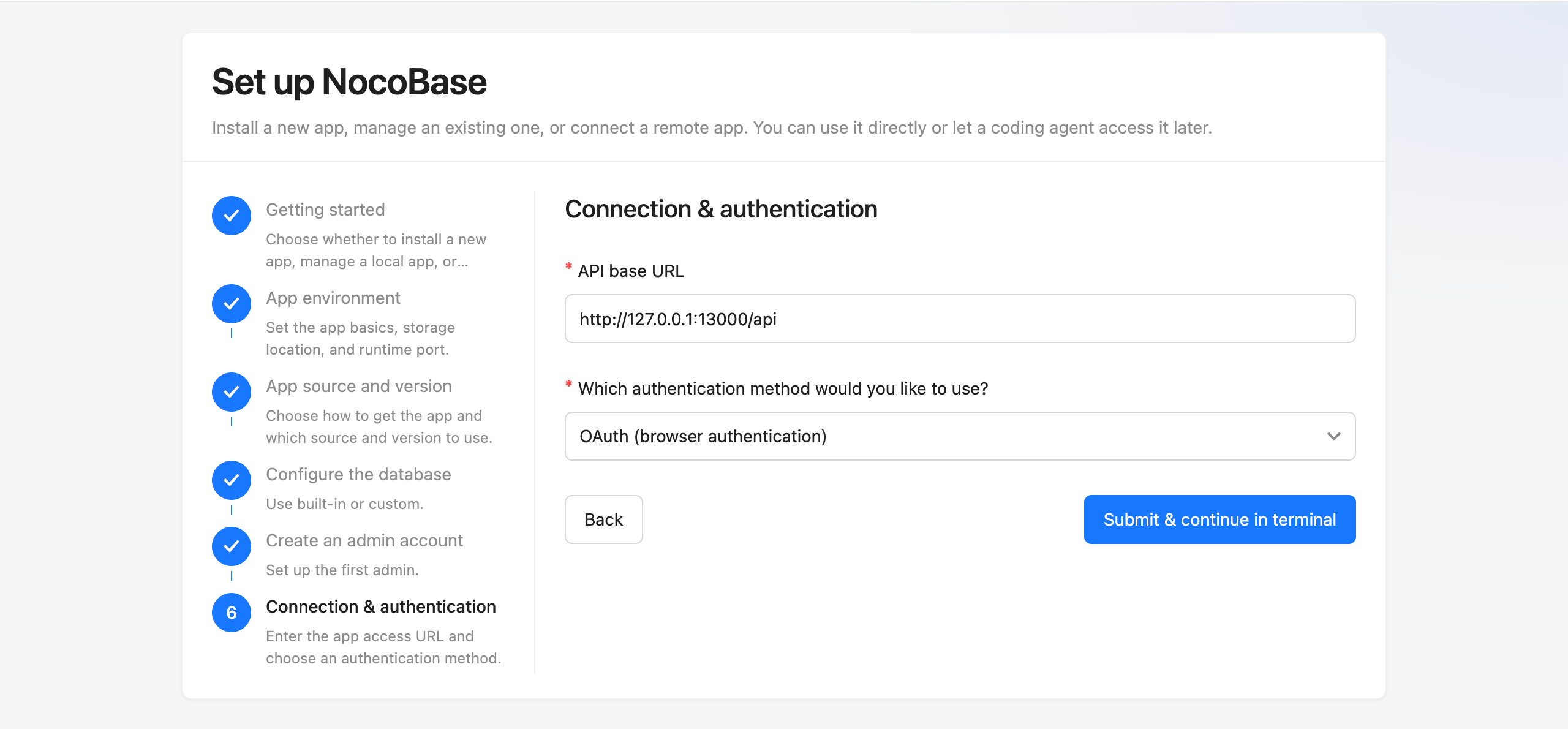
Connection & authentication- informar a URL de acesso do aplicativo e escolher um método de autenticação
Se preferir trabalhar pela linha de comando, você também pode executar:
Se precisar inicializar em scripts ou em CI, use o modo não interativo:
Se você executar nb init --ui em um servidor, recomendamos alterar antes o host padrão para o IP atual desse servidor. Assim, você poderá abrir o assistente no navegador local.
Passo 3: Confirmar que o aplicativo está pronto
Depois da instalação, normalmente vale a pena confirmar primeiro estas três coisas:
- O env foi salvo com sucesso
- O aplicativo iniciou normalmente
- Você consegue entrar com a conta de administrador
Os comandos mais usados são:
Em uma instalação local padrão, normalmente você pode abrir http://localhost:13000 diretamente no navegador. Depois de fazer login, inicie uma nova sessão do AI Agent ou reinicie a atual, e a IA poderá começar a trabalhar com este aplicativo NocoBase.
As configurações do CLI ficam salvas em ~/.nocobase/ por padrão, então os AI Agents geralmente conseguem acessá-las a partir de qualquer diretório de trabalho.
Se esse aplicativo for exposto a usuários reais no futuro, não recomendamos manter o uso direto de IP + port no longo prazo. O próximo passo costuma ser colocar a aplicação atrás de um proxy reverso e habilitar HTTPS.
Próximos passos
- Se você já tem um aplicativo NocoBase em execução, veja o Guia de integração para AI Agent
- Se você quer gerenciar inicialização, parada, logs e upgrades do aplicativo, veja Gerenciar aplicativos
- Se você quer continuar com o deploy em produção, veja Instalar aplicativos com CLI e Visão geral do deploy em produção
- Se você quer deixar a IA começar a construir aplicativos, veja AI Builder
Links relacionados
- Comparação de Métodos de Instalação e Versões — Compare primeiro os métodos de instalação e os canais de versão, depois decida como instalar
- Guia de integração para AI Agent — Conecte um aplicativo NocoBase existente e deixe seu AI Agent começar a trabalhar
- Referência do comando
nb init— Inicializar um aplicativo novo, assumir um aplicativo local existente ou conectar um aplicativo remoto - Referência do comando
nb env info— Ver os detalhes de conexão e a configuração de runtime do env atual - NocoBase CLI — Referência completa de todos os comandos
nb - Gerenciar aplicativos — Iniciar, parar, reiniciar, ver logs e fazer upgrade de aplicativos
- Gerenciamento de múltiplos ambientes — Operações comuns quando você mantém vários envs ao mesmo tempo