

Installer l'application NocoBase
Prérequis
- Node.js >= 22
- Yarn 1.x
- Si vous comptez installer avec Docker, assurez-vous d'abord que Docker est déjà lancé
Étape 1 : installer la CLI
Installez d'abord NocoBase CLI globalement :
Si vous travaillez souvent avec plusieurs terminaux en parallèle, ou si vous voulez avancer en même temps qu'un AI Agent, nous vous recommandons aussi d'exécuter nb session setup une fois. Ainsi, chaque session conserve son propre current env, et elles se perturbent moins facilement.
Étape 2 : initialiser l'application
Nous vous recommandons de l'installer avec l'assistant d'UI :
Getting started- définir l'identifiant--envet choisirInstall a new app
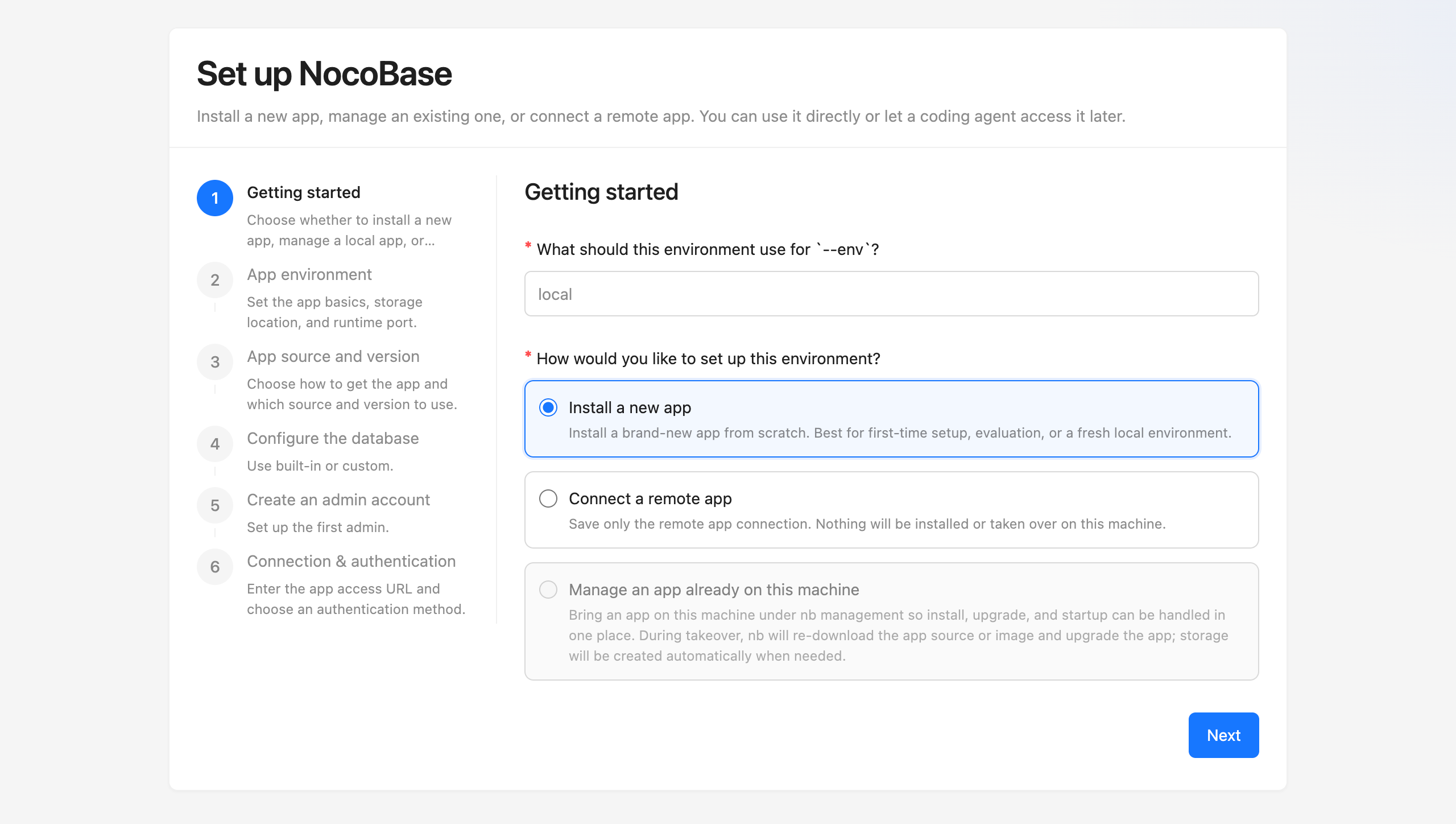
App environment- définir les informations de base de l'application, l'emplacement de stockage et le port d'exécution
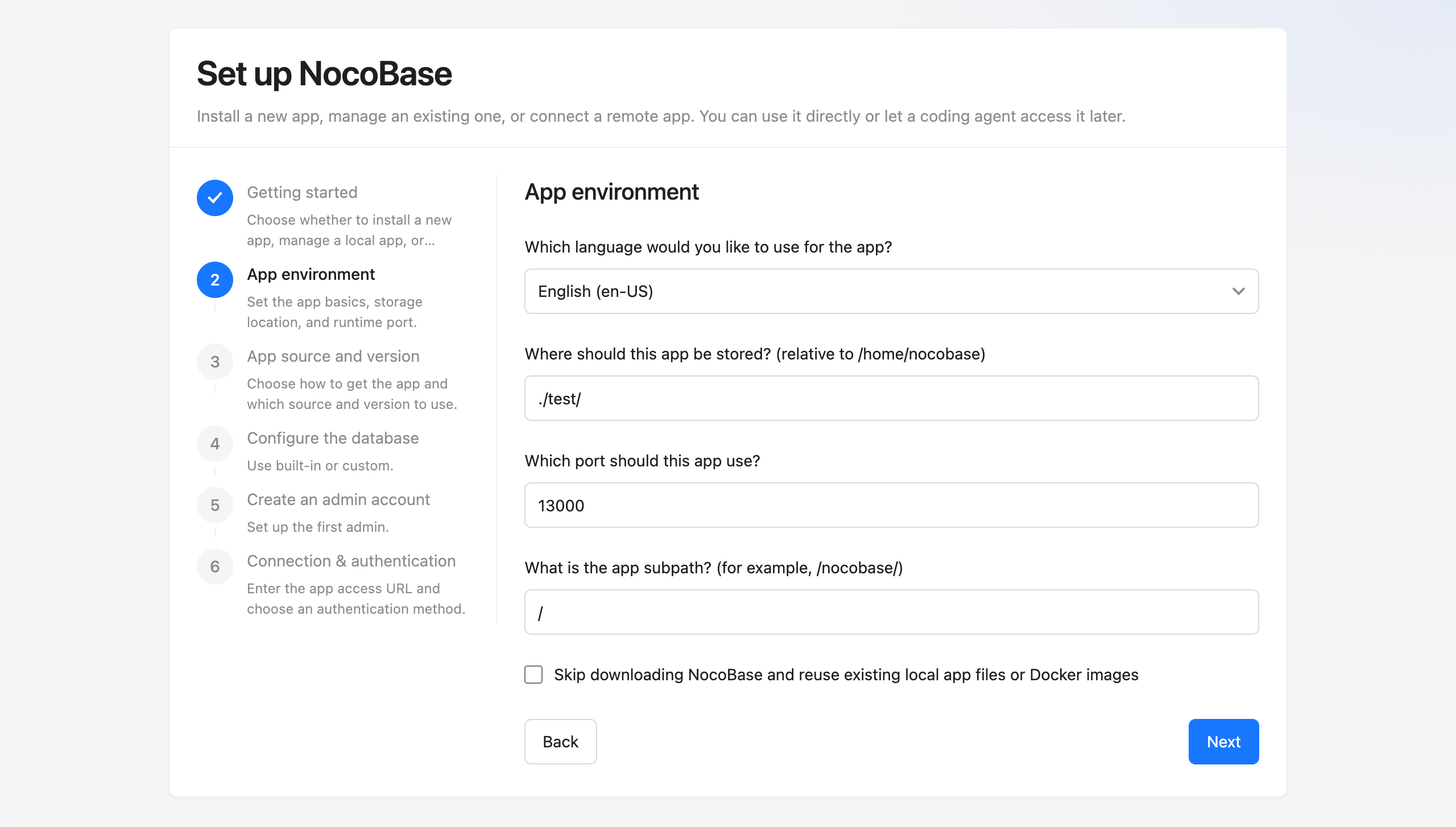
App source and version- choisir comment récupérer l'application, ainsi que la source et la version à utiliser
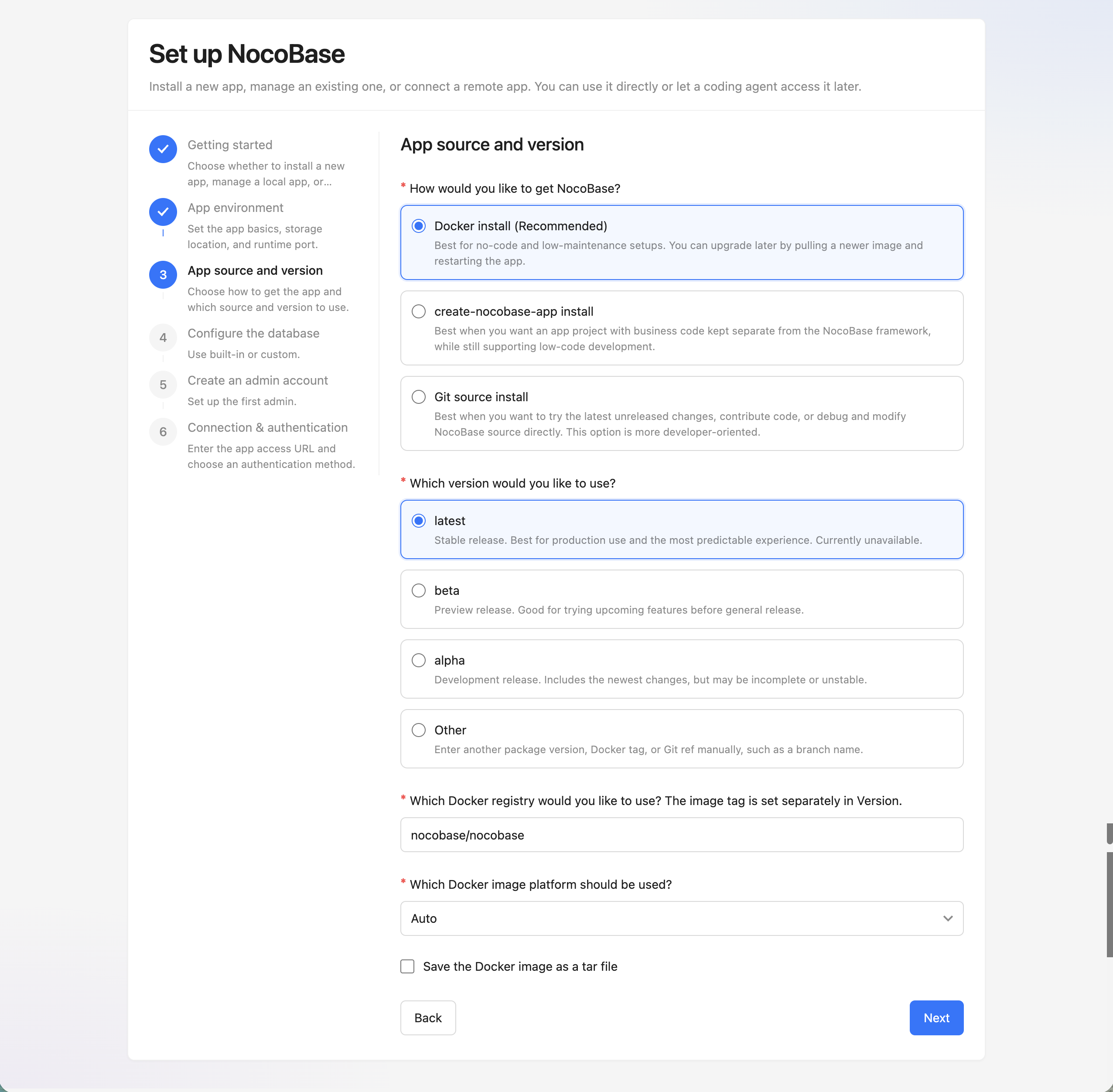
Configure the database- choisir la base de données intégrée ou une base de données personnalisée
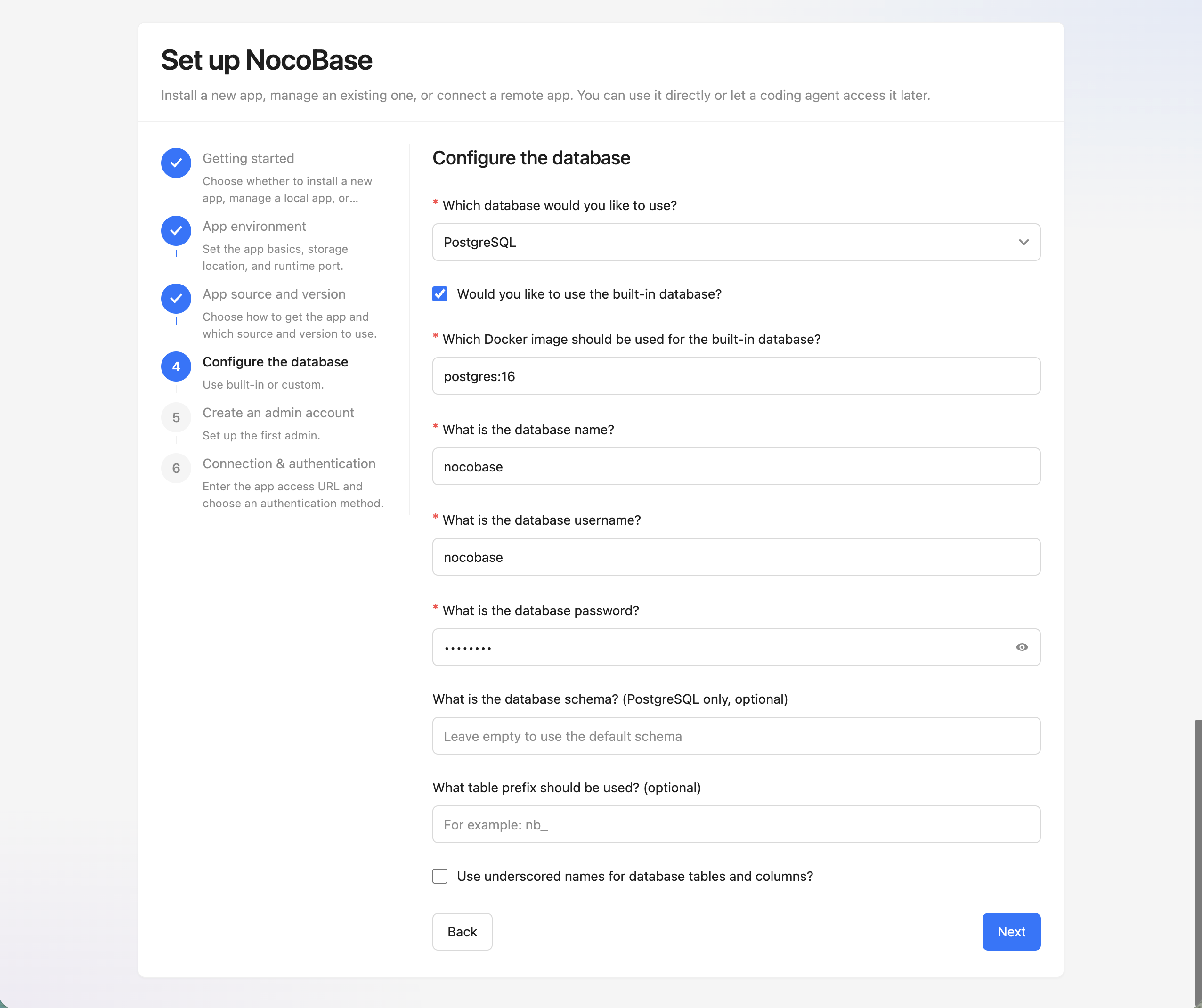
Create an admin account- configurer le premier compte administrateur
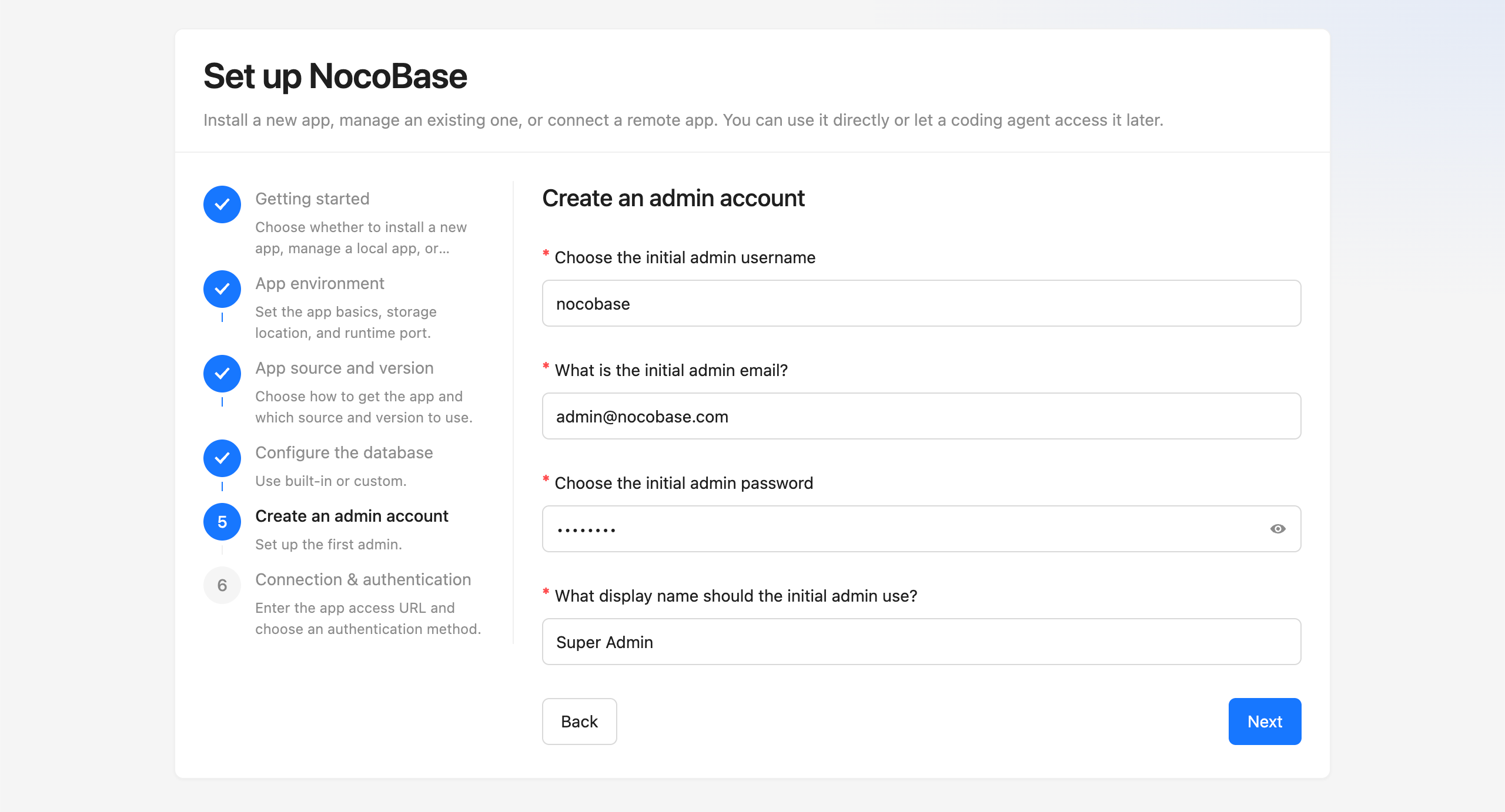
Connection & authentication- saisir l'URL d'accès de l'application et choisir une méthode d'authentification
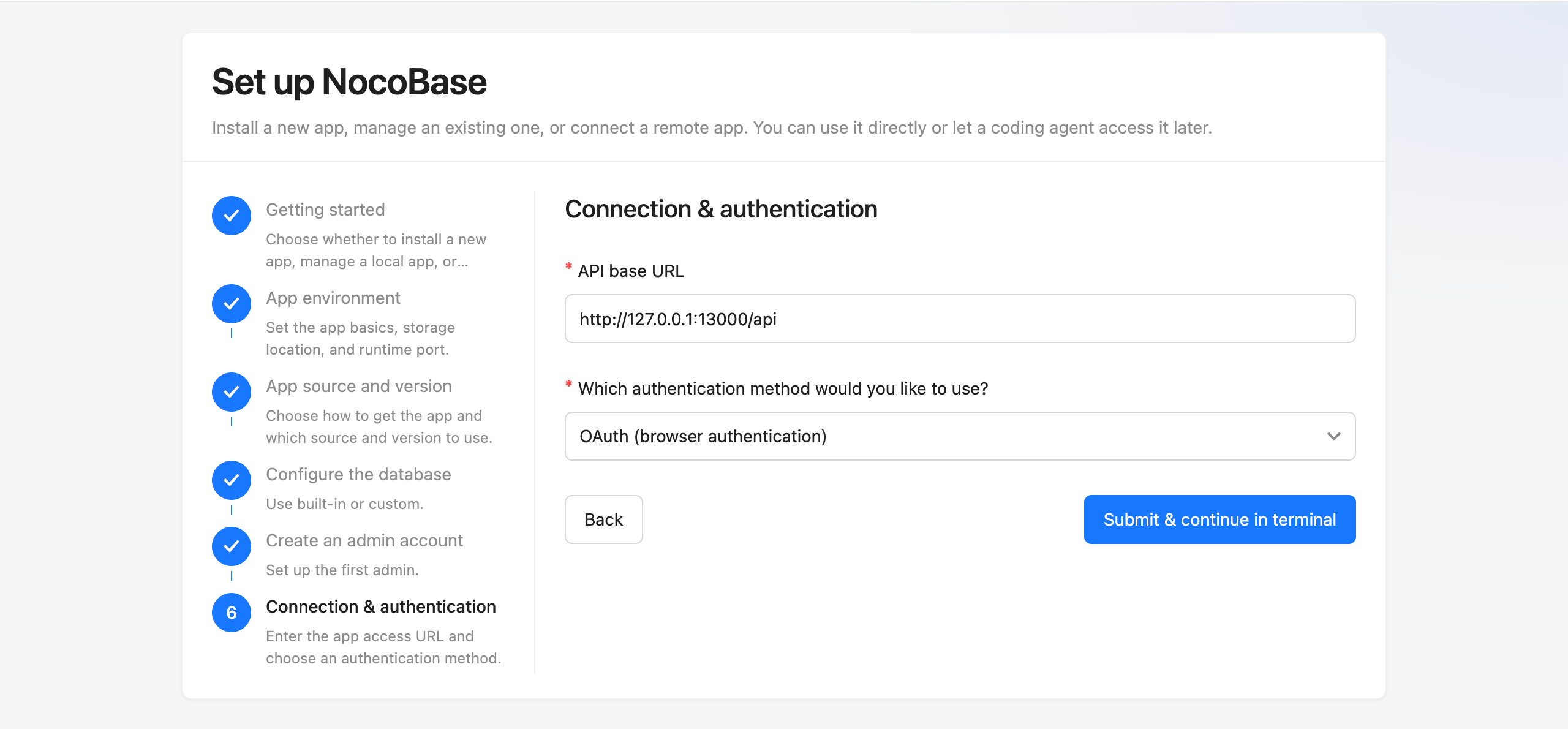
Si vous préférez rester dans le terminal, vous pouvez aussi exécuter directement :
Si vous initialisez dans des scripts ou dans un pipeline CI, utilisez le mode non interactif :
Si vous exécutez nb init --ui sur un serveur, nous vous recommandons de remplacer d'abord le host par défaut par l'IP actuelle de ce serveur. Vous pourrez ainsi ouvrir l'assistant depuis votre navigateur local.
Étape 3 : vérifier que l'application est prête
Après l'installation, il vaut généralement mieux vérifier d'abord ces trois points :
- L'env a bien été enregistré
- L'application a bien démarré
- Vous pouvez vous connecter avec le compte administrateur
Les commandes les plus courantes sont :
Pour une installation locale avec la configuration par défaut, vous pouvez généralement ouvrir directement http://localhost:13000 dans le navigateur. Une fois connecté, ouvrez une nouvelle session AI Agent ou redémarrez la session actuelle, et l'IA pourra commencer à travailler avec cette application NocoBase.
La configuration de la CLI est enregistrée par défaut dans ~/.nocobase/, de sorte que les AI Agents peuvent généralement y accéder depuis n'importe quel répertoire de travail.
Si cette application doit ensuite être exposée à de vrais utilisateurs, nous ne recommandons pas d'utiliser durablement IP + port tel quel. L'étape suivante consiste généralement à mettre en place un reverse proxy et à activer HTTPS.
Étapes suivantes
- Si vous avez déjà une application NocoBase en cours d'exécution, consultez le Guide d'intégration pour AI Agent
- Si vous voulez gérer le démarrage, l'arrêt, les logs et les mises à jour de l'application, consultez Gérer les applications
- Si vous voulez continuer avec le déploiement en production, consultez Installer une application avec la CLI et Vue d'ensemble du déploiement en production
- Si vous voulez laisser l'IA commencer à construire l'application, consultez AI Builder
Liens connexes
- Comparaison des méthodes d'installation et des versions — Comparez d'abord les méthodes d'installation et les canaux de version, puis choisissez comment installer
- Guide d'intégration pour AI Agent — Connectez une application NocoBase existante et laissez votre AI Agent commencer à travailler
- Référence de la commande
nb init— Initialiser une nouvelle application, reprendre une application locale existante ou connecter une application distante - Référence de la commande
nb env info— Voir les détails de connexion et la configuration d'exécution du env actuel - NocoBase CLI — Référence complète de toutes les commandes
nb - Gérer les applications — Démarrer, arrêter, redémarrer, consulter les logs et mettre à jour les applications
- Gestion d'environnements multiples — Opérations courantes quand vous maintenez plusieurs env en même temps