

Guía de integración para AI Agent
NocoBase admite plenamente la colaboración con AI Agents. Puede usar lenguaje natural para realizar el modelado de datos, la construcción de páginas, la orquestación de flujos de trabajo, la configuración de permisos e incluso desarrollar plugins personalizados. Tanto si utiliza Claude Code, Codex, Cursor u otra herramienta de IA, podrá colaborar con NocoBase a través de los dos componentes básicos siguientes:
- NocoBase CLI — es la herramienta de línea de comandos para inicializar, conectar y gestionar aplicaciones NocoBase en su espacio de trabajo local. Le ayuda a preparar la aplicación NocoBase, guarda la configuración env de la CLI y proporciona comandos de gestión diaria como inicio, parada, visualización de logs, actualización y limpieza, permitiendo que los AI Agent se conecten y utilicen NocoBase.
La CLI admite dos formas comunes de inicialización:
- Conectarse a una aplicación NocoBase existente para que el AI Agent la utilice directamente.
- Instalar una nueva aplicación NocoBase mediante Docker, npm o Git, y guardarla como una env de la CLI.
- NocoBase Skills — paquetes de conocimiento de dominio que permiten a los AI Agent comprender el sistema de configuración y las normas de desarrollo de NocoBase. Cubren áreas como modelado de datos, configuración de la interfaz, gestión de flujos de trabajo, configuración de permisos y desarrollo de plugins. Durante el proceso de inicialización (
nb init), NocoBase CLI instala automáticamente las Skills, sin necesidad de hacerlo manualmente.
Una vez instalada la CLI y completada la inicialización, el AI Agent podrá operar directamente su aplicación NocoBase.
Requisitos previos
Antes de comenzar, asegúrese de cumplir los siguientes requisitos del entorno:
- Node.js >= 22
- Yarn 1.x
- pnpm (solo es necesario al desarrollar un AI Portal, ya que la plantilla de Portal lo utiliza para instalar dependencias e iniciar el servidor de desarrollo)
- Se recomienda utilizar AI Agents impulsados por modelos grandes de referencia como Claude o GPT. El resultado real depende en gran medida del modelo utilizado, por lo que se recomienda priorizar los modelos insignia más recientes para obtener la mejor experiencia.
Instalar una nueva instancia de NocoBase y conectar el AI Agent
Si ya tiene una instancia de NocoBase en ejecución, puede consultar directamente la siguiente sección El AI Agent se conecta a una instancia existente de NocoBase.
Si todavía no tiene una aplicación NocoBase, puede instalar e inicializar una nueva mediante la CLI y luego conectarla con el AI Agent.
Paso 1: Instalar la CLI
Paso 2: Inicializar
Los archivos de configuración y los datos de la aplicación generados durante la inicialización se guardan por defecto en el directorio principal del usuario. Consulte la variable de entorno NB_CLI_ROOT para más detalles.
El navegador abrirá automáticamente la página de configuración visual y le guiará en 6 pasos para completar la configuración:
- "Primeros pasos" — elija entre instalar una aplicación nueva, administrar una aplicación local o conectar una aplicación remota.
- "Entorno de la aplicación" — configure los datos básicos de la aplicación, la ubicación de almacenamiento y el puerto de ejecución.
- "Origen y versión de la aplicación" — elija cómo obtener la aplicación y qué origen y versión usar.
- "Configurar la base de datos" — use una base de datos integrada o personalizada.
- "Crear una cuenta de administrador" — configure el primer administrador.
- "Conexión y autenticación" — introduzca la URL de acceso de la aplicación y elija un método de autenticación.
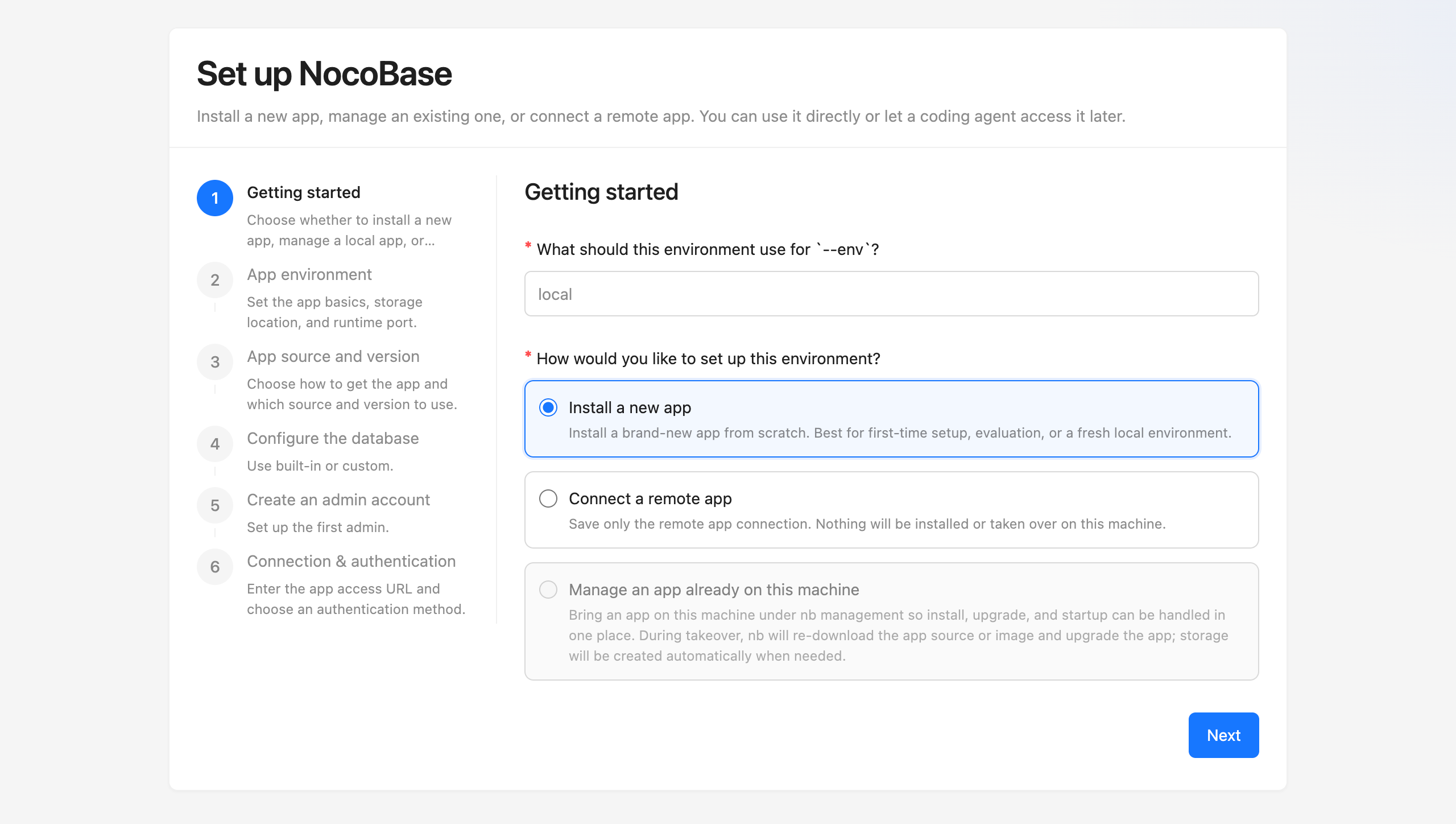
Una vez finalizada la instalación, abra el navegador y acceda a http://localhost:13000 (puerto por defecto), e inicie sesión con la cuenta de administrador que acaba de configurar.
(Si prefiere trabajar en la línea de comandos, también puede ejecutar directamente nb init para entrar en el asistente interactivo, o nb init --env=app -y para usar la configuración por defecto con un solo comando.)
Paso 3: Permita que el AI Agent comience a trabajar
Abra una nueva sesión o reinicie la sesión del AI Agent y este podrá comenzar a operar NocoBase. La configuración de la CLI se guarda en el directorio global (por defecto ~/.nocobase/), por lo que el AI Agent puede acceder a ella desde cualquier directorio.
El AI Agent se conecta a una instancia existente de NocoBase
Si ya tiene una instancia de NocoBase en ejecución, puede conectar directamente el AI Agent a ella. Debido a la rápida evolución de las capacidades de IA, la versión mínima requerida es NocoBase 2.1.0. Se recomienda actualizar a la última versión.
Paso 1: Instalar la CLI
Paso 2: Inicializar y conectar
Los archivos de configuración generados durante la inicialización se guardan por defecto en el directorio principal del usuario. Consulte la variable de entorno NB_CLI_ROOT para más detalles.
El navegador abrirá automáticamente la página de configuración visual. En el primer paso "Iniciar configuración", seleccione "Conexión remota" y luego:
- Indique la dirección de la API — introduzca la dirección de la API de su instancia existente de NocoBase (por ejemplo:
http://localhost:13000/api) - Elija el método de autenticación — seleccione el método de autenticación (para empezar rápido se recomienda OAuth)
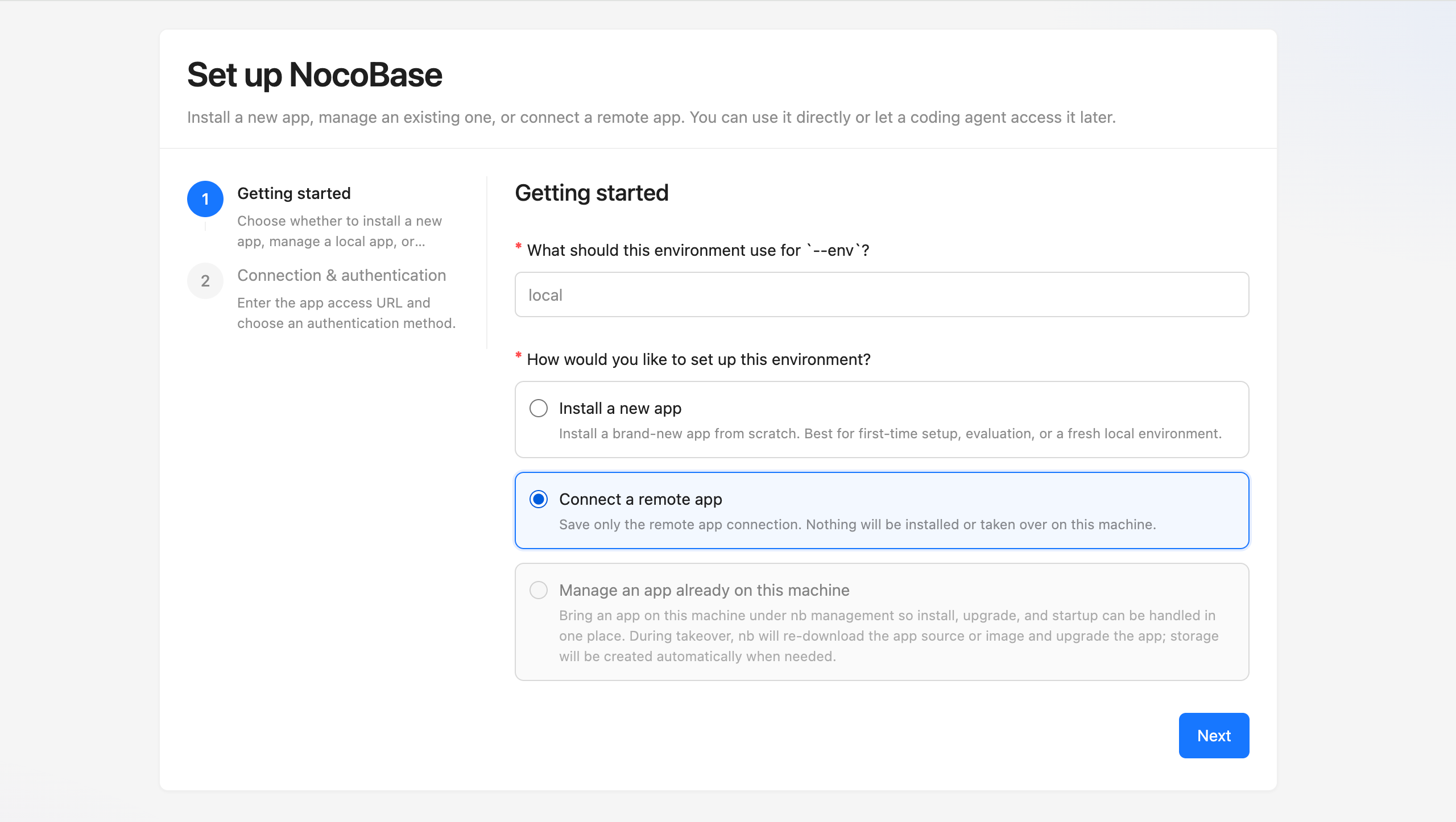
No es necesario configurar el método de instalación, la base de datos ni la cuenta de administrador; el asistente omitirá esos pasos.
Paso 3: Permita que el AI Agent comience a trabajar
Abra una nueva sesión o reinicie la sesión del AI Agent y este podrá comenzar a operar NocoBase. La configuración de la CLI se guarda en el directorio global (por defecto ~/.nocobase/), por lo que el AI Agent puede acceder a ella desde cualquier directorio.
A continuación
Empezar a construir con IA
Describa los requisitos en lenguaje natural y la IA le ayudará con el modelado de datos, la construcción de páginas y la orquestación de flujos de trabajo: sustituya la configuración manual por una conversación, sin necesidad de escribir código. Consulte Inicio rápido del Constructor de IA.
Instalación y despliegue en producción
Si se está preparando para desplegar NocoBase en producción, este orden suele funcionar mejor:
- Instalar usando CLI (recomendado) — el flujo completo de instalación. Este es el lugar adecuado si quiere instalar la CLI desde cero, inicializar el env y confirmar que la aplicación ya funciona correctamente en su servidor
- Descripción general de la implementación del entorno de producción — el siguiente paso después de que la aplicación ya esté en funcionamiento. Aquí se cubren principalmente el inicio automático, el proxy inverso, el dominio y HTTPS
Gestionar entornos de la aplicación
Si necesita gestionar instancias existentes de NocoBase (por ejemplo, entornos de prueba o de producción) o cambiar entre varios entornos, consulte Gestión de entornos, que cubre la verificación, la incorporación de entornos, las actualizaciones y el diagnóstico de fallos.
Continuar con el desarrollo de plugins con IA
Si necesita desarrollar plugins personalizados, la IA también puede ayudarle, desde la generación del andamiaje hasta el código de los componentes y la lógica de negocio, cubriendo todo el flujo de desarrollo del plugin. Consulte Desarrollo de plugins con IA.
Usar Empleados de IA
Colabore directamente con Empleados de IA dentro de la interfaz de NocoBase: análisis de datos, generación de informes, traducción y apoyo a la toma de decisiones, todo sin salir del sistema de negocio. Consulte Empleados de IA.
Referencia de comandos de NocoBase CLI
Si ya tiene una aplicación NocoBase en ejecución o ya completó una inicialización con éxito y desea continuar con el desarrollo, la depuración o la gestión de la aplicación, encontrará la descripción completa de todos los comandos nb y sus parámetros en Referencia de comandos de NocoBase CLI.
Enlaces relacionados
- AI Portal — Deje que el AI Agent escriba el código frontend con NocoBase como base y construya un sistema completo
- Constructor de IA — Construya aplicaciones NocoBase desde cero con IA
- Desarrollo de plugins con IA — Desarrolle plugins de NocoBase con la ayuda de IA
- Empleados de IA — Colabore con la IA dentro de la interfaz de negocio
- Gestión de entornos — Verificación, incorporación, actualización y diagnóstico de entornos
- Referencia de comandos de NocoBase CLI — Descripción completa de todos los comandos
- Comparativa de métodos de instalación y versiones — Distintos métodos de instalación y canales de versiones de NocoBase