

Cài đặt ứng dụng NocoBase
Điều kiện tiên quyết
- Node.js >= 22
- Yarn 1.x
- Nếu bạn định cài bằng Docker, hãy chắc chắn Docker đã được khởi động trước
Bước 1: Cài CLI
Trước tiên, hãy cài NocoBase CLI ở mức toàn cục:
Nếu bạn thường mở nhiều terminal cùng lúc hoặc muốn thao tác song song với AI Agents, bạn cũng nên chạy thêm nb session setup một lần. Làm vậy thì mỗi phiên sẽ giữ current env riêng, ít bị ảnh hưởng lẫn nhau hơn.
Bước 2: Khởi tạo ứng dụng
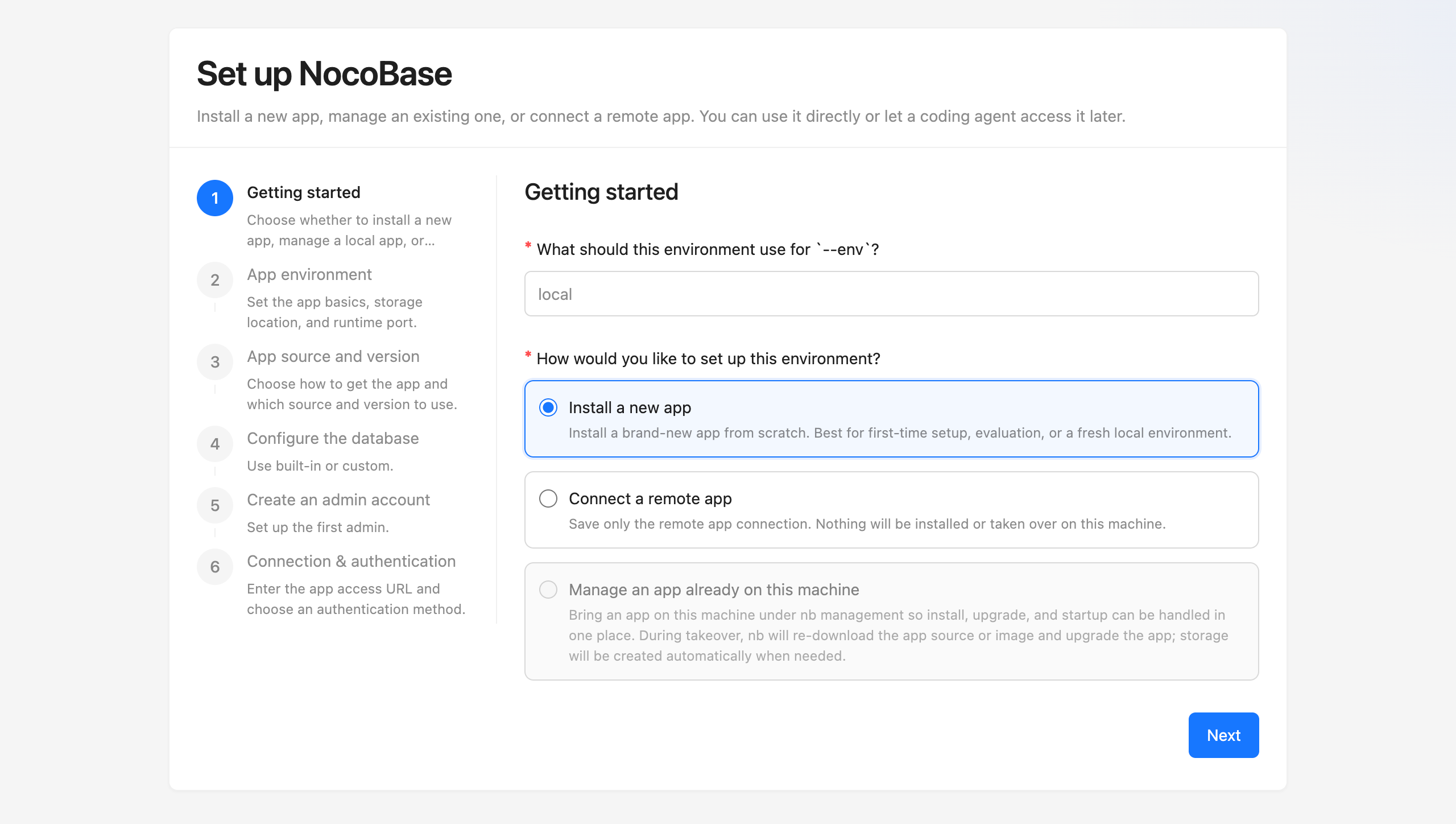
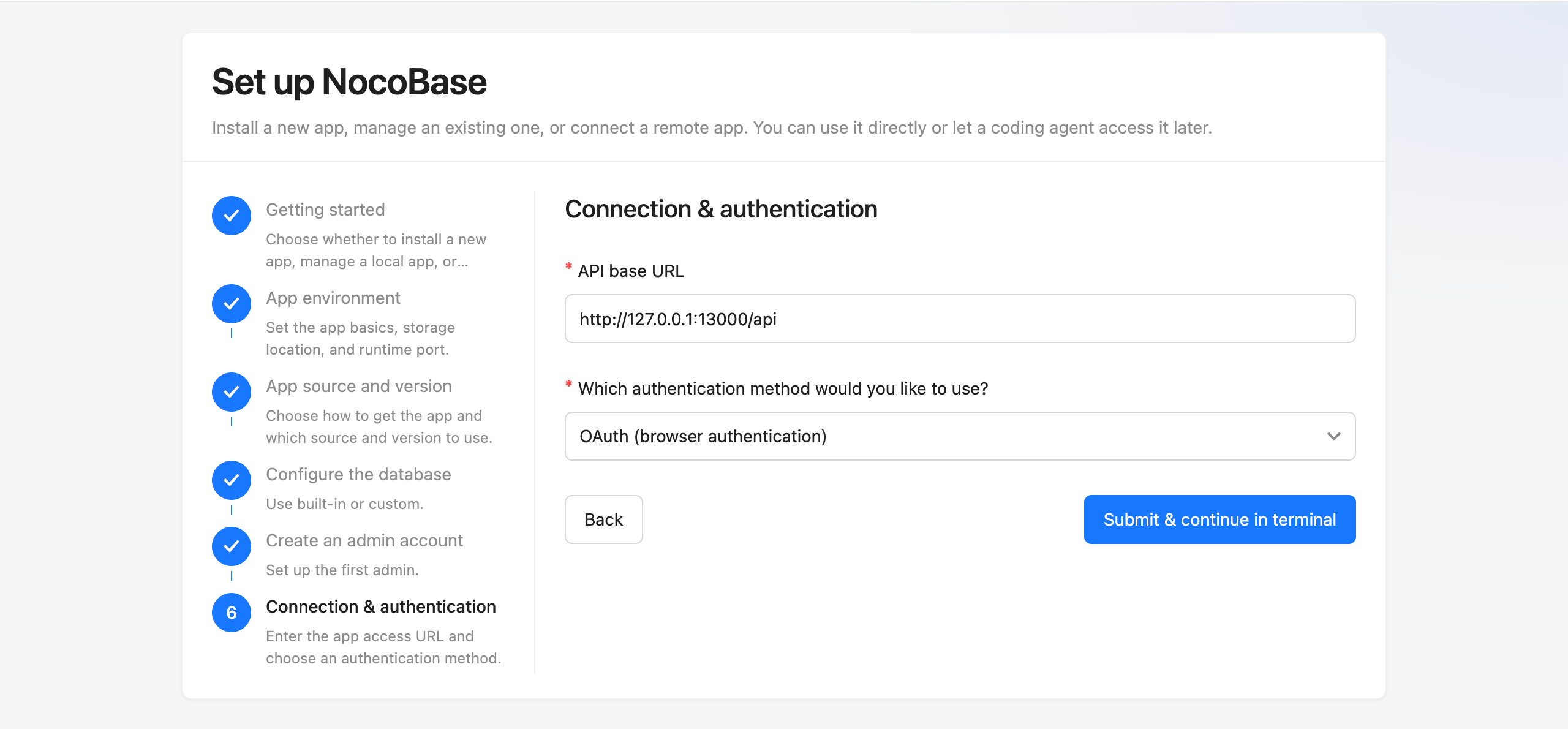
Cách được khuyến nghị là cài đặt qua UI wizard:
Getting started- đặt identifier--envvà chọnInstall a new app
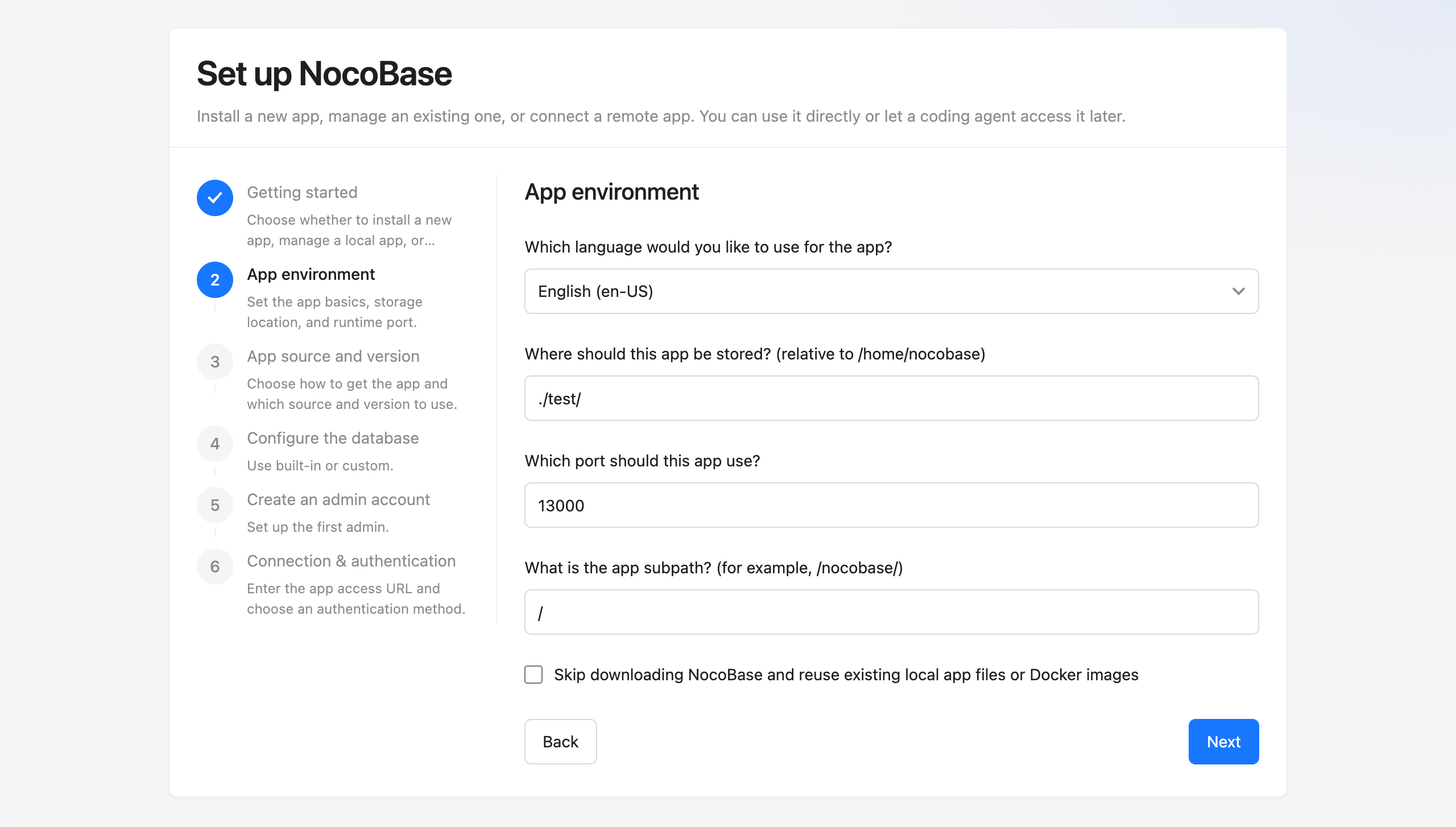
App environment- thiết lập thông tin cơ bản của ứng dụng, vị trí lưu trữ và cổng runtime
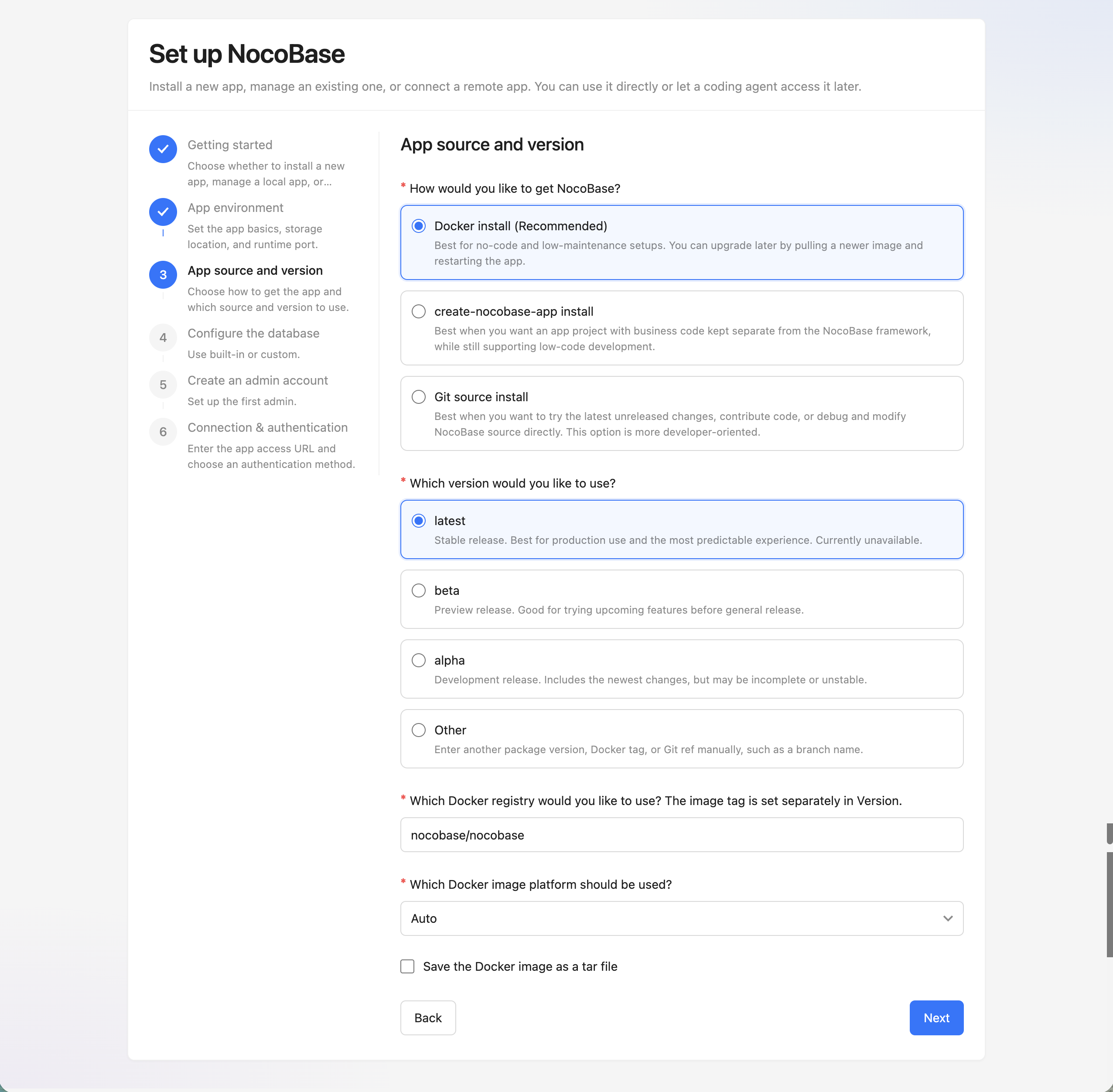
App source and version- chọn cách lấy ứng dụng cùng source và version sẽ dùng
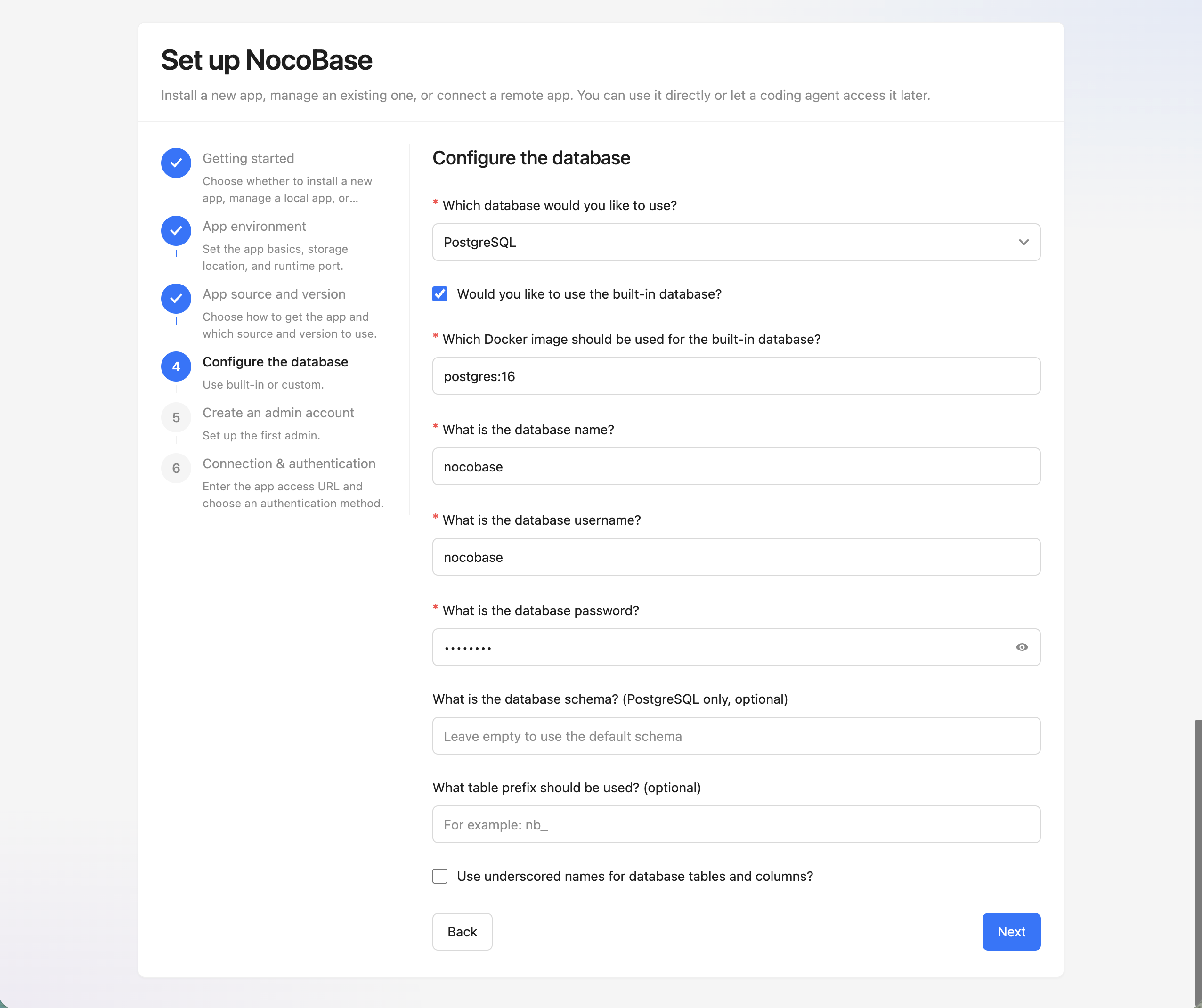
Configure the database- chọn cơ sở dữ liệu tích hợp sẵn hoặc cơ sở dữ liệu tùy chỉnh
Create an admin account- thiết lập tài khoản quản trị đầu tiên
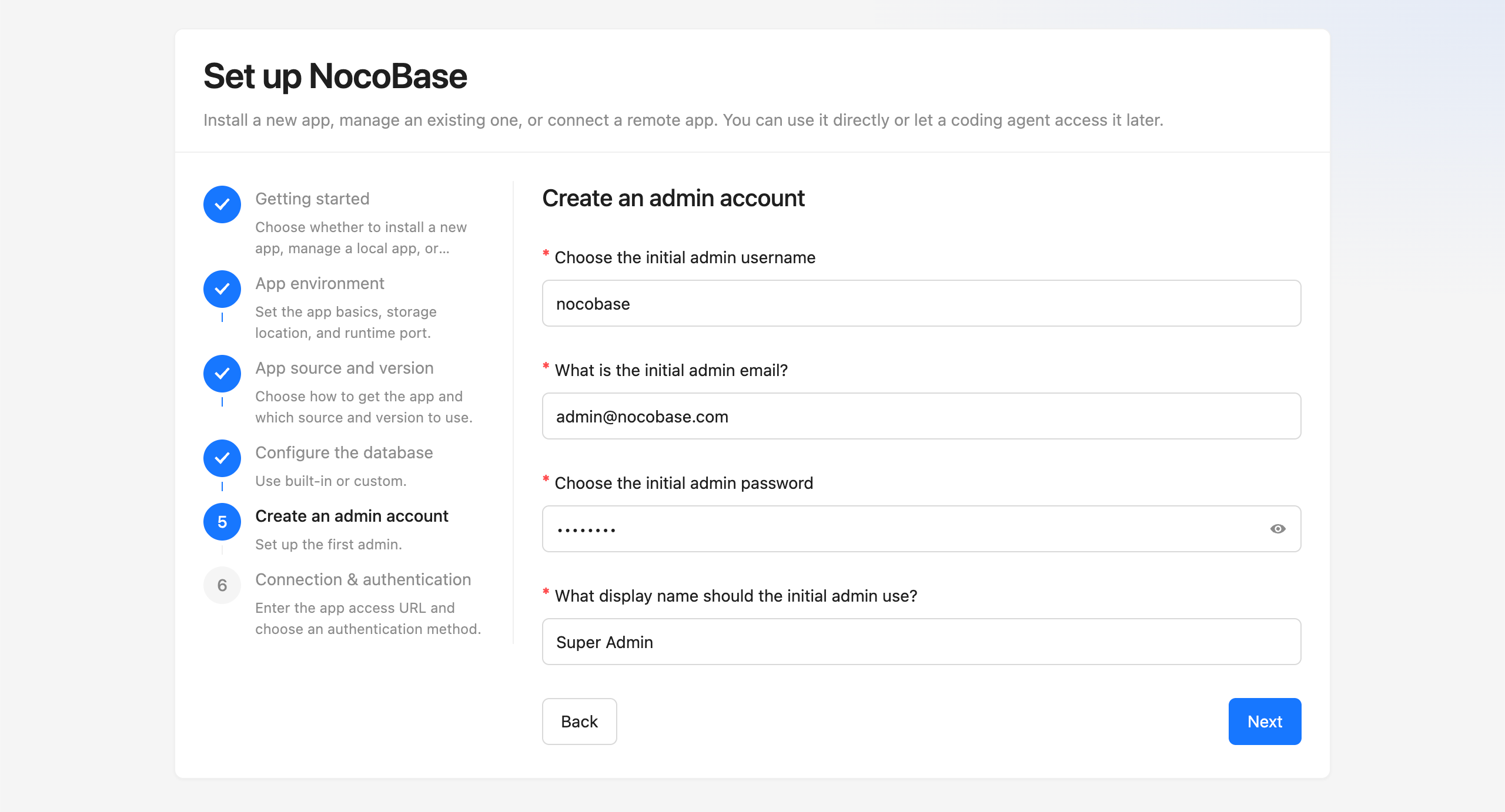
Connection & authentication- nhập URL truy cập ứng dụng và chọn phương thức xác thực
Nếu bạn quen thao tác trong terminal hơn, bạn cũng có thể chạy trực tiếp:
Nếu cần khởi tạo trong script hoặc CI, hãy dùng chế độ không tương tác:
Nếu bạn chạy nb init --ui trên server, nên đổi host mặc định sang IP hiện tại của server đó trước. Như vậy bạn mới có thể mở wizard từ trình duyệt trên máy local.
Bước 3: Xác nhận ứng dụng đã sẵn sàng
Sau khi cài xong, thông thường bạn nên kiểm tra trước 3 điều này:
- Env đã được lưu thành công chưa
- Ứng dụng đã khởi động bình thường chưa
- Bạn có đăng nhập được bằng tài khoản quản trị hay không
Các lệnh thường dùng là:
Với cài đặt local mặc định, thông thường bạn có thể mở trực tiếp http://localhost:13000 trên trình duyệt. Sau khi đăng nhập, mở phiên AI Agent mới hoặc khởi động lại phiên hiện tại là AI có thể bắt đầu làm việc với ứng dụng NocoBase này.
Cấu hình CLI mặc định được lưu trong ~/.nocobase/, vì vậy AI Agents thường có thể truy cập từ bất kỳ thư mục làm việc nào.
Nếu sau này ứng dụng này cần phục vụ người dùng thực tế, bạn không nên dùng trực tiếp IP + port trong thời gian dài. Bước tiếp theo thường là thêm reverse proxy và bật HTTPS.
Bước tiếp theo
- Nếu bạn đã có một ứng dụng NocoBase đang chạy, xem Hướng dẫn tích hợp AI Agent
- Nếu bạn muốn quản lý việc khởi động, dừng, xem log và nâng cấp ứng dụng, xem Quản lý ứng dụng
- Nếu bạn muốn tiếp tục triển khai production, xem Cài đặt ứng dụng bằng CLI và Tổng quan triển khai production
- Nếu bạn muốn để AI bắt đầu xây dựng ứng dụng, xem AI Builder
Liên kết liên quan
- So sánh phương thức cài đặt và phiên bản — So sánh trước các phương thức cài đặt và kênh phiên bản, rồi mới quyết định cài theo cách nào
- Hướng dẫn tích hợp AI Agent — Kết nối ứng dụng NocoBase đang có và để AI Agent bắt đầu làm việc
- Tài liệu lệnh
nb init— Khởi tạo ứng dụng mới, tiếp quản ứng dụng cục bộ sẵn có hoặc kết nối ứng dụng từ xa - Tài liệu lệnh
nb env info— Xem thông tin kết nối và cấu hình runtime của env hiện tại - NocoBase CLI — Tài liệu đầy đủ cho toàn bộ lệnh
nb - Quản lý ứng dụng — Khởi động, dừng, khởi động lại, xem log và nâng cấp ứng dụng
- Quản lý đa môi trường — Các thao tác thường dùng khi bạn duy trì nhiều env cùng lúc