

Hướng dẫn tích hợp AI Agent
NocoBase hỗ trợ toàn diện việc cộng tác với AI Agent — bạn có thể sử dụng ngôn ngữ tự nhiên để hoàn thành mô hình hóa dữ liệu, xây dựng trang, sắp xếp Workflow, cấu hình quyền, thậm chí phát triển Plugin tùy chỉnh. Cho dù bạn dùng Claude Code, Codex, Cursor hay công cụ AI khác, đều có thể cộng tác với NocoBase qua hai thành phần cơ bản sau:
- NocoBase CLI — là công cụ dòng lệnh dùng để khởi tạo, kết nối và quản lý ứng dụng NocoBase trong workspace cục bộ. Nó giúp bạn chuẩn bị ứng dụng NocoBase, lưu cấu hình CLI env, và cung cấp các lệnh quản lý hằng ngày như khởi động, dừng, xem log, nâng cấp và dọn dẹp, để AI Agent có thể kết nối và sử dụng NocoBase.
CLI hỗ trợ hai cách khởi tạo phổ biến:
- Kết nối với ứng dụng NocoBase đã có sẵn để AI Agent sử dụng trực tiếp.
- Cài đặt một ứng dụng NocoBase mới qua Docker, npm hoặc Git và lưu thành CLI env.
- NocoBase Skills — gói kiến thức chuyên ngành, giúp AI Agent hiểu được hệ thống cấu hình và quy chuẩn phát triển của NocoBase. Bao gồm các năng lực như mô hình hóa dữ liệu, cấu hình giao diện, quản lý Workflow, cấu hình quyền, phát triển Plugin. NocoBase CLI sẽ tự động cài Skills trong quá trình khởi tạo (
nb init), bạn không cần cài thủ công.
Sau khi cài đặt CLI và hoàn tất khởi tạo, AI Agent có thể thao tác trực tiếp trên ứng dụng NocoBase của bạn.
Điều kiện tiên quyết
Trước khi bắt đầu, hãy đảm bảo bạn đã đáp ứng các yêu cầu môi trường sau:
- Node.js >= 22
- Yarn 1.x
- pnpm (chỉ cần khi phát triển AI Portal, template Portal dùng nó để cài dependency và khởi động dịch vụ phát triển)
- Khuyến nghị sử dụng AI Agent được điều khiển bởi các LLM phổ biến như Claude, GPT. Hiệu quả thực tế phụ thuộc nhiều vào mô hình được sử dụng, nên ưu tiên các mô hình flagship mới nhất để có trải nghiệm tốt nhất.
Cài đặt NocoBase mới và kết nối AI Agent
Nếu bạn đã có sẵn một NocoBase đang chạy, có thể tham khảo phần tiếp theo AI Agent kết nối NocoBase đã có.
Nếu bạn chưa có ứng dụng NocoBase, có thể cài đặt và khởi tạo một ứng dụng NocoBase mới qua CLI, sau đó để AI Agent kết nối.
Bước 1: Cài đặt CLI
Bước 2: Khởi tạo
File cấu hình và dữ liệu ứng dụng được tạo ra trong quá trình khởi tạo sẽ mặc định lưu trong thư mục home của người dùng, xem chi tiết tại biến môi trường NB_CLI_ROOT.
Trình duyệt sẽ tự động mở trang cấu hình trực quan, hướng dẫn bạn hoàn thành cấu hình qua 6 bước:
- "Bắt đầu" — Chọn cài đặt ứng dụng mới, quản lý ứng dụng cục bộ hoặc kết nối ứng dụng từ xa.
- "Môi trường ứng dụng" — Thiết lập thông tin cơ bản của ứng dụng, vị trí lưu trữ và cổng runtime.
- "Nguồn và phiên bản ứng dụng" — Chọn cách lấy ứng dụng, cũng như nguồn và phiên bản cần dùng.
- "Cấu hình cơ sở dữ liệu" — Sử dụng tích hợp sẵn hoặc tùy chỉnh.
- "Tạo tài khoản quản trị" — Thiết lập quản trị viên đầu tiên.
- "Kết nối và xác thực" — Nhập URL truy cập ứng dụng và chọn phương thức xác thực.
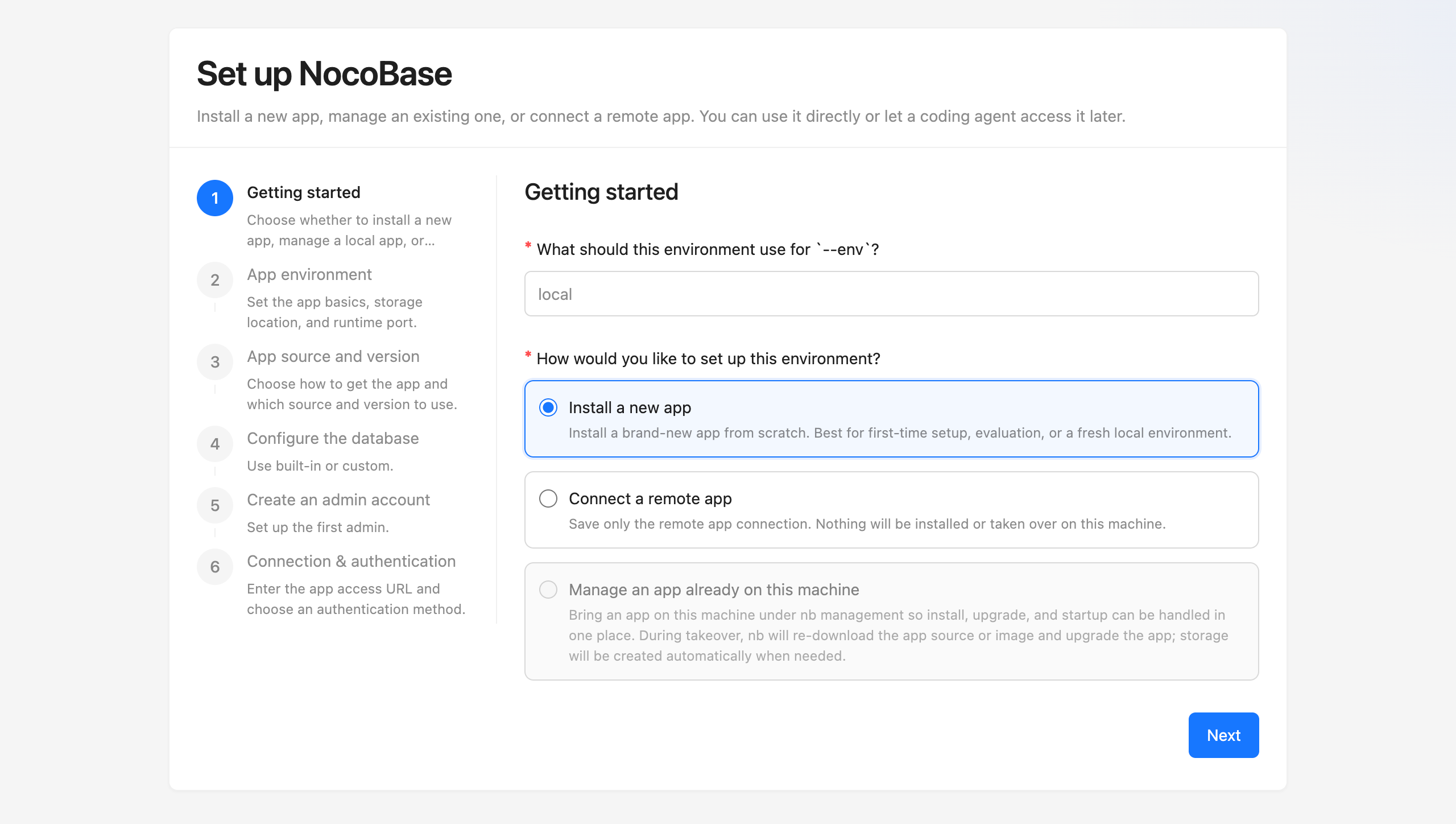
Sau khi cài đặt hoàn tất, mở trình duyệt truy cập http://localhost:13000 (cổng mặc định), đăng nhập bằng tài khoản quản trị bạn vừa thiết lập là được.
(Nếu bạn quen thao tác trên dòng lệnh hơn, có thể chạy trực tiếp nb init để vào trình hướng dẫn tương tác, hoặc nb init --env=app -y để sử dụng cấu hình mặc định chỉ với một thao tác.)
Bước 3: Để AI Agent bắt đầu làm việc
Mở phiên mới hoặc khởi động lại phiên của AI Agent là có thể bắt đầu để AI Agent thao tác trên NocoBase. Cấu hình CLI được lưu trong thư mục toàn cục (mặc định là ~/.nocobase/), AI Agent có thể truy cập từ bất kỳ thư mục nào.
AI Agent kết nối NocoBase đã có
Nếu bạn đã có một NocoBase đang chạy, có thể để AI Agent kết nối trực tiếp. Do năng lực AI được cập nhật nhanh chóng, yêu cầu phiên bản tối thiểu là NocoBase 2.1.0. Khuyến nghị cập nhật lên phiên bản mới nhất.
Bước 1: Cài đặt CLI
Bước 2: Khởi tạo và kết nối
File cấu hình tạo ra khi khởi tạo sẽ mặc định lưu trong thư mục home của người dùng, xem chi tiết tại biến môi trường NB_CLI_ROOT.
Trình duyệt sẽ tự động mở trang cấu hình trực quan. Ở bước đầu tiên "Bắt đầu cấu hình", chọn "Kết nối từ xa", sau đó:
- Nhập địa chỉ API — Nhập địa chỉ API của NocoBase đã có (ví dụ:
http://localhost:13000/api) - Chọn phương thức xác thực — Chọn phương thức xác thực (khuyến nghị OAuth để bắt đầu nhanh)
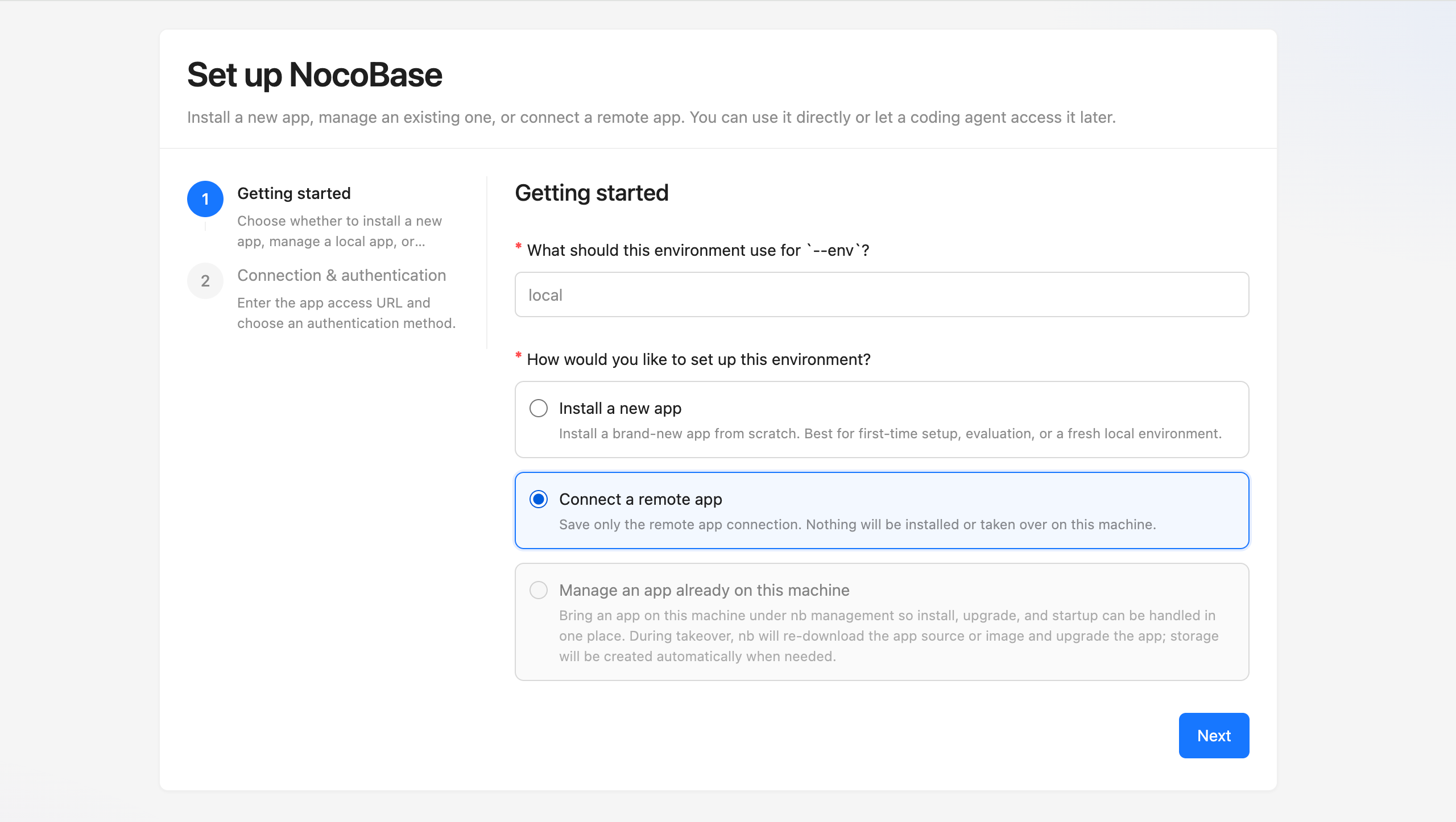
Không cần cấu hình phương thức cài đặt, cơ sở dữ liệu và tài khoản quản trị, trình hướng dẫn sẽ bỏ qua các bước này.
Bước 3: Để AI Agent bắt đầu làm việc
Mở phiên mới hoặc khởi động lại phiên của AI Agent là có thể bắt đầu để AI Agent thao tác trên NocoBase. Cấu hình CLI được lưu trong thư mục toàn cục (mặc định là ~/.nocobase/), AI Agent có thể truy cập từ bất kỳ thư mục nào.
Tiếp theo
Bắt đầu xây dựng bằng AI
Sử dụng ngôn ngữ tự nhiên để mô tả nhu cầu, AI sẽ giúp bạn hoàn thành mô hình hóa dữ liệu, xây dựng trang, sắp xếp Workflow — dùng hội thoại thay cho cấu hình thủ công, không cần viết code. Vui lòng tham khảo Bắt đầu nhanh với AI Builder.
Cài đặt và triển khai production
Nếu bạn đang chuẩn bị triển khai NocoBase lên môi trường production, thứ tự này thường sẽ phù hợp hơn:
- Cài đặt bằng CLI (được khuyến nghị) — quy trình cài đặt đầy đủ. Phù hợp khi bạn muốn cài CLI từ đầu, khởi tạo env và xác nhận ứng dụng đã chạy ổn trên server
- Tổng quan về triển khai môi trường sản xuất — bước tiếp theo sau khi ứng dụng đã chạy. Phần này chủ yếu bổ sung tự khởi động, reverse proxy, domain và HTTPS
Quản lý môi trường ứng dụng
Nếu bạn cần quản lý các NocoBase đã có (ví dụ môi trường test, môi trường production), hoặc quản lý chuyển đổi giữa nhiều môi trường, vui lòng tham khảo Quản lý môi trường — bao quát kiểm tra môi trường, thêm môi trường, nâng cấp và chẩn đoán sự cố.
Tiếp tục phát triển Plugin bằng AI
Nếu bạn cần phát triển Plugin tùy chỉnh, AI cũng có thể giúp được — từ scaffold đến code component, logic nghiệp vụ, bao quát toàn bộ quy trình phát triển Plugin. Vui lòng tham khảo Phát triển Plugin bằng AI.
Sử dụng Nhân viên AI
Cộng tác trực tiếp cùng Nhân viên AI ngay trong giao diện NocoBase — phân tích dữ liệu, tạo báo cáo, dịch thuật, hỗ trợ ra quyết định, không cần rời khỏi hệ thống nghiệp vụ. Vui lòng tham khảo Nhân viên AI.
Tài liệu tham khảo lệnh NocoBase CLI
Nếu bạn đã có ứng dụng NocoBase đang chạy, hoặc đã khởi tạo thành công và muốn tiếp tục phát triển, debug hay quản lý ứng dụng, hãy tham khảo đầy đủ các tham số của tất cả lệnh nb tại Tài liệu tham khảo lệnh NocoBase CLI.
Liên kết liên quan
- AI Portal — Để AI Agent viết code frontend, NocoBase làm nền tảng, dựng nên một hệ thống hoàn chỉnh
- AI Builder — Sử dụng AI để xây dựng ứng dụng NocoBase từ đầu
- Phát triển Plugin bằng AI — Sử dụng AI để hỗ trợ phát triển Plugin NocoBase
- Nhân viên AI — Cộng tác cùng AI ngay trong giao diện nghiệp vụ
- Quản lý môi trường — Kiểm tra môi trường, thêm môi trường, nâng cấp và chẩn đoán sự cố
- Tài liệu tham khảo lệnh NocoBase CLI — Hướng dẫn đầy đủ các tham số của tất cả lệnh
- So sánh phương thức cài đặt và phiên bản — Các phương thức cài đặt và kênh phiên bản khác nhau của NocoBase