

AI Agent 接続ガイド
NocoBase は AI Agent との連携を全面的にサポートしています。自然言語でデータモデリング、ページ構築、ワークフロー構成、権限設定、さらにはカスタムプラグインの開発まで行えます。Claude Code、Codex、Cursor、その他の AI ツールのいずれを使用していても、以下の 2 つの基本コンポーネントで NocoBase と連携できます:
- NocoBase CLI -- ローカルワークスペースで NocoBase アプリケーションの初期化、接続、管理を行うコマンドラインツールです。NocoBase アプリケーションの準備、CLI env 設定の保存、起動・停止・ログ確認・アップグレード・クリーンアップなどの日常管理コマンドを提供し、AI Agent が NocoBase に接続して利用できるようにします。
CLI は 2 つの一般的な初期化方式をサポートしています:
- 既存の NocoBase アプリケーションに接続し、AI Agent から直接利用する。
- Docker、npm、または Git で新しい NocoBase アプリケーションをインストールし、CLI env として保存する。
- NocoBase Skills -- ドメインナレッジパッケージで、AI Agent が NocoBase の設定体系と開発規約を理解できるようにします。データモデリング、UI 設定、ワークフロー管理、権限設定、プラグイン開発などの能力領域をカバーしています。NocoBase CLI は初期化プロセス(
nb init)で Skills を自動インストールするため、手動インストールは不要です。
CLI をインストールして初期化を完了すれば、AI Agent から NocoBase アプリケーションを直接操作できます。
前提条件
始める前に、以下の環境要件を満たしていることを確認してください:
- Node.js >= 22
- Yarn 1.x
- pnpm(AI Portal を開発する場合のみ必要です。Portal テンプレートが依存関係のインストールと開発サーバーの起動に使用します)
- Claude、GPT などの主要な大規模言語モデルを搭載した AI Agent の使用を推奨します。実際の効果は使用するモデルに大きく依存するため、最良の体験を得るには最新のフラッグシップモデルを優先的に選択することをお勧めします。
新しい NocoBase をインストールして AI Agent を接続する
すでに稼働中の NocoBase インスタンスがある場合は、次のセクション AI Agent で既存の NocoBase に接続する を参照してください。
NocoBase アプリケーションがまだない場合は、CLI でインストール・初期化してから AI Agent を接続できます。
ステップ 1:CLI のインストール
ステップ 2:初期化
初期化で生成される設定ファイルとアプリケーションデータは、デフォルトでユーザーのホームディレクトリに保存されます。詳細は NB_CLI_ROOT 環境変数 を参照してください。
ブラウザが自動的にビジュアル設定ページを開き、6 つのステップで設定を案内します:
- 「はじめに」 -- 新規アプリをインストールするか、ローカルアプリを管理するか、リモートアプリに接続するかを選択します。
- 「アプリ環境」 -- アプリの基本情報、保存場所、実行ポートを設定します。
- 「アプリのソースとバージョン」 -- アプリの取得方法と、使用するソースおよびバージョンを選択します。
- 「データベース設定」 -- 組み込みまたはカスタムを使用します。
- 「管理者アカウントの作成」 -- 最初の管理者を設定します。
- 「接続と認証」 -- アプリのアクセス URL を入力し、認証方式を選択します。
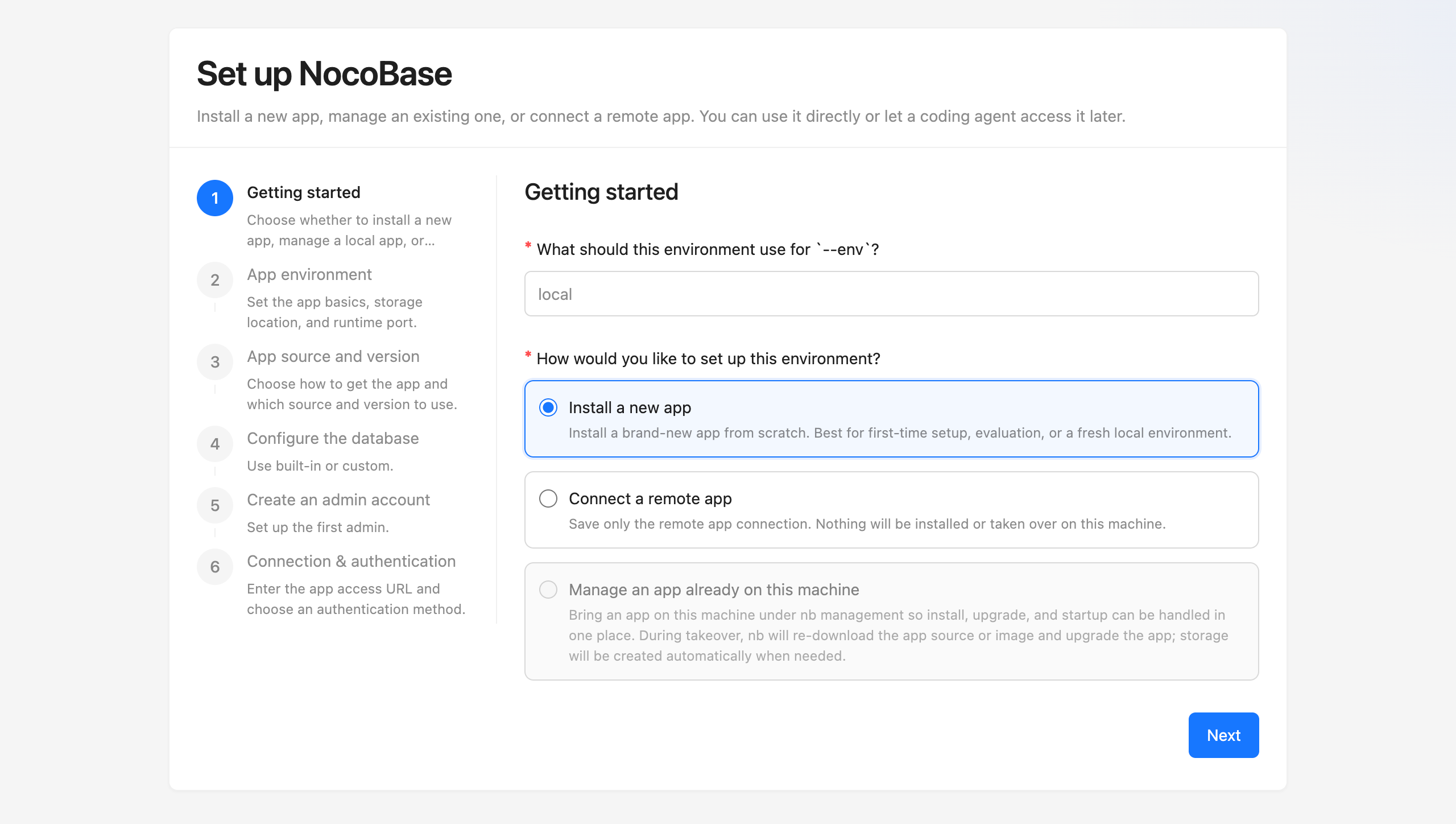
インストール完了後、ブラウザで http://localhost:13000(デフォルトポート)にアクセスし、先ほど設定した管理者アカウントでログインします。
(コマンドラインでの操作に慣れている場合は、nb init で対話式ウィザードを起動するか、nb init --env=app -y でデフォルト設定を使用してワンクリックセットアップすることもできます。)
ステップ 3:AI Agent の作業を開始する
AI Agent のセッションを新規作成または再起動すれば、AI Agent で NocoBase の操作を開始できます。CLI の設定はグローバルディレクトリ(デフォルト ~/.nocobase/)に保存されるため、AI Agent は任意のディレクトリからアクセスできます。
AI Agent で既存の NocoBase に接続する
すでに稼働中の NocoBase インスタンスがある場合は、AI Agent から直接接続できます。AI 機能は急速に進化しているため、最低バージョン要件は NocoBase 2.1.0 です。最新版への更新をお勧めします。
ステップ 1:CLI のインストール
ステップ 2:初期化と接続
初期化で生成される設定ファイルは、デフォルトでユーザーのホームディレクトリに保存されます。詳細は NB_CLI_ROOT 環境変数 を参照してください。
ブラウザが自動的にビジュアル設定ページを開きます。最初のステップ「設定開始」で「リモート接続」を選択し、以下を入力します:
- API アドレスの入力 -- 既存の NocoBase インスタンスの API アドレスを入力(例:
http://localhost:13000/api) - 認証方式の選択 -- 認証方式 を選択(クイックスタートには OAuth を推奨)
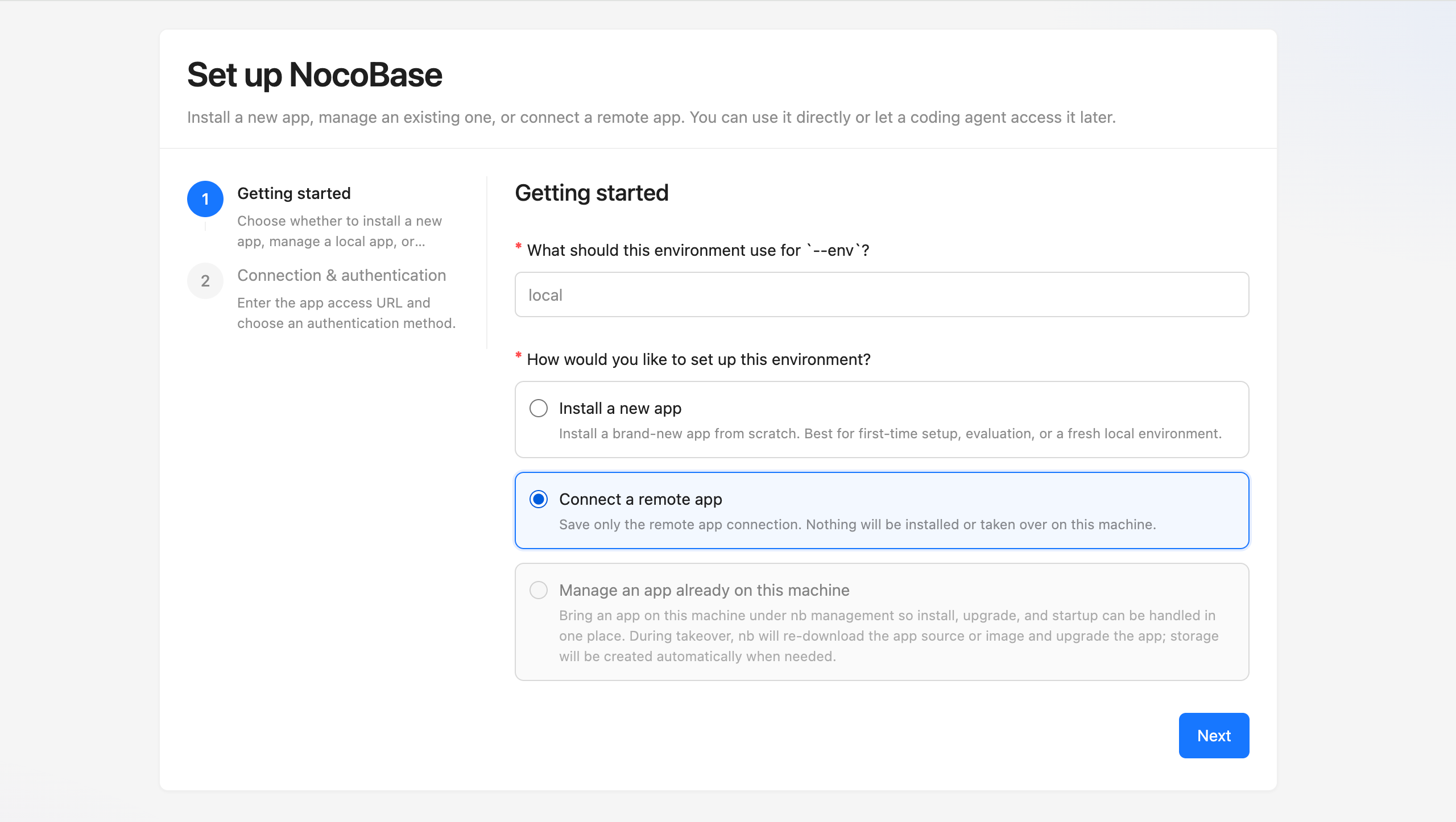
インストール方式、データベース、管理者アカウントの設定は不要で、ウィザードがこれらのステップをスキップします。
ステップ 3:AI Agent の作業を開始する
AI Agent のセッションを新規作成または再起動すれば、AI Agent で NocoBase の操作を開始できます。CLI の設定はグローバルディレクトリ(デフォルト ~/.nocobase/)に保存されるため、AI Agent は任意のディレクトリからアクセスできます。
次のステップ
AI 構築を始める
自然言語で要件を記述すれば、AI がデータモデリング、ページ構築、ワークフロー構成を完了します。手動設定の代わりに対話で進めましょう。コードを書く必要はありません。AI 構築クイックスタート を参照してください。
本番環境へのインストールとデプロイ
NocoBase を本番環境にデプロイする準備をしている場合は、通常この順番で読むのがおすすめです:
- CLI を使用してインストールする (推奨) — 完全なインストール手順です。CLI を最初からインストールし、env を初期化し、アプリがすでにサーバー上で正常に動いていることを確認したい場合に適しています
- 本番環境の展開の概要 — アプリが動き出した後の次のステップです。主に自動起動、リバースプロキシ、ドメイン、HTTPS を扱います
アプリケーション環境の管理
既存の NocoBase インスタンス(テスト環境、本番環境など)の管理や、複数環境間の切り替えが必要な場合は、環境管理 を参照してください。環境チェック、環境の追加、アップグレード、トラブルシューティングをカバーしています。
AI プラグイン開発を続ける
カスタムプラグインの開発が必要な場合も、AI がお手伝いします。スキャフォールディング生成からコンポーネントコード、ビジネスロジックまで、プラグイン開発の全工程をカバーします。AI プラグイン開発 を参照してください。
AI 社員を使う
NocoBase の画面内で AI 社員と直接連携できます。データ分析、レポート生成、翻訳、意思決定支援など、ビジネスシステムを離れる必要はありません。AI 社員 を参照してください。
NocoBase CLI コマンドリファレンス
すでに NocoBase アプリケーションが稼働している場合や、初期化が完了している場合に、開発・デバッグ・管理を続けるには、すべての nb コマンドの完全なパラメータ説明を NocoBase CLI コマンドリファレンス で確認してください。
関連リンク
- AI Portal — AI Agent にフロントエンドコードを書かせ、NocoBase を基盤として完全なシステムを構築
- AI 構築 -- AI でゼロから NocoBase アプリケーションを構築
- AI プラグイン開発 -- AI で NocoBase プラグイン開発を支援
- AI 社員 -- ビジネス画面で AI と連携
- 環境管理 -- 環境チェック、環境の追加、アップグレード、トラブルシューティング
- NocoBase CLI コマンドリファレンス -- すべてのコマンドの完全なパラメータ説明
- インストール方式とバージョン比較 -- NocoBase の各インストール方式とバージョンチャネル