

Руководство по интеграции ИИ агентов
NocoBase полностью поддерживает совместную работу с ИИ агентами — вы можете использовать естественный язык для моделирования данных, создания страниц, оркестрации рабочих процессов, настройки прав доступа и даже разработки пользовательских плагинов. Независимо от того, используете ли вы Claude Code, Codex, Cursor или другие ИИ-инструменты, вы можете работать с NocoBase через два базовых компонента:
- NocoBase CLI — инструмент командной строки для инициализации, подключения и управления приложениями NocoBase в локальном рабочем пространстве. Он помогает подготовить приложения NocoBase, сохранить конфигурации окружений CLI и предоставляет повседневные команды управления: запуск, остановка, просмотр логов, обновление и очистка — чтобы ИИ агенты могли подключаться к NocoBase и использовать его.
CLI поддерживает два распространённых способа инициализации:
- Подключение к существующему приложению NocoBase, чтобы ИИ агенты могли использовать его напрямую.
- Установка нового приложения NocoBase через Docker, npm или Git и сохранение его как окружения CLI.
- NocoBase Skills — пакеты предметных знаний, которые позволяют ИИ агентам понимать систему конфигурации и соглашения разработки NocoBase. Они охватывают моделирование данных, настройку интерфейса, управление рабочими процессами, настройку прав доступа, разработку плагинов и многое другое. NocoBase CLI автоматически устанавливает Skills при инициализации (
nb init), поэтому ручная установка не требуется.
После установки CLI и завершения инициализации ваш ИИ агент может напрямую управлять приложением NocoBase.
Предварительные требования
Перед началом работы убедитесь, что выполнены следующие требования к окружению:
- Node.js >= 22
- Yarn 1.x
- pnpm (нужен только при разработке AI Portal — шаблон Portal использует его для установки зависимостей и запуска сервера разработки)
- Рекомендуем использовать ИИ агентов на базе ведущих больших языковых моделей, таких как Claude или GPT. Результат сильно зависит от используемой модели — для наилучшего опыта выбирайте последнюю доступную флагманскую модель.
Установка нового NocoBase и подключение ИИ агента
Если у вас уже есть работающий экземпляр NocoBase, можно перейти к следующему разделу: Подключение ИИ агента к существующему NocoBase.
Если у вас ещё нет приложения NocoBase, вы можете использовать CLI для установки и инициализации нового приложения NocoBase, а затем подключить к нему ИИ агента.
Шаг 1: Установка CLI
Шаг 2: Инициализация
Файлы конфигурации и данные приложения по умолчанию хранятся в домашнем каталоге. Подробнее см. переменная окружения NB_CLI_ROOT.
Браузер автоматически откроет страницу визуальной настройки и проведёт вас через 6 шагов:
- «Начало настройки» — выберите, установить новое приложение, управлять локальным приложением или подключиться к удалённому приложению.
- «Окружение приложения» — укажите основные параметры приложения, расположение хранилища и порт выполнения.
- «Источник и версия приложения» — выберите способ получения приложения, а также источник и версию.
- «Настройка базы данных» — используйте встроенную или пользовательскую базу данных.
- «Создание учётной записи администратора» — создайте первого администратора.
- «Подключение и аутентификация» — укажите URL доступа к приложению и выберите способ аутентификации.
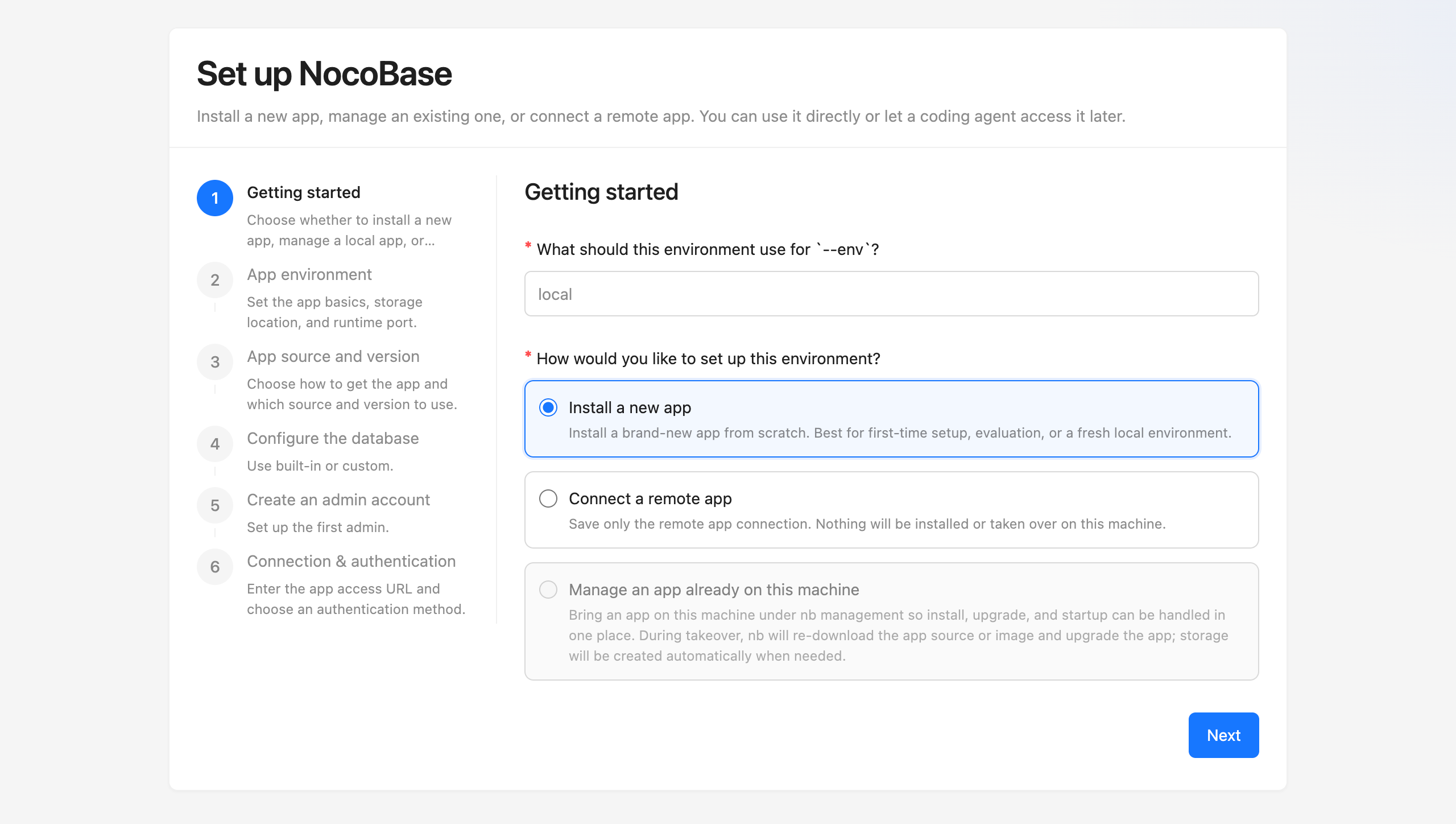
После завершения установки откройте браузер и перейдите по адресу http://localhost:13000 (порт по умолчанию), затем войдите с учётной записью администратора, которую вы только что создали.
(Если вы предпочитаете работать в командной строке, можно также выполнить nb init для входа в интерактивный мастер или nb init --env=app -y для использования конфигурации по умолчанию одной командой.)
Шаг 3: Позвольте ИИ агенту начать работу
Запустите новую сессию ИИ агента или перезапустите текущую — и ИИ агент сможет начать управлять NocoBase. Конфигурация CLI хранится в глобальном каталоге (по умолчанию ~/.nocobase/) и доступна из любого каталога.
Подключение ИИ агента к существующему NocoBase
Если у Вас уже есть запущенный экземпляр NocoBase, можно сразу подключить к нему ИИ агента. Из-за быстрого развития ИИ-возможностей минимальная требуемая версия — NocoBase 2.1.0. Рекомендуется обновиться до последней версии.
Шаг 1: Установка CLI
Шаг 2: Инициализация и подключение
Файлы конфигурации по умолчанию хранятся в домашнем каталоге. Подробнее см. переменная окружения NB_CLI_ROOT.
Браузер автоматически откроет страницу визуальной настройки. На первом шаге «Начало настройки» выберите «Удалённое подключение», затем:
- Укажите адрес API — введите адрес API вашего существующего экземпляра NocoBase (например,
http://localhost:13000/api) - Выберите способ аутентификации — выберите способ аутентификации (для быстрой настройки рекомендуется OAuth)
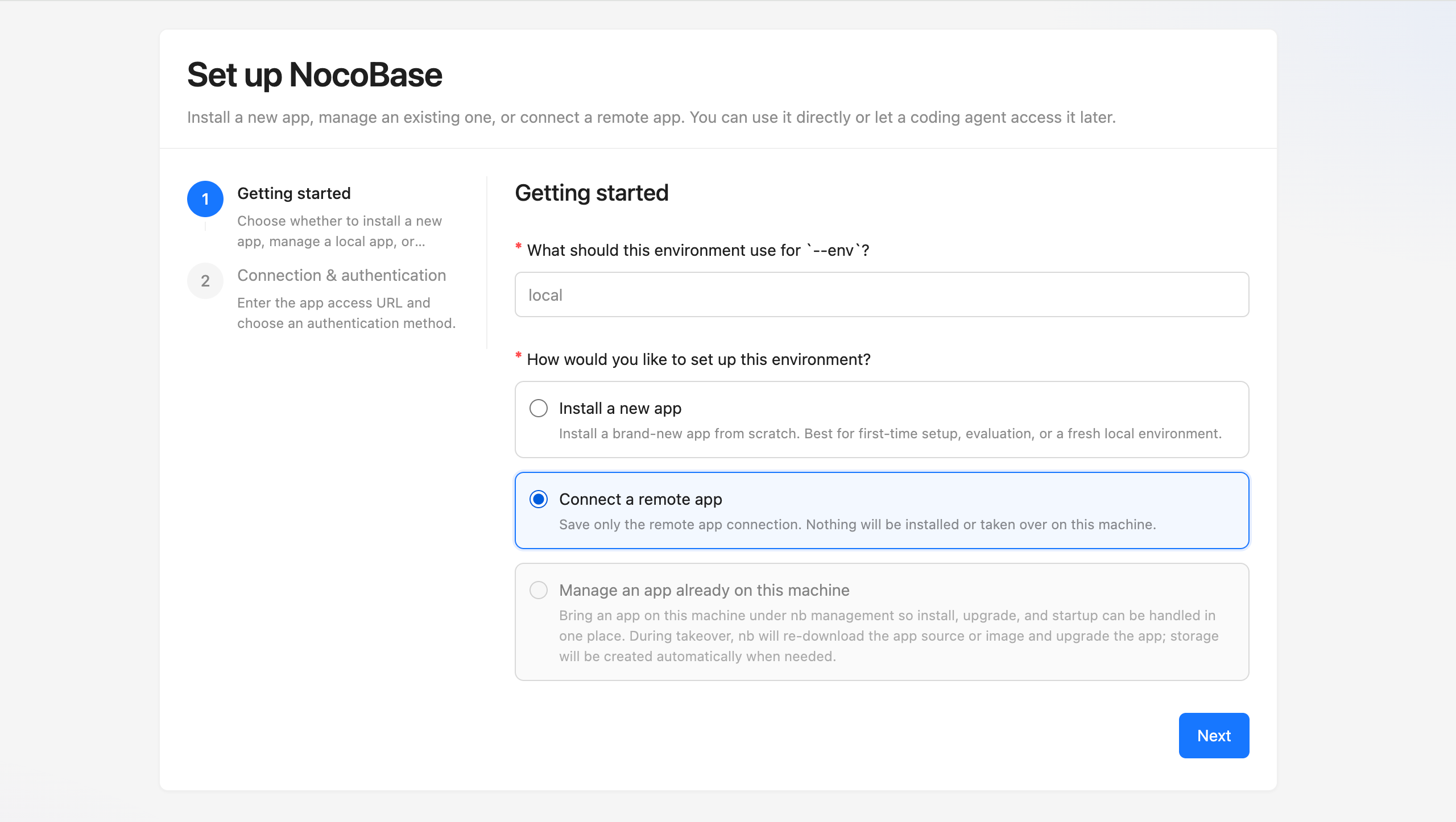
Настраивать способ установки, базу данных или учётную запись администратора не нужно — мастер пропустит эти шаги.
Шаг 3: Позвольте ИИ агенту начать работу
Запустите новую сессию ИИ агента или перезапустите текущую — и ИИ агент сможет начать управлять NocoBase. Конфигурация CLI хранится в глобальном каталоге (по умолчанию ~/.nocobase/) и доступна из любого каталога.
Что дальше
Начало ИИ-разработки
Опишите требования на естественном языке — и ИИ поможет выполнить моделирование данных, создание страниц и оркестрацию рабочих процессов, заменив ручную настройку диалогом, без написания кода. См. Быстрый старт Мастера ИИ-разработки.
Установка и развёртывание в продакшене
Если вы готовите NocoBase к развёртыванию в продакшене, обычно лучше всего подходит такой порядок:
- Установить с помощью CLI — полный процесс установки. Это подходящее место, если вы хотите установить CLI с нуля, инициализировать окружение и убедиться, что приложение уже работает на вашем сервере
- Обзор развертывания производственной среды — следующий шаг после запуска приложения. Здесь в основном рассматриваются автозапуск, обратный прокси, настройка домена и HTTPS
Управление окружениями приложений
Если вам нужно управлять существующими экземплярами NocoBase (например, тестовыми или производственными окружениями) или переключаться между несколькими окружениями, см. Управление окружением — проверка окружения, добавление окружений, обновление и устранение неполадок.
Продолжение ИИ-разработки плагинов
Если нужно разрабатывать пользовательские плагины, ИИ тоже может помочь — от генерации каркаса до кода компонентов и бизнес-логики, охватывая весь процесс разработки плагинов. См. ИИ-разработка плагинов.
Использование ИИ-сотрудников
Работайте с ИИ-сотрудниками прямо в интерфейсе NocoBase — анализ данных, генерация отчётов, перевод, поддержка решений, не покидая бизнес-систему. См. ИИ-сотрудники.
Справочник команд NocoBase CLI
Если у вас уже запущено приложение NocoBase или вы успешно завершили инициализацию и хотите продолжить разработку, отладку или управление приложением, см. Справочник команд NocoBase CLI — полная документация по параметрам всех команд nb.
Связанные ссылки
- AI Portal — ИИ агент пишет фронтенд-код, NocoBase выступает базой, и вместе получается полноценная система
- ИИ-разработка — создание приложений NocoBase с нуля с помощью ИИ
- ИИ-разработка плагинов — разработка плагинов NocoBase с помощью ИИ
- ИИ-сотрудники — совместная работа с ИИ в бизнес-интерфейсе
- Управление окружением — проверка окружения, добавление окружений, обновление и устранение неполадок
- Справочник команд NocoBase CLI — полная документация по параметрам всех команд
- Способы установки и сравнение версий — различные способы установки и каналы версий NocoBase