

Глава 1. Знакомство с NocoBase — запускаем за 5 минут
В этом цикле мы с нуля построим минимальную систему заявок (HelpDesk) на NocoBase. Понадобится всего 2 таблицы данных, и без единой строки кода Вы получите подачу заявок, управление категориями, отслеживание изменений, контроль доступа и дашборд.
В этой главе мы развернём NocoBase в один клик через Docker, выполним первый вход, разберёмся с режимами конфигурации и использования и посмотрим, как будет выглядеть итоговая система.
1.1 Что такое NocoBase
Знакомая ситуация:
- команде нужна внутренняя система для управления бизнесом, но готовое ПО всегда чем-то не подходит;
- заказная разработка дорогая и медленная, а требования постоянно меняются;
- работать в Excel становится невозможно: данные путаются, совместная работа усложняется.
NocoBase создан, чтобы решать именно это. Это open-source, легко расширяемая AI-платформа no-code разработки. Через настройки и drag-and-drop Вы собираете собственные системы — без кода.
В отличие от других no-code-инструментов у NocoBase несколько ключевых идей:
- Драйвер — модель данных: сначала определяем источник данных и структуру, затем показываем данные через блоки, а действия выполняем через операции. UI и данные полностью разделены.
- What-You-See-Is-What-You-Get: страница — это холст, кликаете в нужное место и редактируете, как в Notion.
- Всё — это plugin: вся функциональность реализована plugin, как в WordPress. Устанавливаете и расширяете под свои задачи.
- AI встроен в бизнес: встроены AI Employees, которые могут анализировать, переводить, вносить данные и встраиваться в Ваши процессы.
- Open-source + приватное развёртывание: ядро открыто, данные — целиком на Ваших серверах.
1.2 Установка NocoBase
NocoBase поддерживает разные способы установки. Выберем самый простой — установку через Docker.
Предпосылки
На компьютере должны быть установлены Docker и Docker Compose, а служба Docker — запущена. Поддерживаются Windows / Mac / Linux.
Шаг 1. Скачайте файл конфигурации
Откройте терминал (PowerShell в Windows, Terminal на Mac) и выполните:
Другая БД? Замените
postgresв ссылке наmysqlилиmariadb. Можно выбрать разные версии:latest(стабильная),beta(тестовая),alpha(разработка). Подробнее — в официальной документации по установке.
Шаг 2. Запуск
Когда увидите эту строку — старт удался:
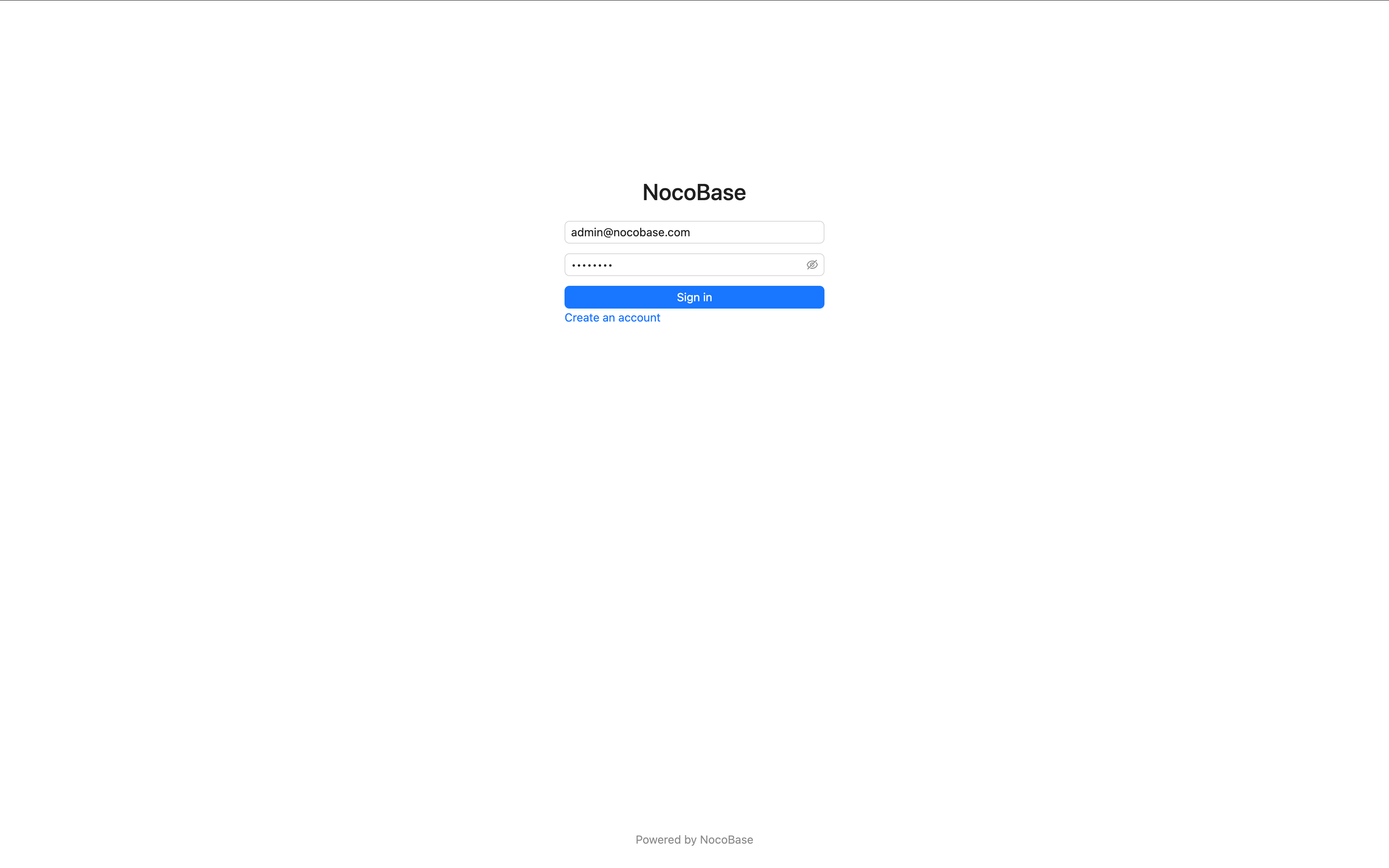
Шаг 3. Вход
Откройте в браузере http://localhost:13000 и войдите со стандартными данными:
- Логин:
admin@nocobase.com - Пароль:
admin123
После первого входа сразу смените пароль по умолчанию.
1.3 Знакомство с интерфейсом
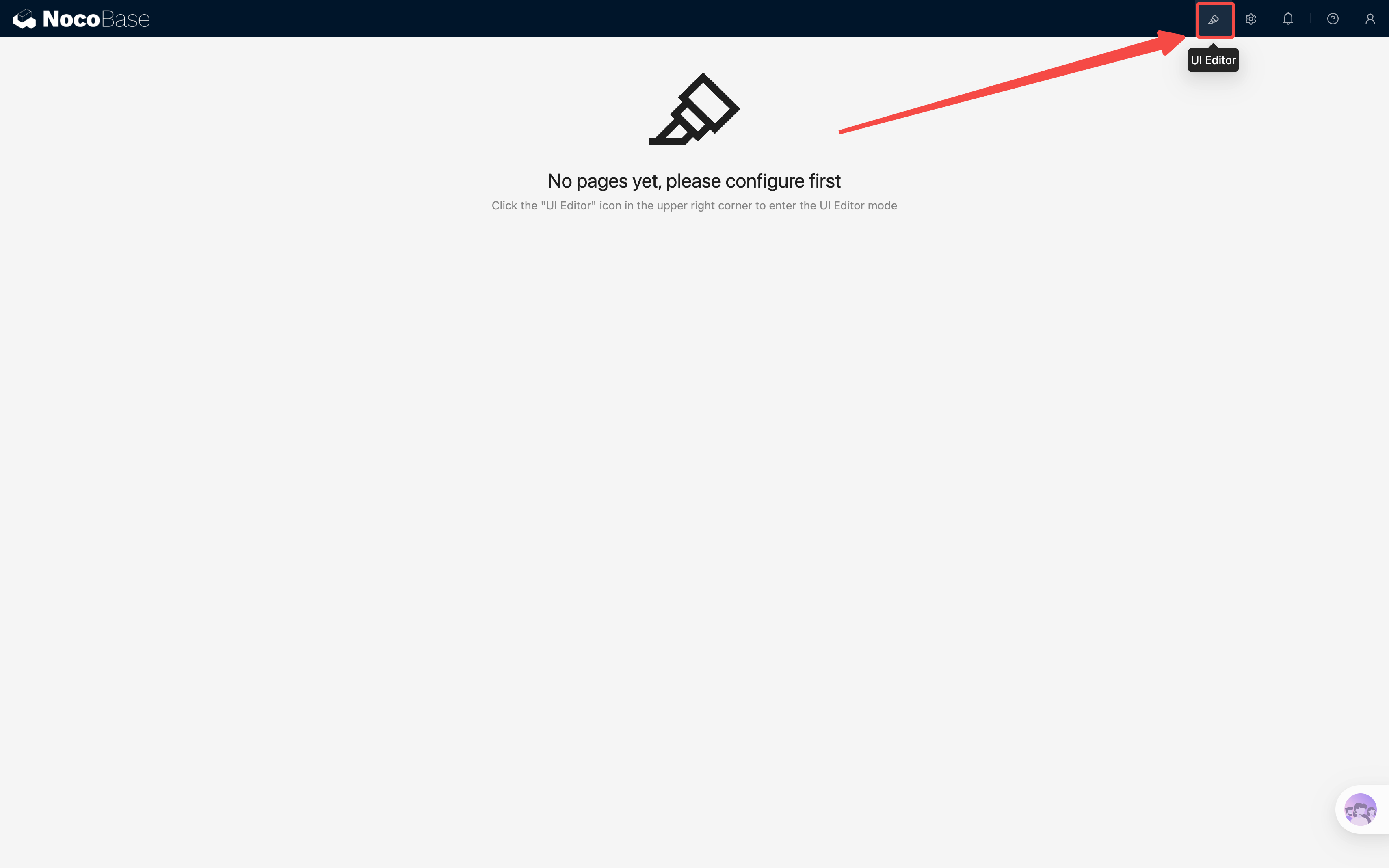
После успешного входа Вы увидите чистый стартовый интерфейс. Не торопитесь — сначала разберём два важнейших понятия.
Режим конфигурации vs режим использования
В NocoBase есть два режима интерфейса:
Переключение: нажмите кнопку «UI Editor» в правом верхнем углу (иконка маркера).
В режиме конфигурации многие элементы получают оранжевую подсветку — это значит, что их можно настраивать. У каждого настраиваемого элемента в правом верхнем углу появится маленькая иконка — клик по ней открывает настройки.
Посмотрим в demo-системе:
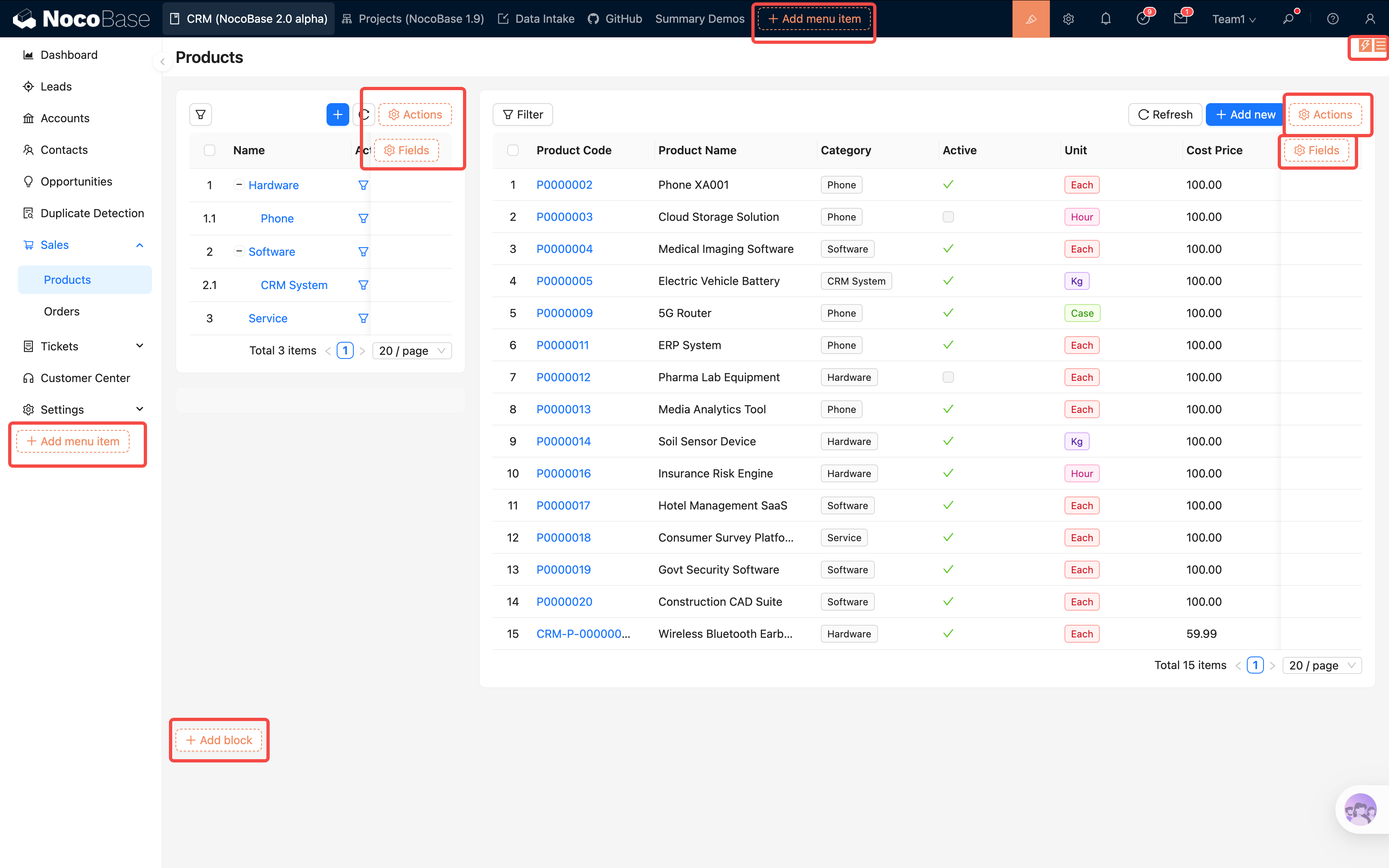
Как видно: меню, панель действий таблицы и низ страницы — все они подсвечены оранжевым; клик откроет следующие шаги конфигурации.
Запомните правило: если хотите что-то изменить в NocoBase — войдите в режим конфигурации, найдите маленькую иконку в правом верхнем углу элемента и кликните.
Базовая структура интерфейса
Интерфейс NocoBase состоит из трёх зон:
- Верхняя панель: основные пункты меню, переключение модулей
- Левое меню (group): если меню сгруппированное, здесь располагается второй уровень — иерархия страниц
- Контентная зона: тело страницы; здесь располагаются блоки (Block) для отображения и работы с данными
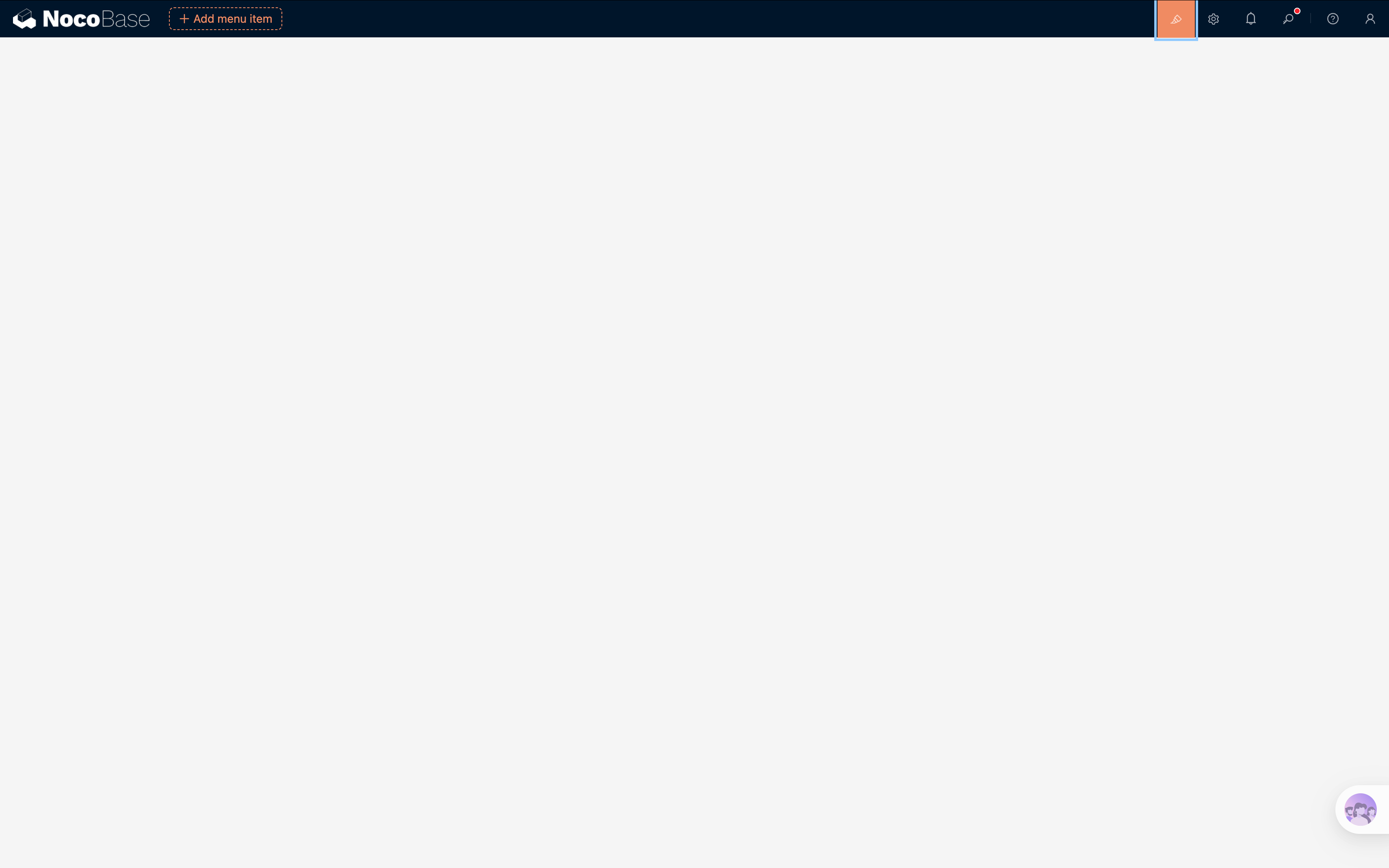
Сейчас всё пусто — ничего страшного, со следующей главы будем наполнять.
1.4 Что мы будем строить
В дальнейших главах мы шаг за шагом построим IT-систему заявок, которая умеет:
- Подача заявок: пользователи заполняют заголовок, описание, выбирают категорию и приоритет
- Список заявок: фильтрация по статусу, категории — всё на виду
- Права: обычный пользователь видит только свои заявки, администратор — все
- Дашборд: статистика распределения и динамики заявок
- Журнал операций (встроенный)
Системе достаточно 2 таблиц:
Не ошиблись — всего 2 таблицы. Пользователи, права, файлы, отделы, почта, журналы операций и прочее — всё это уже есть в plugin NocoBase, изобретать заново не нужно. Сосредоточимся только на бизнес-данных.
Итоги главы
В этой главе мы:
- Узнали, что такое NocoBase — open-source no-code платформа.
- Развернули NocoBase в один клик через Docker.
- Познакомились с двумя режимами интерфейса (конфигурация / использование) и базовой раскладкой.
- Просмотрели общий план будущей системы заявок.
Следующая глава — приступаем к делу: заходим в управление источниками данных и создаём первую таблицу. Это скелет всей системы и ключевая возможность NocoBase.
До встречи в следующей главе!
Связанные ресурсы
- Установка через Docker — все опции установки и переменные окружения
- Системные требования — требования к железу и софту
- Как работает NocoBase — источники данных, блоки, операции и др.