

Capítulo 1: Conhecendo o NocoBase — Em 5 minutos no ar
Nesta série, vamos partir do zero, usando o NocoBase para construir um sistema mínimo de tickets (HelpDesk). O sistema inteiro precisa de apenas 2 tabelas de dados, sem escrever uma única linha de código, e implementa envio de tickets, gerenciamento de categorias, rastreamento de mudanças, controle de permissões e dashboard de dados.
Neste capítulo vamos começar fazendo deploy do NocoBase com um único comando via Docker, completar o primeiro login, entender a diferença entre modo de configuração e modo de uso e ter uma prévia geral do sistema de tickets.
1.1 O Que é o NocoBase
Você já passou por uma situação assim?
- A equipe precisa de um sistema interno para gerenciar processos de negócio, mas os softwares disponíveis no mercado nunca atendem 100%
- Contratar uma equipe de desenvolvimento para customizar é caro, lento, e os requisitos mudam o tempo todo
- Improvisar com Excel: os dados ficam cada vez mais bagunçados, e a colaboração se torna cada vez mais difícil
O NocoBase nasceu justamente para resolver esse problema. É uma plataforma de desenvolvimento no-code com IA, open source e altamente extensível. Você pode construir seu próprio sistema de negócio através de configuração e arrastar-e-soltar, sem precisar escrever código.
Comparado a outras ferramentas no-code, o NocoBase tem alguns conceitos centrais:
- Orientado a modelo de dados: primeiro defina fontes de dados e estruturas de dados, depois use blocos para exibir os dados, e por fim use ações para processá-los — interface e dados totalmente desacoplados
- WYSIWYG (o que você vê é o que você obtém): a página é a tela, clique onde quer alterar, intuitivo como montar uma página no Notion
- Tudo é Plugin: todas as funcionalidades são Plugins, parecido com WordPress, instale conforme necessidade e estenda livremente
- IA integrada ao negócio: Funcionários de IA embutidos podem executar tarefas como análise, tradução e entrada de dados, integrados ao seu fluxo de trabalho de verdade
- Open source + Deploy privado: o código central é totalmente open source, e os dados ficam totalmente no seu servidor
1.2 Instalando o NocoBase
O NocoBase suporta vários métodos de instalação. Vamos escolher o mais simples: instalação via Docker.
Pré-requisitos
Seu computador precisa ter Docker e Docker Compose instalados, e o serviço Docker precisa estar rodando. Windows / Mac / Linux são todos suportados.
Passo 1: Baixar o arquivo de configuração
Abra o terminal (no Windows use o PowerShell, no Mac use o Terminal) e execute:
Outro banco de dados? Substitua
postgresno link acima pormysqloumariadb. Você também pode escolher versões diferentes:latest(estável),beta(teste),alpha(desenvolvimento). Veja mais na documentação oficial de instalação.
Passo 2: Iniciar
Quando você ver a seguinte linha na saída, significa que iniciou com sucesso:
Passo 3: Login
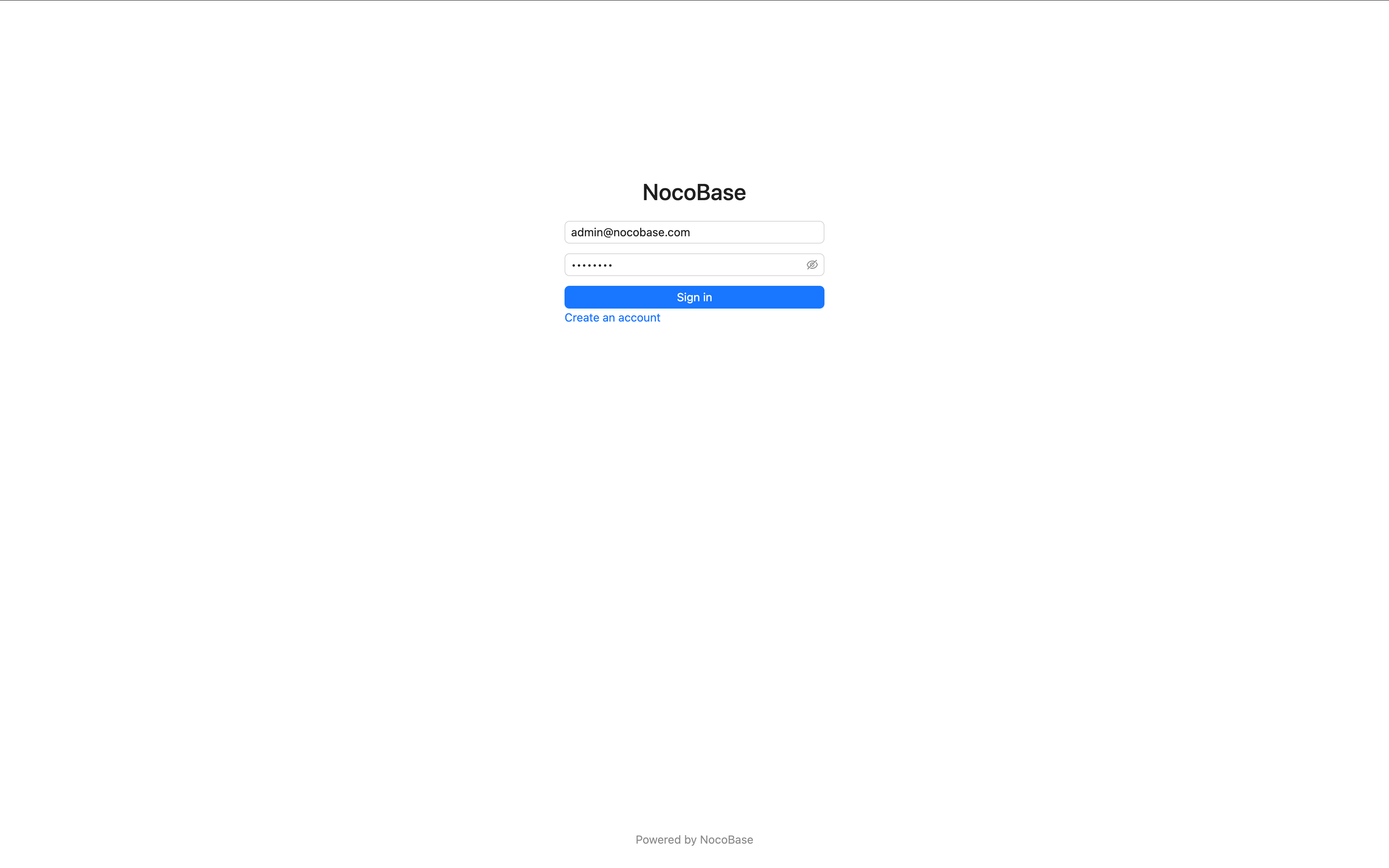
Abra o navegador e acesse http://localhost:13000, faça login com a conta padrão:
- Usuário:
admin@nocobase.com - Senha:
admin123
Após o primeiro login, lembre-se de alterar a senha padrão.
1.3 Conhecendo a Interface
Após o login, você verá uma interface inicial limpa. Sem pressa, vamos entender dois conceitos fundamentais primeiro.
Modo de Configuração vs Modo de Uso
A interface do NocoBase tem dois modos:
Para alternar: clique no botão «UI Editor» no canto superior direito (ícone de marca-texto).
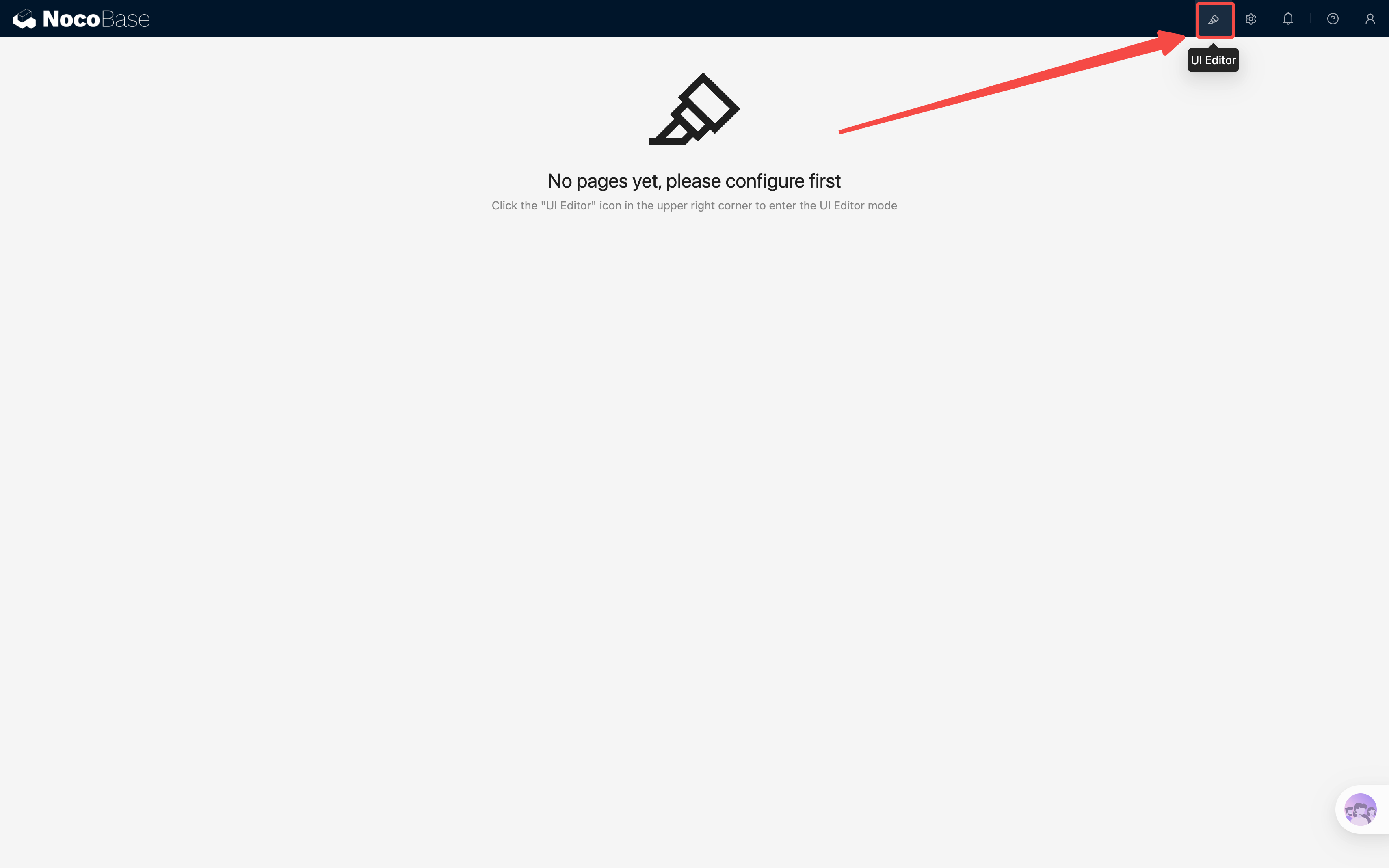
Após ativar o modo de configuração, você notará que muitos elementos da página ficam destacados com bordas laranja — isso significa que eles são configuráveis. Cada elemento configurável tem um pequeno ícone no canto superior direito; clique nele para configurar.
Vamos ver um sistema demo para visualizar o efeito:
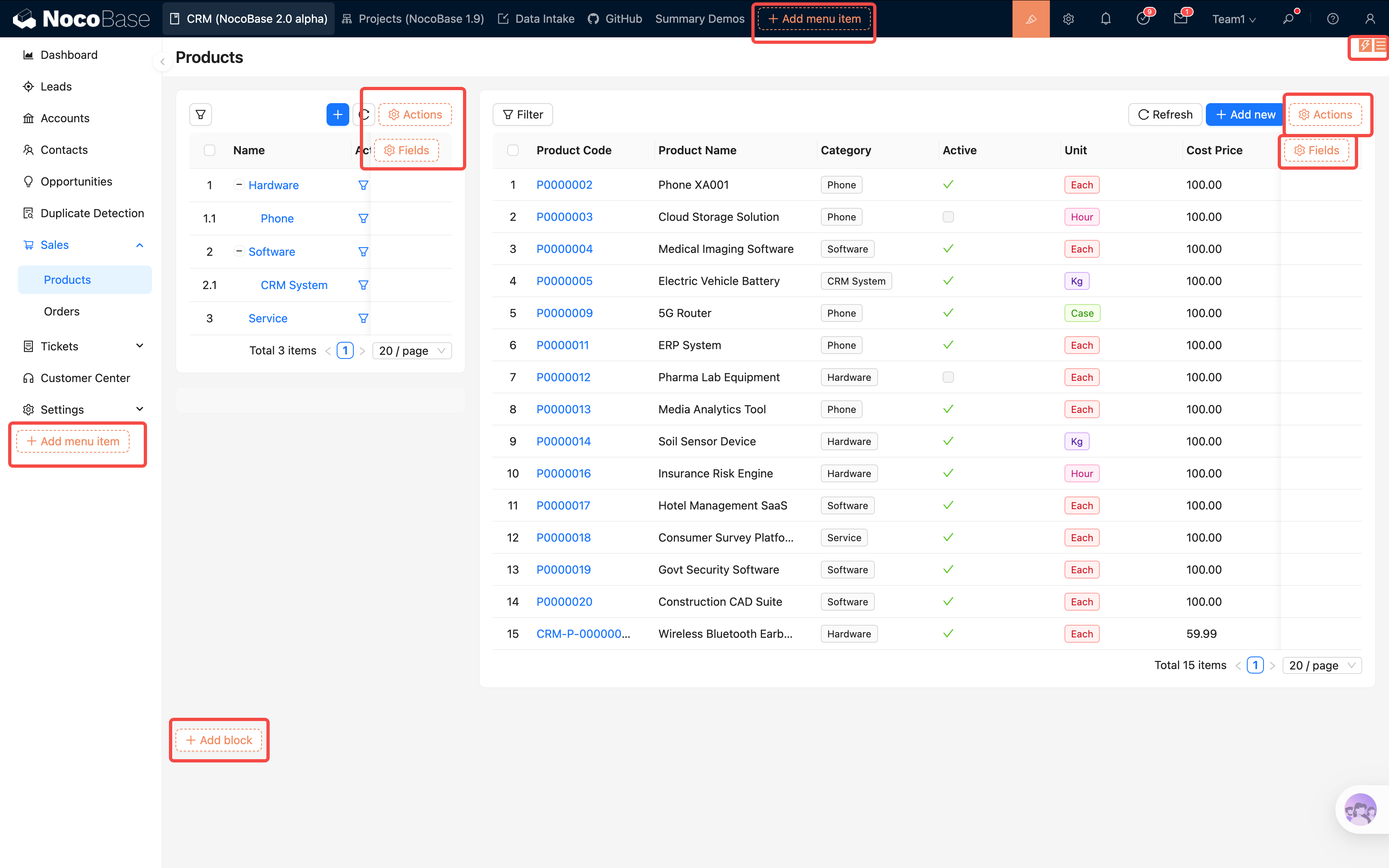
Como na imagem acima: o menu, a barra de operações da tabela e a parte inferior da página todos exibem os indicadores laranja. Clique para acessar as próximas opções de criação.
Lembre-se desta regra: no NocoBase, para alterar a tela, entre no modo de configuração, encontre o pequeno ícone no canto superior direito do elemento e clique nele.
Estrutura Básica da Interface
A interface do NocoBase é composta por três áreas:
- Barra de navegação superior: contém o menu de primeiro nível, alterna entre módulos
- Menu lateral esquerdo (group): se for um menu de grupo, contém esse menu de segundo nível, organizando a hierarquia das páginas
- Área de conteúdo: o corpo da página, onde ficam os vários blocos (Block) que exibem e operam dados
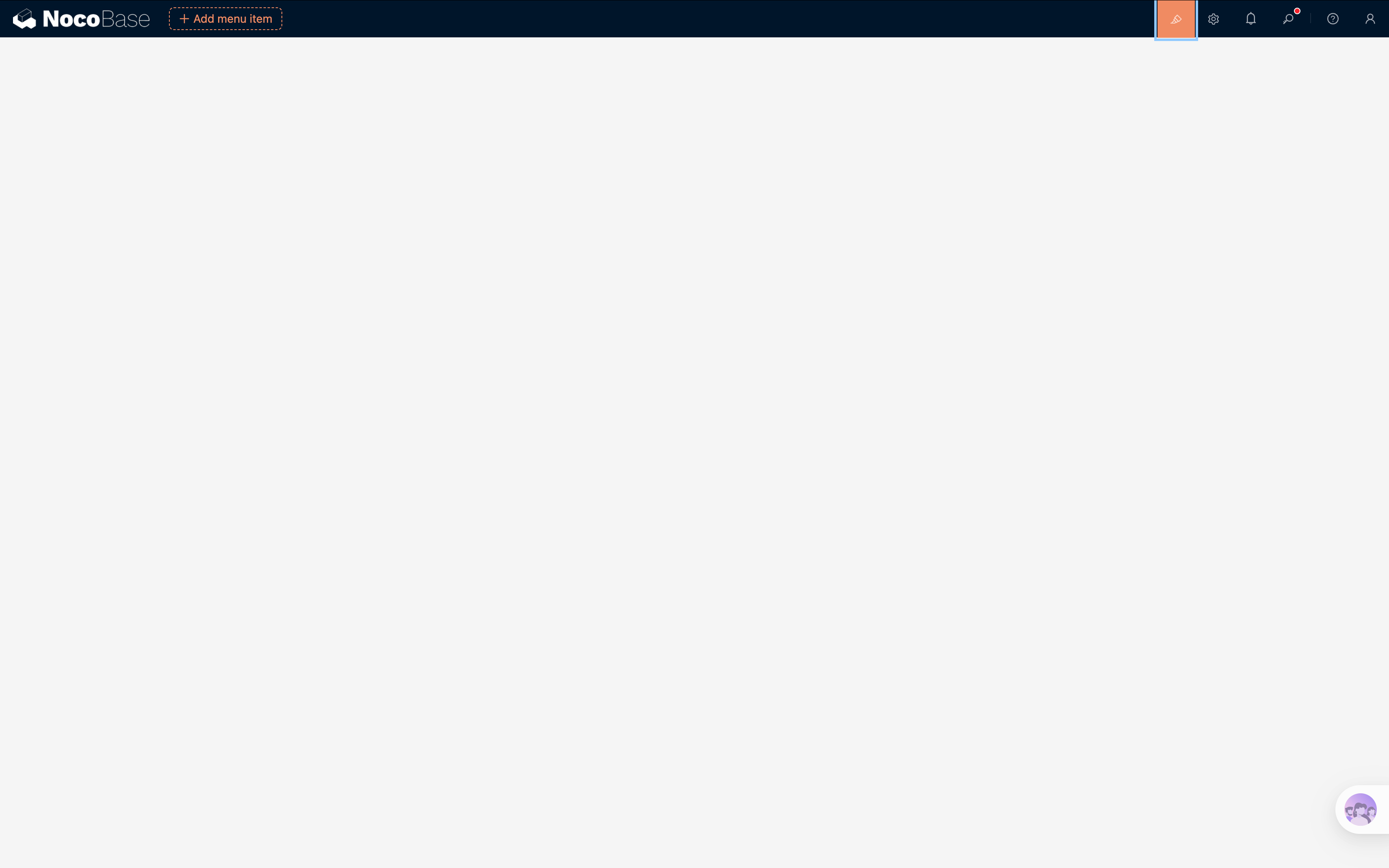
Por enquanto está tudo vazio — sem problemas. A partir do próximo capítulo, vamos preencher tudo.
1.4 O Que Vamos Construir
Nos próximos capítulos, vamos passo a passo construir um sistema de tickets de TI capaz de:
- ✅ Submeter tickets: o usuário preenche título, descrição, escolhe categoria e prioridade
- ✅ Lista de tickets: filtragem por status e categoria, tudo de relance
- ✅ Controle de permissões: usuários comuns só veem seus próprios tickets, administradores veem todos
- ✅ Painel de dados: estatísticas em tempo real da distribuição e tendências
- ✅ Log de operações de dados (embutido)
O sistema inteiro precisa de apenas 2 tabelas de dados:
Você não leu errado, são apenas 2 tabelas. Recursos genéricos como usuários, permissões, gerenciamento de arquivos, e até departamentos, e-mails e logs de operação, o NocoBase já oferece com plugins prontos, sem precisar reinventar a roda. Só precisamos focar nos dados de negócio.
Resumo
Neste capítulo concluímos:
- Entendemos o que é o NocoBase — uma plataforma open source no-code
- Instalamos e iniciamos o NocoBase com um único comando via Docker
- Conhecemos os dois modos da interface (configuração/uso) e o layout básico
- Vimos uma prévia do plano do sistema de tickets que vamos construir
No próximo capítulo, vamos colocar a mão na massa — entrar no gerenciamento de fontes de dados e criar nossa primeira tabela. Esse é o esqueleto de todo o sistema, e também o recurso mais central do NocoBase.
Até o próximo capítulo!
Recursos Relacionados
- Detalhes da Instalação Docker — opções completas de instalação e variáveis de ambiente
- Requisitos do Sistema — requisitos de hardware e software
- Como o NocoBase Funciona — conceitos centrais como fontes de dados, blocos e ações