

Kapitel 1: NocoBase kennenlernen - in 5 Minuten startklar
In dieser Reihe bauen wir gemeinsam von Grund auf ein minimales Ticket-System (HelpDesk) mit NocoBase. Das gesamte System benötigt nur 2 Datentabellen und keine Zeile Code - es bietet Ticket-Erfassung, Kategorienverwaltung, Änderungsverfolgung, Berechtigungssteuerung und ein Dashboard.
In diesem Kapitel deployen wir NocoBase per Docker mit einem Befehl, melden uns erstmals an, lernen den Unterschied zwischen Konfigurations- und Nutzungsmodus und erhalten eine Vorschau auf das Ticket-System.
1.1 Was ist NocoBase?
Kennen Sie folgendes Szenario?
- Ihr Team braucht ein internes System zur Geschäftsverwaltung, doch die Software auf dem Markt passt nie ganz.
- Eine eigene Lösung ist teuer und langsam, und Anforderungen ändern sich ständig.
- Mit Excel improvisieren Sie - die Daten werden chaotisch, die Zusammenarbeit schwierig.
Genau dafür ist NocoBase gebaut. Es ist eine Open-Source, hochgradig erweiterbare AI-No-Code-Entwicklungsplattform. Per Konfiguration und Drag-and-Drop bauen Sie Ihr eigenes Geschäftssystem - ganz ohne Code.
Im Vergleich zu anderen No-Code-Tools setzt NocoBase auf einige Kernideen:
- Datenmodell-getrieben: Erst Datenquellen und Strukturen definieren, dann mit Blöcken Daten anzeigen, schließlich mit Aktionen Daten verarbeiten - UI und Daten sind klar entkoppelt.
- WYSIWYG: Die Seite ist die Leinwand. Was Sie sehen, ist auch das, was Sie ändern - vergleichbar mit Notion.
- Alles ist ein Plugin: Alle Funktionen sind Plugins (ähnlich WordPress) - bei Bedarf installieren, flexibel erweitern.
- AI integriert: Eingebaute AI Employees erledigen Analysen, Übersetzungen, Erfassungen u. v. m. - eingebettet in Ihren Workflow.
- Open Source + Self-Hosting: Der Kern-Code ist komplett offen, Daten bleiben auf Ihrem Server.
1.2 NocoBase installieren
NocoBase unterstützt mehrere Installationsvarianten - wir wählen die einfachste: Installation per Docker.
Voraussetzungen
Docker und Docker Compose müssen installiert sein und der Docker-Dienst laufen. Windows, Mac und Linux werden unterstützt.
Schritt 1: Konfigurationsdatei laden
Öffnen Sie das Terminal (Windows: PowerShell, Mac: Terminal) und führen Sie aus:
Andere Datenbank? Ersetzen Sie
postgresim Link durchmysqlodermariadb. Auch verschiedene Versionen sind möglich:latest(stabil),beta,alpha. Details siehe Installationsdokumentation.
Schritt 2: Starten
Erscheint folgende Zeile, ist der Start erfolgreich:
Schritt 3: Anmelden
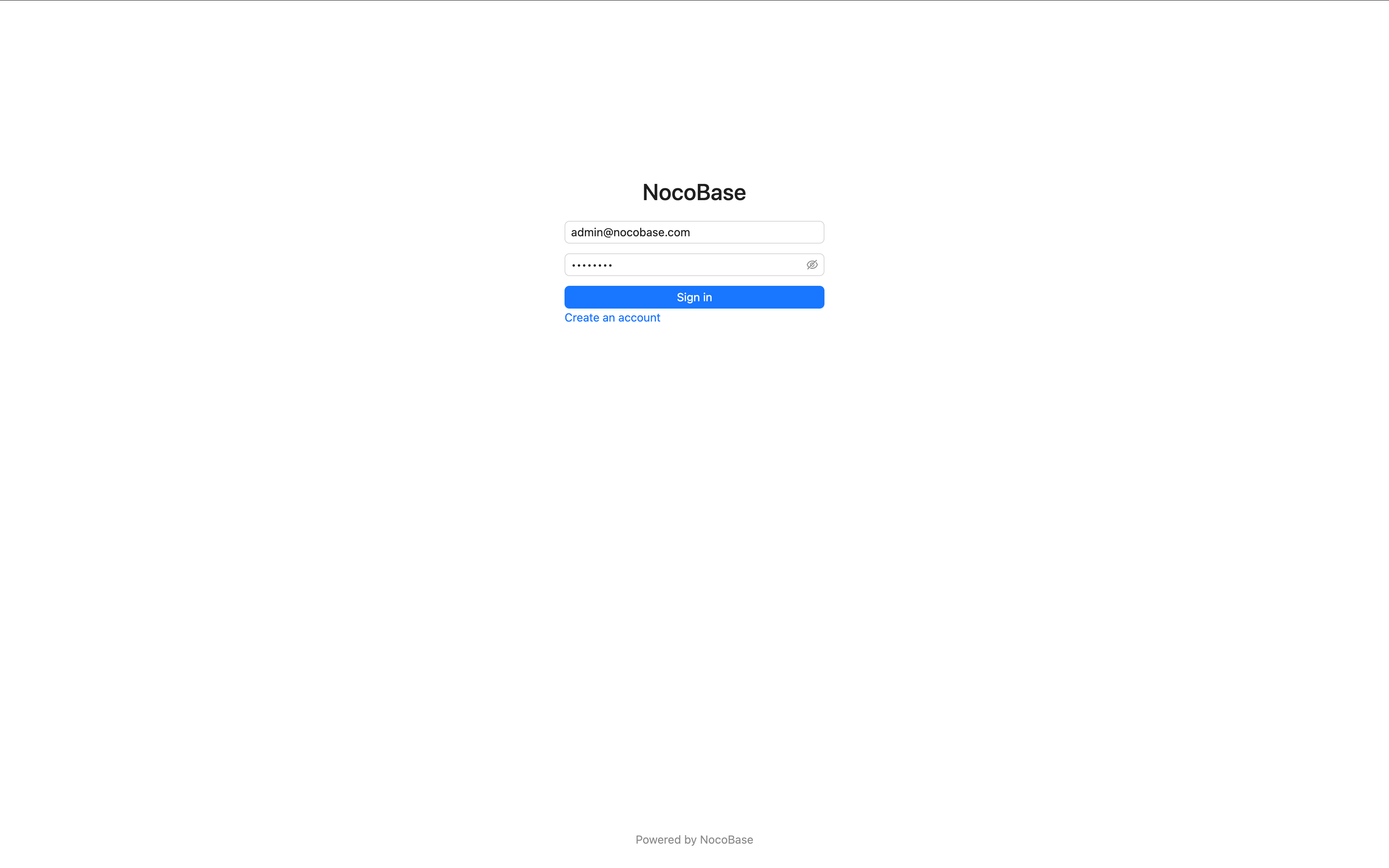
Öffnen Sie http://localhost:13000 im Browser und melden Sie sich mit dem Standardkonto an:
- Benutzer:
admin@nocobase.com - Passwort:
admin123
Nach der ersten Anmeldung sollten Sie das Standardpasswort sofort ändern.
1.3 Die Oberfläche kennenlernen
Nach erfolgreicher Anmeldung sehen Sie eine aufgeräumte Startseite. Bevor wir loslegen, lernen Sie zwei zentrale Konzepte kennen.
Konfigurationsmodus vs. Nutzungsmodus
Die NocoBase-Oberfläche kennt zwei Modi:
Umschalten: Klicken Sie oben rechts auf „UI Editor" (Markersymbol).
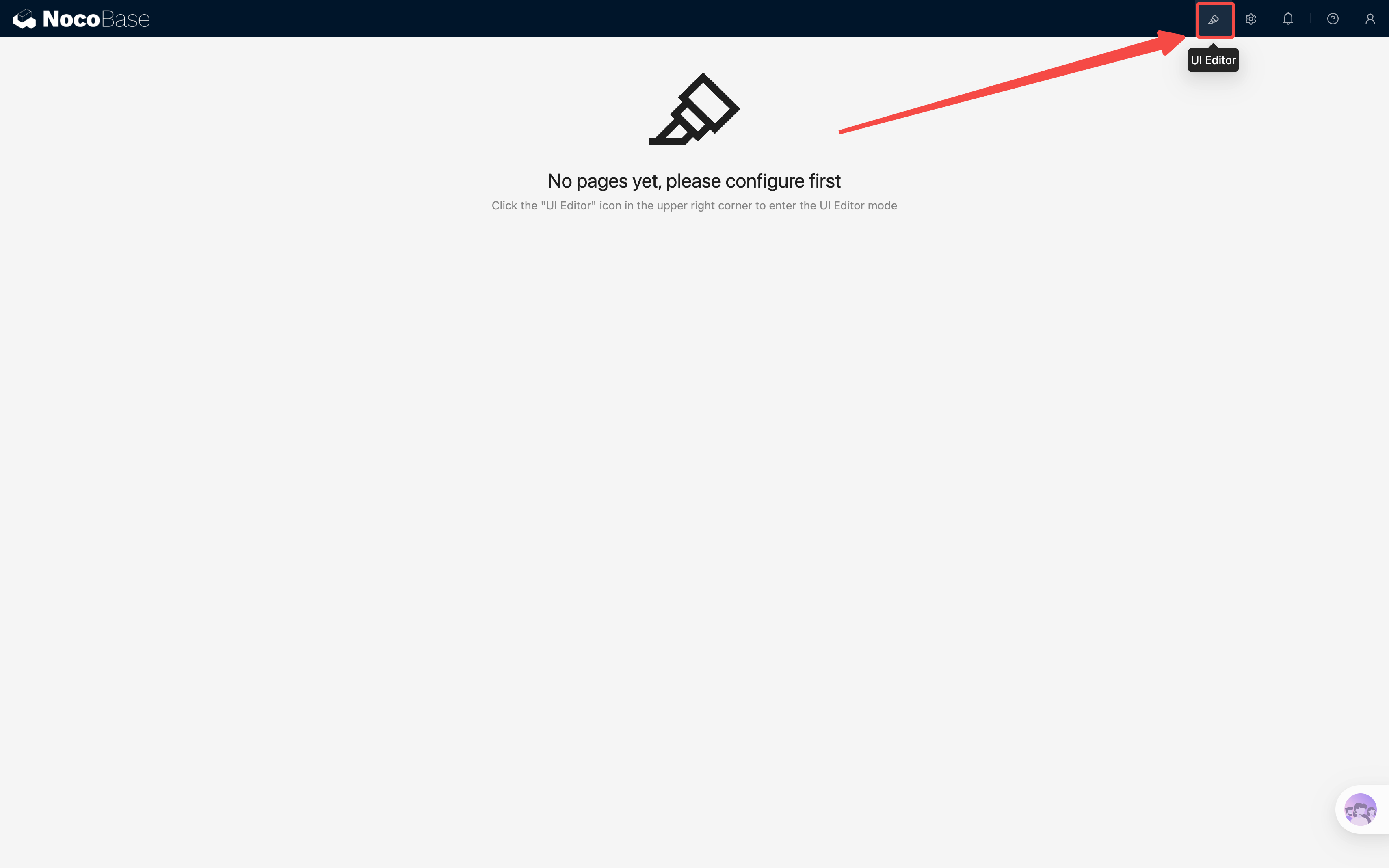
Im Konfigurationsmodus erscheinen viele Elemente mit orangefarbenem Highlight - sie sind konfigurierbar. Oben rechts an jedem Element gibt es ein kleines Symbol für die Einstellungen.
Schauen wir es uns an einem Demo-System an:
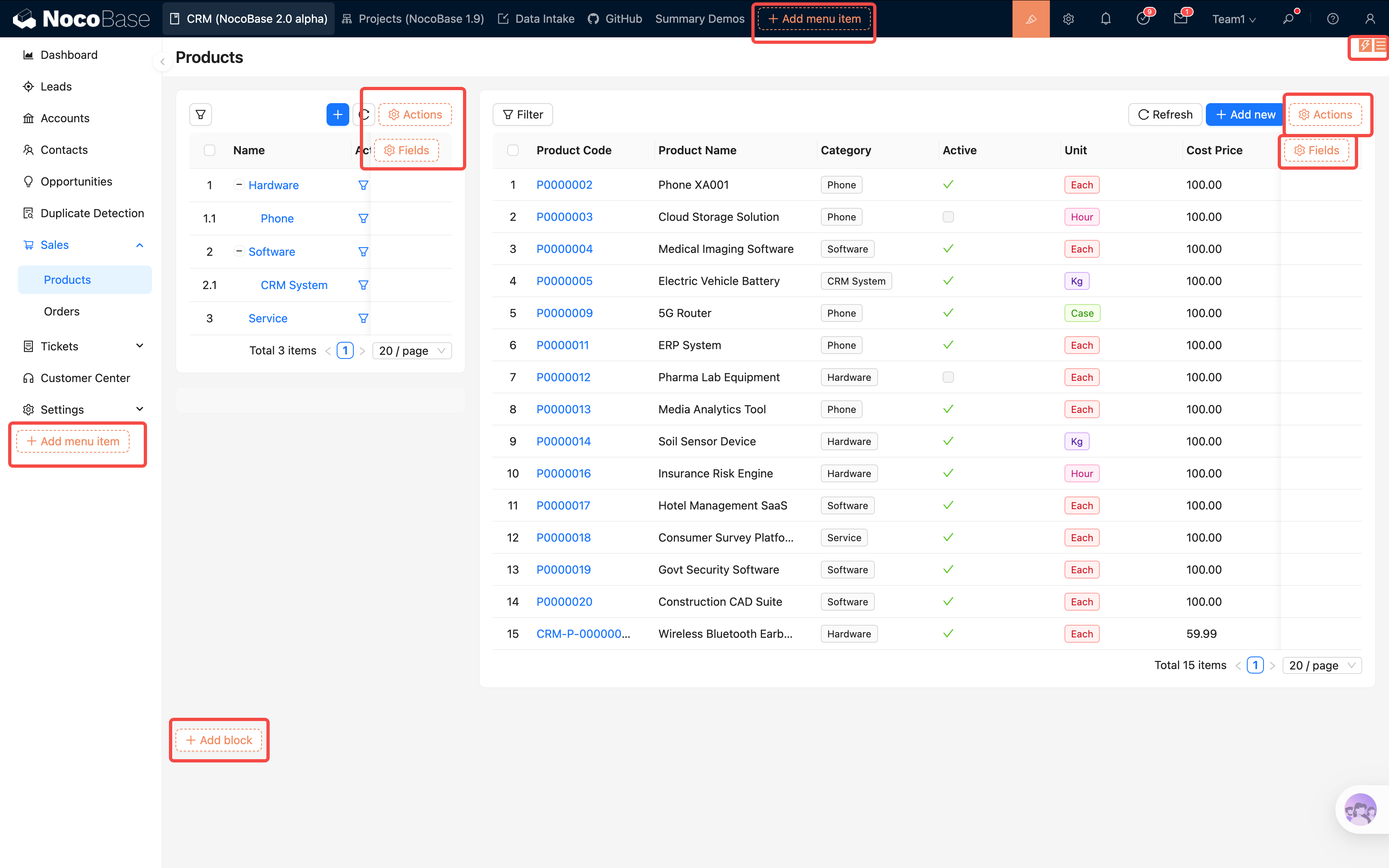
Wie zu sehen, erscheinen orangefarbene Hinweise an Menü, Tabellen-Aktionsleiste und am Seitenende - klicken Sie sie an, um neue Optionen anzulegen.
Merken Sie sich: In NocoBase wechseln Sie für Änderungen in den Konfigurationsmodus, finden das Symbol oben rechts am Element und klicken darauf.
Grundstruktur der Oberfläche
Die Oberfläche besteht aus drei Bereichen:
- Obere Navigation: Hauptmenü zum Wechseln zwischen Modulen.
- Linkes Menü (group): Untermenü bei Gruppen, organisiert die Seitenhierarchie.
- Inhaltsbereich: Hauptteil der Seite mit verschiedenen Blöcken (Block) zur Datenanzeige und -bearbeitung.
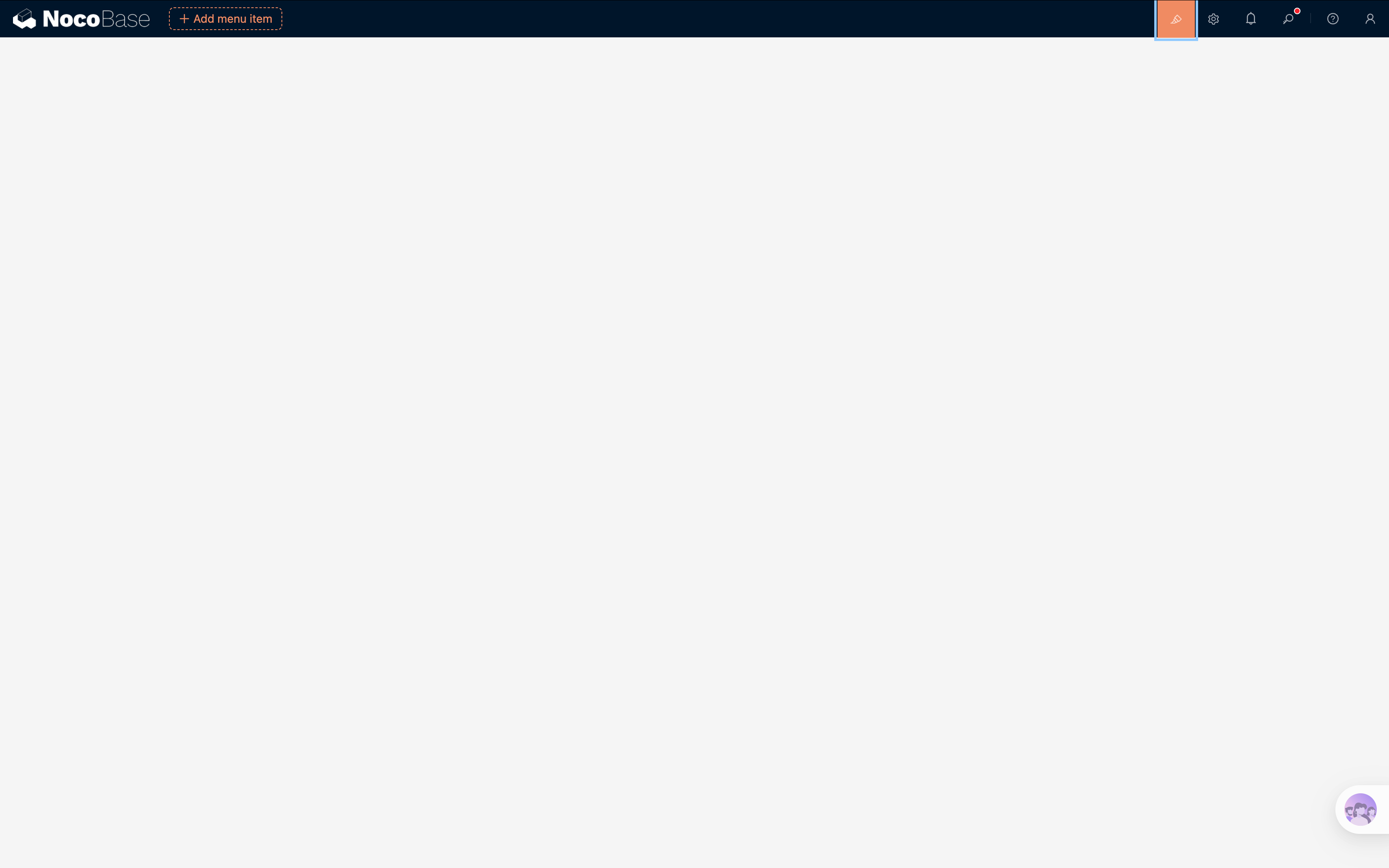
Aktuell ist alles leer - kein Problem. Ab dem nächsten Kapitel füllen wir die Seiten mit Inhalten.
1.4 Was wir bauen
Im Verlauf des Tutorials bauen wir Schritt für Schritt ein IT-Ticket-System mit folgenden Funktionen:
- ✅ Ticket erfassen: Anwender füllen Titel, Beschreibung, Kategorie und Priorität aus.
- ✅ Ticketliste: nach Status und Kategorie filtern - alles auf einen Blick.
- ✅ Berechtigungssteuerung: Anwender sehen nur eigene Tickets, Administratoren alles.
- ✅ Daten-Dashboard: Verteilung und Trends in Echtzeit.
- ✅ Datenoperations-Log (eingebaut).
Das System nutzt nur 2 Tabellen:
Richtig gelesen: nur 2 Tabellen. Funktionen wie Benutzer, Rechte, Dateiverwaltung, Abteilungen, E-Mail oder Operations-Logs liefert NocoBase über Plugins - wir konzentrieren uns auf die Geschäftsdaten.
Fazit
In diesem Kapitel haben wir:
- erfahren, was NocoBase ist - eine Open-Source No-Code-Plattform.
- NocoBase per Docker mit einem Befehl installiert und gestartet.
- die zwei Modi der Oberfläche (Konfigurationsmodus/Nutzungsmodus) und das Layout kennengelernt.
- eine Vorschau auf das Ticket-System erhalten.
Im nächsten Kapitel legen wir los: Datenquellen anlegen, die erste Tabelle bauen. Sie ist das Skelett des Systems und die Kernfähigkeit von NocoBase.
Bis zum nächsten Kapitel!
Verwandte Ressourcen
- Detaillierte Docker-Installation - alle Installationsoptionen und Umgebungsvariablen
- Systemanforderungen - Hardware und Software
- Wie NocoBase funktioniert - Datenquellen, Blöcke, Aktionen