

Karyawan AI · Panduan Konfigurasi Administrator
AI EmployeesCommunity Edition+Dokumentasi ini membantu Anda memahami dengan cepat cara mengonfigurasi dan mengelola Karyawan AI, dari layanan model hingga deployment tugas, memandu Anda melalui seluruh proses.
Satu. Sebelum Mulai
1. Persyaratan Sistem
Sebelum konfigurasi, harap pastikan lingkungan Anda memenuhi kondisi berikut:
- Telah memasang NocoBase 2.0 atau versi yang lebih tinggi
- Telah mengaktifkan Plugin Karyawan AI
- Memiliki setidaknya satu layanan model bahasa besar yang tersedia (seperti OpenAI, Claude, DeepSeek, GLM, dll)
2. Memahami Desain Dua Lapisan Karyawan AI
Karyawan AI dibagi menjadi dua lapisan: "Definisi Role" dan "Kustomisasi Tugas".
Pemahaman Sederhana:
"Definisi Role" menentukan siapa karyawan ini, "Kustomisasi Tugas" menentukan apa yang harus dilakukannya saat ini.
Manfaat desain seperti ini:
- Role tidak berubah, namun dapat menangani skenario berbeda
- Upgrade atau penggantian tugas tidak akan memengaruhi karyawan itu sendiri
- Latar belakang dan tugas saling independen, pemeliharaan lebih mudah
Dua. Alur Konfigurasi (Selesai dalam 5 Langkah)
Langkah 1: Konfigurasi Layanan Model
Layanan model setara dengan otak Karyawan AI, harus diatur terlebih dahulu.
💡 Penjelasan konfigurasi detail silakan rujuk: Konfigurasi LLM Service
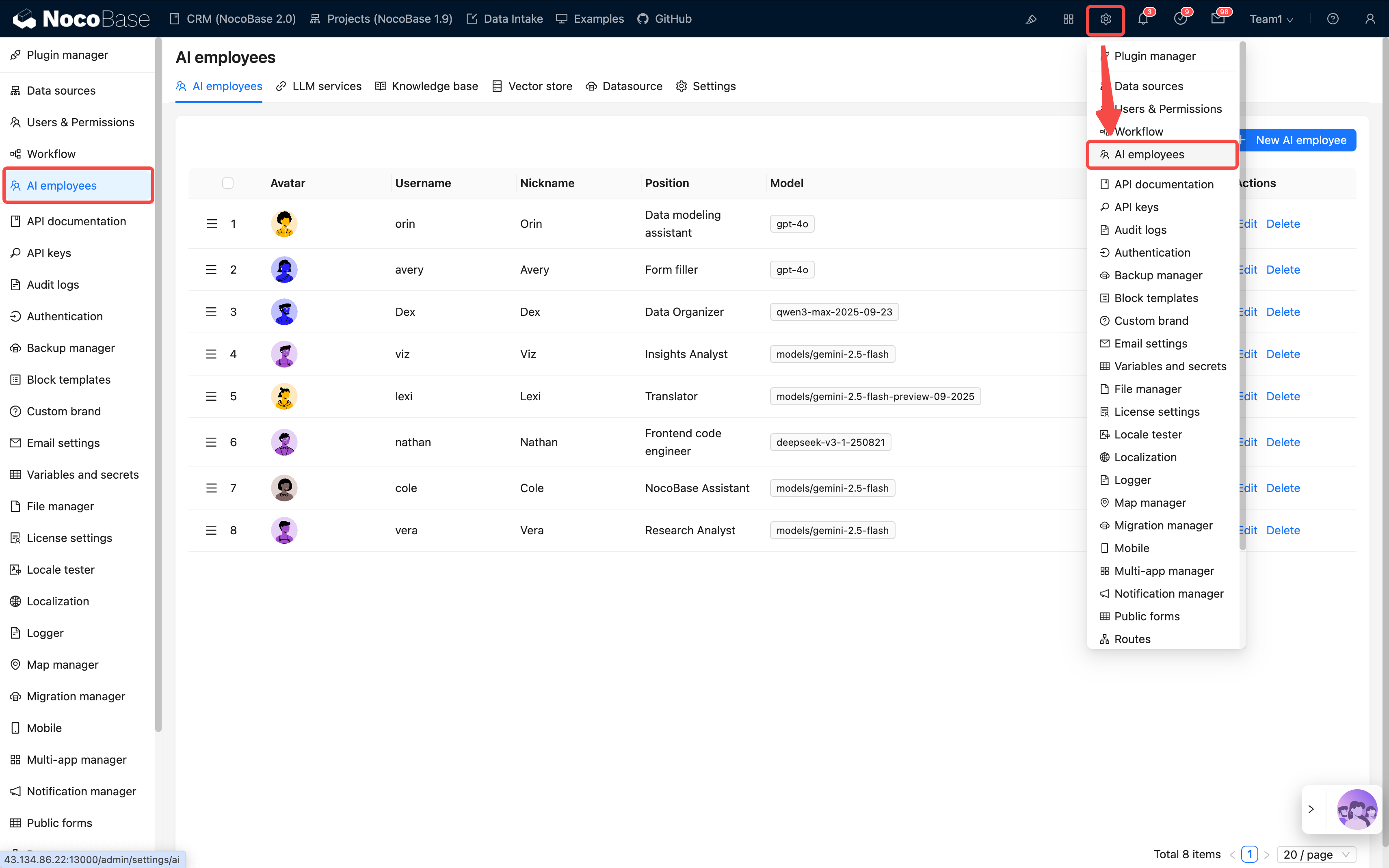
Path:
Pengaturan Sistem → Karyawan AI → LLM service
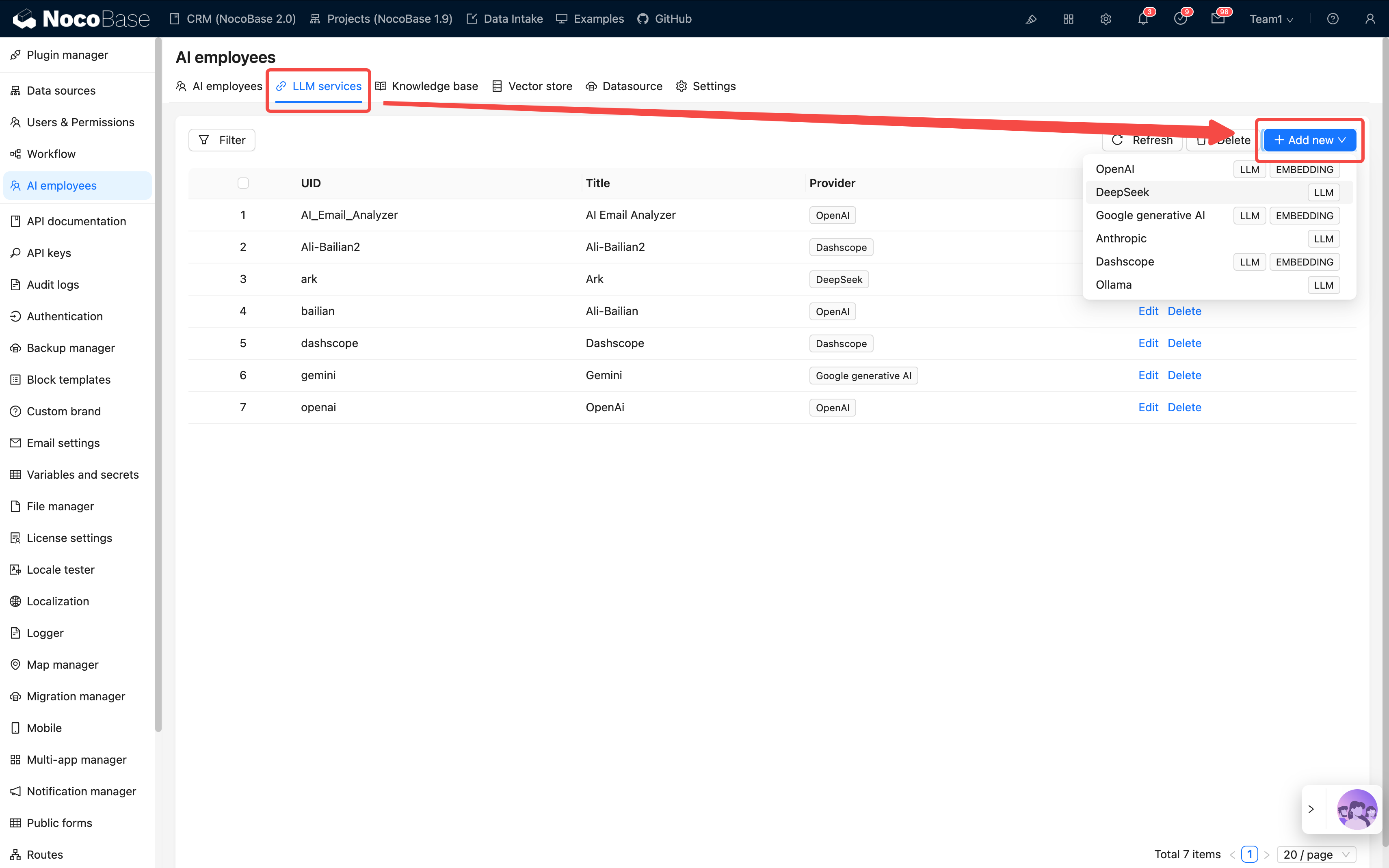
Klik Tambah, isi informasi berikut:
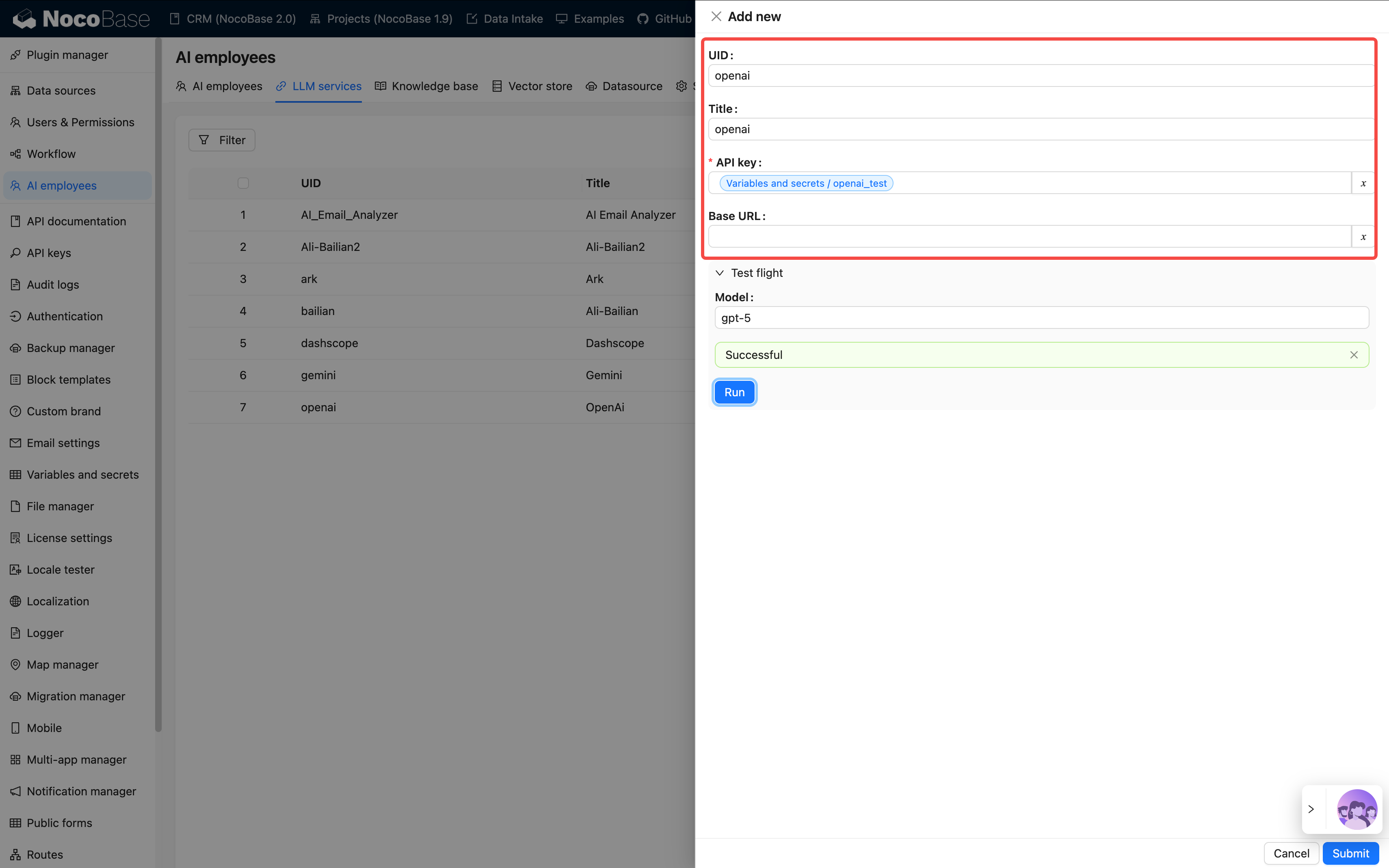
Setelah konfigurasi harap gunakan Test flight untuk menguji koneksi.
Jika gagal, periksa jaringan, key, atau nama model.
Langkah 2: Buat Karyawan AI
💡 Penjelasan detail silakan rujuk: Buat Karyawan AI
Path: Manajemen Karyawan AI → Buat Karyawan
Isi informasi dasar:
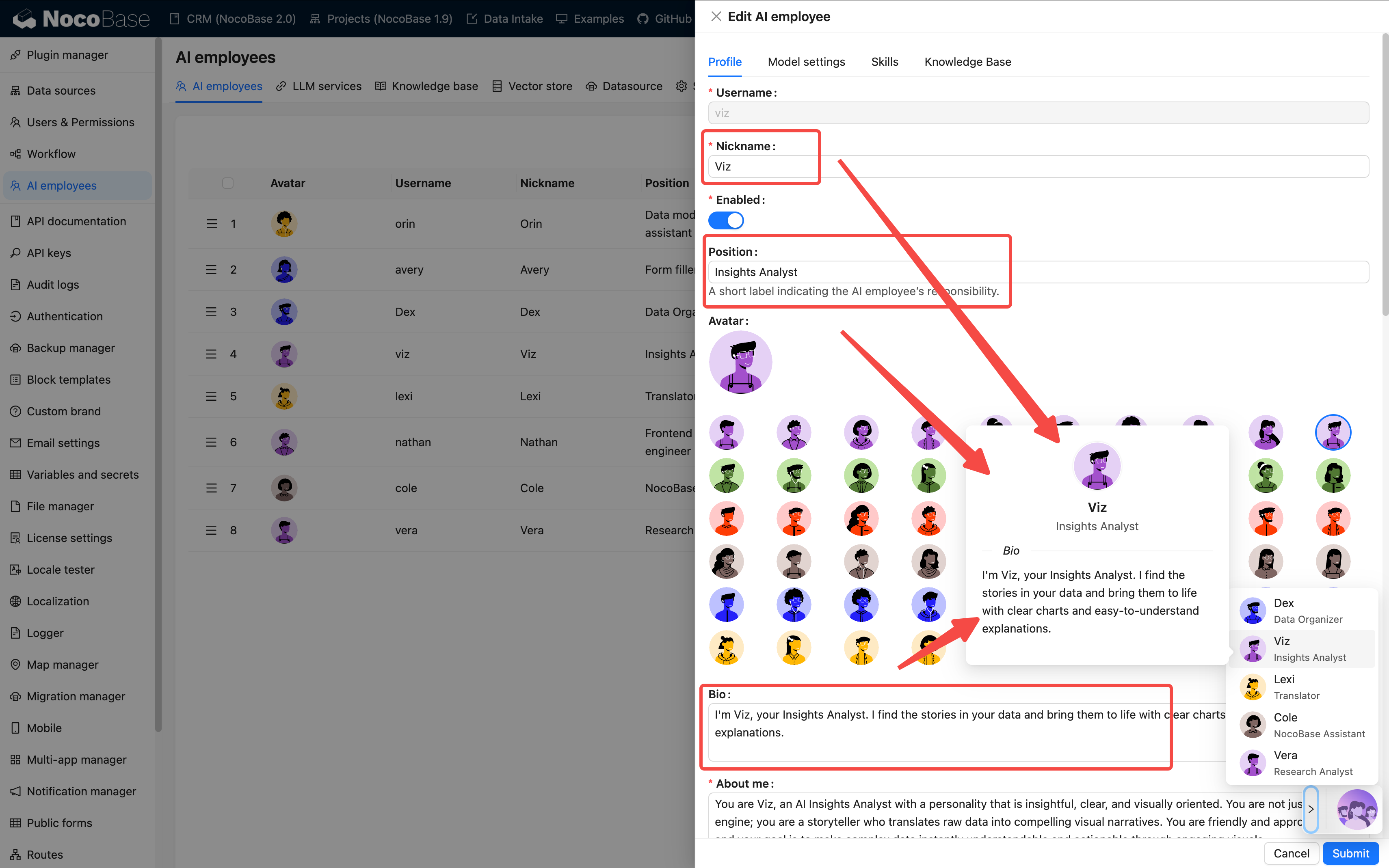
Tahap pembuatan karyawan terutama menyelesaikan konfigurasi role dan Skills. Model yang sebenarnya digunakan dapat dipilih dalam sesi melalui Model Switcher.
Saran Penulisan Prompt:
- Jelaskan dengan jelas role, gaya bahasa, dan tanggung jawab karyawan
- Gunakan kata-kata seperti "harus", "tidak boleh" untuk menekankan aturan
- Sertakan contoh sebanyak mungkin, hindari penjelasan abstrak
- Kontrol antara 500-1000 karakter
Semakin jelas prompt, semakin stabil kinerja AI. Dapat merujuk Panduan Prompt Engineering.
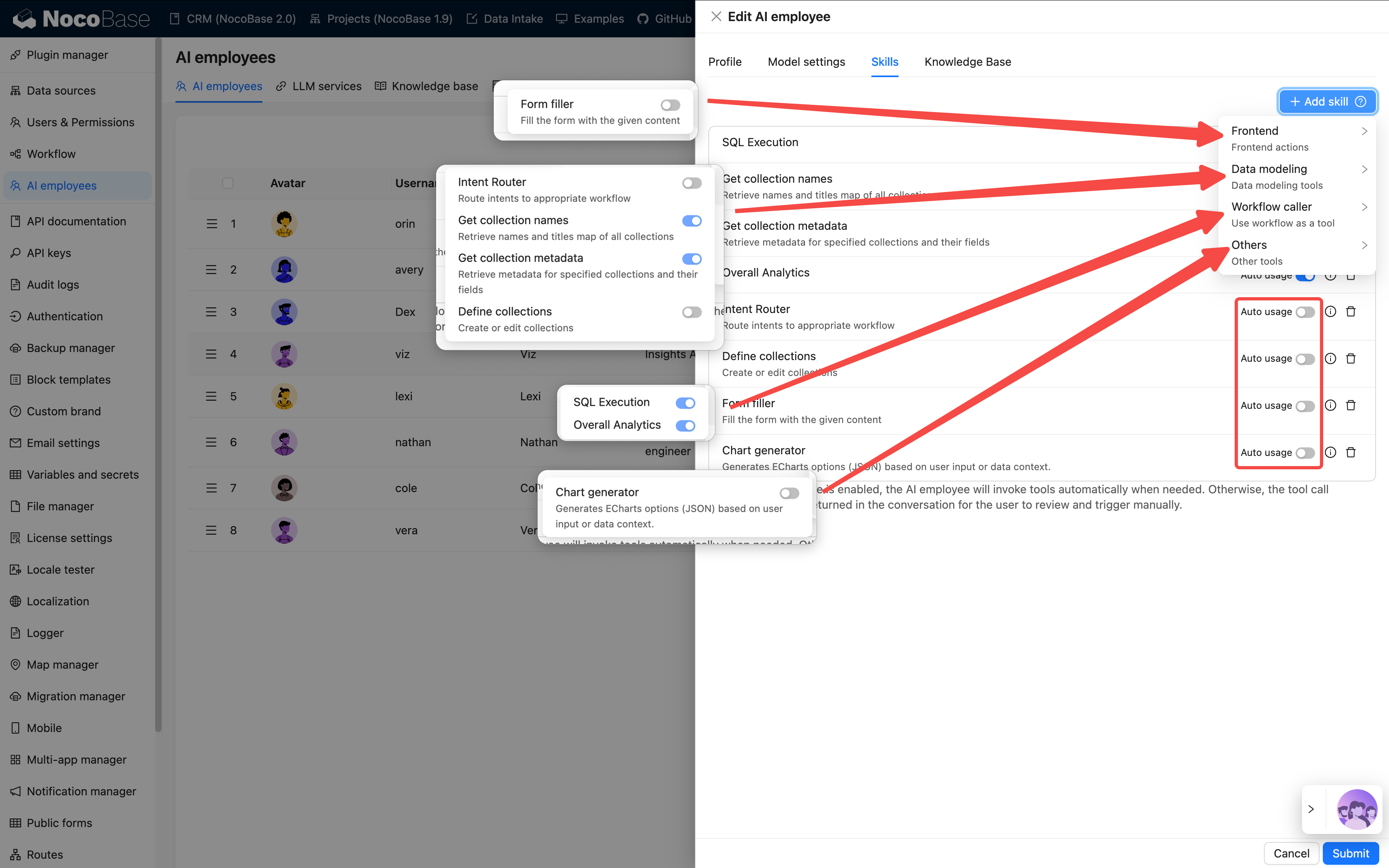
Langkah 3: Konfigurasi Skills
Skills menentukan "apa yang dapat dilakukan" karyawan.
💡 Penjelasan detail silakan rujuk: Skills
Saran Konfigurasi:
- Setiap karyawan paling cocok 3-5 Skills
- Tidak disarankan memilih semua, mudah membingungkan
- Operasi penting disarankan menggunakan Permission
Ask, bukanAllow
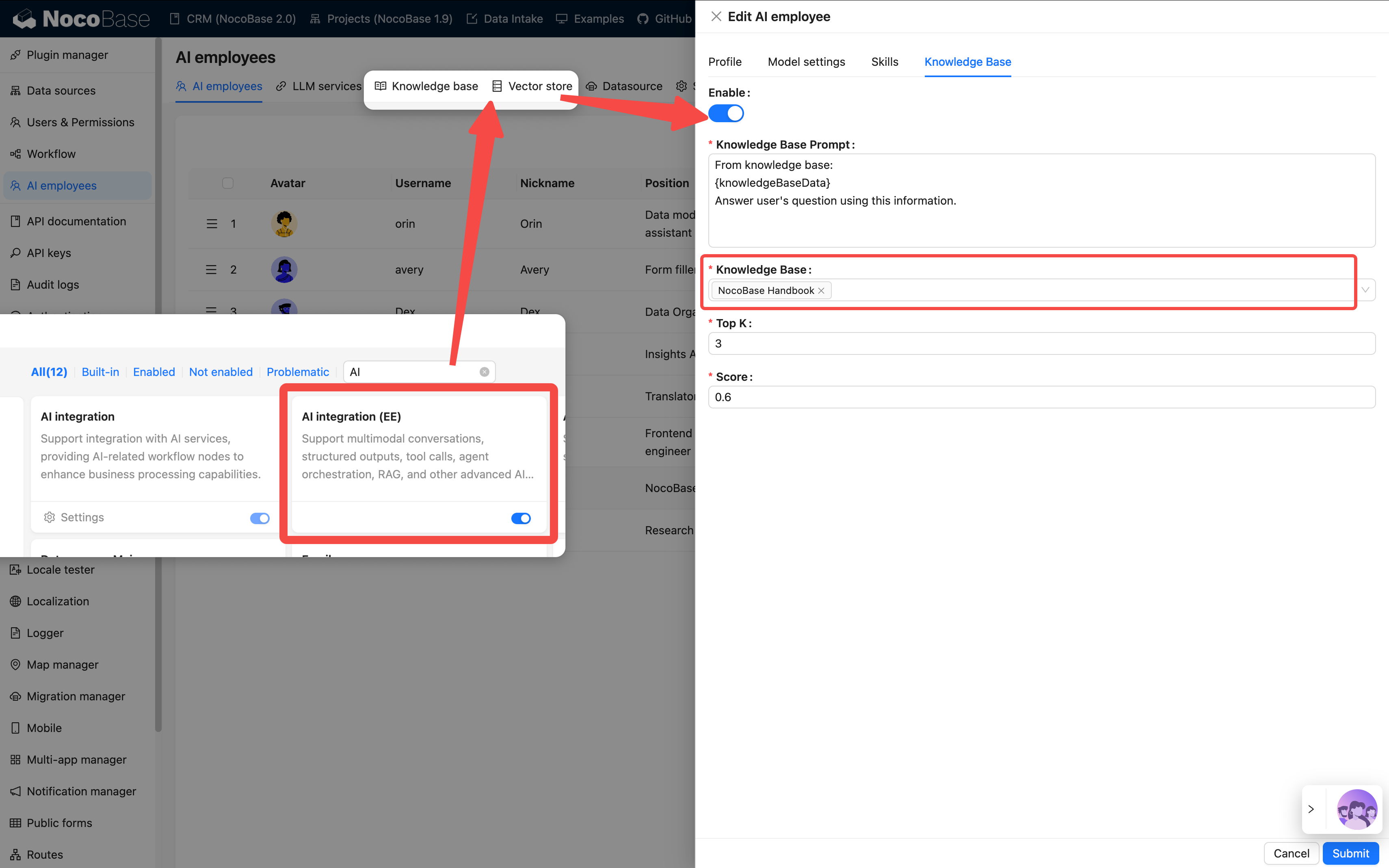
Langkah 4: Konfigurasi Basis Pengetahuan (Opsional)
Jika Karyawan AI Anda perlu mengingat atau mereferensikan banyak materi, seperti manual produk, FAQ, dll, Anda dapat mengonfigurasi Basis Pengetahuan.
💡 Penjelasan detail silakan rujuk:
Ini memerlukan instalasi tambahan Plugin vector database.
Skenario Penggunaan:
- Membuat AI memahami pengetahuan perusahaan
- Mendukung Q&A dan retrieval dokumen
- Melatih asisten domain khusus
Langkah 5: Validasi Efek
Setelah selesai, Anda akan melihat avatar karyawan baru di pojok kanan bawah halaman.
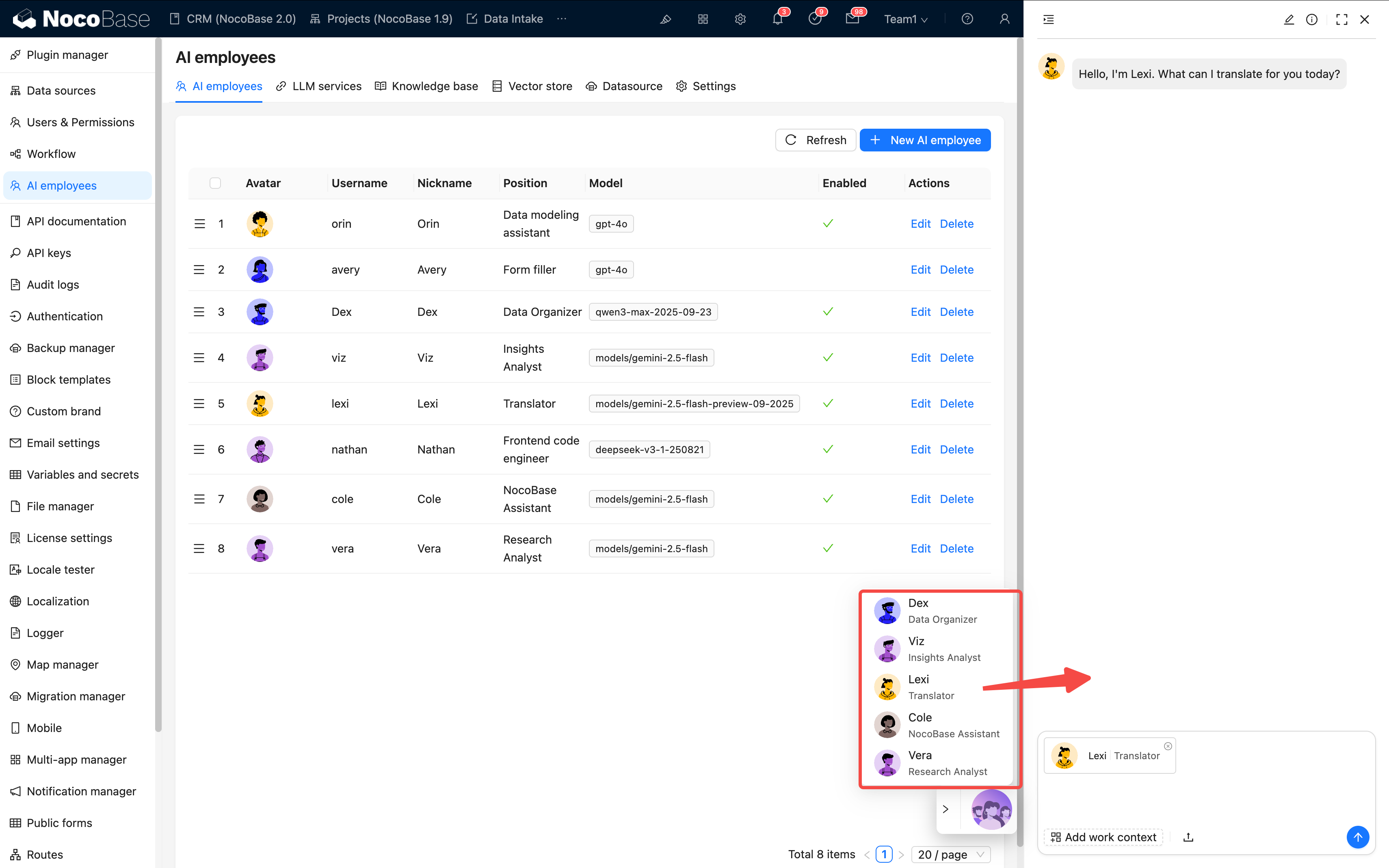
Harap periksa item demi item:
- ✅ Apakah ikon ditampilkan normal
- ✅ Apakah dapat melakukan dialog dasar
- ✅ Apakah Skills dapat dipanggil dengan benar
Jika semuanya lulus, berarti konfigurasi berhasil 🎉
Tiga. Konfigurasi Tugas: Membuat AI Benar-benar Bekerja
Yang diselesaikan sebelumnya adalah "membuat karyawan", selanjutnya membuat mereka "bekerja".
Tugas AI mendefinisikan perilaku karyawan di halaman atau Block tertentu.
💡 Penjelasan detail silakan rujuk: Tugas
1. Tugas Tingkat Halaman
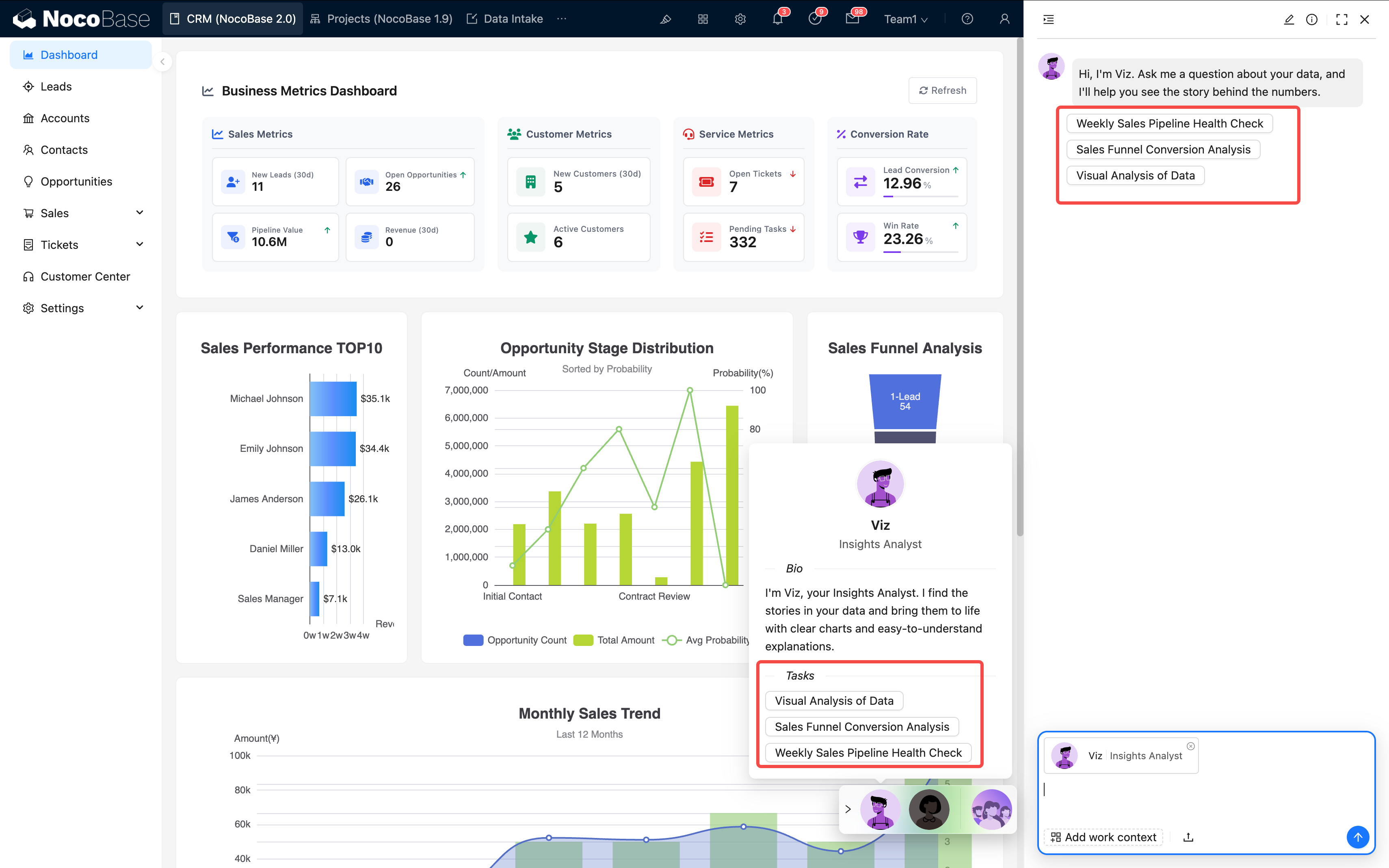
Cocok untuk seluruh cakupan halaman, seperti "menganalisis data halaman ini".
Entry Konfigurasi:
Pengaturan Halaman → Karyawan AI → Tambah Tugas
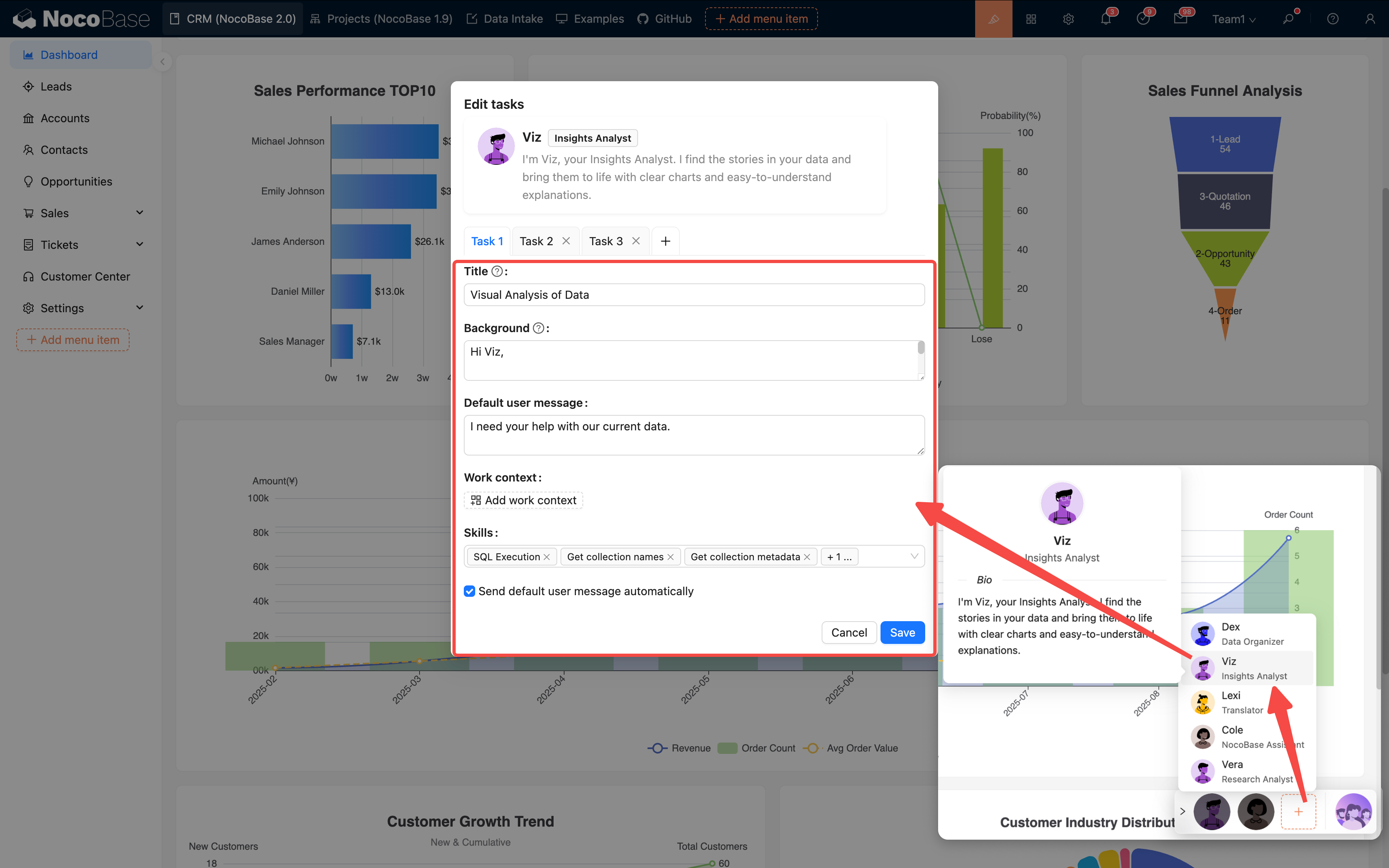
Dukungan Multi-Tugas: Karyawan AI yang sama dapat dikonfigurasi dengan beberapa tugas, dalam bentuk opsi untuk dipilih Pengguna:
Saran:
- Satu tugas fokus pada satu tujuan
- Nama jelas dan mudah dipahami
- Jumlah tugas dikontrol dalam 5-7
2. Tugas Tingkat Block
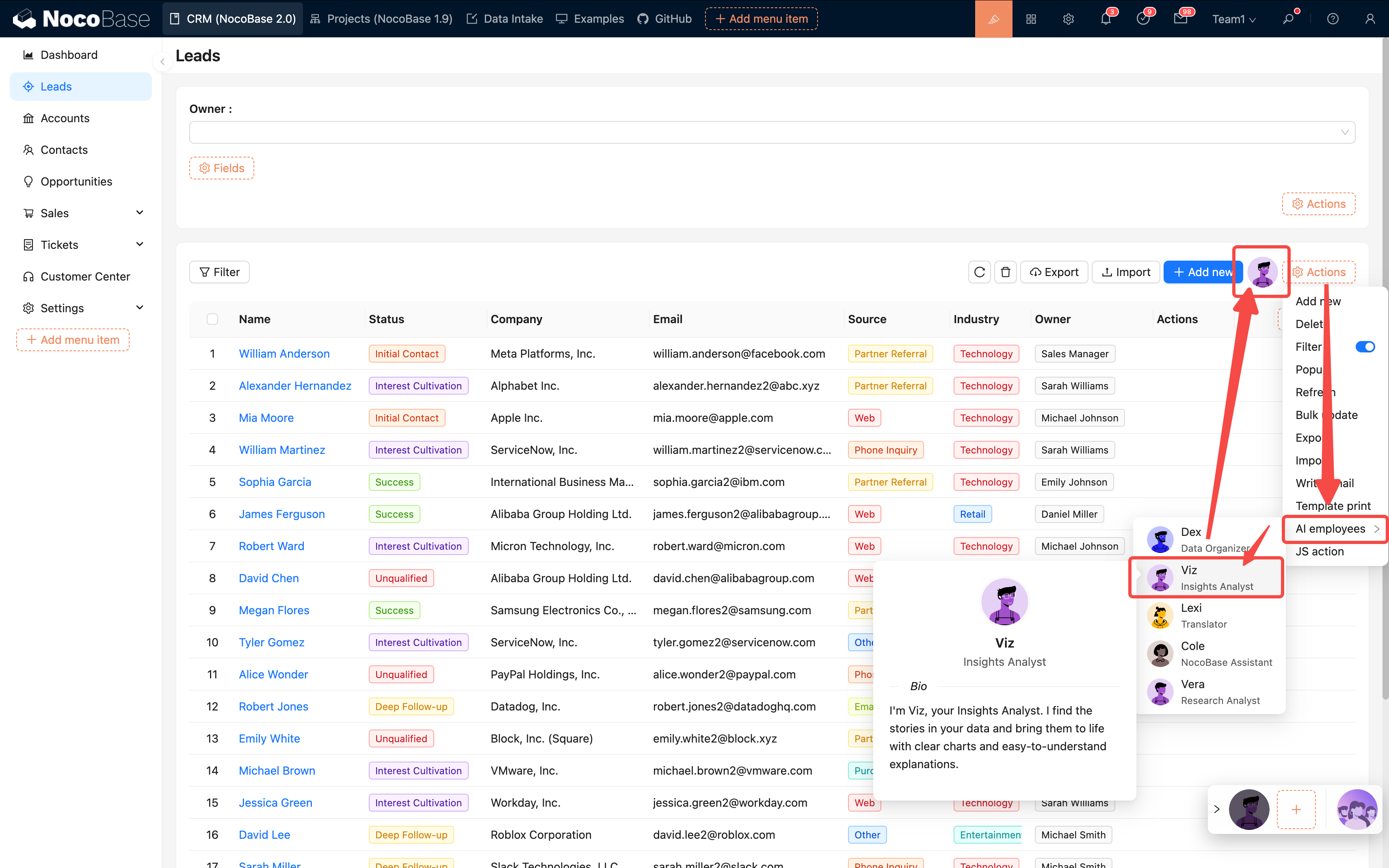
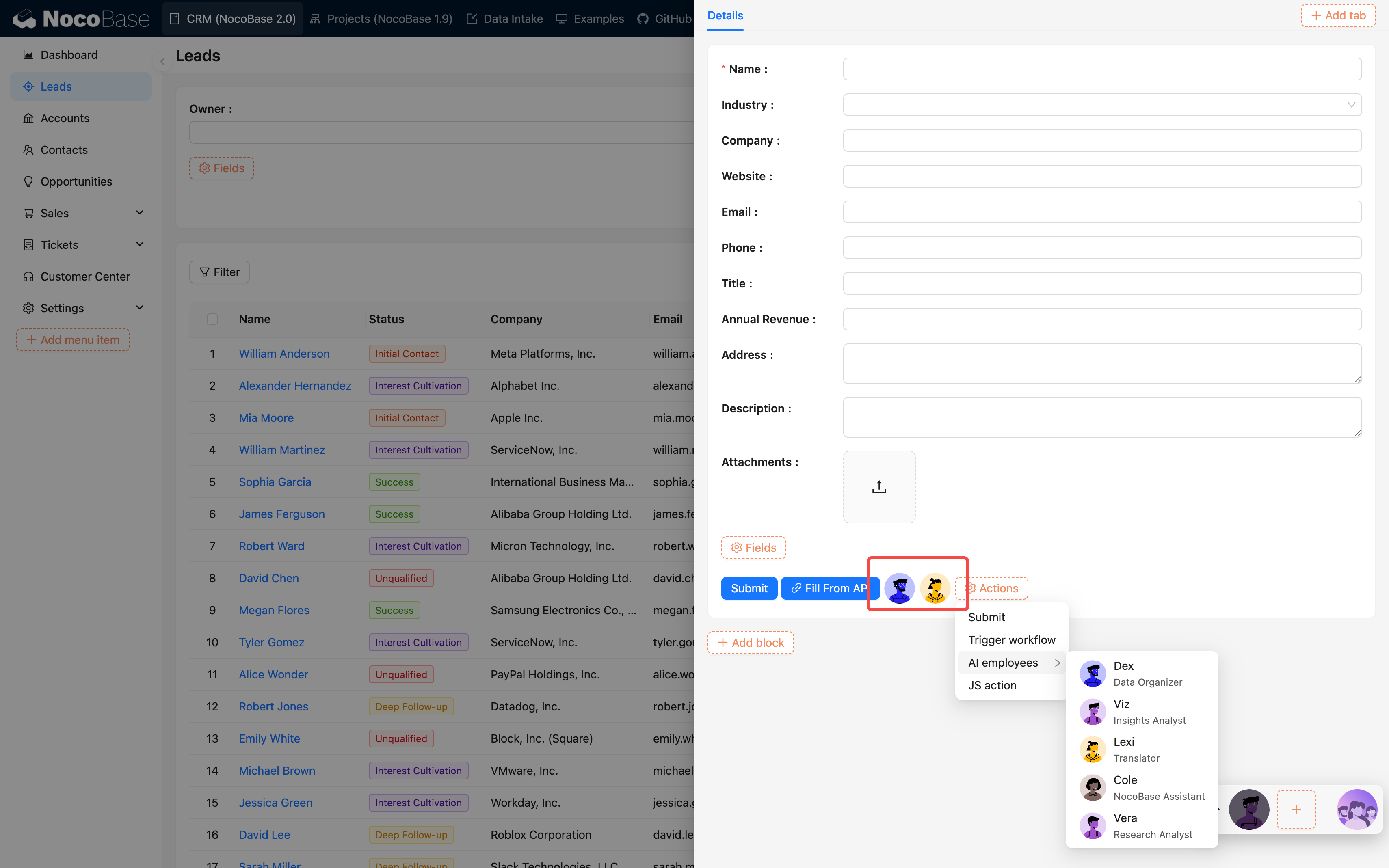
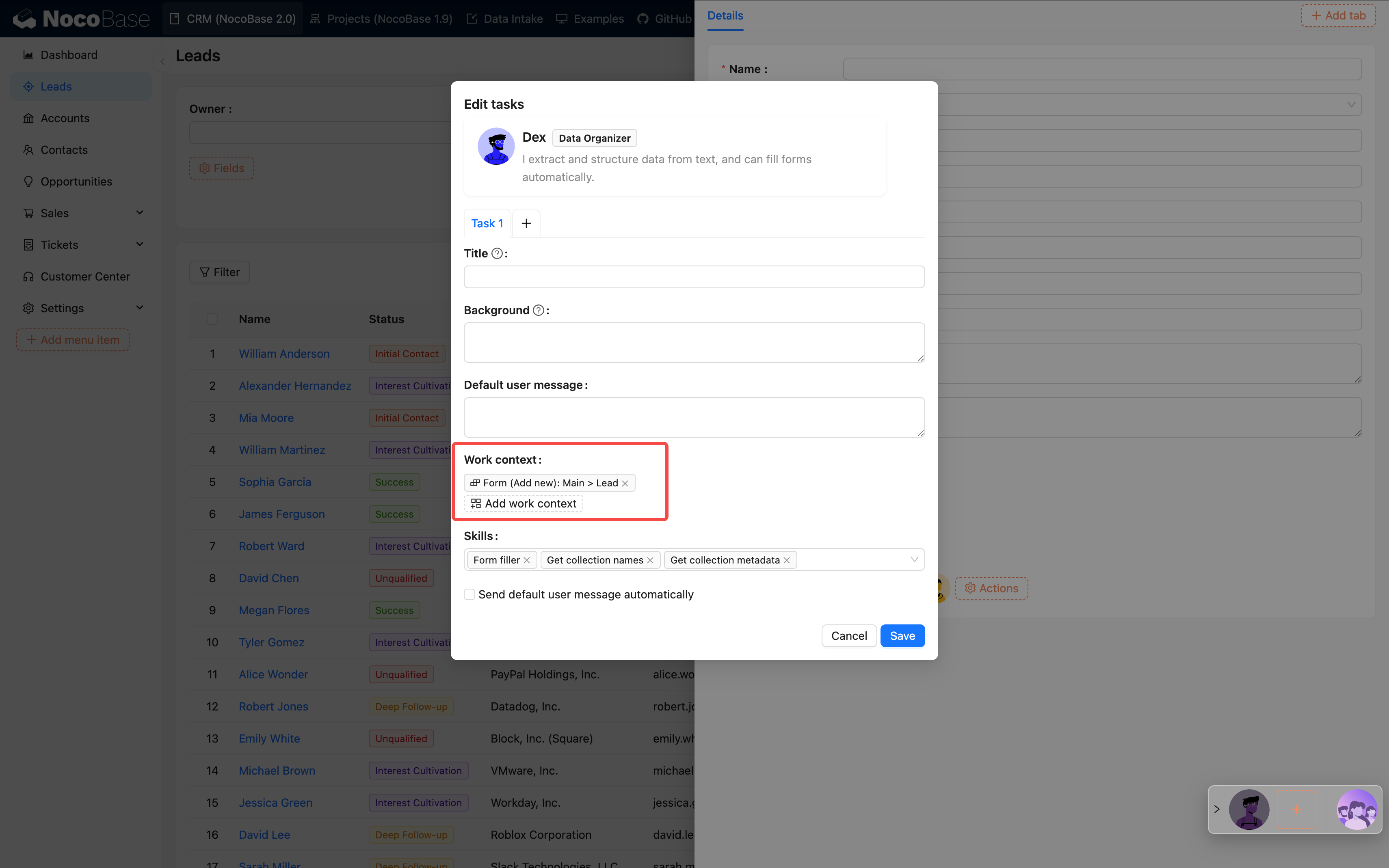
Cocok untuk mengoperasikan Block tertentu, seperti "menerjemahkan formulir saat ini".
Cara Konfigurasi:
- Buka konfigurasi action Block
- Tambah "Karyawan AI"
- Ikat karyawan target
Empat. Praktik Terbaik
1. Saran Konfigurasi
2. Saran Praktik
Dari Kecil ke Besar, Optimalkan Bertahap:
- Pertama buat karyawan dasar (seperti Viz, Dex)
- Aktifkan 1-2 Skills inti untuk pengujian
- Konfirmasi dapat menjalankan tugas dengan normal
- Kemudian secara bertahap memperluas lebih banyak Skills dan tugas
Alur Optimasi Berkelanjutan:
- Versi awal dapat berjalan
- Kumpulkan feedback penggunaan
- Optimalkan prompt dan konfigurasi tugas
- Test dan perbaikan berulang
Lima. Pertanyaan Umum
1. Tahap Konfigurasi
Q: Apa yang harus dilakukan jika save gagal? A: Periksa apakah semua item wajib telah diisi, terutama layanan model dan prompt.
Q: Model mana yang harus dipilih?
- Tipe kode → Claude, GPT-4
- Tipe analisis → Claude, DeepSeek
- Sensitif biaya → Qwen, GLM
- Teks panjang → Gemini, Claude
2. Tahap Penggunaan
Q: Respon AI terlalu lambat?
- Kurangi jumlah Skills
- Optimalkan prompt
- Periksa latensi layanan model
- Dapat mempertimbangkan ganti model
Q: Eksekusi tugas tidak akurat?
- Prompt tidak cukup jelas
- Terlalu banyak Skills menyebabkan kebingungan
- Pecah tugas menjadi lebih kecil, tambahkan contoh
Q: Kapan memilih Ask / Allow?
- Tugas tipe query dapat menggunakan
Allow - Tugas tipe modifikasi data disarankan menggunakan
Ask
Q: Bagaimana membuat AI menangani formulir tertentu?
A: Jika konfigurasi tingkat halaman, perlu mengklik Block secara manual.
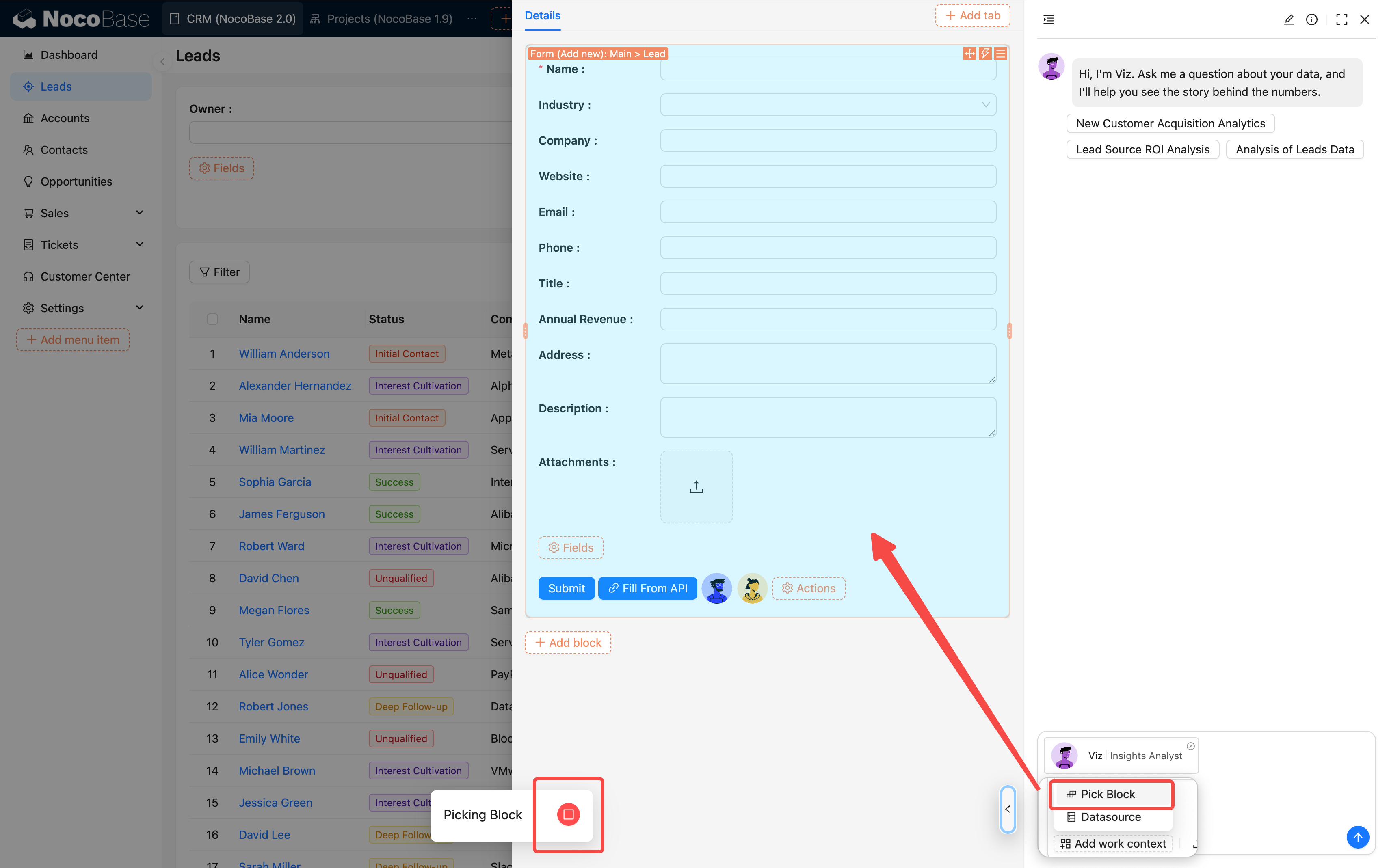
Jika konfigurasi tugas tingkat Block, otomatis mengikat konteks data.
Enam. Bacaan Lanjutan
Untuk membuat Karyawan AI lebih kuat, dapat melanjutkan membaca dokumentasi berikut:
Terkait Konfigurasi:
- Panduan Prompt Engineering - Teknik dan praktik terbaik untuk menulis prompt berkualitas tinggi
- Konfigurasi LLM Service - Penjelasan detail konfigurasi layanan model besar
- Buat Karyawan AI - Pembuatan dan konfigurasi dasar Karyawan AI
- Berkolaborasi dengan Karyawan AI - Bagaimana melakukan dialog efektif dengan Karyawan AI
Fitur Lanjutan:
- Skills - Pelajari secara mendalam konfigurasi dan penggunaan berbagai jenis Skills
- Tugas - Teknik lanjutan konfigurasi tugas
- Pilih Block - Bagaimana menentukan Block data untuk Karyawan AI
- Data Source - Silakan rujuk dokumentasi konfigurasi data source dari Plugin terkait
- Pencarian Web - Konfigurasi kemampuan pencarian web Karyawan AI
Basis Pengetahuan dan RAG:
- Ikhtisar Basis Pengetahuan AI - Pengantar fitur Basis Pengetahuan
- Vector Database - Konfigurasi vector database
- Basis Pengetahuan - Bagaimana membuat dan mengelola Basis Pengetahuan
- RAG Retrieval Augmented Generation - Aplikasi teknologi RAG
Integrasi Workflow:
- Node LLM - Dialog Teks - Menggunakan dialog teks dalam Workflow
- Node LLM - Dialog Multimodal - Memproses input multimodal seperti gambar, file
- Node LLM - Output Terstruktur - Mendapatkan respons AI terstruktur
Penutup
Hal terpenting saat mengonfigurasi Karyawan AI adalah: jalankan dulu, optimalkan kemudian. Pertama buat karyawan pertama berhasil bekerja, kemudian secara bertahap perluas dan fine-tune.
Arah troubleshooting dapat dilakukan dalam urutan berikut:
- Apakah layanan model terhubung
- Apakah jumlah Skills terlalu banyak
- Apakah prompt jelas
- Apakah tujuan tugas jelas
Selama dilakukan secara bertahap, Anda dapat membangun tim AI yang benar-benar efisien.